Libérer de l’espace sur Android sans supprimer vos photos
Plus de place sur Android ? Voici comment libérer des gigaoctets en toute sécurité sans supprimer vos photos : cache, téléchargements, données d’applications, déport dans le cloud et astuces système.
Sommaire
- La réponse courte
- Où passe vraiment le stockage Android
- Méthode 1 : vider le cache des applications (1 à 5 Go en 2 minutes)
- Méthode 2 : vider le dossier Téléchargements
- Méthode 3 : libérer de l’espace en toute sécurité avec Google Photos
- Méthode 4 : nettoyer les médias de WhatsApp, Telegram et Signal
- Telegram
- Signal
- Méthode 5 : désinstaller les applications inutilisées depuis 90 jours
- Méthode 6 : l’onglet « Nettoyer » de Files by Google (1 à 3 Go libérés automatiquement)
- Méthode 7 : désactiver le cache des applications système et alléger les mises à jour
- Méthode 8 : déplacer les gros médias vers une carte SD ou une clé USB-C
- Méthode 9 : couper les vidéos longues et trier les photos en rafale
- Un nettoyage de stockage type, tel que nous le menons
- Ce qui ne marche pas, et ce qu’il faut ignorer
- Quand demander de l’aide
La redoutée notification « Storage almost full » semble toujours tomber au pire moment, souvent quand vous voulez prendre une photo ou installer une mise à jour importante. La plupart des utilisateurs Android se mettent alors à supprimer des photos en catastrophe, ce qui est la pire des réactions. Ce guide vous montre comment libérer 5 à 15 Go sur un téléphone ordinaire sans supprimer une seule photo que vous voulez garder.
La réponse courte
Ouvrez Paramètres → Stockage, repérez où part l’espace, puis nettoyez dans cet ordre : caches des applications → dossier Téléchargements → médias WhatsApp/Telegram → « Libérer de l’espace » de Google Photos → désinstallation des applications inutilisées depuis 90 jours. Cinq minutes de travail, 5 à 10 Go libérés dans la plupart des cas, et vos photos restent en sécurité dans le cloud.
Où passe vraiment le stockage Android
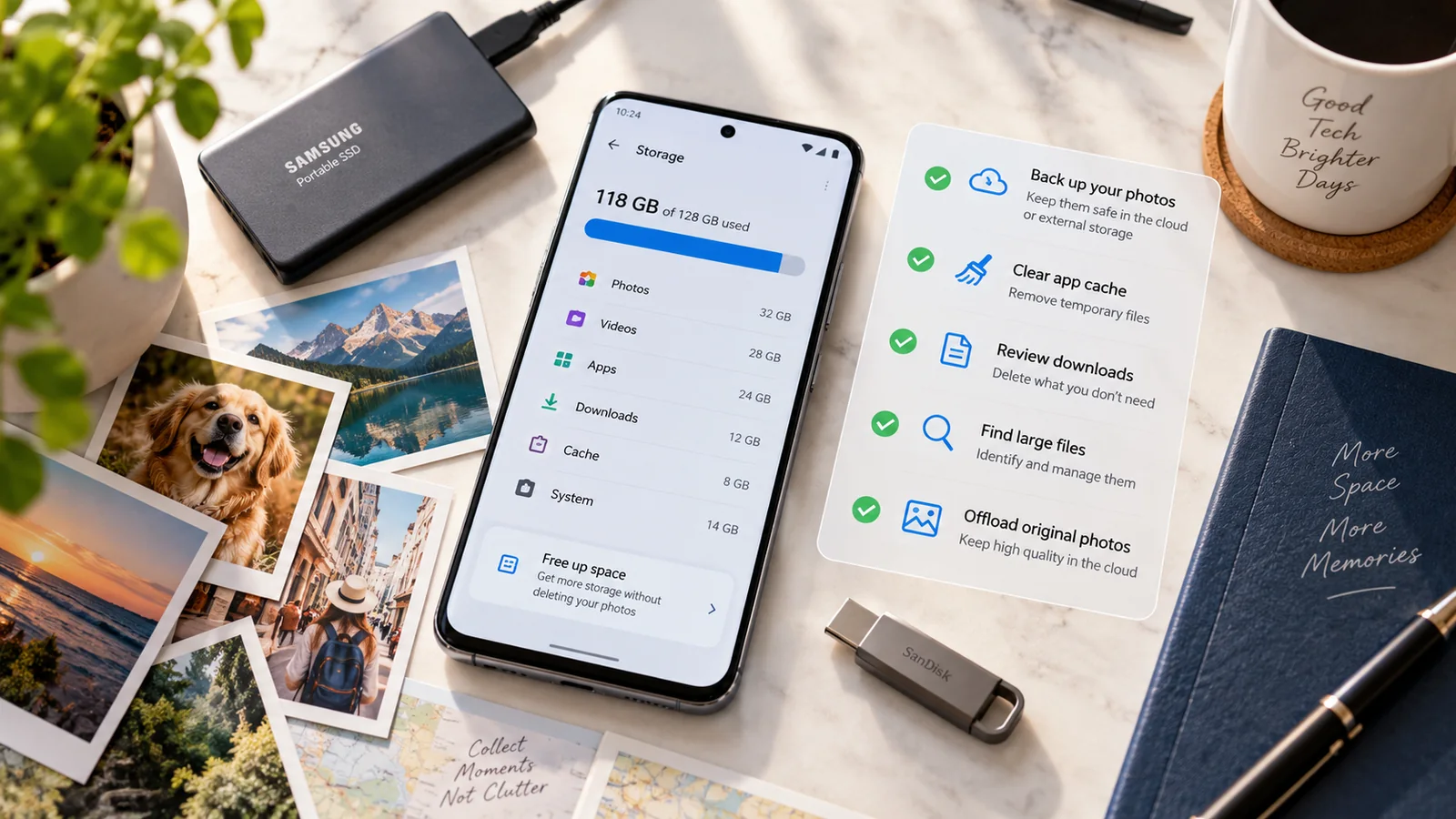
Sur un téléphone Android de 128 Go, la répartition ressemble généralement à ceci :
- Système et espace réservé à l’OS : 18 à 25 Go. Impossible à libérer.
- Applications et leurs données : 20 à 60 Go. Les gros gains sont ici.
- Photos et vidéos : 10 à 50 Go. Gros gains aussi, mais seulement après sauvegarde.
- Cache des médias WhatsApp / Telegram : 1 à 15 Go. Presque toujours supprimable sans risque.
- Dossier Téléchargements : 1 à 5 Go. Installateurs oubliés, PDF et captures d’écran.
- « Autres » / cache / temporaires : 2 à 8 Go. Surtout supprimable sans risque.
Savoir dans quelle catégorie se trouve votre stockage indique quelle solution utiliser. Paramètres → Stockage affiche la répartition exacte de votre téléphone.
Méthode 1 : vider le cache des applications (1 à 5 Go en 2 minutes)
Le cache est un ensemble de données temporaires que Android conserve pour que les applications se lancent plus vite. Il se reconstitue à la prochaine ouverture de l’application, sans réel inconvénient.
- Paramètres → Applications → Afficher toutes les applications.
- Touchez l’icône de tri en haut et choisissez Par taille.
- Touchez chacune des 5 premières applications, puis Stockage et cache → Vider le cache.
- Ne touchez pas « Effacer les données » : cela vous déconnecte et supprime les réglages de l’application.
Les plus gros caches viennent généralement de Chrome, YouTube, Instagram, TikTok, Facebook et du Play Store lui-même. Sur les appareils de nos clients, les 5 premières applications suffisent couramment à libérer 2 à 4 Go.
Méthode 2 : vider le dossier Téléchargements
Chez la plupart des utilisateurs Android, le dossier Téléchargements est rempli d’installateurs APK oubliés, de captures d’écran, de PDF téléchargés et d’anciens documents WhatsApp.
- Ouvrez Files by Google (installez-le gratuitement depuis le Play Store s’il manque) ou le gestionnaire de fichiers intégré.
- Allez dans Téléchargements.
- Triez par Date et sélectionnez tout ce qui a plus de 30 jours.
- Touchez Supprimer.
Un gain facile de 500 Mo à 3 Go, presque sans risque : tout ce qui est dans Téléchargements peut en général être retéléchargé en cas de besoin.
Méthode 3 : libérer de l’espace en toute sécurité avec Google Photos
C’est le plus gros gain pour la plupart des utilisateurs, et il ne supprime aucune photo qui compte pour vous.
- Ouvrez Google Photos et vérifiez que la sauvegarde est activée pour votre dossier d’appareil photo. Attendez la fin des envois en attente.
- Touchez votre photo de profil en haut à droite.
- Touchez Libérer de l’espace.
- Vérifiez le nombre indiqué : il affiche exactement combien de photos et de vidéos seront retirées du stockage local. Chacune est déjà sauvegardée en toute sécurité dans votre compte Google.
- Touchez Libérer.
Vous pouvez récupérer les originaux à tout moment en ouvrant la photo dans Google Photos et en touchant Télécharger. Sur la plupart des téléphones de nos clients, cette méthode libère 8 à 30 Go sans perdre l’accès à aucune photo.
Méthode 4 : nettoyer les médias de WhatsApp, Telegram et Signal
Les applications de messagerie mettent en cache chaque photo, vidéo, message vocal et document reçu, souvent pour toujours. Les outils de nettoyage intégrés à chacune sont excellents.
- Ouvrez WhatsApp → Paramètres → Stockage et données → Gérer le stockage.
- WhatsApp affiche d’abord les discussions et les fichiers les plus volumineux.
- Touchez chaque discussion et supprimez les vidéos de plus de 6 mois : elles restent sur le téléphone de l’expéditeur si vous en avez besoin un jour.
Telegram
- Ouvrez Telegram → Paramètres → Données et stockage → Utilisation du stockage.
- Réglez « Conserver les médias » sur 3 jours pour le cache.
- Touchez Vider le cache de Telegram pour supprimer immédiatement le cache existant.
Signal
- Ouvrez Signal → Paramètres → Stockage.
- Définissez la règle de suppression et touchez « Supprimer les plus anciens messages ».
Chez les gros utilisateurs de WhatsApp, cette méthode libère couramment 5 à 10 Go.
Méthode 5 : désinstaller les applications inutilisées depuis 90 jours
Le Play Store propose un tri « par dernière utilisation » intégré, qui rend l’opération rapide.
- Ouvrez le Play Store.
- Touchez votre photo de profil → Gérer les applications et l’appareil → Gérer.
- Touchez l’icône de tri et choisissez Dernière utilisation.
- Désinstallez tout ce qui date de plus de 90 jours et que vous ne reconnaissez pas.
Soyez radical. Vous pourrez toujours réinstaller une application si vous découvrez qu’elle vous manque. La plupart des utilisateurs ont 5 à 15 applications dormantes qui occupent 1 à 3 Go.
Méthode 6 : l’onglet « Nettoyer » de Files by Google (1 à 3 Go libérés automatiquement)
Files by Google regroupe plusieurs nettoyages en un seul geste.
-
Installer Files by Google gratuitement depuis le Play Store
Recherchez « Files by Google » et installez la version officielle. Elle est gratuite et sans publicité.
-
Ouvrir l’onglet Nettoyer
Touchez Nettoyer en bas. L’application classe les fichiers inutiles, les gros médias, les doublons, les fichiers téléchargés et les applications inutilisées.
-
Toucher chaque carte et vérifier avant de confirmer
Chaque suggestion indique précisément les fichiers qui seront supprimés. Décochez ce que vous voulez garder, puis touchez le bouton vert de confirmation en bas de chaque carte.
-
Lancer l’analyse des doublons
Allez dans Parcourir, puis faites défiler jusqu’à « Fichiers en double ». Files by Google trouve les fichiers strictement identiques (très fréquents quand des photos sont enregistrées dans plusieurs dossiers) et supprime les copies en trop.
-
Redémarrer le téléphone après le nettoyage
Un redémarrage déclenche le TRIM et le compactage du stockage. L’espace libre affiché augmente souvent encore de 500 Mo à 1 Go une fois le redémarrage terminé.
Méthode 7 : désactiver le cache des applications système et alléger les mises à jour
Certaines applications grossissent à chaque mise à jour. Le Play Store et Google Maps, en particulier, peuvent atteindre 1 à 2 Go chacun.
- Paramètres → Applications → Afficher toutes les applications.
- Pour Google Play Store : touchez → Stockage → Vider le cache, puis, si vous acceptez de perdre l’historique de recherche, touchez Gérer l’espace.
- Pour Google Maps : touchez → Stockage → Gérer l’espace → Effacer toutes les données cartographiques. Maps ne retéléchargera les cartes hors connexion que si vous le demandez.
Méthode 8 : déplacer les gros médias vers une carte SD ou une clé USB-C
Si votre téléphone a un emplacement pour carte SD, utilisez-le pour les médias. La plupart des marques Android permettent d’enregistrer désormais les photos et vidéos directement sur la carte SD.
Pour les téléphones sans emplacement SD, une clé USB-C OTG (32 Go ou plus) est un moyen économique de transférer les vidéos hors du téléphone. Branchez-la, copiez les fichiers avec le gestionnaire de fichiers, puis débranchez-la.
Méthode 9 : couper les vidéos longues et trier les photos en rafale
Si votre photothèque est volumineuse, un peu de tri peut libérer étonnamment d’espace sans rien perdre de ce que vous vouliez garder.
- Les photos en rafale enregistrent en général 8 à 30 images par rafale, alors que la plupart des utilisateurs n’en voulaient qu’une ou deux. Ouvrez Google Photos, recherchez « rafale » et passez chaque série en revue : gardez la ou les deux meilleures, supprimez le reste. Cette méthode libère couramment 1 à 3 Go, même sur des téléphones modérément utilisés pour la photo.
- Les vidéos longues dont vous ne vouliez qu’un extrait de 10 secondes. Ouvrez la vidéo dans Google Photos, touchez l’icône de modification et coupez pour ne garder que la partie voulue. L’original est remplacé ; vous ne gardez que l’essentiel.
- Les captures d’écran de plus de 90 jours faites pour une référence ponctuelle : mots de passe Wi-Fi, codes à usage unique, codes d’accès, articles auxquels vous n’êtes jamais revenu. Recherchez « captures d’écran » dans Google Photos et supprimez en masse celles de plus de 90 jours.
Une séance de tri de 30 minutes libère en général 2 à 5 Go d’espace que vous n’avez jamais vraiment voulu occuper.
Un nettoyage de stockage type, tel que nous le menons
La semaine dernière, une cliente de Chittagong nous a écrit à propos d’un Samsung A54 rempli à plus de 95 %, incapable d’installer les mises à jour du système ou de prendre de nouvelles photos. Elle avait déjà essayé de « supprimer des photos au hasard », mais l’alerte revenait en un jour ou deux.
Lors d’un partage d’écran de 20 minutes, nous avons fait sept choses dans l’ordre :
- Vidé le cache de Chrome, Instagram, TikTok et du Play Store : 3,4 Go libérés.
- Vidé Téléchargements (surtout d’anciens PDF WhatsApp de son groupe de travail) : 1,1 Go libéré.
- Lancé l’onglet Nettoyer de Files by Google : 1,8 Go de fichiers inutiles et de doublons supprimés.
- Utilisé « Libérer de l’espace » de Google Photos après avoir vérifié que sa sauvegarde était saine : 22 Go libérés.
- Ouvert le gestionnaire de stockage de WhatsApp et supprimé les vidéos de plus de 6 mois des groupes de travail : 4,6 Go libérés.
- Désinstallé 11 applications inutilisées depuis plus de 90 jours : 2,3 Go libérés.
- Redémarré le téléphone, ce qui a encore réduit la partition « Autres » de 800 Mo.
Total : 36 Go libérés en 20 minutes, le téléphone passant de 95 % à 67 % d’occupation. Aucune photo ni aucun message qu’elle utilisait réellement n’a été supprimé. Six mois plus tard, elle utilise toujours le même téléphone sans nouveau problème de stockage.
La leçon : chercher des photos à supprimer une par une est la méthode de nettoyage la plus lente, et elle ne libère presque jamais plus de quelques centaines de mégaoctets. Un passage structuré par les méthodes de ce guide libère 10 à 50 fois plus, en bien moins de temps.
Ce qui ne marche pas, et ce qu’il faut ignorer
Quelques mythes sur le stockage à dissiper :
- Les « applications de nettoyage » aux noms comme Master Cleaner, Speed Booster, etc. Elles promettent de libérer des gigaoctets, mais la plupart du temps elles ne font que vider des caches que le système aurait vidés lui-même. Elles tournent en arrière-plan, affichent des publicités et créent souvent leur propre gaspillage de stockage.
- « Utilisez une clé USB OTG pour tout. » Les clés OTG sont utiles pour transférer des fichiers hors du téléphone, mais elles sont plus lentes que le stockage interne et ne fonctionnent pas avec la plupart des applications. Réservez-les à l’archivage, pas aux fichiers de travail.
- « Rétablissez les paramètres d’usine pour libérer de l’espace. » Une réinitialisation d’usine libère les données utilisateur mais ne réduit pas la partition système. Si vous avez seulement un problème de stockage, les méthodes ci-dessus sont bien moins destructrices.
- « Achetez plus de stockage cloud et le téléphone s’arrangera tout seul. » Plus de cloud n’aide que si vous utilisez vraiment « Libérer de l’espace » de Google Photos une fois l’envoi terminé. Payer plus de stockage sans jamais lancer le nettoyage ne change rien.
Quand demander de l’aide
Si vous avez essayé toutes les méthodes ci-dessus et que votre téléphone reste rempli à plus de 90 %, l’une de ces trois situations se produit :
- Une application déraille et met discrètement en cache des gigaoctets, typiquement un clavier personnalisé, une application de sauvegarde ou un outil de synchronisation cloud. Nous pouvons l’identifier grâce à une analyse plus fine de Paramètres → Stockage en partage d’écran.
- La partition « Autres » contient des fichiers journaux corrompus que le système ne parvient pas à nettoyer seul. Une courte session à distance et quelques commandes ADB libèrent en général 2 à 5 Go.
- Le téléphone est vraiment trop petit pour votre usage. Nous pouvons vous conseiller sur ce qu’il faut migrer avant votre prochain achat, et tout récupérer proprement pendant le transfert.
Contactez-nous avec les boutons ci-dessous : nous diagnostiquons à distance, gratuitement, et la plupart des nettoyages de stockage se terminent en moins de 30 minutes, sans perte de données.
Questions fréquentes
Comment libérer de l’espace sur Android sans perdre mes photos ?
Utilisez Google Photos pour sauvegarder vos originaux, puis touchez « Libérer de l’espace » pour supprimer en toute sécurité les copies du téléphone : les copies dans le cloud gardent leur pleine qualité. Associée au vidage du cache des applications, à la suppression des téléchargements et à la désinstallation des applications inutilisées, cette méthode libère 5 à 15 Go chez la plupart des utilisateurs, sans rien perdre.
Peut-on vider le cache sur Android sans danger ?
Oui, c’est tout à fait sûr. Le cache est un ensemble de données temporaires que l’application reconstitue à la prochaine utilisation. Le seul inconvénient est que l’application peut se charger un peu plus lentement la première fois. Ne confondez pas « Vider le cache » et « Effacer les données » : la seconde option vous déconnecte et supprime les réglages de l’application.
Qu’est-ce que le stockage « Autres » ou « Système » sur Android, et puis-je le supprimer ?
« Autres » regroupe tous les fichiers qui n’entrent ni dans les applications, ni dans les médias, ni dans les téléchargements, ni dans le système, généralement le cache des applications, des fichiers journaux et des mises à jour de firmware téléchargées. « Système » est le système d’exploitation lui-même et ne peut pas être supprimé. La part de cache et de journaux de « Autres » diminue naturellement après un redémarrage ou l’usage d’un outil de nettoyage comme Files by Google.
Déplacer des applications vers une carte SD libère-t-il du stockage interne ?
Parfois, et seulement si le développeur de l’application l’autorise. La plupart des applications récentes refusent d’être déplacées sur carte SD, car ce stockage est plus lent et moins fiable. Pour les médias (photos, vidéos, musique), une carte SD est parfaitement utilisable, mais n’y comptez pas pour les applications.
Comment libérer de l’espace si je n’ai pas de Wi-Fi pour sauvegarder mes photos ?
Utilisez un câble USB-C et un PC ou un portable pour copier en entier les dossiers DCIM et Pictures hors du téléphone, puis supprimez-les du téléphone. Sans PC, utilisez l’OTG pour copier vers une clé USB. En dernier recours, supprimez les doublons de photos en rafale et coupez les vidéos longues avec l’éditeur de la Galerie intégrée.
Pourquoi mon Android est-il toujours plein, même après avoir supprimé des fichiers ?
Trois coupables habituels : les caches WhatsApp/Telegram, qui se retéléchargent dès que vous rouvrez ces applications ; les mises à jour, qui font grossir l’application à chaque version ; et un dossier Photos/Vidéos plein de doublons et de captures d’écran. Les étapes de ce guide traitent les trois à la fois. Si le téléphone reste plein après un nettoyage complet, il manque vraiment de stockage et vous devriez prévoir un modèle de 256 Go la prochaine fois.
Autres guides Android

Pourquoi mon téléphone Android est-il si lent ? Guide complet (2026)
Pourquoi votre téléphone Android est-il lent en 2026 ? Guide complet : RAM, stockage, applications en arrière-plan, chaleur, plus un tableau comparant causes et solutions qui marchent.

Batterie Android qui se vide vite ? 15 solutions éprouvées (2026)
Batterie Android qui se vide trop vite ? Voici 15 solutions éprouvées à essayer dès aujourd’hui, des audits d’applications aux conseils de charge, jusqu’au moment où la batterie elle-même est en fin de vie.
Récupérer des photos supprimées sur Android (sans PC, sans root)
Guide pas à pas pour récupérer des photos supprimées sur votre téléphone Android : corbeille Google Photos, astuces de sauvegarde cloud et applications de récupération. Sans PC ni root.