Speicher auf Android freigeben, ohne Fotos zu löschen
Android-Speicher voll? So gibst du sicher Gigabyte frei, ohne Fotos zu löschen: Cache, Downloads, App-Daten, Cloud-Auslagerung und Systemtricks.
Inhaltsverzeichnis
- Die kurze Antwort
- Wohin der Android-Speicher wirklich geht
- Methode 1: App-Caches leeren (1 bis 5 GB in 2 Minuten frei)
- Methode 2: Download-Ordner leeren
- Methode 3: Mit Google Photos sicher Speicher freigeben
- Methode 4: Medien von WhatsApp, Telegram und Signal aufräumen
- Telegram
- Signal
- Methode 5: Apps deinstallieren, die du seit 90 Tagen nicht geöffnet hast
- Methode 6: Files by Google, Tab „Clean“ (1 bis 3 GB automatisch frei)
- Methode 7: Caches von System-Apps deaktivieren, Updates verschlanken
- Methode 8: Große Medien auf SD-Karte oder USB-C-Stick auslagern
- Methode 9: Lange Videos kürzen und Serienbilder durchsehen
- Eine typische Speicher-Bereinigung bei uns
- Was nicht funktioniert und was du ignorieren kannst
- Wann du Hilfe holen solltest
Die gefürchtete Meldung „Storage almost full“ scheint immer im ungünstigsten Moment zu kommen, meistens genau dann, wenn du ein Foto machen oder ein wichtiges Update installieren willst. Die meisten Android-Nutzer löschen dann hektisch Fotos, und genau das ist der schlechteste Weg. Dieser Guide zeigt, wie du auf einem typischen Handy 5 bis 15 GB Speicher freibekommst, ohne ein einziges Foto zu löschen, das du behalten willst.
Die kurze Antwort
Öffne Settings → Storage, sieh nach, wohin der Platz geht, und räum dann in dieser Reihenfolge auf: App-Caches → Download-Ordner → WhatsApp-/Telegram-Medien → Google Photos „Free up space“ → Apps deinstallieren, die du seit 90 Tagen nicht geöffnet hast. Fünf Minuten Arbeit, meist 5 bis 10 GB frei, und alle Fotos liegen weiter sicher in der Cloud.
Wohin der Android-Speicher wirklich geht
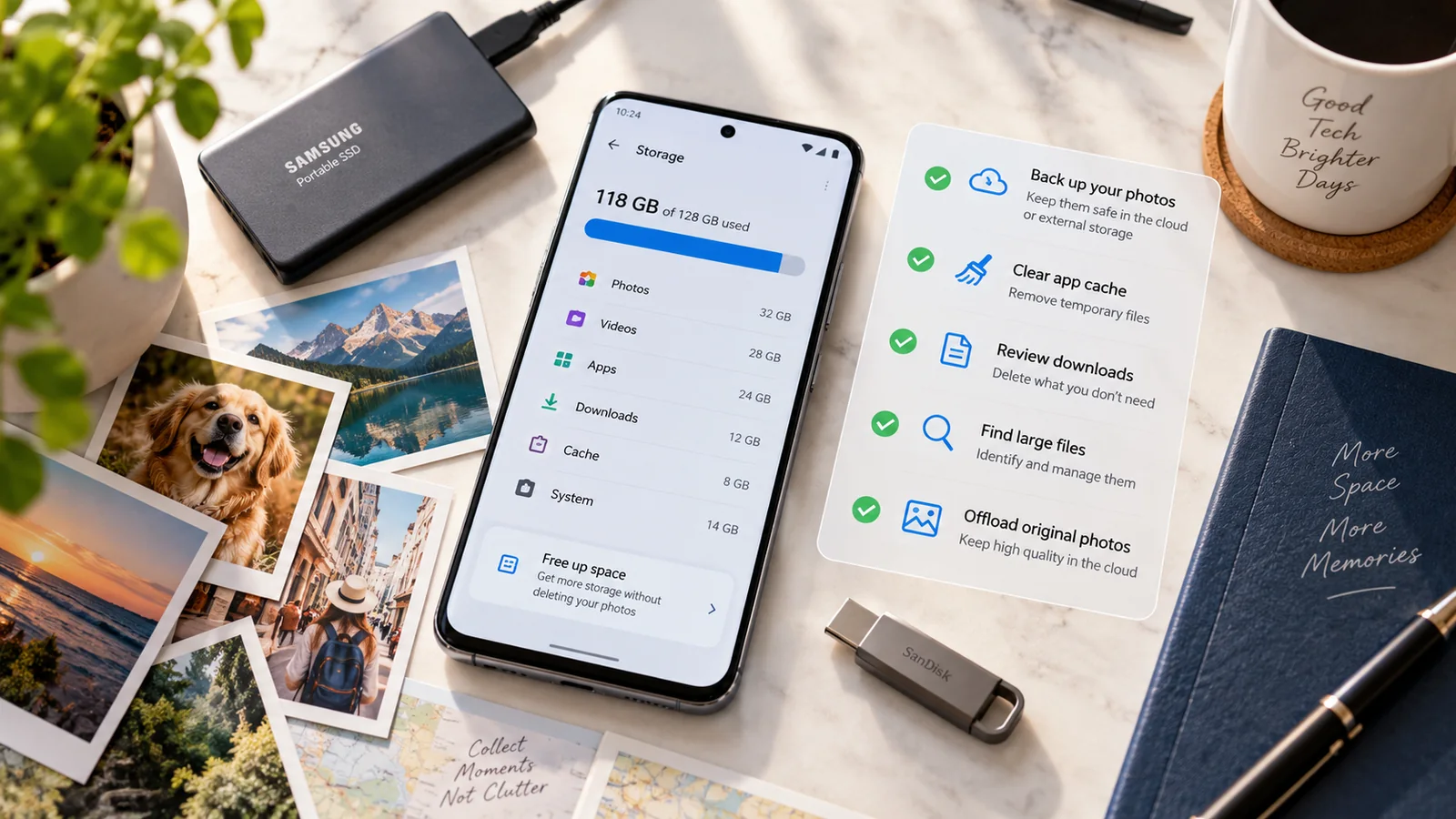
Ein typisches Android-Handy mit 128 GB verteilt sich ungefähr so:
- System und reservierter Platz: 18 bis 25 GB. Lässt sich nicht freigeben.
- Apps und ihre Daten: 20 bis 60 GB. Hier liegen die größten Gewinne.
- Fotos und Videos: 10 bis 50 GB. Große Gewinne, aber nur nach einem Backup.
- WhatsApp-/Telegram-Medien-Cache: 1 bis 15 GB. Fast immer gefahrlos löschbar.
- Download-Ordner: 1 bis 5 GB. Vergessene Installer, PDFs und Screenshots.
- „Other“, Cache, temporäre Dateien: 2 bis 8 GB. Meist gefahrlos löschbar.
Wenn du weißt, in welchem Bereich dein Speicher belegt wird, weißt du auch, welche Lösung passt. Unter Settings → Storage siehst du die genaue Aufteilung für dein Handy.
Methode 1: App-Caches leeren (1 bis 5 GB in 2 Minuten frei)
Der Cache besteht aus temporären Daten, die Android speichert, damit Apps schneller laden. Ein geleerter Cache baut sich beim nächsten Öffnen der App neu auf, einen echten Nachteil gibt es nicht.
- Settings → Apps → See all apps.
- Tippe oben auf das Sortiersymbol und wähle By size.
- Tippe nacheinander auf die 5 größten Apps und wähle Storage and cache → Clear cache.
- Tippe nicht auf „Clear data“, denn das meldet dich ab und löscht die App-Einstellungen.
Die größten Cache-Verursacher sind meist Chrome, YouTube, Instagram, TikTok, Facebook und der Play Store selbst. Allein bei den fünf größten Apps holen wir auf Kundengeräten regelmäßig 2 bis 4 GB heraus.
Methode 2: Download-Ordner leeren
Auf den meisten Android-Handys liegen im Download-Ordner vergessene APK-Installer, Screenshots, heruntergeladene PDFs und alte WhatsApp-Dokumente.
- Öffne Files by Google (falls nicht vorhanden, kostenlos im Play Store installieren) oder deinen integrierten Dateimanager.
- Gehe zu Downloads.
- Sortiere nach Date und wähle alles aus, was älter als 30 Tage ist.
- Tippe auf Delete.
Ein leichter Gewinn von 500 MB bis 3 GB, fast ohne Risiko: Was in Downloads liegt, lässt sich meist erneut herunterladen, falls du es doch brauchst.
Methode 3: Mit Google Photos sicher Speicher freigeben
Für die meisten Nutzer ist das der größte Gewinn, und dabei verschwindet kein einziges Foto, an dem dir etwas liegt.
- Öffne Google Photos und prüfe, ob das Backup für deinen Kamera-Ordner auf On steht. Warte, bis alle ausstehenden Uploads fertig sind.
- Tippe oben rechts auf dein Profilbild.
- Tippe auf Free up space.
- Prüfe die Anzahl: Sie zeigt genau, wie viele Fotos und Videos aus dem lokalen Speicher entfernt werden. Jedes einzelne ist bereits sicher in deinem Google-Konto gesichert.
- Tippe auf Free up.
Die Originale kannst du jederzeit zurückholen: Öffne das Foto in Google Photos und tippe auf „Download“. Auf den meisten Kundenhandys werden so 8 bis 30 GB frei, ohne dass der Zugriff auf ein einziges Foto verloren geht.
Methode 4: Medien von WhatsApp, Telegram und Signal aufräumen
Chat-Apps speichern jedes Foto, Video, jede Sprachnachricht und jedes Dokument, das du je bekommen hast, oft für immer. Die Aufräum-Tools in den Apps selbst sind ausgezeichnet.
- Öffne WhatsApp → Settings → Storage and data → Manage storage.
- WhatsApp zeigt zuerst die größten Chats und die größten Dateien.
- Tippe jeden Chat an und lösche Videos, die älter als 6 Monate sind. Beim Absender sind sie weiterhin vorhanden, falls du sie doch brauchst.
Telegram
- Öffne Telegram → Settings → Data and Storage → Storage Usage.
- Stelle „Keep media“ für den Cache auf 3 days.
- Tippe auf Clear Telegram Cache, um den vorhandenen Cache sofort zu entfernen.
Signal
- Öffne Signal → Settings → Storage.
- Lege die Löschregel fest und tippe auf „Delete oldest messages“.
Bei Vielnutzern von WhatsApp holen wir so regelmäßig 5 bis 10 GB heraus.
Methode 5: Apps deinstallieren, die du seit 90 Tagen nicht geöffnet hast
Der Play Store hat eine eingebaute Sortierung „by last used“, die das schnell macht.
- Öffne den Play Store.
- Tippe auf dein Profilbild → Manage apps and device → Manage.
- Tippe auf das Sortiersymbol und wähle Last used.
- Alles, was älter als 90 Tage ist und dir nichts sagt: deinstallieren.
Sei konsequent. Du kannst später jederzeit neu installieren, falls du die App doch vermisst. Die meisten Nutzer haben 5 bis 15 ungenutzte Apps, die 1 bis 3 GB belegen.
Methode 6: Files by Google, Tab „Clean“ (1 bis 3 GB automatisch frei)
Files by Google bündelt mehrere Aufräumaktionen in einem Tipp.
-
Files by Google kostenlos aus dem Play Store installieren
Suche nach „Files by Google“ und installiere die offizielle Version. Sie ist kostenlos und werbefrei.
-
Tab „Clean“ öffnen
Tippe unten auf „Clean“. Die App sortiert Datenmüll, große Mediendateien, Duplikate, heruntergeladene Dateien und ungenutzte Apps in Kategorien.
-
Jede Karte antippen und vor dem Bestätigen prüfen
Jeder Vorschlag zeigt genau, welche Dateien gelöscht werden. Entferne den Haken bei allem, was du behalten willst, und tippe dann unten auf jeder Karte auf die grüne Bestätigungstaste.
-
Scan nach doppelten Dateien starten
Gehe zu „Browse“ und scrolle zu „Duplicate files“. Files by Google findet bitgleiche Dateien (sehr häufig bei Fotos, die in mehreren Ordnern liegen) und löscht die überzähligen Kopien.
-
Handy nach dem Aufräumen neu starten
Ein Neustart löst TRIM und die Speicherverdichtung aus. Der angezeigte freie Speicher wächst nach dem Neustart oft noch um 500 MB bis 1 GB.
Methode 7: Caches von System-Apps deaktivieren, Updates verschlanken
Manche Apps werden mit jedem Update größer. Vor allem Play Store und Google Maps können auf je 1 bis 2 GB anwachsen.
- Settings → Apps → See all apps.
- Für den Google Play Store: App antippen → Storage → Clear cache. Wenn du den Verlust des Suchverlaufs in Kauf nimmst, tippe danach auf „Manage space“.
- Für Google Maps: App antippen → Storage → Manage space → Clear all map data. Maps lädt Offline-Karten nur erneut herunter, wenn du es verlangst.
Methode 8: Große Medien auf SD-Karte oder USB-C-Stick auslagern
Hat dein Handy einen SD-Karten-Slot, nutze ihn für Medien. Bei den meisten Android-Marken kannst du einstellen, dass Fotos und Videos künftig direkt auf der SD-Karte gespeichert werden.
Bei Handys ohne SD-Slot ist ein USB-C-OTG-Stick (ab 32 GB) eine günstige Möglichkeit, Videos auszulagern. Stecke ihn an, kopiere die Dateien über den Dateimanager und ziehe ihn wieder ab.
Methode 9: Lange Videos kürzen und Serienbilder durchsehen
Bei einer großen Fotosammlung schafft ein wenig Aussortieren überraschend viel Platz, ohne dass etwas verloren geht, das du behalten wolltest.
- Serienbilder speichern typischerweise 8 bis 30 Bilder pro Serie, obwohl die meisten Nutzer nur ein oder zwei davon wollten. Öffne Google Photos, suche nach „burst“, sieh jede Serie durch und behalte die besten ein oder zwei Bilder, den Rest löschst du. Selbst bei mäßiger Foto-Nutzung sehen wir so regelmäßig 1 bis 3 GB frei werden.
- Lange Videos, von denen du nur einen 10-Sekunden-Clip wolltest. Öffne das Video in Google Photos, tippe auf das Bearbeiten-Symbol und kürze es auf den Teil, den du wirklich brauchst. Das Original wird ersetzt, du behältst nur, was zählt.
- Screenshots, die älter als 90 Tage sind, von einmaligen Hinweisen wie WLAN-Passwörtern, OTPs, Torcodes und Artikeln, zu denen du nie zurückgekehrt bist. Suche in Google Photos nach „screenshots“ und lösche alles, was älter als 90 Tage ist, auf einmal.
Eine typische Aussortier-Runde von 30 Minuten gibt 2 bis 5 GB frei, die du nie wirklich behalten wolltest.
Eine typische Speicher-Bereinigung bei uns
Letzte Woche schrieb uns eine Kundin aus Chittagong mit einem Samsung A54, das zu über 95 Prozent voll war und weder OS-Updates installieren noch neue Fotos aufnehmen konnte. Sie hatte schon „wahllos Fotos gelöscht“, bekam die Warnung aber nach ein bis zwei Tagen wieder.
In 20 Minuten Screen-Sharing haben wir sieben Dinge der Reihe nach erledigt:
- Cache von Chrome, Instagram, TikTok und dem Play Store geleert: 3,4 GB frei.
- Downloads geleert (vor allem alte WhatsApp-PDFs aus ihrer Arbeitsgruppe): 1,1 GB frei.
- Den Tab „Clean“ in Files by Google ausgeführt und 1,8 GB Datenmüll und Duplikate entfernt.
- In Google Photos „Free up space“ genutzt, nachdem wir bestätigt hatten, dass ihr Backup in Ordnung war: 22 GB frei.
- Den Speicher-Manager von WhatsApp geöffnet und Videos aus Arbeitsgruppen gelöscht, die älter als 6 Monate waren: 4,6 GB frei.
- 11 Apps deinstalliert, die sie seit über 90 Tagen nicht geöffnet hatte: 2,3 GB frei.
- Neu gestartet, wodurch die Partition „Other“ nochmals um 800 MB schrumpfte.
Ergebnis: 36 GB in 20 Minuten frei, von 95 auf 67 Prozent Füllstand. Kein einziges Foto und keine einzige Nachricht, die sie tatsächlich nutzte, wurde gelöscht. Sie benutzt dasselbe Handy sechs Monate später immer noch und hatte seitdem keine Speicherprobleme mehr.
Die Lehre daraus: Einzelne Fotos zum Löschen zu suchen, ist die langsamste Art aufzuräumen und bringt fast nie mehr als ein paar hundert Megabyte. Ein strukturierter Durchgang durch die Methoden dieses Guides schafft das 10- bis 50-Fache in einem Bruchteil der Zeit.
Was nicht funktioniert und was du ignorieren kannst
Ein paar Speicher-Mythen, die man ausräumen sollte:
- „Cleaner-Apps“ mit Namen wie Master Cleaner, Speed Booster und Ähnlichem. Sie versprechen Gigabytes, räumen aber meist nur Caches auf, die das System ohnehin geleert hätte. Sie laufen im Hintergrund, zeigen Werbung und verursachen oft selbst neuen Speicherballast.
- „Nimm für alles einen USB-OTG-Stick.“ OTG-Sticks eignen sich zum Auslagern, sind aber langsamer als der interne Speicher und funktionieren mit den meisten Apps nicht. Nutze sie fürs Archiv, nicht für Arbeitsdateien.
- „Auf Werkseinstellungen zurücksetzen, um Speicher freizugeben.“ Ein Werksreset gibt den von Nutzerdaten belegten Speicher frei, verkleinert aber nicht die Systempartition. Hast du nur ein Speicherproblem, sind die obigen Methoden weit weniger drastisch.
- „Kauf mehr Cloud-Speicher, dann regelt sich das Handy von selbst.“ Mehr Cloud hilft nur, wenn du nach dem Upload in Google Photos auch wirklich „Free up space“ ausführst. Nur mehr Speicher zu bezahlen und nie aufzuräumen, bringt nichts.
Wann du Hilfe holen solltest
Hast du alle Methoden oben durchgearbeitet und dein Handy ist immer noch zu über 90 Prozent voll, liegt einer von drei Gründen vor:
- Eine bestimmte App läuft aus dem Ruder und cached unbemerkt Gigabytes, meist eine Custom-Tastatur, eine Backup-App oder ein Cloud-Sync-Tool. Per Bildschirmfreigabe können wir sie mit einer genaueren Aufschlüsselung unter Settings → Storage finden.
- In der Partition „Other“ liegen beschädigte Logdateien, die das System nicht selbst bereinigen kann. Eine kurze Remote-Session mit ein paar ADB-Befehlen schafft meist 2 bis 5 GB.
- Das Handy ist für deine Nutzung wirklich zu klein. Wir können dich beraten, was du vor dem nächsten Handykauf umziehen solltest, und beim Wechsel alles sauber wiederherstellen.
Melde dich über die Buttons unten: Wir diagnostizieren kostenlos aus der Ferne, und die meisten Speicher-Bereinigungen sind in unter 30 Minuten ohne Datenverlust erledigt.
Häufige Fragen
Wie gebe ich Speicher auf Android frei, ohne meine Fotos zu verlieren?
Sichere deine Originale mit Google Photos und tippe dann auf „Free up space“, um die Kopien auf dem Handy sicher zu löschen. Die Cloud-Kopien bleiben in voller Qualität erhalten. Zusammen mit dem Leeren der App-Caches, dem Löschen von Downloads und dem Deinstallieren ungenutzter Apps schaffen die meisten Nutzer 5 bis 15 GB, ohne etwas zu verlieren.
Ist es sicher, den Cache auf Android zu leeren?
Ja, völlig sicher. Der Cache besteht aus temporären Daten, die die App beim nächsten Mal neu aufbaut. Der einzige Nachteil: Die App lädt nach dem Leeren beim ersten Mal womöglich etwas langsamer. Verwechsle „Clear cache“ nicht mit „Clear data“, denn Letzteres meldet dich ab und löscht die App-Einstellungen.
Was bedeutet „Other“ oder „System“ im Android-Speicher, und kann ich das löschen?
„Other“ ist ein Sammelbecken für Dateien, die weder zu Apps, Medien, Downloads noch zum System gehören, meist App-Cache, Logdateien und heruntergeladene Firmware-Updates. „System“ ist das Betriebssystem selbst und lässt sich nicht löschen. Der Cache- und Log-Anteil in „Other“ schrumpft von selbst nach einem Neustart oder mit einem Aufräum-Tool wie Files by Google.
Gibt das Verschieben von Apps auf eine SD-Karte internen Speicher frei?
Manchmal, aber nur, wenn der App-Entwickler es erlaubt. Die meisten modernen Apps lassen sich nicht auf die SD-Karte verschieben, weil sie langsamer und weniger zuverlässig ist. Für Medien (Fotos, Videos, Musik) ist eine SD-Karte gut nutzbar, bei Apps solltest du dich aber nicht darauf verlassen.
Wie gebe ich Speicher frei, wenn ich kein WLAN für das Foto-Backup habe?
Kopiere mit einem USB-C-Kabel die kompletten Ordner DCIM und Pictures auf einen PC oder Laptop und lösche sie dann vom Handy. Ist kein PC da, kopiere per OTG auf einen USB-Stick. Als letzte Möglichkeit löschst du doppelte Serienbilder und kürzt lange Videos mit dem integrierten Galerie-Editor.
Warum ist mein Android immer voll, selbst wenn ich Sachen lösche?
Meist sind es drei Ursachen: WhatsApp-/Telegram-Caches, die sich beim erneuten Öffnen sofort neu laden, App-Updates, die die App mit jeder Version größer machen, und ein Foto-/Video-Ordner voller Duplikate und Screenshots. Mit den Schritten in diesem Guide gehst du alle drei auf einmal an. Bist du nach gründlichem Aufräumen immer noch voll, braucht das Handy tatsächlich mehr Speicher, und du solltest beim nächsten Mal ein Modell mit 256 GB einplanen.
Weitere Android-Anleitungen

Warum ist mein Android-Handy so langsam? Kompletter Lösungs-Guide (2026)
Warum ist dein Android-Handy 2026 so langsam? Kompletter Lösungs-Guide: RAM, Speicher, Hintergrund-Apps, Hitze und eine Tabelle mit Ursachen und Lösungen, die funktionieren.

Akku leert sich zu schnell? 15 bewährte Lösungen (2026)
Akku leert sich zu schnell? 15 bewährte Lösungen für heute, von der App-Prüfung über Ladetipps bis zur Frage, wann der Akku selbst am Ende ist.
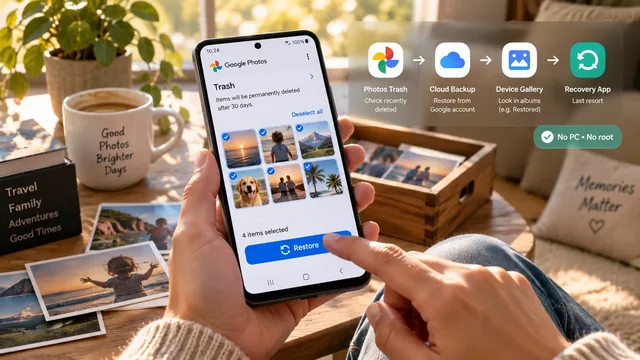
Gelöschte Fotos auf Android wiederherstellen (ohne PC, ohne Root)
Schritt-für-Schritt-Anleitung, um gelöschte Fotos auf deinem Android-Handy wiederherzustellen: Papierkorb von Google Photos, Cloud-Backup-Tricks und Recovery-Apps. Ohne PC und Root.