Libera spazio su Android senza cancellare le foto
Android senza spazio? Ecco come liberare gigabyte in sicurezza senza cancellare le foto: cache, download, dati delle app, spostamento nel cloud e trucchi di sistema.
Indice
- La risposta breve
- Dove va davvero lo spazio su Android
- Metodo 1: svuota la cache delle app (1-5 GB in 2 minuti)
- Metodo 2: svuota la cartella Downloads
- Metodo 3: libera spazio in sicurezza con Google Photos
- Metodo 4: pulisci i media di WhatsApp, Telegram e Signal
- Telegram
- Signal
- Metodo 5: disinstalla le app che non apri da 90 giorni
- Metodo 6: scheda “Clean” di Files by Google (1-3 GB in automatico)
- Metodo 7: svuota la cache delle app di sistema e riduci gli aggiornamenti
- Metodo 8: sposta i media pesanti su SD o unità USB-C
- Metodo 9: accorcia i video lunghi e controlla le foto a raffica
- Una tipica pulizia dello spazio che facciamo noi
- Cosa non funziona e cosa ignorare
- Quando chiedere aiuto
Il temuto avviso “Storage almost full” sembra sempre arrivare nel momento peggiore, di solito proprio quando stai per scattare una foto o installare un aggiornamento importante. La maggior parte degli utenti Android reagisce cancellando foto freneticamente, che è la mossa peggiore. Questa guida mostra come liberare da 5 a 15 GB su un telefono tipico senza eliminare nemmeno una foto che vuoi tenere.
La risposta breve
Apri Settings → Storage, guarda dove va lo spazio e poi pulisci in quest'ordine: cache delle app → cartella Downloads → media di WhatsApp/Telegram → “Free up space” di Google Photos → disinstalla le app che non apri da 90 giorni. Bastano cinque minuti: nella maggior parte dei casi recuperi da 5 a 10 GB e le foto restano al sicuro nel cloud.
Dove va davvero lo spazio su Android
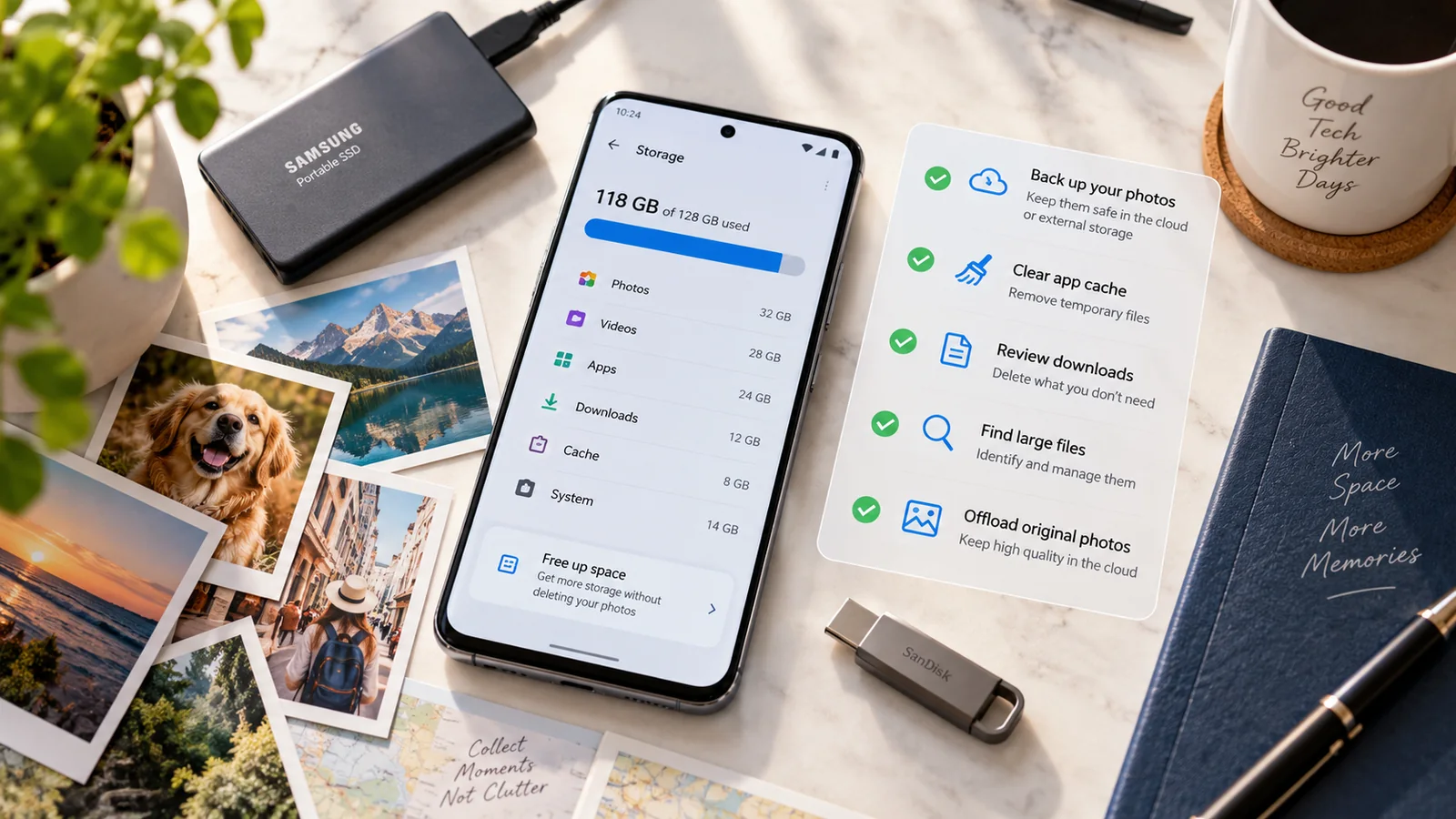
Un telefono Android da 128 GB si divide più o meno così:
- Spazio riservato al sistema operativo: 18-25 GB. Non si può liberare.
- App e relativi dati: 20-60 GB. I guadagni maggiori sono qui.
- Foto e video: 10-50 GB. Grandi guadagni, ma solo dopo il backup.
- Cache media di WhatsApp / Telegram: 1-15 GB. Quasi sempre eliminabile senza rischi.
- Cartella Downloads: 1-5 GB. Installer dimenticati, PDF e screenshot.
- “Other” / cache / temporanei: 2-8 GB. Per lo più eliminabili senza rischi.
Sapere in quale categoria si trova lo spazio ti dice quale rimedio usare. Settings → Storage mostra la ripartizione esatta del tuo telefono.
Metodo 1: svuota la cache delle app (1-5 GB in 2 minuti)
La cache è un insieme di dati temporanei che Android conserva per far caricare le app più in fretta. Dopo lo svuotamento si ricrea alla prossima apertura dell'app, quindi non ci sono veri svantaggi.
- Settings → Apps → See all apps.
- Tocca l'icona di ordinamento in alto e scegli By size.
- Tocca ciascuna delle prime 5 app e scegli Storage and cache → Clear cache.
- Non toccare Clear data: ti disconnette e cancella le impostazioni dell'app.
Le app con la cache più grande di solito sono Chrome, YouTube, Instagram, TikTok, Facebook e lo stesso Play Store. Sui dispositivi dei clienti liberiamo regolarmente 2-4 GB solo con le prime 5 app.
Metodo 2: svuota la cartella Downloads
La maggior parte degli utenti Android ha una cartella Downloads piena di programmi di installazione APK dimenticati, screenshot, PDF scaricati e vecchi documenti di WhatsApp.
- Apri Files by Google (se manca, installalo gratis dal Play Store) oppure il file manager integrato.
- Vai su Downloads.
- Ordina per Date e seleziona tutto ciò che ha più di 30 giorni.
- Tocca Delete.
Un guadagno facile da 500 MB a 3 GB, quasi senza rischi: quello che c'è in Downloads di solito si può riscaricare se serve davvero.
Metodo 3: libera spazio in sicurezza con Google Photos
Per la maggior parte degli utenti è il risultato più grande, e non cancella nemmeno una foto a cui tieni.
- Apri Google Photos e controlla che il backup sia On per la cartella della fotocamera. Aspetta che finiscano gli eventuali caricamenti in sospeso.
- Tocca la tua immagine del profilo in alto a destra.
- Tocca Free up space.
- Controlla il numero: indica esattamente quante foto e video verranno rimossi dalla memoria locale. Ognuno è già salvato al sicuro nel tuo account Google.
- Tocca Free up.
Puoi recuperare gli originali quando vuoi aprendo la foto in Google Photos e toccando Download. Sulla maggior parte dei telefoni dei clienti si liberano da 8 a 30 GB così, senza perdere l'accesso a nessuna foto.
Metodo 4: pulisci i media di WhatsApp, Telegram e Signal
Le app di chat conservano in cache ogni foto, video, messaggio vocale e documento che ricevi, spesso per sempre. Gli strumenti di pulizia integrati in ciascuna app sono ottimi.
- Apri WhatsApp → Settings → Storage and data → Manage storage.
- WhatsApp mostra per prime le chat e i file più grandi.
- Apri ogni chat ed elimina i video più vecchi di 6 mesi: restano sul telefono di chi li ha inviati, se mai ti servissero.
Telegram
- Apri Telegram → Settings → Data and Storage → Storage Usage.
- Imposta “Keep media” su 3 days per la cache.
- Tocca Clear Telegram Cache per rimuovere subito la cache esistente.
Signal
- Apri Signal → Settings → Storage.
- Imposta la politica di eliminazione e tocca “Delete oldest messages”.
Con gli utenti più assidui di WhatsApp liberiamo regolarmente da 5 a 10 GB in questo modo.
Metodo 5: disinstalla le app che non apri da 90 giorni
Il Play Store ha un ordinamento “by last used” che rende tutto più veloce.
- Apri il Play Store.
- Tocca la tua immagine del profilo → Manage apps and device → Manage.
- Tocca l'icona di ordinamento e scegli Last used.
- Disinstalla tutto ciò che non apri da più di 90 giorni e che non riconosci.
Sii spietato. Puoi sempre reinstallare più avanti se scopri che ti serve. Nella maggior parte dei telefoni ci sono da 5 a 15 app inattive che occupano 1-3 GB.
Metodo 6: scheda “Clean” di Files by Google (1-3 GB in automatico)
Files by Google riunisce diverse pulizie in un solo tocco.
-
Installa Files by Google gratis dal Play Store
Cerca “Files by Google” e installa la versione ufficiale. È gratuita e senza pubblicità.
-
Apri la scheda Clean
Tocca Clean in basso. L'app classifica file spazzatura, media pesanti, duplicati, file scaricati e app inutilizzate.
-
Controlla ogni scheda prima di confermare
Ogni suggerimento mostra esattamente quali file verranno eliminati. Deseleziona ciò che vuoi tenere, poi tocca il pulsante verde di conferma in fondo a ogni scheda.
-
Avvia la ricerca dei file duplicati
Vai su Browse e scorri fino a “Duplicate files”. Files by Google trova i file identici byte per byte (molto comuni con le foto salvate in più cartelle) ed elimina le copie in più.
-
Riavvia il telefono dopo la pulizia
Il riavvio attiva TRIM e la compattazione della memoria. Lo spazio libero indicato spesso cresce di altri 500 MB-1 GB a riavvio completato.
Metodo 7: svuota la cache delle app di sistema e riduci gli aggiornamenti
Alcune app diventano più pesanti a ogni aggiornamento. Play Store e Google Maps in particolare possono arrivare a 1-2 GB ciascuno.
- Settings → Apps → See all apps.
- Per Google Play Store: tocca → Storage → Clear cache, poi, se non ti dispiace perdere la cronologia delle ricerche, tocca Manage space.
- Per Google Maps: tocca → Storage → Manage space → Clear all map data. Maps riscarica le mappe offline solo se glielo chiedi.
Metodo 8: sposta i media pesanti su SD o unità USB-C
Se il telefono ha uno slot per schede SD, usalo per i media. Sulla maggior parte delle marche Android puoi impostare la fotocamera in modo che salvi foto e video direttamente sulla SD.
Per i telefoni senza slot SD, un'unità USB-C OTG (32 GB o più) è un modo economico per scaricare i video. Collegala, copia i file dal file manager e scollegala.
Metodo 9: accorcia i video lunghi e controlla le foto a raffica
Se la libreria foto è grande, un po' di selezione libera una sorprendente quantità di spazio senza perdere nulla di ciò che volevi davvero tenere.
- Le foto a raffica salvano di solito da 8 a 30 scatti per raffica, mentre la maggior parte degli utenti ne voleva solo uno o due. Apri Google Photos, cerca “burst” e controlla ogni serie: tieni uno o due scatti migliori ed elimina il resto. Su telefoni usati anche solo moderatamente per la fotografia liberiamo regolarmente 1-3 GB così.
- I video lunghi di cui volevi solo una clip da 10 secondi. Apri il video in Google Photos, tocca l'icona di modifica e ritaglialo mantenendo solo la parte che ti interessa. L'originale viene sostituito: resta solo ciò che conta.
- Gli screenshot con più di 90 giorni di riferimenti usa e getta come password Wi-Fi, OTP, codici del cancello e articoli che non hai più riaperto. Cerca “screenshots” in Google Photos ed elimina in blocco quelli più vecchi di 90 giorni.
Una sessione di selezione da 30 minuti libera in genere da 2 a 5 GB di spazio che non avevi mai voluto occupare.
Una tipica pulizia dello spazio che facciamo noi
Una cliente di Chittagong ci ha scritto la scorsa settimana: il suo Samsung A54 era pieno oltre il 95 percento e non riusciva più a installare aggiornamenti né a scattare nuove foto. Aveva già provato a “cancellare foto a caso”, ma l'avviso tornava dopo un giorno o due.
In una condivisione schermo di 20 minuti abbiamo fatto sette cose, in quest'ordine:
- Svuotata la cache di Chrome, Instagram, TikTok e Play Store: liberati 3,4 GB.
- Svuotata la cartella Downloads (per lo più vecchi PDF del gruppo WhatsApp di lavoro): liberati 1,1 GB.
- Usata la scheda Clean di Files by Google: eliminati 1,8 GB di file spazzatura e duplicati.
- Usato “Free up space” di Google Photos dopo aver verificato che il backup fosse in ordine: liberati 22 GB.
- Aperta la gestione archiviazione di WhatsApp ed eliminati i video con più di 6 mesi dei gruppi di lavoro: liberati 4,6 GB.
- Disinstallate 11 app che non apriva da oltre 90 giorni: liberati 2,3 GB.
- Riavviato il telefono, e la partizione “Other” è scesa di altri 800 MB.
In totale: 36 GB liberati in 20 minuti, passando dal 95 al 67 percento di spazio occupato. Non è stata cancellata nessuna foto né messaggio che usasse davvero. Sei mesi dopo usa ancora lo stesso telefono e non ha più avuto problemi di spazio.
La lezione: cercare singole foto da eliminare è il metodo di pulizia più lento e quasi mai libera più di qualche centinaio di megabyte. Un passaggio ordinato tra i metodi di questa guida libera da 10 a 50 volte di più in una frazione del tempo.
Cosa non funziona e cosa ignorare
Qualche mito sullo spazio da sfatare:
- Le app “cleaner” con nomi come Master Cleaner, Speed Booster e simili. Promettono gigabyte liberati, ma per lo più svuotano cache che il sistema avrebbe svuotato comunque. Girano in background, mostrano pubblicità e spesso creano altro spazio sprecato.
- “Usa un'unità USB OTG per tutto.” Le unità OTG vanno bene per scaricare i file, ma sono più lente della memoria interna e non funzionano con la maggior parte delle app. Usale per l'archivio, non per i file di lavoro.
- “Ripristina le impostazioni di fabbrica per liberare spazio.” Il ripristino elimina i dati utente ma non riduce la partizione di sistema. Se hai solo un problema di spazio, i metodi sopra sono molto meno distruttivi.
- “Compra più spazio cloud e il telefono si sistema da solo.” Più cloud serve solo se, a caricamento finito, usi davvero “Free up space” di Google Photos. Pagare per più spazio senza mai fare la pulizia non cambia nulla.
Quando chiedere aiuto
Se hai provato tutti i metodi qui sopra e il telefono resta pieno oltre il 90 percento, si sta verificando una di queste tre situazioni:
- Un'app specifica è impazzita e accumula gigabyte di cache in silenzio, di solito una tastiera personalizzata, un'app di backup o uno strumento di sincronizzazione cloud. Possiamo individuarla con un'analisi più approfondita di Settings → Storage in condivisione schermo.
- La partizione “Other” contiene file di log corrotti che il sistema non riesce a pulire da solo. Una breve sessione remota e qualche comando ADB di solito liberano da 2 a 5 GB.
- Il telefono ha davvero troppo poco spazio per come lo usi. Possiamo consigliarti cosa migrare prima del prossimo acquisto e recuperare tutto senza problemi durante il passaggio.
Contattaci con i pulsanti qui sotto: facciamo la diagnosi da remoto gratis e la maggior parte delle pulizie si chiude in meno di 30 minuti, senza perdita di dati.
Domande frequenti
Come libero spazio su Android senza perdere le foto?
Usa Google Photos per fare il backup degli originali, poi tocca “Free up space” per eliminare in sicurezza le copie sul telefono: quelle nel cloud restano a piena qualità. Insieme allo svuotamento della cache, alla pulizia dei download e alla disinstallazione delle app inutilizzate, la maggior parte degli utenti libera da 5 a 15 GB senza perdere nulla.
È sicuro svuotare la cache su Android?
Sì, è del tutto sicuro. La cache è un insieme di dati temporanei che l'app ricrea alla prossima apertura. L'unico svantaggio è che la prima volta dopo lo svuotamento l'app può caricarsi un po' più lentamente. Non confondere “Clear cache” con “Clear data”: il secondo ti disconnette e cancella le impostazioni dell'app.
Cos'è lo spazio «Other» o «System» su Android e posso eliminarlo?
“Other” raccoglie i file che non rientrano in app, media, download o sistema: di solito cache delle app, file di log e aggiornamenti firmware scaricati. “System” è il sistema operativo stesso e non si può eliminare. La parte di cache e log di “Other” si riduce da sola dopo un riavvio o dopo l'uso di uno strumento di pulizia come Files by Google.
Spostare le app su una scheda SD libera la memoria interna?
A volte, ma solo se lo sviluppatore dell'app lo permette. La maggior parte delle app moderne non si sposta sulla SD perché è più lenta e meno affidabile. Per i media (foto, video, musica) la SD è perfettamente utilizzabile, ma non contarci per le app.
Come libero spazio se non ho il Wi-Fi per fare il backup delle foto?
Usa un cavo USB-C e un PC o portatile per copiare dal telefono le cartelle DCIM e Pictures complete, poi eliminale dal telefono. Se non hai un PC, usa OTG per copiare su un'unità USB. Come ultima risorsa, elimina le foto a raffica duplicate e accorcia i video lunghi con l'editor integrato di Gallery.
Perché il mio Android è sempre pieno anche dopo aver cancellato roba?
I soliti tre colpevoli: le cache di WhatsApp/Telegram che si riscaricano appena le riapri, gli aggiornamenti che ingrossano l'app a ogni versione e una cartella di foto e video piena di duplicati e screenshot. Con i passaggi di questa guida li affronti tutti e tre insieme. Se dopo una pulizia accurata sei ancora pieno, il telefono ha davvero bisogno di più spazio e la prossima volta conviene passare a 256 GB.
Altre guide Android

Perché il mio telefono Android è così lento? Guida completa alle soluzioni (2026)
Perché il tuo telefono Android è lento nel 2026? Guida completa alle soluzioni: RAM, spazio, app in background, calore e una tabella che confronta cause e rimedi efficaci.

Batteria Android che si scarica in fretta? 15 soluzioni collaudate (2026)
La batteria Android si scarica troppo in fretta? Ecco 15 soluzioni collaudate da provare subito, dal controllo delle app ai consigli di ricarica, fino a quando a guastarsi è la batteria stessa.
Come recuperare le foto eliminate da Android (senza PC e senza root)
Guida passo passo per recuperare le foto eliminate dal telefono Android: cestino di Google Photos, trucchi del backup cloud e app di recupero. Senza PC né root.