Perché il mio telefono Android è così lento? Guida completa alle soluzioni (2026)
Perché il tuo telefono Android è lento nel 2026? Guida completa alle soluzioni: RAM, spazio, app in background, calore e una tabella che confronta cause e rimedi efficaci.
Indice
- La risposta breve
- Perché i telefoni Android rallentano: le quattro cause reali
- Cause e soluzioni a colpo d’occhio
- Le 12 soluzioni, in ordine
- Soluzione 1: riavvia il telefono
- Soluzione 2: libera la memoria interna fino a scendere sotto l’85 percento
- Soluzione 3: controlla e limita le app in background più pesanti
- Soluzione 4: svuota la cache delle app problematiche
- Soluzione 5: porta la scala delle animazioni a 0.5x
- Soluzione 6: installa tutti gli aggiornamenti di sistema e di sicurezza in sospeso
- Soluzione 7: riavvia in modalità provvisoria per cercare app problematiche
- Soluzione 8: reimposta le preferenze delle app
- Soluzione 9: disattiva il bloatware con ADB
- Soluzione 10: cerca malware e adware
- Soluzione 11: sostituisci la batteria se il telefono ha almeno 2 anni
- Soluzione 12: ripristino pulito ai dati di fabbrica (ultima risorsa)
- Un vero recupero di prestazioni fatto questa settimana
- Cosa si ripete nei telefoni lenti che vediamo più spesso
- Quando rivolgersi a un professionista
Un telefono che impiega tre secondi ad aprire la fotocamera fa perdere momenti. Un telefono che si impunta nelle app di chat logora l’utente più della batteria. La buona notizia è che il rallentamento di Android ha quasi sempre una causa risolvibile, e di solito si sistema in 30 minuti senza comprare un telefono nuovo. Questa è la guida in 12 passaggi che usiamo davvero per diagnosticare i telefoni lenti dei clienti di Droid Rooter.
La risposta breve
Riavvia il telefono, libera almeno il 15 percento della memoria interna, controlla e disinstalla le app in background più pesanti e porta la scala delle animazioni a 0.5x. In 5 minuti questo risolve circa il 70 percento dei casi di “il mio telefono è lento” che vediamo. Se il rallentamento persiste, prova le 12 soluzioni qui sotto in ordine.
Perché i telefoni Android rallentano: le quattro cause reali
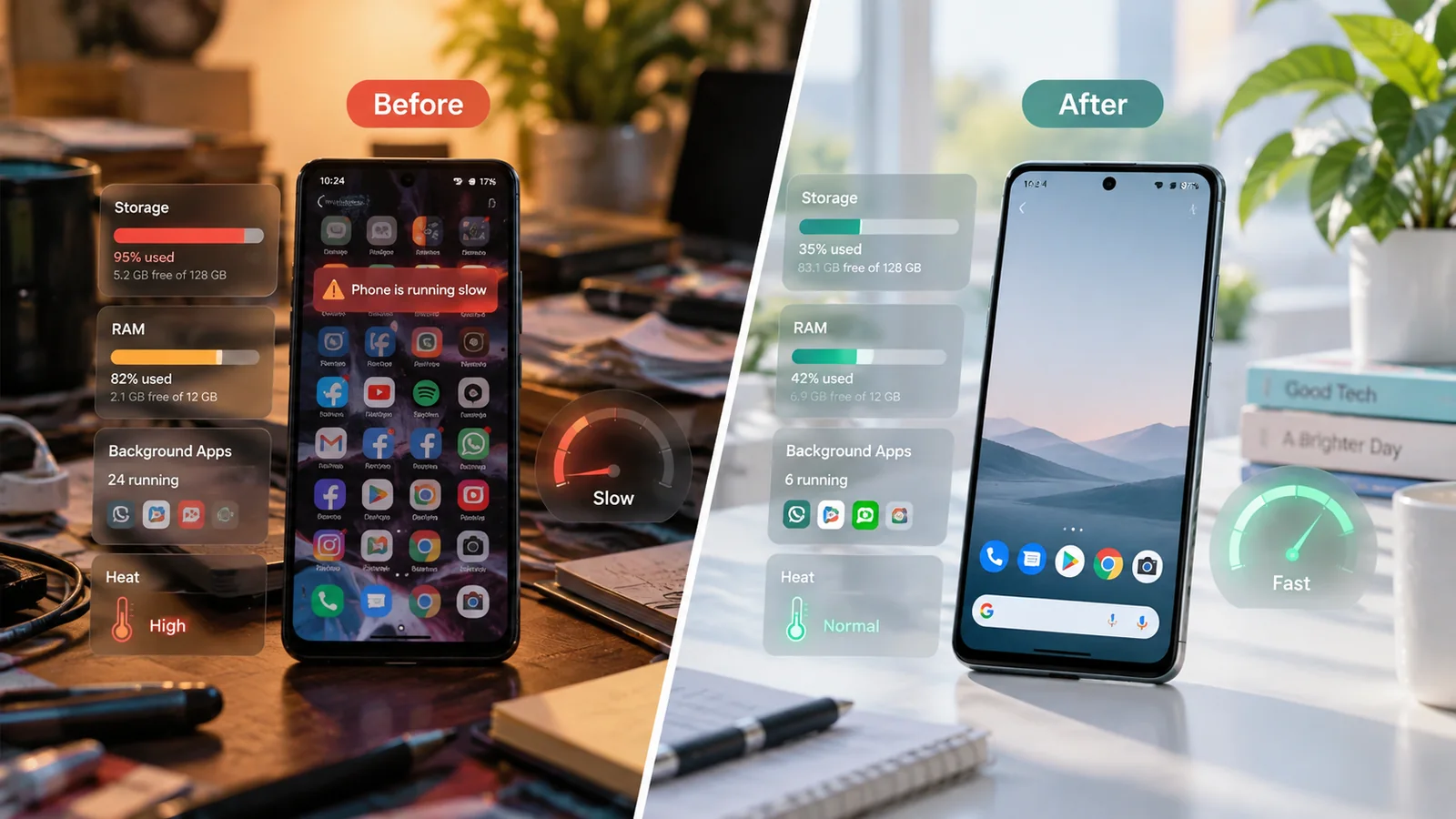
Quasi ogni lamentela su un “telefono lento” dipende da una di queste quattro cose:
- Memoria quasi piena. Android usa la memoria interna come spazio di lavoro per cache, memoria virtuale e sistema in esecuzione. Oltre l’85 percento di occupazione le prestazioni calano in modo evidente. Oltre il 95 percento il telefono diventa penoso da usare.
- Processi in background. Ogni app di chat, social, agente di sincronizzazione, widget meteo e listener di notifiche consuma una parte di RAM e CPU. Se ne girano troppi, il telefono deve rimuoverli dalla RAM e ricaricarli di continuo.
- Throttling termico. I telefoni moderni riducono con decisione la frequenza della CPU quando si scaldano, per proteggersi. Un telefono che resta caldo per gran parte della giornata (gaming intenso, ricarica rapida, sole diretto) sembra lento anche quando è freddo.
- Batteria invecchiata. Una batteria degradata non riesce a fornire la corrente di picco di cui la CPU ha bisogno per brevi scatti, quindi Android limita la frequenza massima della CPU per evitare spegnimenti. Il telefono sembra più lento come effetto collaterale dell’autoprotezione.
Capire in quale gruppo rientra il tuo rallentamento ti dice quale soluzione serve davvero.
Cause e soluzioni a colpo d’occhio
| Causa | Sintomi | Soluzione efficace | Tempo |
|---|---|---|---|
| Memoria piena oltre l’85 percento | Apertura lenta delle app, blocchi occasionali, avviso “Storage almost full” | Libera spazio: cache, pulizia in Photos, app inutilizzate | 5-15 min |
| App pesanti in background | Telefono caldo in tasca, batteria che si scarica in fretta, lag nelle app di chat | Controlla Battery usage, limita o disinstalla le peggiori | 5 min |
| Peso delle animazioni | Interfaccia lenta anche dopo il riavvio | Porta le scale Window, Transition e Animator a 0.5x nelle Developer Options | 2 min |
| Una singola app gonfia | Una sola app si blocca o impiega secondi ad aprirsi | Svuota la cache dell’app; se persiste, cancella i dati o reinstallala | 2 min |
| Aggiornamento OTA fallito o parziale | Rallentamento dopo un aggiornamento di sistema, anche con consumo di batteria alto | Installa l’hotfix in sospeso o, nei casi gravi, un flash pulito del firmware | 30-90 min |
| Throttling termico | Telefono tiepido o caldo durante il rallentamento | Non caricare mentre giochi, togli la cover durante la ricarica, cerca malware | 5-30 min |
| Batteria invecchiata | Telefono di almeno 2 anni, più lento a batteria che in carica | Sostituisci la batteria in un laboratorio locale affidabile | 1-2 ore in laboratorio |
| Chip di memoria in avaria | Blocchi casuali, crash delle app, file che spariscono | Diagnosi; di solito serve cambiare telefono | Diagnosi: 30 min |
| Adware o malware | Lentezza con pubblicità casuali, app sconosciute installate, caldo a riposo | Avvia in modalità provvisoria, trova e rimuovi l’app sospetta, scansione con Play Protect | 15-30 min |
| Problema di custom ROM o root | Lentezza dopo il flash di una ROM o l’installazione di un modulo root | Disattiva i moduli Magisk sospetti; se non basta, rifai il flash del firmware stock | 30-60 min |
Le 12 soluzioni, in ordine
Soluzione 1: riavvia il telefono
Un riavvio libera la RAM, termina i processi in background bloccati e risolve i problemi di prestazioni transitori. Tieni premuto il tasto di accensione e tocca Restart. Aspetta un giorno intero prima di giudicare.
Soluzione 2: libera la memoria interna fino a scendere sotto l’85 percento
Settings → Storage. Sopra l’85 percento le prestazioni calano. Svuota la cache delle app, svuota Downloads e usa “Free up space” di Google Photos: vedi la nostra guida alla pulizia della memoria per il metodo completo.
Soluzione 3: controlla e limita le app in background più pesanti
Settings → Battery → Battery usage. Ogni app oltre il 15 percento che non hai usato attivamente è sospetta. Toccala e imposta la restrizione in background su Restricted. Il singolo miglioramento della velocità percepita più grande per la maggior parte degli utenti arriva da questo passaggio.
Soluzione 4: svuota la cache delle app problematiche
Se una sola app ti sembra lenta: Settings → Apps → quell’app → Storage and cache → Clear cache. È sicuro, non perdi dati e spesso risolve subito.
Soluzione 5: porta la scala delle animazioni a 0.5x
Attiva le Developer Options (Settings → About phone → tocca 7 volte Build number). Poi Settings → System → Developer Options → imposta Window animation scale, Transition animation scale e Animator duration scale tutte su 0.5x. Il telefono sembra subito due volte più reattivo, perché ogni animazione dell’interfaccia dura la metà.
Soluzione 6: installa tutti gli aggiornamenti di sistema e di sicurezza in sospeso
Settings → System → Software update. Un aggiornamento mancante può lasciarti con codice vecchio e difettoso. Aggiorna sempre per prima cosa.
Soluzione 7: riavvia in modalità provvisoria per cercare app problematiche
Tieni premuto il tasto di accensione, poi tieni premuto Restart. Il telefono si avvia senza app di terze parti. Se è veloce in modalità provvisoria e lento in modalità normale, la causa è un’app di terze parti, di solito installata nelle ultime settimane.
Soluzione 8: reimposta le preferenze delle app
Settings → Apps → menu a tre puntini → Reset app preferences. Ripristina app disattivate e bloccate, app predefinite modificate, impostazioni delle notifiche e restrizioni della batteria, senza perdere dati. Sorprendentemente spesso risolve strani bug di prestazioni.
Soluzione 9: disattiva il bloatware con ADB
Le app preinstallate di produttore e operatore che non puoi disinstallare normalmente si possono disattivare con adb pm uninstall --user 0 <package>. È un’operazione non distruttiva (l’app torna con il ripristino di fabbrica) ma tecnica: con i clienti la facciamo spesso in condivisione schermo.
Soluzione 10: cerca malware e adware
Se il telefono mostra pubblicità fuori dalle app, ha app sconosciute installate o è caldo a riposo, hai quasi certamente un adware. Settings → Security → Google Play Protect → Scan. Poi, in modalità provvisoria, disinstalla a mano tutto ciò che non riconosci.
Soluzione 11: sostituisci la batteria se il telefono ha almeno 2 anni
Una batteria degradata limita la CPU. Una sostituzione con un ricambio genuino in un laboratorio locale affidabile ripristina gran parte delle prestazioni perse. Non facciamo sostituzioni hardware da remoto, ma possiamo consigliarti laboratori seri nel tuo paese.
Soluzione 12: ripristino pulito ai dati di fabbrica (ultima risorsa)
Se tutti i passaggi precedenti sono falliti e il telefono è ancora lento, un ripristino pulito di solito lo risolve. Prima fai il backup di tutto (Google Photos per i media, account Google per i dati delle app, esportazione manuale per WhatsApp), poi Settings → System → Reset → Erase all data. Dopo il ripristino il telefono sarà lento per qualche ora, mentre le app si riscaricano e vengono reindicizzate: aspetta 24 ore prima di giudicare.
-
Fai il backup di tutto prima del ripristino
Foto su Google Photos, contatti sull’account Google, WhatsApp su Google Drive (Settings, Chats, Chat backup) e i dati di ogni app con la sua esportazione. Ricontrolla tre volte prima di continuare.
-
Carica almeno al 70 percento e collega il caricabatterie
Un ripristino può richiedere da 30 a 90 minuti, compresa la configurazione al primo avvio. Non lasciare che la batteria si scarichi durante il processo.
-
Settings, System, Reset, Erase all data
Conferma due volte. Il telefono si cancella e si riavvia nella procedura guidata iniziale.
-
Configura il telefono con il tuo account Google
Accedi con lo stesso account Google, così contatti, calendario e Drive tornano in automatico.
-
Ripristina le app in modo selettivo
Quando ti viene chiesto di ripristinare dal backup, deseleziona tutto tranne “Apps”. Reinstalla gli altri programmi a mano, solo quando ti servono davvero: non lasciare che il telefono si riempia di nuovo in 2 minuti.
-
Aspetta 24 ore prima di giudicare la velocità
Nel primo giorno il telefono reindicizza i media, riscarica i dati delle app e risincronizza gli account. Le prestazioni si stabilizzano solo dopo.
Un vero recupero di prestazioni fatto questa settimana
Un cliente di Dhaka ci ha scritto per uno Xiaomi Redmi Note 11 che “andava bene” ma ora impiegava da 4 a 6 secondi ad aprire Camera, si impuntava in WhatsApp e scaldava in tasca. Il telefono aveva 18 mesi. Aveva già provato due app “speed booster” dal Play Store, che avevano peggiorato le cose.
In una sessione di 25 minuti in condivisione schermo abbiamo fatto sei cose:
- Disinstallati entrambi gli speed booster (ognuno usava di continuo da 80 a 120 MB di RAM e aveva un servizio che svegliava il telefono ogni 5 minuti).
- Aperto Battery usage e trovato un widget meteo installato l’anno prima che rilevava la posizione ogni 15 minuti: limitata l’attività in background.
- Svuotata la cache delle sei app principali (4.1 GB liberati in tutto).
- Usato “Free up space” di Google Photos: 18 GB liberati, con la memoria interna scesa dall’89 al 71 percento di occupazione.
- Impostata la scala delle animazioni a 0.5x nelle Developer Options.
- Riavviato.
Il tempo di apertura di Camera è sceso da 4.6 a 1.2 secondi. Le impuntature di WhatsApp sono sparite. Per la prima volta dopo mesi il telefono è rimasto fresco in tasca. Costo totale: diagnosi da remoto gratuita, nessun intervento hardware. Usa ancora lo stesso telefono senza altri problemi.
La lezione: in 18 mesi di uso il telefono aveva accumulato diversi piccoli problemi che si sommavano. Nessuna soluzione da sola avrebbe fatto la differenza, ma la combinazione di sei interventi da 30 secondi lo ha riportato quasi come nuovo. Un ripristino di fabbrica avrebbe funzionato lo stesso, ma gli sarebbe costato un weekend a riconfigurare tutto e non gli avrebbe insegnato niente sul perché era rallentato, quindi sarebbe rallentato di nuovo dopo 12 mesi.
Cosa si ripete nei telefoni lenti che vediamo più spesso
Dopo diverse centinaia di interventi di ottimizzazione, certi schemi si ripetono quasi ogni settimana:
- Le app cleaner e booster causano più rallentamenti di quanti ne risolvano. Girano di continuo, scansionano la memoria, chiudono le app a forza e molte contengono adware. Disinstallale tutte.
- Il miglioramento singolo più grande di solito è liberare memoria. Un telefono pieno oltre il 90 percento sembra lento qualunque altra cosa tu faccia.
- Limitare le app in background non rompe quasi mai nulla di importante. Le notifiche push arrivano comunque quando il telefono è attivo. Le promesse “sempre attivo” delle app di chat sono per lo più marketing.
- La scala delle animazioni a 0.5x è l’impostazione più sottovalutata di Android. Non costa nulla, non rompe nulla e fa sembrare ogni telefono moderno di una generazione più nuovo, subito.
- Il calore è un nemico della CPU peggiore dell’età. Tenere il telefono fresco (fuori dalle tasche durante la ricarica, senza cover durante il gaming intenso, lontano dal sole diretto) mantiene le prestazioni per anni.
Se il tuo telefono rientra in più di uno di questi schemi, prova le 12 soluzioni qui sopra. Se le hai già provate e il telefono è ancora lento, passa al livello successivo.
Quando rivolgersi a un professionista
Se le 12 soluzioni qui sopra non hanno riportato il telefono a una velocità accettabile, di solito la causa è una di queste:
- Un chip di memoria eMMC o UFS in avaria: si diagnostica da remoto, ma la soluzione è cambiare telefono.
- Una batteria degradata che causa il throttling della CPU: si diagnostica da remoto; ti indichiamo un laboratorio locale affidabile per la sostituzione.
- Una custom ROM o una configurazione root in conflitto con se stessa: si risolve del tutto da remoto, di solito in 60-90 minuti.
- Un malware che si nasconde a Play Protect: abbiamo script mirati per le varianti più comuni.
Diagnosi gratuita su WhatsApp o Telegram. Ti diciamo con onestà se vale la pena riparare il telefono o se è il momento di pensare a sostituirlo, prima che tu spenda qualsiasi cifra.
Domande frequenti
Perché il mio telefono Android è diventato lentissimo all’improvviso?
Le cause più comuni sono la memoria che ha superato circa l’85 percento di occupazione, un recente aggiornamento di un’app con una perdita di memoria, una cache corrotta dopo un aggiornamento OTA o un problema di throttling termico dovuto a temperature alte prolungate. Seguendo questa guida isoli la causa in 15-25 minuti.
Svuotare la cache velocizza Android?
Sì, ma l’effetto varia. Svuotare la cache di una singola app problematica dà uno scatto immediato. Svuotare la cache di sistema dalla recovery serve di rado su Android 12 e successivi. Evita le app “cleaner” che promettono accelerazioni enormi: di solito rallentano il telefono perché restano sempre attive in background.
Quanto spazio libero devo lasciare su Android per avere buone prestazioni?
Cerca di tenere sempre libero almeno il 15 percento della memoria interna. Sotto il 15 percento Android fatica a compattare la memoria, a gestire TRIM e a mettere in cache i dati delle app, e il rallentamento si nota. Su un telefono da 128 GB significa restare sotto i 109 GB usati.
Reimpostare il telefono lo rende veloce come nuovo?
Sì, se la causa era il software: un ripristino pulito riporta la velocità originale del telefono quasi senza eccezioni. Se il rallentamento dipende da un chip di memoria in avaria, da una batteria che limita le prestazioni o da danni termici, nessun ripristino aiuta e il telefono richiede una riparazione hardware.
Vale la pena installare app “speed booster” o “RAM cleaner”?
No. Android moderno gestisce già molto bene la RAM, e chiudere a forza le app in background rallenta il telefono perché ogni app deve ripartire da zero alla prossima apertura. Inoltre la maggior parte delle app cleaner contiene pubblicità ed esegue scansioni continue, due cose che peggiorano le prestazioni.
Il mio telefono ha 4 anni ed è lento: dovrei comprarne uno nuovo?
Non necessariamente. Un ripristino pulito, la sostituzione della batteria (che elimina il throttling termico) e una nuova installazione del sistema spesso aggiungono da 1 a 2 anni di vita utile. Rimettiamo di routine in forma telefoni di 4 e 5 anni, che tornano quasi come nuovi a una frazione del costo di un telefono nuovo.
Altre guide Android

Batteria Android che si scarica in fretta? 15 soluzioni collaudate (2026)
La batteria Android si scarica troppo in fretta? Ecco 15 soluzioni collaudate da provare subito, dal controllo delle app ai consigli di ricarica, fino a quando a guastarsi è la batteria stessa.

Libera spazio su Android senza cancellare le foto
Android senza spazio? Ecco come liberare gigabyte in sicurezza senza cancellare le foto: cache, download, dati delle app, spostamento nel cloud e trucchi di sistema.
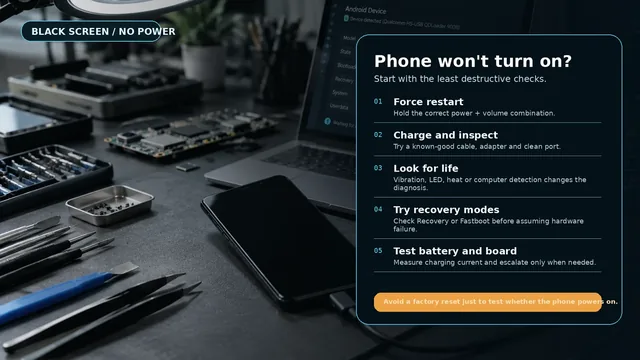
Il telefono Android non si accende? Tutte le soluzioni che funzionano
Il telefono Android non si accende? Tutte le soluzioni affidabili: riavvio, riavvio forzato per marchio, diagnosi della ricarica, controllo del bootloop e quando chiedere aiuto.