¿Por qué mi móvil Android va tan lento? Guía completa para solucionarlo (2026)
¿Por qué tu móvil Android va lento en 2026? Guía completa: RAM, almacenamiento, apps en segundo plano, calor y una tabla de causas y soluciones que funcionan.
Índice
- La respuesta corta
- Por qué Android se ralentiza: cuatro causas reales
- Causas y soluciones de un vistazo
- Las 12 soluciones, en orden
- 1: Reinicia el móvil
- 2: Reduce el almacenamiento interno ocupado a menos del 85 por ciento
- 3: Revisa y restringe apps pesadas en segundo plano
- 4: Borra caché de apps problemáticas
- 5: Reduce las animaciones a 0.5x
- 6: Instala todas las actualizaciones del sistema y de seguridad pendientes
- 7: Prueba el modo seguro para detectar apps problemáticas
- 8: Restablece las preferencias de apps
- 9: Desactiva bloatware por ADB
- 10: Busca malware y adware
- 11: Cambia la batería si tiene 2 años o más
- 12: Restablecimiento limpio de fábrica, último recurso
- Un caso real de recuperación de rendimiento de esta semana
- Patrones habituales en móviles lentos
- Cuándo recurrir a un profesional
Un móvil que tarda tres segundos en abrir la cámara pierde momentos. Si se atasca en los chats, agota al usuario antes que a la batería. La buena noticia es que casi siempre hay una causa reparable y normalmente puedes resolverla en 30 minutos sin comprar otro móvil. Esta es nuestra guía exacta de 12 pasos para diagnosticar móviles lentos de clientes de Droid Rooter.
La respuesta corta
Reinicia, libera al menos el 15 por ciento del almacenamiento interno, revisa y desinstala las apps más pesadas en segundo plano y reduce las animaciones a 0.5x. Esto resuelve alrededor del 70 por ciento de los casos que vemos en solo 5 minutos. Si persiste, sigue las 12 soluciones en orden.
Por qué Android se ralentiza: cuatro causas reales
Casi todas las quejas de lentitud se deben a una de estas cuatro cosas:
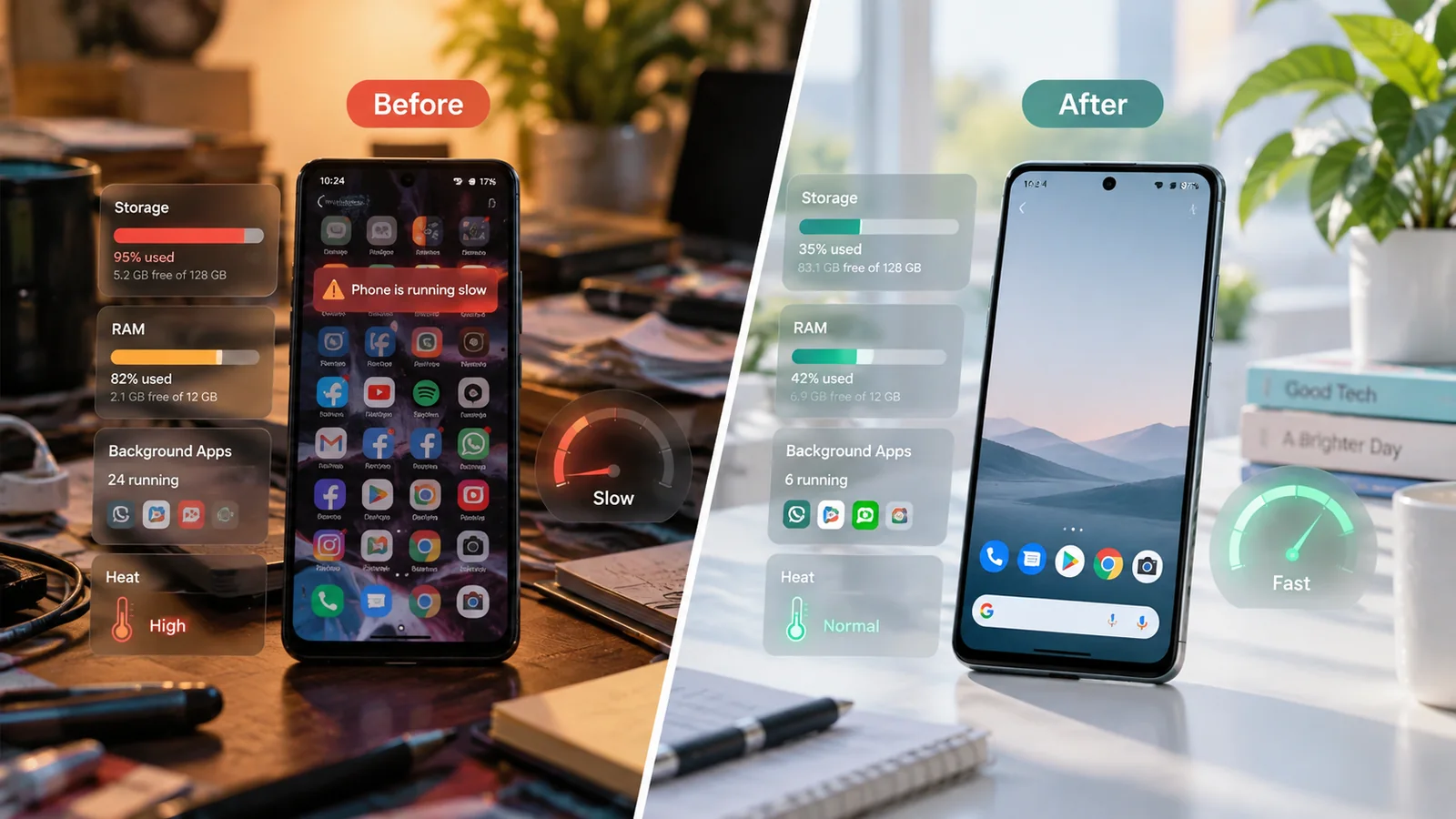
- Almacenamiento lleno. Android usa espacio interno para caché, memoria virtual y funcionamiento del sistema. Por encima del 85 por ciento ocupado, baja notablemente el rendimiento. Por encima del 95, usarlo resulta penoso.
- Procesos en segundo plano. Chats, redes sociales, sincronización, widgets meteorológicos y lectores de notificaciones usan RAM y CPU. Con demasiados, el móvil debe expulsarlos y recargarlos constantemente.
- Limitación por calor. Los móviles modernos bajan agresivamente la frecuencia de CPU al calentarse para protegerse. Si pasa gran parte del día caliente por juegos, carga rápida o sol directo, parecerá lento incluso frío.
- Batería envejecida. Una batería degradada no suministra los picos de corriente que necesita la CPU. Android limita su frecuencia máxima para evitar apagados y, como efecto de esa protección, el móvil va más lento.
Saber a qué grupo pertenece la lentitud indica qué solución corresponde.
Causas y soluciones de un vistazo
| Causa | Síntomas | Solución eficaz | Tiempo |
|---|---|---|---|
| Almacenamiento ocupado por encima del 85 por ciento | Apps lentas al abrir, bloqueos ocasionales, aviso «Storage almost full» | Libera espacio: caché, limpieza de Photos y apps sin usar | 5 a 15 min |
| Apps pesadas en segundo plano | Calor en el bolsillo, batería que se agota rápido y chats con tirones | Revisa Battery usage, restringe o desinstala las peores | 5 min |
| Sobrecarga de animaciones | Interfaz lenta incluso tras reiniciar | Pon Window, Transition y Animator a 0.5x en Developer Options | 2 min |
| Una app sobrecargada | Una app concreta se bloquea o tarda segundos en abrir | Borra su caché; si persiste, borra datos o reinstala | 2 min |
| Actualización OTA fallida o incompleta | Lentitud y consumo de batería tras actualizar el sistema | Instala la corrección pendiente o flashea firmware limpio si es grave | 30 a 90 min |
| Limitación térmica | Móvil caliente durante la lentitud | No cargues al jugar, quita la funda al cargar y busca malware | 5 a 30 min |
| Batería envejecida | Tiene 2 años o más y va más lento desenchufado que enchufado | Cambia la batería en un taller local fiable | 1 a 2 horas en taller |
| Chip de almacenamiento averiado | Bloqueos aleatorios, apps que fallan y archivos que desaparecen | Diagnóstico; normalmente exige cambiar el móvil | Diagnóstico: 30 min |
| Adware o malware | Lentitud, anuncios aleatorios, apps desconocidas y calor en reposo | Arranca en modo seguro, identifica y elimina la app problemática y analiza con Play Protect | 15 a 30 min |
| Problema de ROM personalizada o root | Lentitud tras flashear ROM o instalar un módulo root | Desactiva módulos Magisk sospechosos; si falla, flashea firmware original | 30 a 60 min |
Las 12 soluciones, en orden
1: Reinicia el móvil
Reiniciar limpia la RAM, termina procesos bloqueados y resuelve problemas temporales. Mantén pulsado el botón de encendido y pulsa Restart. Prueba un día completo antes de juzgar.
2: Reduce el almacenamiento interno ocupado a menos del 85 por ciento
Settings → Storage. Por encima del 85 por ciento baja el rendimiento. Borra cachés, vacía Downloads y usa «Free up space» de Google Photos. Consulta el método completo en nuestra guía para liberar almacenamiento.
3: Revisa y restringe apps pesadas en segundo plano
Settings → Battery → Battery usage. Una app por encima del 15 por ciento sin uso activo es sospechosa. Pulsa y establece la restricción como Restricted. Este paso suele producir la mayor mejora de velocidad percibida.
4: Borra caché de apps problemáticas
Si una app va lenta, Settings → Apps → esa app → Storage and cache → Clear cache. Es seguro, sin pérdida de datos y a menudo inmediato.
5: Reduce las animaciones a 0.5x
Activa Developer Options (Settings → About phone → pulsa Build number 7 veces). Después Settings → System → Developer Options: pon Window animation scale, Transition animation scale y Animator duration scale en 0.5x. Parecerá el doble de ágil porque cada animación dura la mitad.
6: Instala todas las actualizaciones del sistema y seguridad pendientes
Settings → System → Software update. Una actualización ausente puede dejar código antiguo con fallos. Aplica siempre los parches primero.
7: Prueba el modo seguro para detectar apps problemáticas
Mantén pulsado el botón de encendido y luego haz una pulsación larga en Restart. Arranca sin apps de terceros. Si va rápido en modo seguro y lento en normal, la causa es una app de terceros, normalmente instalada en las últimas semanas.
8: Restablece las preferencias de apps
Settings → Apps → menú de tres puntos → Reset app preferences. Corrige apps desactivadas atascadas, cambios de apps predeterminadas, notificaciones y restricciones de batería sin perder datos. A menudo resuelve fallos de rendimiento extraños.
9: Desactiva bloatware por ADB
Las apps del fabricante y operador que no puedes desinstalar normalmente se desactivan con adb pm uninstall --user 0 <package>. No borra permanentemente la app, que vuelve al restablecer, pero es técnico. Guiamos a clientes por pantalla compartida regularmente.
10: Busca malware y adware
Si hay anuncios fuera de apps, apps desconocidas o calor en reposo, casi con seguridad tienes adware. Settings → Security → Google Play Protect → Scan. Luego, en modo seguro, desinstala manualmente lo que no reconozcas.
11: Cambia la batería si tiene 2 años o más
Una batería degradada limita la CPU. Un recambio genuino en un taller local fiable restaura gran parte del rendimiento. No cambiamos hardware a distancia, pero podemos recomendar talleres fiables de tu país.
12: Restablecimiento limpio de fábrica, último recurso
Si todo falla, un restablecimiento limpio suele solucionarlo. Copia todo primero: Google Photos para contenido multimedia, cuenta Google para apps y exportación manual de WhatsApp. Luego Settings → System → Reset → Erase all data. Irá lento unas horas mientras descarga e indexa: dale 24 horas antes de juzgar.
-
Haz copia de todo antes de restablecer
Fotos a Google Photos, contactos a Google, WhatsApp a Google Drive (Settings, Chats, Chat backup) y datos de apps con su exportación propia. Comprueba tres veces antes de continuar.
-
Carga al menos al 70 por ciento y enchufa
El restablecimiento puede tardar de 30 a 90 minutos con el primer arranque. No dejes que se agote a mitad.
-
Settings, System, Reset, Erase all data
Confirma dos veces. Borra y reinicia al asistente inicial.
-
Configura con tu cuenta Google
Usa la misma cuenta para restaurar automáticamente contactos, calendario y Drive.
-
Restaura apps de forma selectiva
Al restaurar la copia, desmarca todo salvo «Apps». Instala lo demás manualmente cuando lo necesites para no volver a sobrecargarlo en 2 minutos.
-
Espera 24 horas antes de valorar la velocidad
El primer día reindexa contenido, descarga datos de apps y sincroniza cuentas. Solo después se estabiliza.
Un caso real de recuperación de rendimiento de esta semana
Un cliente de Daca nos escribió por un Xiaomi Redmi Note 11 que antes iba bien y ahora tardaba de 4 a 6 segundos en abrir Camera, daba tirones en WhatsApp y se calentaba en el bolsillo. Tenía 18 meses. Dos apps de aceleración de Play Store lo habían empeorado.
En 25 minutos de pantalla compartida hicimos seis cosas:
- Desinstalamos ambos aceleradores: cada uno usaba de 80 a 120 MB de RAM permanentemente y despertaba el móvil cada 5 minutos.
- En Battery usage encontramos un widget meteorológico que había instalado el año anterior que consultaba ubicación cada 15 minutos y restringimos su segundo plano.
- Borramos la caché de las seis apps principales: 4,1 GB liberados.
- Usamos «Free up space» de Google Photos: 18 GB liberados, del 89 al 71 por ciento de almacenamiento ocupado.
- Pusimos las animaciones en 0.5x en Developer Options.
- Reiniciamos.
Camera pasó de 4,6 a 1,2 segundos. Desaparecieron los tirones de WhatsApp y el móvil quedó fresco en el bolsillo por primera vez en meses. Coste total: diagnóstico remoto gratis, sin hardware. Sigue usando el mismo móvil sin más quejas.
La lección: en 18 meses acumuló pequeños problemas que se sumaban. Ninguna solución aislada bastaba, pero seis cambios de 30 segundos devolvieron un rendimiento casi nuevo. Restablecer también habría funcionado, pero costaba un fin de semana de configuración y no enseñaba la causa, por lo que volvería a ralentizarse en 12 meses.
Patrones habituales en móviles lentos
Tras varios cientos de ajustes de rendimiento, ciertos patrones se repiten casi semanalmente:
- Limpiadores y aceleradores causan más lentitud de la que resuelven. Funcionan continuamente, escanean, fuerzan cierres y muchos incluyen adware. Desinstala todos.
- La mayor mejora individual suele ser liberar espacio. Por encima del 90 por ciento ocupado irá lento hagas lo que hagas.
- Restringir segundo plano casi nunca rompe nada importante. Llegan notificaciones push cuando está activo. Las promesas de chats siempre activos son sobre todo marketing.
- Animaciones a 0.5x es el ajuste más infravalorado de Android. No cuesta, no rompe nada y hace que cualquier móvil moderno parezca de una generación más reciente.
- El calor daña más el rendimiento de CPU que la edad. Mantenerlo fresco, fuera del bolsillo al cargar, sin funda al jugar mucho y sin sol directo, conserva el rendimiento durante años.
Si encaja con varios patrones, sigue las 12 soluciones. Si ya las probaste y sigue lento, pide ayuda.
Cuándo recurrir a un profesional
Si las 12 soluciones no devuelven una velocidad aceptable, suele ser:
- Chip eMMC o UFS averiado: diagnosticable a distancia, pero exige cambiar el móvil.
- Batería degradada que limita la CPU: diagnosticable a distancia; te remitimos a un taller local fiable para cambiarla.
- ROM personalizada o configuración root en conflicto: completamente reparable a distancia, normalmente en 60 a 90 minutos.
- Malware oculto a Play Protect: tenemos scripts específicos para las variantes más comunes.
Diagnóstico gratuito por WhatsApp o Telegram. Te diremos honestamente si merece reparación o si conviene planear el cambio, antes de que asumas ningún coste.
Preguntas frecuentes
¿Por qué mi Android va tan lento de repente?
Lo más común es superar alrededor del 85 por ciento de almacenamiento ocupado, una actualización de app con fuga de memoria, caché dañada tras OTA o limitación térmica por calor prolongado. Esta guía aísla la causa en 15 a 25 minutos.
¿Borrar la caché acelera Android?
Sí, pero varía. Borrar la caché de una app problemática mejora al instante. La caché del sistema por recovery rara vez hace falta en Android 12 o posterior. Evita limpiadores que prometen grandes mejoras: suelen ralentizar por actividad continua en segundo plano.
¿Cuánto almacenamiento libre debo dejar para que Android rinda bien?
Procura mantener siempre al menos el 15 por ciento del almacenamiento interno libre. Por debajo, le cuesta compactar almacenamiento, gestionar TRIM y cachear datos, con lentitud visible. En 128 GB significa usar menos de 109 GB.
¿Restablecer hará que vaya tan rápido como nuevo?
Sí si era software: un restablecimiento limpio recupera la velocidad original casi sin excepción. Si era chip averiado, batería limitante o daño térmico, no ayudará y hace falta reparar hardware.
¿Merecen la pena las apps «speed booster» o «RAM cleaner»?
No. Android gestiona RAM eficientemente y forzar cierres ralentiza porque cada app arranca de cero después. La mayoría de los limpiadores incluye anuncios y escanea continuamente, perjudicando el rendimiento.
Mi móvil tiene 4 años y va lento: ¿compro otro?
No necesariamente. Restablecer limpiamente, cambiar batería para quitar la limitación térmica e instalar de nuevo el sistema suele añadir de 1 a 2 años útiles. Recuperamos regularmente móviles de 4 y 5 años hasta dejarlos casi como nuevos por una fracción del coste de cambiarlos.
Más guías de Android

¿La batería de tu Android se agota rápido? 15 soluciones que funcionan (2026)
¿La batería de tu Android se agota demasiado rápido? Aquí tienes 15 soluciones probadas que puedes aplicar hoy, desde revisar las apps hasta consejos de carga y qué hacer cuando falla la propia batería.

Libera almacenamiento en Android sin borrar tus fotos
¿Te has quedado sin almacenamiento en Android? Así puedes liberar gigas con seguridad sin borrar tus fotos: caché, descargas, datos de apps, descarga a la nube y trucos del sistema.
Tu Android no enciende: todas las soluciones que funcionan
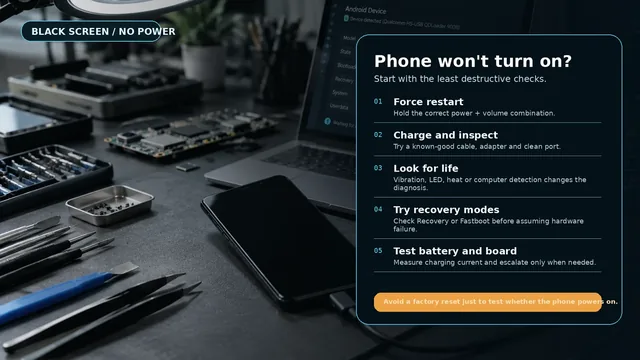
¿Tu Android no enciende? Repasa todas las soluciones fiables: reinicio suave, reinicio forzado por marca, diagnóstico de carga, comprobación de bucle de arranque y cuándo pedir ayuda.