Tu Android no enciende: todas las soluciones que funcionan
¿Tu Android no enciende? Repasa todas las soluciones fiables: reinicio suave, reinicio forzado por marca, diagnóstico de carga, comprobación de bucle de arranque y cuándo pedir ayuda.
Índice
- La respuesta corta
- Lista de diagnóstico inicial antes de hacer nada más
- Reinicio suave (hazlo primero si el teléfono responde algo)
- Reinicio forzado según la marca
- Samsung (Galaxy S, A, Z, Note, Tab)
- Google Pixel (todas las generaciones)
- Xiaomi, Redmi y POCO
- OnePlus
- Motorola, Nokia, Realme, Oppo, Vivo
- Si el teléfono muestra un logotipo y se reinicia: es un bucle de arranque
- Diagnóstico de problemas de carga
- Un caso real de «teléfono muerto» de este mes
- Lo que nunca debes hacer, diga lo que diga YouTube
- Cuándo recurrir a un profesional
Un teléfono que sencillamente no enciende es una de las situaciones que más angustian a cualquier usuario de Android: tus datos, contactos y fotos parecen quedar fuera de alcance en un instante. La buena noticia es que, en aproximadamente 8 de cada 10 casos que atendemos en Droid Rooter, el teléfono se puede recuperar, a menudo en 30 minutos y muy a menudo sin perder datos. La mala es que un orden equivocado de intentos puede convertir un teléfono recuperable en un hard brick. Esta guía te da, en orden, la ruta de diagnóstico exacta que usamos.
La respuesta corta
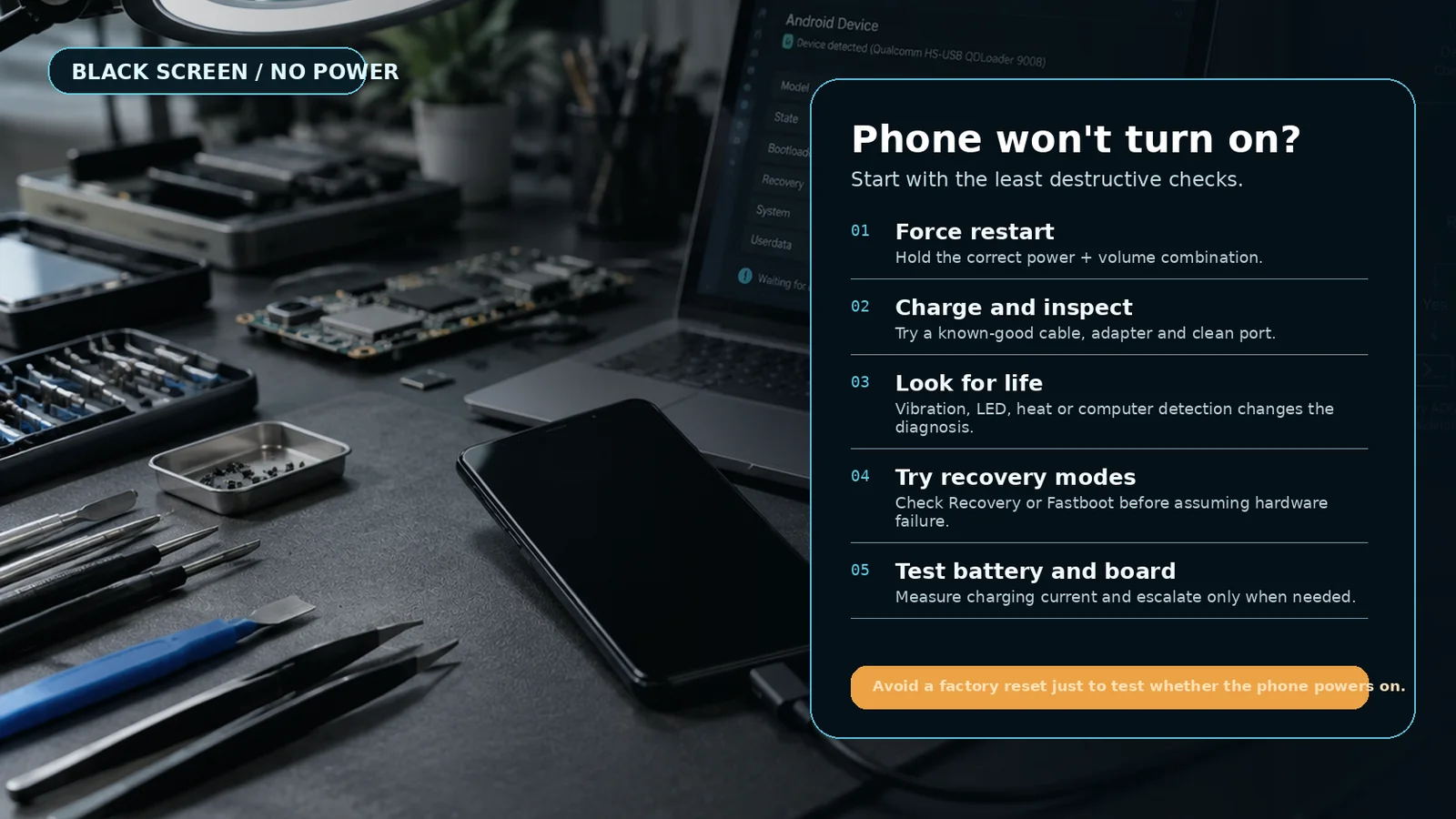
Conecta el teléfono a un cargador de pared que sepas que funciona durante 30 minutos completos y luego prueba el reinicio forzado de tu marca (Samsung: Bajar volumen + Encendido durante 15 segundos; Pixel: Encendido durante 30 segundos; Xiaomi/Redmi: Subir volumen + Encendido; OnePlus: Encendido durante 10 segundos). Si no revive, el problema está en el puerto de carga, la batería, la pantalla o la placa base, y el resto de la guía te ayuda a averiguar cuál.
Lista de diagnóstico inicial antes de hacer nada más
Haz primero estas cinco comprobaciones rápidas. Cada una lleva 30 segundos y descarta las causas más comunes (y más fáciles de arreglar):
- ¿Aparece algo en la pantalla? Cuenta incluso el logotipo más tenue de la marca, un LED diminuto o una vibración. Un teléfono con cualquier señal de vida suele tener un problema de software, que es la categoría más fácil de arreglar.
- ¿La pantalla está físicamente intacta? Una pantalla rota o dañada por un golpe puede dejar de mostrar imagen aunque el teléfono funcione perfectamente por dentro. Si se ha caído hace poco, sospecha primero de la pantalla hasta que se demuestre lo contrario.
- ¿Cuándo fue la última vez que cargó bien? Un teléfono que estaba al 1 por ciento por la noche y ahora está sin batería puede estar simplemente en el modo de protección por descarga profunda y necesitar una carga más larga.
- ¿El puerto de carga está limpio? Alúmbralo con una linterna. La pelusa, la suciedad del bolsillo, la arena o la corrosión pueden impedir que el cable haga contacto. Un palillo de madera es la herramienta más segura para limpiarlo.
- ¿El cable y el cargador funcionan seguro? Prueba con otro cable y otro cargador de pared, en otro enchufe. Cada semana vemos al menos un «teléfono muerto» que resulta ser un cable deshilachado.
Si las cinco comprobaciones salen bien y el teléfono sigue muerto, pasa al reinicio suave y al reinicio forzado.
Reinicio suave (hazlo primero si el teléfono responde algo)
Un reinicio suave es el típico «apagar y volver a encender». Solo ayuda si el teléfono responde en parte, por ejemplo, si la pantalla está encendida pero congelada o si se queda en una rueda de carga infinita.
- Mantén pulsado el botón de Encendido durante 5 segundos.
- Si aparece el menú de apagado, toca Reiniciar.
- Espera 60 segundos. Si después no pasa nada, pasa al reinicio forzado.
Reinicio forzado según la marca
Si el teléfono no responde en absoluto (pantalla negra, ningún botón funciona), el reinicio forzado elimina el estado del sistema en ejecución y reinicia el hardware desde cero. La combinación exacta depende de la marca. Mantén las teclas pulsadas todo el tiempo indicado; si las sueltas antes, el intento termina.
Samsung (Galaxy S, A, Z, Note, Tab)
Mantén pulsadas a la vez Bajar volumen + Encendido durante 15 segundos. La pantalla se pondrá totalmente negra y después aparecerá el logotipo de Samsung. Suelta los botones cuando lo veas. Si a los 15 segundos no pasa nada, conéctalo a un cargador y mantén la misma combinación durante 30 segundos.
Google Pixel (todas las generaciones)
Mantén pulsado solo Encendido durante 30 segundos. Los Pixel no necesitan la tecla de volumen. El teléfono vibra brevemente al reiniciarse: suelta el botón cuando notes la vibración y veas el logotipo de Google.
Xiaomi, Redmi y POCO
Mantén pulsadas Subir volumen + Encendido durante 10 a 15 segundos. En la mayoría de los dispositivos con MIUI/HyperOS, esto reinicia el teléfono directamente hasta la pantalla de inicio. Si en cambio arranca en el menú de recovery, usa las teclas de volumen para llegar a «Reboot system now» y pulsa Encendido.
OnePlus
Mantén pulsado solo Encendido durante 10 segundos. En el OnePlus 11 y posteriores, si con Encendido solo no pasa nada, mantén pulsadas Encendido + Subir volumen durante 10 segundos.
Motorola, Nokia, Realme, Oppo, Vivo
Mantén pulsado Encendido durante 15 segundos. Si no responde, cambia a Bajar volumen + Encendido durante 15 segundos.
Si el teléfono muestra un logotipo y se reinicia: es un bucle de arranque
Un bucle de arranque es cuando el teléfono vibra y muestra el logotipo de la marca, se reinicia, vuelve a mostrar el logotipo, se reinicia otra vez y nunca llega a la pantalla de bloqueo. Casi siempre se debe a una partición del sistema dañada, normalmente por:
- Una actualización OTA fallida, interrumpida por quedarse sin batería o por un apagado forzado.
- Un flasheo de recovery personalizado que no se completó.
- Un chip de almacenamiento eMMC o UFS que falla (raro, pero real en dispositivos antiguos).
- Un script de Magisk o de modificación de root que rompió la secuencia de arranque.
No restablezcas de fábrica desde recovery todavía: podrías borrar tus datos sin arreglar el bucle de arranque. La solución limpia es un flasheo nuevo de la ROM stock que coincida con la variante exacta de tu dispositivo. Lo hacemos a distancia a diario y normalmente conservamos intacta la partición de datos del usuario.
Diagnóstico de problemas de carga
Si el teléfono nunca dio señales de vida y 30 minutos de carga no sirvieron de nada, hay que sospechar del circuito de carga. Por orden de probabilidad:
- Cable en mal estado. Prueba al menos otros dos cables, idealmente uno que cargue ahora mismo otro teléfono.
- Cargador de pared en mal estado. Los cargadores USB-PD antiguos a veces no logran despertar un teléfono totalmente descargado; prueba con un cargador básico de 5 V (de los que venían con los móviles más baratos).
- Pelusa o corrosión en el puerto. Límpialo con cuidado con un palillo de madera, nunca de metal.
- Circuito integrado de carga dañado en la placa base. Es una reparación a nivel de chip. Podemos diagnosticarlo a distancia con unas fotos y el comportamiento del teléfono, y derivarte a un taller de confianza.
- Batería averiada. Una celda de iones de litio que lleva muchos meses al 0 por ciento a veces ya no acepta carga. La solución es cambiar la batería.
-
Prueba un cargador y un cable que funcionen durante 30 minutos
Usa un cargador de pared básico de 5 V y un cable que sepas que funciona. Déjalo conectado 30 minutos sin pulsar ningún botón. Fíjate en cualquier LED, vibración, icono de carga o logotipo.
-
Revisa el puerto de carga con una linterna
Mira directamente dentro del puerto desde unos 5 cm. La pelusa es la causa más común que vemos. Límpialo con un palillo de madera seco, nunca de metal y nunca mojado.
-
Prueba el reinicio forzado de tu marca
Usa la combinación y la duración exactas de tu marca de la sección anterior. Mantén las teclas pulsadas todo el tiempo; no las sueltes antes.
-
Prueba a arrancar en modo recovery
Con el teléfono apagado, mantén pulsada la combinación de recovery de tu marca (normalmente Subir volumen + Encendido). Si llegas a recovery, el hardware está vivo: el problema es de software y tiene arreglo.
-
Si sigue muerto, documéntalo y contacta con un especialista
Anota exactamente lo que has probado, haz fotos del puerto y de cualquier daño visible y escríbenos por WhatsApp o Telegram más abajo. Diagnosticamos a distancia y te decimos con sinceridad si tiene arreglo.
Un caso real de «teléfono muerto» de este mes
Un cliente de Sylhet nos escribió a las 2 de la madrugada: un Redmi Note 12 que usaba su hija para el colegio se había puesto totalmente negro durante una videollamada y no encendía. Ya había probado cinco combinaciones de botones que encontró en YouTube, lo había conectado a tres cargadores distintos y estaba a punto de comprarle un teléfono nuevo a la mañana siguiente.
Le hicimos tres preguntas: ¿estaba caliente el teléfono al tacto? Sí. ¿Mostró la pantalla algún parpadeo, por breve que fuera, al conectarlo? Un LED verde tenue durante medio segundo y nada más. ¿Se le había caído hace poco? No, hacía meses; pero la semana anterior había pasado dos días dentro de un coche caliente.
Eso descartó la mayoría de los escenarios malos. Un teléfono caliente con un destello breve de LED es un teléfono con la placa base viva: el problema era casi seguro de software (un bucle de arranque tras un daño térmico en la partición del sistema) o un cable flexible de la pantalla dañado. Le pedimos que mantuviera Subir volumen + Encendido durante 12 segundos, con lo que el teléfono entró en modo recovery y confirmó que el hardware estaba bien. Desde ahí lo guiamos para borrar la partición de caché (que conserva los datos del usuario) y el teléfono arrancó de nuevo en MIUI al tercer intento. Tiempo total: 18 minutos desde su primer mensaje. Coste total: gratis, porque fue una solución de software y no cobramos los diagnósticos remotos que se resuelven en menos de 30 minutos.
Tres cosas que ilustra este caso y que valen para la mayoría de los escenarios de «teléfono muerto»:
- El daño por calor suele parecer un problema de arranque de software. En verano, el interior de un coche puede llegar a 70°C, y el almacenamiento de los teléfonos modernos se corrompe con temperaturas sostenidas superiores a 60°C. El teléfono está bien; el sistema de archivos, no.
- La combinación de botones de tu marca importa. Había mantenido solo Encendido durante 30 segundos (la combinación de los Pixel) en un teléfono Xiaomi. Busca siempre la combinación exacta de tu marca antes de pulsar nada.
- El modo recovery es tu mejor herramienta de diagnóstico. Si el teléfono arranca en recovery, sabes que el hardware está vivo y que la solución es de software, casi siempre una reparación mucho más barata que cambiar hardware.
Lo que nunca debes hacer, diga lo que diga YouTube
Una lista breve de acciones que convierten un teléfono recuperable en un hard brick. Vemos todas estas cada semana:
- No lo conectes al USB de un portátil para «forzar un reinicio». Un teléfono sin batería necesita un cargador de pared fiable durante al menos 30 minutos antes de cualquier otra cosa.
- No pulses el agujerito de desconexión de la batería en los Samsung. Existe en algunos modelos, pero usarlo en el momento equivocado puede provocar un cortocircuito en la placa base. No lo toques salvo que un técnico de Samsung te lo indique.
- No flashees firmware al azar «para arreglarlo». Una ROM de otra región o de otra variante provocará un brick permanente en el teléfono. Comprueba siempre el código de modelo exacto (Ajustes → Acerca del teléfono → Número de modelo) antes de flashear.
- No restablezcas de fábrica desde recovery un teléfono con datos valiosos sin un plan de copia de seguridad. El «wipe data» de recovery es irreversible.
- No abras el teléfono tú mismo si nunca lo has hecho. Los modelos de gama alta actuales llevan la tapa trasera pegada y baterías con cinta de extracción; un tirón equivocado y el conector de la pantalla también queda inservible.
Cuándo recurrir a un profesional
Contáctanos antes de hacer cualquiera de estas cosas:
- Estás a punto de entrar en modo de descarga o en modo EDL/Qualcomm sin saber lo que haces.
- Estás a punto de restablecer de fábrica un teléfono con datos valiosos y sin copia de seguridad.
- El teléfono está hinchado, huele a quemado o se calienta mucho al conectarlo.
- Ya has probado «todos los vídeos de YouTube» y el teléfono está ahora averiado de una forma distinta a como empezó.
Normalmente podemos salvar los datos, dejar el teléfono funcionando y devolverte la imagen de firmware para que la uses como copia de seguridad futura, todo a distancia. Diagnóstico gratuito antes de cualquier coste.
Preguntas frecuentes
¿Por qué mi teléfono Android no enciende si ayer funcionaba?
Las tres causas más habituales son una batería que se descargó del todo durante la noche (sobre todo con frío), un puerto de carga o un cable dañado que falla sin avisar, o una corrupción de software por una actualización OTA o el cierre de una app que dejó el dispositivo sin poder arrancar. Si sigues los pasos de esta guía, averiguarás cuál es en unos 15 minutos.
¿Cuánto tiempo debo cargar un Android completamente descargado antes de intentar encenderlo?
Déjalo conectado a un cargador de pared de 5 V que sepas que funciona durante al menos 30 minutos antes de pulsar Encendido. Una batería de litio muy descargada no arranca hasta que ha superado más o menos el 3 por ciento con carga lenta, y eso puede llevar de 15 a 30 minutos sin ninguna indicación en pantalla.
Mi teléfono vibra y muestra el logotipo, pero nunca termina de arrancar: ¿qué le pasa?
Es un bucle de arranque, casi siempre causado por una partición del sistema dañada (a menudo tras una actualización OTA fallida), una app defectuosa que se instala al arrancar o, en raras ocasiones, un almacenamiento flash que falla. Los bucles de arranque suelen poder arreglarse a distancia con un nuevo flasheo limpio del firmware correspondiente, a menudo sin perder tus datos.
¿Puedo sacar mis datos de un teléfono que no enciende?
En la mayoría de los casos sí, incluso de un teléfono con hard brick. Si el chip de almacenamiento y la placa base siguen vivos, podemos usar ADB sideload, el modo EDL/Qualcomm o la extracción a nivel de chip para sacar los datos antes de cualquier reflasheo. Deja de probar combinaciones al azar y contáctanos antes de que haya más daños.
Mi teléfono se calienta pero la pantalla sigue negra: ¿está rota la pantalla o está muerto el teléfono?
Un teléfono que se calienta está consumiendo energía, así que la placa base está viva. La causa más probable es una pantalla averiada, un conector de la pantalla suelto tras una caída o un fallo de la retroiluminación. Prueba a conectarlo a HDMI por USB-C: si ves el sistema, el problema es la pantalla y no el teléfono.
¿Un restablecimiento completo siempre arregla un teléfono que no enciende?
No. Un restablecimiento completo solo ayuda si la causa era una corrupción del estado del software que sobrevive a un reinicio suave. Si el fallo es de hardware, no servirá de nada. Prueba siempre primero los pasos de carga y de reinicio forzado, en ese orden.
Más guías de Android

¿La batería de tu Android se agota rápido? 15 soluciones que funcionan (2026)
¿La batería de tu Android se agota demasiado rápido? Aquí tienes 15 soluciones probadas que puedes aplicar hoy, desde revisar las apps hasta consejos de carga y qué hacer cuando falla la propia batería.

¿Por qué mi móvil Android va tan lento? Guía completa para solucionarlo (2026)
¿Por qué tu móvil Android va lento en 2026? Guía completa: RAM, almacenamiento, apps en segundo plano, calor y una tabla de causas y soluciones que funcionan.
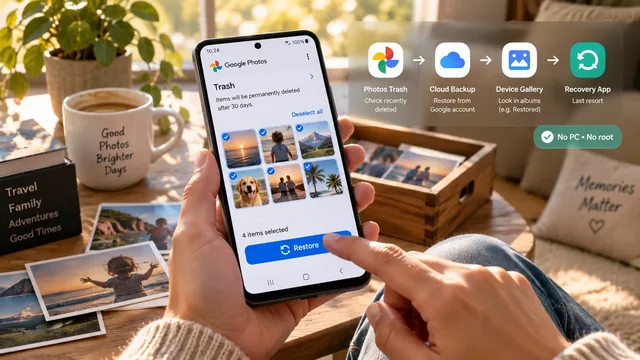
Cómo recuperar fotos borradas en Android (sin PC ni root)
Guía paso a paso para recuperar fotos borradas de tu teléfono Android: papelera de Google Fotos, trucos de copias en la nube y apps de recuperación. Sin PC ni root.