هاتف Android لا يشتغل: كل الحلول التي تنجح
هاتف Android لا يشتغل؟ جرّب كل الحلول الموثوقة: إعادة تشغيل عادية، وإعادة تشغيل قسرية حسب العلامة التجارية، وتشخيص الشحن، وفحص bootloop، ومتى تطلب المساعدة.
المحتويات
- الإجابة المختصرة
- قائمة فحص أولية قبل أي خطوة أخرى
- إعادة تشغيل عادية (ابدأ بها إن كان الهاتف يستجيب جزئياً)
- إعادة تشغيل قسرية حسب العلامة التجارية
- Samsung (Galaxy S وA وZ وNote وTab)
- Google Pixel (كل الأجيال)
- Xiaomi وRedmi وPOCO
- OnePlus
- Motorola وNokia وRealme وOppo وVivo
- إذا عرض الهاتف الشعار ثم أعاد التشغيل فهذا bootloop
- تشخيص مشكلة الشحن
- حالة «هاتف ميت» حقيقية عالجناها هذا الشهر
- ما لا تفعله أبداً مهما قال YouTube
- متى تستعين بمختص
الهاتف الذي لا يشتغل ببساطة من أكثر المواقف إخافة لأي مستخدم Android، إذ تبدو بياناتك وجهات اتصالك وصورك بعيدة المنال فجأة. والخبر الجيد أن الهاتف في نحو 8 من كل 10 حالات نتولاها في Droid Rooter يمكن إنقاذه، وغالباً خلال 30 دقيقة، وكثيراً جداً دون فقدان البيانات. والخبر السيئ أن ترتيب المحاولات الخاطئ قد يحوّل هاتفاً قابلاً للإنقاذ إلى hard brick. يقدّم هذا الدليل مسار الفحص الدقيق الذي نتبعه، بالترتيب نفسه.
الإجابة المختصرة
وصّل الهاتف بشاحن حائط سليم مؤكد لمدة 30 دقيقة كاملة، ثم جرّب إعادة التشغيل القسرية الخاصة بعلامتك (Samsung: اضغط خفض الصوت + التشغيل مع الاستمرار 15 ثانية؛ Pixel: اضغط زر التشغيل 30 ثانية؛ Xiaomi/Redmi: رفع الصوت + التشغيل؛ OnePlus: زر التشغيل 10 ثوانٍ). فإن لم يعد الهاتف للعمل، فالمشكلة إما في منفذ الشحن أو البطارية أو الشاشة أو اللوحة الأم، وسيحدد باقي الدليل أيها.
قائمة فحص أولية قبل أي خطوة أخرى
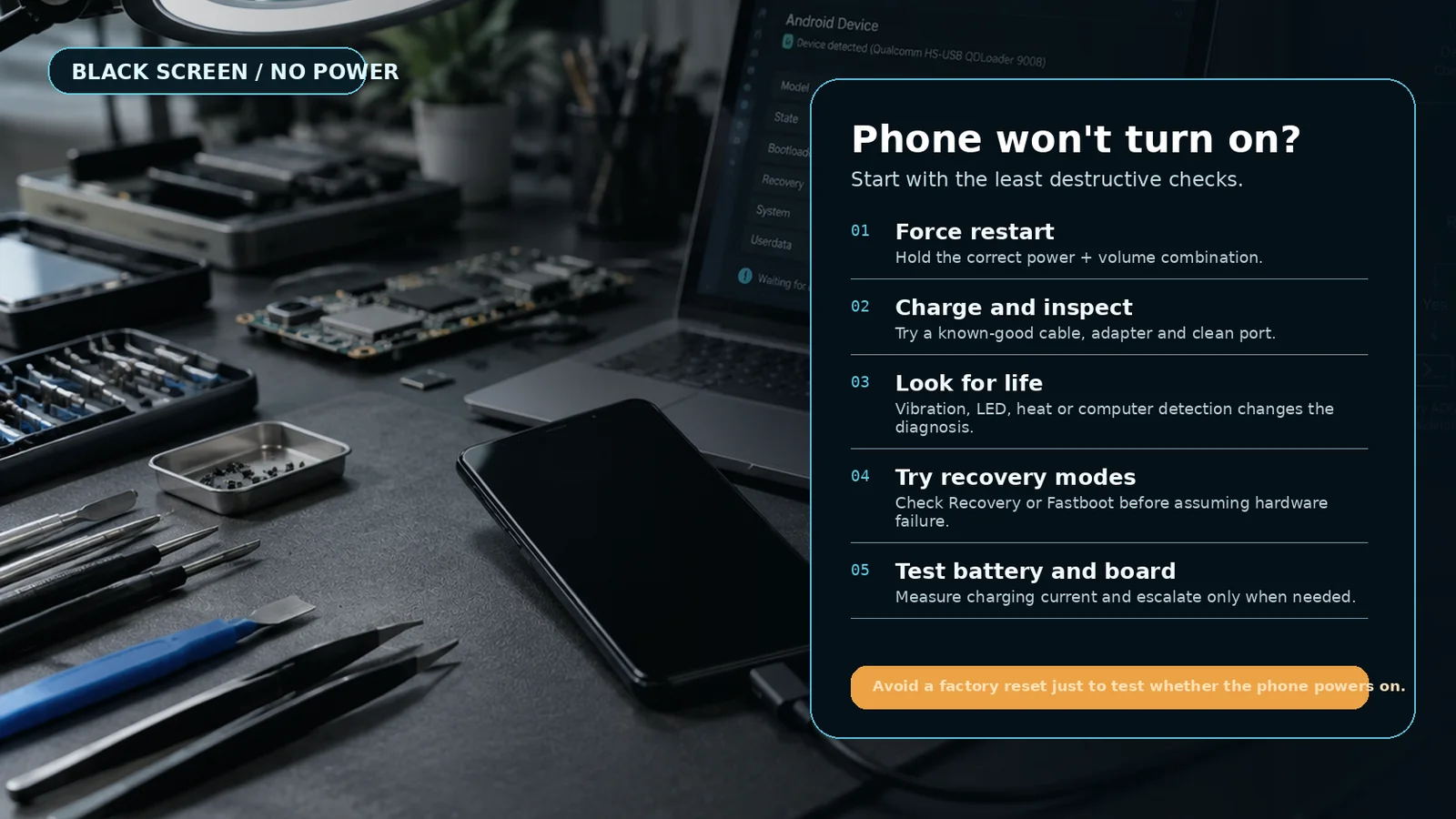
ابدأ بهذه الفحوص السريعة الخمسة. يستغرق كل منها 30 ثانية ويستبعد أشيع الأسباب وأسهلها إصلاحاً:
- هل يظهر أي شيء على الشاشة؟ حتى أخفت شعار للشركة أو ضوء LED صغير أو اهتزاز يُحسب. الهاتف الذي فيه أي علامة حياة تكون مشكلته غالباً برمجية، وهي الفئة الأسهل إصلاحاً.
- هل الشاشة سليمة فيزيائياً؟ قد تتوقف الشاشة المتشققة أو المتضررة بصدمة عن عرض الصورة بينما الهاتف تحتها يعمل تماماً. إن سقط الهاتف مؤخراً فافترض أن العطل في الشاشة حتى يثبت العكس.
- متى كانت آخر مرة شُحن فيها بنجاح؟ قد يكون الهاتف الذي بلغ 1% خلال الليل ثم نفدت بطاريته تماماً في وضع حماية التفريغ العميق، وكل ما يحتاجه شحناً أطول.
- هل منفذ الشحن نظيف؟ سلّط ضوء كشاف داخله. قد يمنع الوبر أو زغب الجيب أو الرمل أو التآكل الكابل من التلامس. وخلة الأسنان الخشبية هي أأمن أداة لتنظيفه.
- هل الكابل والشاحن سليمان بالتأكيد؟ جرّب كابلاً آخر وشاحن حائط آخر من مقبس آخر. نرى كل أسبوع حالة «هاتف ميت» واحدة على الأقل يتبين أنها كابل متهرئ.
إذا خرجت الفحوص الخمسة كلها سليمة وما زال الهاتف ميتاً، فانتقل إلى محاولات إعادة التشغيل العادية والقسرية.
إعادة تشغيل عادية (ابدأ بها إن كان الهاتف يستجيب جزئياً)
إعادة التشغيل العادية هي «الإطفاء ثم التشغيل» المعتاد. لا تفيد إلا إذا كان الهاتف في حالة استجابة جزئية، كأن تكون الشاشة مضاءة لكنها متجمدة أو أن يعلق على مؤشر تحميل لا ينتهي.
- اضغط على زر التشغيل مع الاستمرار 5 ثوانٍ.
- إذا ظهرت قائمة التشغيل فاضغط على Restart.
- انتظر 60 ثانية. وإن لم يحدث شيء بعدها فانتقل إلى إعادة التشغيل القسرية.
إعادة تشغيل قسرية حسب العلامة التجارية
إذا كان الهاتف لا يستجيب إطلاقاً، بشاشة سوداء وأزرار لا تعمل، فإن إعادة التشغيل القسرية تنهي حالة النظام الجارية وتعيد تشغيل العتاد من جديد. وتختلف التركيبة بحسب العلامة التجارية. أبقِ الأزرار مضغوطة طوال المدة كاملة، فتركها مبكراً ينهي المحاولة فحسب.
Samsung (Galaxy S وA وZ وNote وTab)
اضغط خفض الصوت + التشغيل معاً مدة 15 ثانية. ستسود الشاشة تماماً ثم يظهر شعار Samsung. اترك الأزرار عند ظهور الشعار. وإذا لم يحدث شيء بعد 15 ثانية فوصّل الهاتف بشاحن واضغط التركيبة نفسها مدة 30 ثانية.
Google Pixel (كل الأجيال)
اضغط على زر التشغيل وحده مدة 30 ثانية. لا تحتاج أجهزة Pixel إلى زر الصوت. يهتز الهاتف قليلاً عند إعادة التشغيل، فاترك الزر عندما تشعر بالاهتزاز وترى شعار Google.
Xiaomi وRedmi وPOCO
اضغط رفع الصوت + التشغيل مدة 10 إلى 15 ثانية. في معظم أجهزة MIUI/HyperOS تؤدي هذه التركيبة إلى إعادة التشغيل مباشرة إلى الشاشة الرئيسية. وإذا دخل الهاتف قائمة الـ recovery بدلاً من ذلك، فتنقّل بمفاتيح الصوت إلى «Reboot system now» واضغط زر التشغيل.
OnePlus
اضغط على زر التشغيل وحده مدة 10 ثوانٍ. وفي OnePlus 11 وما بعده، اضغط التشغيل + رفع الصوت مدة 10 ثوانٍ إذا لم يفعل زر التشغيل وحده شيئاً.
Motorola وNokia وRealme وOppo وVivo
اضغط على زر التشغيل مدة 15 ثانية. وإذا لم يستجب فانتقل إلى خفض الصوت + التشغيل مدة 15 ثانية.
إذا عرض الهاتف الشعار ثم أعاد التشغيل فهذا bootloop
الـ bootloop هو أن يهتز الهاتف ويعرض شعار الشركة ثم يعيد التشغيل، ثم الشعار ثم إعادة التشغيل، دون الوصول إلى شاشة القفل أبداً. وسببه دائماً تقريباً تلف في قسم النظام، وغالباً بسبب:
- تحديث OTA فاشل انقطع بسبب نفاد البطارية أو إيقاف تشغيل قسري.
- فلاش recovery مخصص لم يكتمل.
- تعطل شريحة تخزين eMMC أو UFS (نادر لكنه حقيقي في الأجهزة الأقدم).
- سكربت من Magisk أو تعديل روت كسر تسلسل الإقلاع.
لا تعد ضبط المصنع من الـ recovery بعد: فقد يمسح بياناتك دون أن يصلح الـ bootloop. الحل السليم هو فلاش روم أصلي جديد يطابق نسخة جهازك بالضبط. ننفذ هذا عن بُعد للعملاء يومياً، وغالباً نحافظ على قسم بيانات المستخدم سليماً.
تشخيص مشكلة الشحن
إذا لم تظهر على الهاتف أي علامة حياة ولم يفعل الشحن 30 دقيقة شيئاً، فمسار الشحن مشتبه به. بالترتيب حسب الاحتمال:
- كابل تالف. جرّب كابلين آخرين على الأقل، ويفضل كابل تعرف أنه يشحن هاتفاً آخر الآن.
- شاحن حائط تالف. بعض شواحن USB-PD القديمة ترفض إيقاظ هاتف مفرّغ تماماً؛ جرّب شاحن 5 V بسيطاً (من النوع الذي يأتي مع الهواتف الأرخص).
- وبر أو تآكل في المنفذ. نظّفه بعناية بخلة أسنان خشبية، وليس بأي معدن أبداً.
- دائرة الشحن المتكاملة (IC) تالفة في اللوحة الأم. هذا إصلاح على مستوى الشريحة. يمكننا تشخيصه عن بُعد من بضع صور وسلوك الهاتف، وإحالتك إلى ورشة موثوقة.
- بطارية ميتة. قد ترفض خلية ليثيوم أيون بقيت عند 0% أشهراً طويلة قبول الشحن. والحل هو استبدال البطارية.
-
جرّب شاحناً وكابلاً سليمين لمدة 30 دقيقة
استخدم شاحن حائط بسيطاً بجهد 5 V وكابلاً تعرف أنه يعمل. وصّله 30 دقيقة دون الضغط على أي زر. راقب ظهور أي LED أو اهتزاز أو أيقونة شحن أو شعار.
-
افحص منفذ الشحن بضوء كشاف
انظر داخل المنفذ مباشرة من مسافة 5 سم. الوبر هو أشيع سبب نراه. نظّفه بخلة أسنان خشبية جافة، ولا تستخدم أداة معدنية أو مبللة.
-
جرّب إعادة التشغيل القسرية الخاصة بعلامتك
استخدم التركيبة والمدة المحددتين لعلامتك من القسم أعلاه. أبقِ الأزرار مضغوطة طوال المدة، ولا تتركها مبكراً.
-
جرّب الإقلاع إلى وضع الـ recovery
والهاتف مطفأ، اضغط تركيبة الـ recovery الخاصة بعلامتك (غالباً رفع الصوت + التشغيل). إن وصلت إلى الـ recovery فالعتاد حي، والمشكلة برمجية، وهذه قابلة للإصلاح.
-
إن بقي ميتاً فوثّق ما فعلت وتواصل مع مختص
دوّن بدقة ما جرّبته، والتقط صوراً للمنفذ وأي ضرر ظاهر، وتواصل معنا عبر WhatsApp أو Telegram أدناه. نشخّص عن بُعد ونخبرك بصدق إن كان قابلاً للإصلاح.
حالة «هاتف ميت» حقيقية عالجناها هذا الشهر
راسلنا عميل من سيلهيت في الثانية بعد منتصف الليل: هاتف Redmi Note 12 تستخدمه ابنته في الدراسة اسودّت شاشته تماماً أثناء مكالمة فيديو ولم يعد يشتغل. كان قد جرّب خمس تركيبات أزرار وجدها على YouTube، ووصّله بثلاثة شواحن مختلفة، وكان على وشك شراء هاتف جديد لها صباح اليوم التالي.
طرحنا عليه ثلاثة أسئلة: هل كان الهاتف دافئاً عند اللمس؟ نعم. هل أظهرت الشاشة أي وميض، مهما كان قصيراً، عند توصيله بالشاحن؟ ظهر ضوء LED أخضر خافت لنصف ثانية ثم لا شيء. هل سقط الهاتف مؤخراً؟ ليس منذ أشهر، لكنه قضى يومين في سيارة حارة في الأسبوع السابق.
هذا استبعد معظم السيناريوهات السيئة. فالهاتف الدافئ مع ومضة LED قصيرة هاتف لوحته الأم حية، وكان من شبه المؤكد أن المشكلة برمجية (bootloop بعد تلف حراري لقسم النظام) أو شريط شاشة تالف. طلبنا منه الضغط على رفع الصوت + التشغيل 12 ثانية، فدخل الهاتف وضع الـ recovery، وهذا أكد سلامة العتاد. ومن هناك أرشدناه خطوة بخطوة إلى مسح قسم الـ cache (الذي يحفظ بيانات المستخدم)، وأقلع الهاتف إلى MIUI في المحاولة الثالثة. المدة الإجمالية: 18 دقيقة من أول رسالة منه. التكلفة الإجمالية: مجانية، لأنه إصلاح برمجي ونتنازل عن التكلفة في التشخيصات عن بُعد التي تُحل خلال أقل من 30 دقيقة.
ثلاثة دروس من هذه الحالة تنطبق على معظم سيناريوهات «الهاتف الميت»:
- يظهر التلف الحراري غالباً كمشكلة إقلاع برمجية. قد تبلغ الحرارة داخل السيارات في الصيف 70°C، وتتلف ذاكرة الهواتف الحديثة عند حرارة مستمرة فوق 60°C. الهاتف سليم، أما نظام الملفات فلا.
- تركيبة الأزرار الخاصة بالعلامة مهمة. كان يضغط على زر التشغيل وحده 30 ثانية (تركيبة Pixel) على هاتف Xiaomi. ابحث دائماً عن التركيبة الدقيقة لعلامتك قبل الضغط على أي شيء.
- وضع الـ recovery أفضل أداة تشخيص لديك. فإذا أقلع الهاتف إلى الـ recovery عرفت أن العتاد حي وأن الحل برمجي، وهذا أرخص كثيراً دائماً تقريباً من استبدال قطعة عتاد.
ما لا تفعله أبداً مهما قال YouTube
قائمة قصيرة بخطوات تحوّل هاتفاً قابلاً للإصلاح إلى hard brick. نرى كل هذه الأخطاء كل أسبوع:
- لا توصّله بمنفذ USB في حاسوب محمول «لفرض إعادة ضبط». الهاتف المفرغ يحتاج إلى شاحن حائط سليم 30 دقيقة على الأقل قبل أي خطوة أخرى.
- لا تضغط على ثقب فصل البطارية في أجهزة Samsung. يوجد في بعض الطرازات، لكن استخدامه في لحظة خاطئة قد يسبب ماساً كهربائياً في اللوحة الأم. اتركه ما لم يطلب منك فني Samsung ذلك.
- لا تفلش فيرموير عشوائياً «لإصلاحه». روم لمنطقة أو نسخة خاطئة سيعطّل الهاتف نهائياً (brick). تأكد دائماً من رمز الطراز الدقيق (Settings ← About ← Model number) قبل أي فلاش.
- لا تعد ضبط المصنع لهاتف فيه بيانات قيّمة عبر الـ recovery دون خطة نسخ احتياطي. أمر «wipe data» في الـ recovery لا رجعة فيه.
- لا تفتح الهاتف بنفسك ما لم تكن قد فعلت ذلك من قبل. تستخدم الهواتف الرائدة الحديثة أغطية خلفية ملصوقة وبطاريات بشريط سحب، وشدّة خاطئة واحدة تعطّل موصل الشاشة أيضاً.
متى تستعين بمختص
اتصل بنا قبل أي مما يلي:
- أنت على وشك دخول وضع download أو وضع EDL/Qualcomm دون أن تعرف ما تفعله.
- أنت على وشك إعادة ضبط المصنع لهاتف فيه بيانات قيّمة ودون نسخة احتياطية.
- الهاتف منتفخ أو تفوح منه رائحة احتراق أو يسخن كثيراً عند توصيله بالشاحن.
- جرّبت بالفعل «كل فيديو على YouTube» وأصبح الهاتف الآن في حالة عطل مختلفة عما بدأت به.
يمكننا عادةً إنقاذ البيانات وإعادة الهاتف إلى حالة العمل، وإرسال صورة الفيرموير إليك لتستخدمها نسخةً احتياطية مستقبلية، كل ذلك عن بُعد. تشخيص مجاني قبل أي تكلفة.
الأسئلة الشائعة
لماذا لا يشتغل هاتف Android رغم أنه كان يعمل أمس؟
أشيع ثلاثة أسباب هي: بطارية نفدت تماماً خلال الليل (خصوصاً في الطقس البارد)، أو منفذ شحن أو كابل تالف يفشل بصمت، أو تلف برمجي بسبب تحديث OTA أو تعطل تطبيق ترك الجهاز في حالة لا تقلع. وتحدد الخطوات في هذا الدليل السبب في نحو 15 دقيقة.
كم أشحن هاتف Android الميت تماماً قبل محاولة تشغيله؟
اتركه موصولاً بشاحن حائط 5 V سليم مؤكد 30 دقيقة على الأقل قبل الضغط على زر التشغيل. فبطارية الليثيوم المفرغة بعمق ترفض الإقلاع حتى تتجاوز نحو 3% بالشحن البطيء، وقد يستغرق ذلك 15 إلى 30 دقيقة دون أي مؤشر على الشاشة.
هاتفي يهتز ويعرض الشعار لكنه لا يكمل الإقلاع أبداً، فما هذه الحالة؟
هذا bootloop، وسببه دائماً تقريباً تلف في قسم النظام (غالباً بعد تحديث OTA فاشل)، أو تطبيق سيئ يعمل عند الإقلاع، أو في حالات نادرة تعطل ذاكرة التخزين. ويمكن عادةً إصلاح حالات الـ bootloop عن بُعد بإعادة فلاش نظيفة للفيرموير المطابق، وغالباً دون فقدان بياناتك.
هل يمكنني استرجاع بياناتي من هاتف لا يشتغل؟
في معظم الحالات نعم، حتى من هاتف تعرّض لـ hard brick. إذا كانت شريحة التخزين واللوحة الأم حيتين، فيمكننا استخدام ADB sideload أو وضع EDL/Qualcomm أو الاستخراج على مستوى الشريحة لسحب البيانات قبل أي إعادة فلاش. توقف عن تجربة التركيبات العشوائية واتصل بنا قبل مزيد من الضرر.
هاتفي يسخن لكن الشاشة تبقى سوداء، فهل الشاشة معطلة أم الهاتف ميت؟
الهاتف الذي يسخن يسحب طاقة، أي أن لوحته الأم حية. والسبب الأرجح هو عطل في الشاشة أو موصل شاشة مرتخٍ بعد سقوط أو عطل في الإضاءة الخلفية. جرّب التوصيل بشاشة HDMI عبر USB-C، فإن ظهر لك النظام فالعطل في الشاشة وليس في الهاتف.
هل تحل إعادة الضبط (hard reset) مشكلة عدم تشغيل الهاتف دائماً؟
لا. لا تفيد إعادة الضبط إلا إذا كان السبب تلفاً في حالة النظام يبقى بعد إعادة التشغيل العادية. وإذا كان العتاد ميتاً فلن تفعل إعادة الضبط شيئاً. جرّب دائماً خطوات الشحن وإعادة التشغيل القسرية أولاً، وبهذا الترتيب.
المزيد من أدلة أندرويد

بطارية Android تنفد بسرعة؟ 15 حلاً مجرباً (2026)
بطارية Android تنفد بسرعة؟ إليك 15 حلاً مجرباً يمكنك تجربته اليوم، من مراجعة التطبيقات ونصائح الشحن إلى معرفة متى تكون البطارية نفسها هي العطل.

لماذا هاتف Android بطيء جداً؟ دليل الإصلاح الكامل (2026)
لماذا هاتف Android بطيء في 2026؟ دليل إصلاح كامل: الذاكرة والتخزين وتطبيقات الخلفية والحرارة، مع جدول يقارن الأسباب بالحلول التي تنجح.
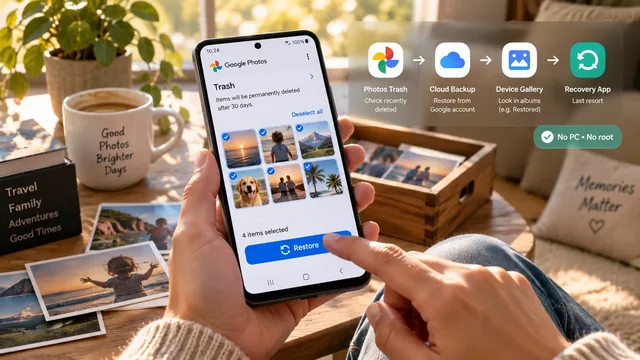
كيف تستعيد الصور المحذوفة من Android (دون حاسوب ودون روت)
دليل خطوة بخطوة لاستعادة الصور المحذوفة من هاتف Android: سلة محذوفات Google Photos، وحيل النسخ الاحتياطي السحابي، وتطبيقات الاستعادة. دون حاسوب أو روت.