Android-Handy startet nicht? Alle Lösungen, die funktionieren
Android-Handy startet nicht? Alle zuverlässigen Lösungen im Überblick: Soft-Reset, Neustart erzwingen je Marke, Ladediagnose, Bootloop-Check und wann du Hilfe holen solltest.
Inhaltsverzeichnis
- Die kurze Antwort
- Triage-Checkliste vor allem anderen
- Soft-Reset (zuerst, wenn das Handy teilweise reagiert)
- Neustart erzwingen, nach Marke
- Samsung (Galaxy S, A, Z, Note, Tab)
- Google Pixel (alle Generationen)
- Xiaomi, Redmi und POCO
- OnePlus
- Motorola, Nokia, Realme, Oppo, Vivo
- Logo erscheint, dann Neustart: das ist ein Bootloop
- Ladeproblem diagnostizieren
- Ein echter „totes Handy“-Fall aus diesem Monat
- Was du nie tun solltest, egal was YouTube sagt
- Wann du einen Profi holen solltest
Ein Handy, das sich einfach nicht einschalten lässt, gehört zu den beängstigendsten Situationen für jeden Android-Nutzer: Daten, Kontakte und Fotos sind plötzlich außer Reichweite. Die gute Nachricht: Bei etwa 8 von 10 Aufträgen, die wir bei Droid Rooter übernehmen, lässt sich das Handy retten, oft in 30 Minuten und sehr häufig ohne Datenverlust. Die schlechte: Mit der falschen Reihenfolge der Versuche kann aus einem rettbaren Handy ein Hard Brick werden. Diese Anleitung zeigt dir den genauen Ablauf, den wir selbst nutzen, in der richtigen Reihenfolge.
Die kurze Antwort
Schließe das Handy für volle 30 Minuten an ein einwandfreies Netzteil an und probiere dann den markenspezifischen erzwungenen Neustart (Samsung: Leiser + Power 15 Sekunden halten; Pixel: Power 30 Sekunden halten; Xiaomi/Redmi: Lauter + Power; OnePlus: Power 10 Sekunden). Hilft das nicht, liegt es am Ladeanschluss, am Akku, am Display oder an der Hauptplatine. Der Rest dieser Anleitung grenzt das ein.
Triage-Checkliste vor allem anderen
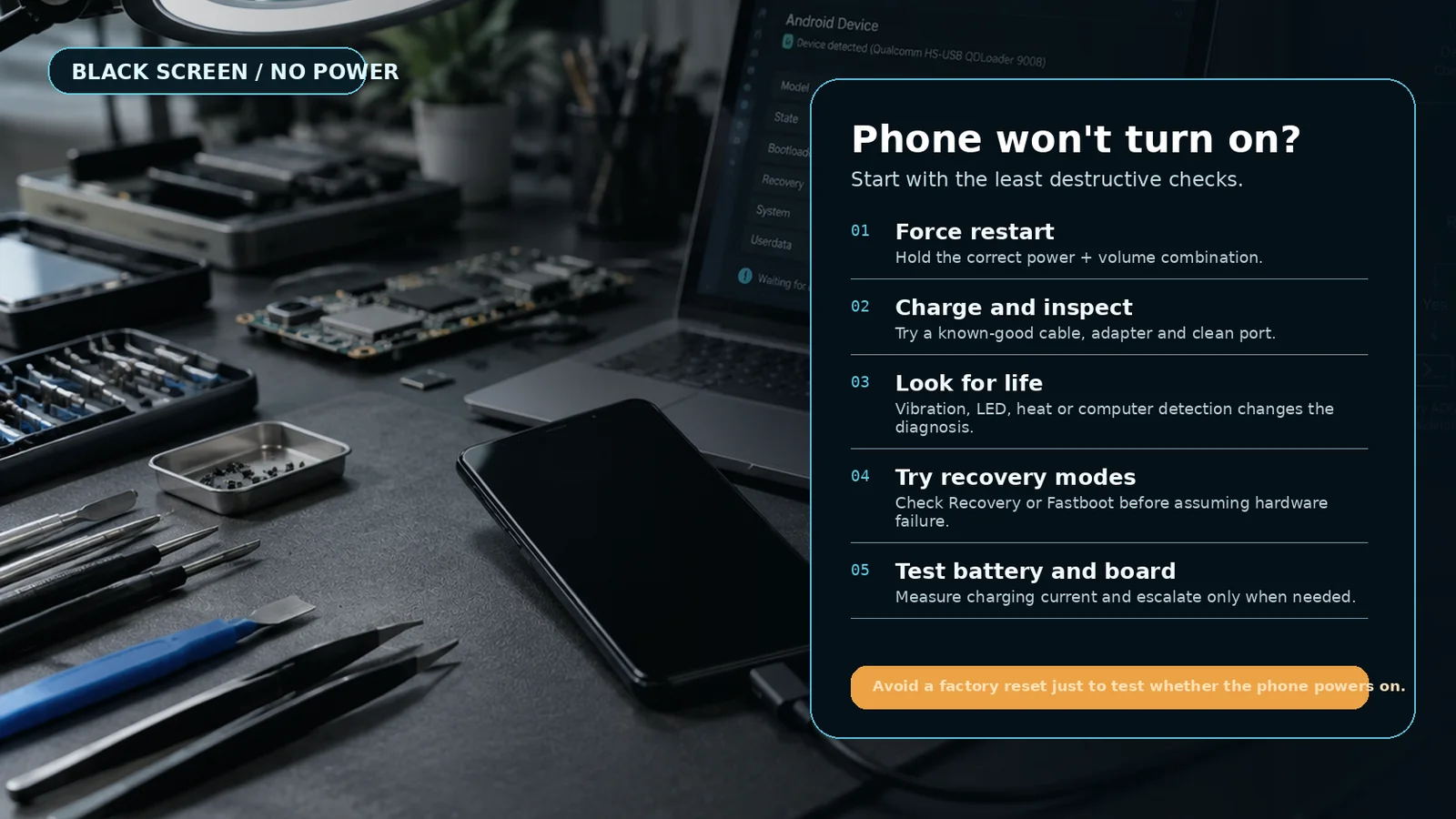
Mach zuerst diese fünf Schnellchecks. Jeder dauert 30 Sekunden und schließt die häufigsten (und am leichtesten behebbaren) Ursachen aus:
- Ist auf dem Display überhaupt etwas zu sehen? Schon das schwächste Marken-Logo, eine winzige LED oder eine Vibration zählt. Zeigt das Handy ein Lebenszeichen, ist es meist ein Softwareproblem, und das ist leichter zu beheben.
- Ist das Display äußerlich intakt? Ein gesprungenes oder durch einen Aufprall beschädigtes Display zeigt womöglich kein Bild mehr, während das Handy darunter völlig funktioniert. Wurde es kürzlich fallen gelassen, geh vom Display als Ursache aus, bis das Gegenteil bewiesen ist.
- Wann wurde es zuletzt erfolgreich geladen? Ein Handy, das über Nacht bei 1 Prozent war und jetzt leer ist, befindet sich vielleicht im Tiefentladeschutz und braucht nur eine längere Ladezeit.
- Ist der Ladeanschluss sauber? Leuchte mit einer Taschenlampe hinein. Fusseln, Staub aus der Tasche, Sand oder Korrosion können den Kontakt zum Kabel verhindern. Ein Holzzahnstocher ist das sicherste Werkzeug zum Reinigen.
- Sind Kabel und Netzteil sicher in Ordnung? Probiere ein anderes Kabel und ein anderes Netzteil an einer anderen Steckdose. Mindestens ein „totes Handy“ pro Woche entpuppt sich bei uns als durchgescheuertes Kabel.
Sind alle fünf Checks unauffällig und das Handy bleibt tot, geh zu den Versuchen mit Soft-Reset und erzwungenem Neustart über.
Soft-Reset (zuerst, wenn das Handy teilweise reagiert)
Ein Soft-Reset ist das normale Aus- und Wiedereinschalten. Er hilft nur, wenn das Handy teilweise reagiert, etwa wenn das Display an, aber eingefroren ist oder ein Ladekreis endlos läuft.
- Halte die Power-Taste 5 Sekunden gedrückt.
- Erscheint das Power-Menü, tippe auf Restart.
- Warte 60 Sekunden. Passiert danach nichts, mach mit einem erzwungenen Neustart weiter.
Neustart erzwingen, nach Marke
Reagiert das Handy gar nicht mehr (schwarzer Bildschirm, keine Taste funktioniert), beendet ein erzwungener Neustart den laufenden Systemzustand und startet die Hardware neu. Die Kombination hängt von der Marke ab. Halte die Tasten die volle Dauer gedrückt, wer zu früh loslässt, bricht den Versuch ab.
Samsung (Galaxy S, A, Z, Note, Tab)
Halte Leiser + Power zusammen 15 Sekunden gedrückt. Der Bildschirm wird ganz schwarz, dann erscheint das Samsung-Logo. Lass die Tasten los, sobald du das Logo siehst. Passiert nach 15 Sekunden nichts, schließ das Handy an ein Netzteil an und halte dieselbe Kombination 30 Sekunden lang.
Google Pixel (alle Generationen)
Halte nur Power 30 Sekunden gedrückt. Bei Pixel brauchst du keine Lautstärketaste. Das Handy vibriert kurz beim Neustart: Lass los, sobald du die Vibration spürst und das Google-Logo siehst.
Xiaomi, Redmi und POCO
Halte Lauter + Power 10 bis 15 Sekunden gedrückt. Bei den meisten MIUI-/HyperOS-Geräten führt das direkt zu einem Neustart bis zum Startbildschirm. Landest du stattdessen im Recovery-Menü, navigiere mit den Lautstärketasten zu „Reboot system now“ und drücke Power.
OnePlus
Halte nur Power 10 Sekunden gedrückt. Beim OnePlus 11 und neuer halte Power + Lauter 10 Sekunden gedrückt, wenn Power allein nichts bewirkt.
Motorola, Nokia, Realme, Oppo, Vivo
Halte Power 15 Sekunden gedrückt. Reagiert nichts, wechsle zu Leiser + Power für 15 Sekunden.
Logo erscheint, dann Neustart: das ist ein Bootloop
Bei einem Bootloop vibriert das Handy und zeigt das Marken-Logo, startet neu, zeigt wieder das Logo, startet wieder neu und erreicht nie den Sperrbildschirm. Fast immer ist die Systempartition beschädigt, meist durch:
- Ein fehlgeschlagenes OTA-Update, das durch einen leeren Akku oder ein erzwungenes Abschalten unterbrochen wurde.
- Das Flashen einer Custom Recovery, das nicht abgeschlossen wurde.
- Einen defekten eMMC- oder UFS-Speicherchip (selten, aber bei älteren Geräten real).
- Ein Magisk- oder Root-Skript, das den Bootvorgang gestört hat.
Setze noch nicht in der Recovery auf Werkseinstellungen zurück. Das löscht womöglich deine Daten, ohne den Bootloop zu beheben. Die saubere Lösung ist ein frisches Flashen der Stock-ROM, passend zu deiner genauen Gerätevariante. Das machen wir täglich remote und erhalten meist die Datenpartition.
Ladeproblem diagnostizieren
Hat das Handy nie ein Lebenszeichen gezeigt und 30 Minuten Laden haben nichts gebracht, ist der Ladeweg verdächtig. Nach Wahrscheinlichkeit geordnet:
- Defektes Kabel. Probiere mindestens zwei andere Kabel, am besten eines, das gerade nachweislich ein anderes Handy lädt.
- Defektes Netzteil. Ältere USB-PD-Netzteile wecken ein völlig entladenes Handy manchmal nicht auf. Nimm ein einfaches 5-V-Netzteil (wie bei günstigeren Handys im Lieferumfang).
- Fusseln oder Korrosion im Anschluss. Reinige vorsichtig mit einem Holzzahnstocher, niemals mit Metall.
- Beschädigter Lade-IC auf der Hauptplatine. Das ist eine Reparatur auf Chip-Ebene. Wir können sie remote anhand einiger Fotos und des Verhaltens des Handys diagnostizieren und dich an eine geprüfte Werkstatt verweisen.
- Defekter Akku. Eine Lithium-Ionen-Zelle, die viele Monate bei 0 Prozent lag, nimmt manchmal keine Ladung mehr an. Die Lösung ist ein Akkutausch.
-
Teste 30 Minuten lang ein einwandfreies Netzteil und Kabel
Nimm ein einfaches 5-V-Netzteil und ein Kabel, von dem du weißt, dass es funktioniert. Lade 30 Minuten, ohne Tasten zu drücken. Achte auf LED, Vibration, Ladesymbol oder Logo.
-
Ladeanschluss mit der Taschenlampe prüfen
Schau aus 5 cm Abstand direkt in den Anschluss. Fusseln sind die häufigste Ursache, die wir sehen. Reinige mit einem trockenen Holzzahnstocher, nie mit Metall, nie nass.
-
Markenspezifischen erzwungenen Neustart probieren
Nutze die genaue Kombination samt Dauer für deine Marke aus dem Abschnitt oben. Halte die Tasten die volle Dauer gedrückt und lass nicht zu früh los.
-
Recovery-Modus starten
Halte bei ausgeschaltetem Handy die markenspezifische Recovery-Kombination (meist Lauter + Power). Kommst du in die Recovery, lebt die Hardware, das Problem liegt dann in der Software und ist behebbar.
-
Bleibt es tot: dokumentieren und Fachleute kontaktieren
Notiere genau, was du versucht hast, mache Fotos vom Anschluss und von sichtbaren Schäden und melde dich unten über WhatsApp oder Telegram. Wir diagnostizieren remote und sagen dir ehrlich, ob sich das Handy reparieren lässt.
Ein echter „totes Handy“-Fall aus diesem Monat
Ein Kunde aus Sylhet schrieb uns um 2 Uhr nachts: Das Redmi Note 12, das seine Tochter für die Schule nutzte, war während eines Videoanrufs ganz schwarz geworden und ging nicht mehr an. Er hatte schon fünf Tastenkombinationen von YouTube probiert, drei verschiedene Netzteile angeschlossen und wollte ihr am nächsten Morgen ein neues Handy kaufen.
Wir stellten ihm drei Fragen: War das Handy warm? Ja. Flackerte das Display beim Anstecken, und sei es noch so kurz? Eine schwache grüne LED für eine halbe Sekunde, dann nichts. Wurde das Handy kürzlich fallen gelassen? Seit Monaten nicht, aber es hatte in der Woche davor zwei Tage in einem heißen Auto gelegen.
Damit waren die meisten schlimmen Szenarien ausgeschlossen. Ein warmes Handy mit kurzem LED-Blitz hat eine funktionierende Hauptplatine. Das Problem war fast sicher Software (Bootloop nach Hitzeschaden an der System-Partition) oder ein beschädigtes Display-Flachbandkabel. Wir ließen ihn Lauter + Power 12 Sekunden halten, damit kam das Handy in die Recovery und bestätigte, dass die Hardware in Ordnung war. Von dort führten wir ihn durch das Löschen der Cache-Partition (das die Nutzerdaten erhält), und beim dritten Versuch startete das Handy wieder in MIUI. Gesamtdauer: 18 Minuten ab seiner ersten Nachricht. Gesamtkosten: keine, denn es war eine Software-Lösung, und wir verlangen nichts für Remote-Diagnosen, die in unter 30 Minuten gelöst sind.
Drei Lehren aus diesem Fall, die für die meisten „totes Handy“-Szenarien gelten:
- Hitzeschäden zeigen sich oft als Software-Bootproblem. Autos können im Sommer innen 70 °C erreichen, und moderner Handyspeicher wird bei dauerhaft über 60 °C beschädigt. Das Handy ist in Ordnung, das Dateisystem nicht.
- Die markenspezifische Tastenkombination zählt. Er hatte 30 Sekunden nur Power gehalten (die Pixel-Kombination), bei einem Xiaomi-Handy. Such immer erst die genaue Kombination für deine Marke heraus, bevor du etwas drückst.
- Der Recovery-Modus ist deine beste Diagnose. Startet das Handy in die Recovery, lebt die Hardware, und die Lösung liegt in der Software. Das ist fast immer deutlich günstiger als ein Hardware-Tausch.
Was du nie tun solltest, egal was YouTube sagt
Eine kurze Liste von Schritten, die aus einem reparierbaren Handy einen Hard Brick machen. Wir sehen sie alle jede Woche:
- Schließe das Handy nicht an den USB-Port eines Laptops an, um einen „Reset zu erzwingen“. Ein leeres Handy braucht mindestens 30 Minuten ein zuverlässig arbeitendes Netzteil, bevor etwas anderes kommt.
- Drück bei Samsung nicht in das kleine Loch zum Trennen des Akkus. Es existiert bei einigen Modellen, doch zum falschen Zeitpunkt kann es die Hauptplatine kurzschließen. Lass es in Ruhe, außer ein Samsung-Techniker weist dich an.
- Flashe keine zufällige Firmware, „um es zu reparieren“. Eine ROM für die falsche Region oder Variante macht das Handy dauerhaft unbrauchbar. Prüfe vor jedem Flash den genauen Modellcode (Settings → About → Model number).
- Setze ein Handy mit wertvollen Daten nicht ohne Backup-Plan über die Recovery zurück. „wipe data“ in der Recovery ist unumkehrbar.
- Öffne das Handy nicht selbst, wenn du das noch nie gemacht hast. Moderne Flaggschiffe haben verklebte Rückseiten und Akkus mit Zuglasche: ein falscher Zug, und auch der Display-Stecker ist hin.
Wann du einen Profi holen solltest
Melde dich bei uns, bevor du eines davon tust:
- Du willst in den Download-Modus oder EDL-/Qualcomm-Modus, ohne zu wissen, was du tust.
- Du willst ein Handy mit wertvollen Daten ohne Backup auf Werkseinstellungen zurücksetzen.
- Das Handy ist aufgebläht, riecht verbrannt oder wird beim Laden sehr heiß.
- Du hast schon „jedes YouTube-Video“ ausprobiert, und das Handy ist jetzt in einem anderen defekten Zustand als zu Beginn.
Meist können wir die Daten retten, das Handy wieder zum Laufen bringen und dir das Firmware-Image als künftiges Backup zurückschicken, alles remote. Kostenlose Diagnose, bevor Kosten entstehen.
Häufige Fragen
Warum lässt sich mein Android-Handy nicht einschalten, obwohl es gestern noch ging?
Die drei häufigsten Ursachen sind ein über Nacht völlig leer gelaufener Akku (besonders bei Kälte), ein beschädigter Ladeanschluss oder ein Kabel, das unbemerkt ausfällt, oder eine Software-Beschädigung durch ein OTA-Update oder einen App-Absturz, die das Gerät in einen nicht startfähigen Zustand versetzt hat. Mit den Schritten dieser Anleitung findest du in etwa 15 Minuten heraus, welche es ist.
Wie lange sollte ich ein völlig regungsloses Android-Handy laden, bevor ich versuche, es einzuschalten?
Lass es mindestens 30 Minuten an einem einwandfreien 5-V-Netzteil hängen, bevor du Power drückst. Ein tiefentladener Lithium-Akku startet erst, wenn er per Erhaltungsladung über etwa 3 Prozent gekommen ist, und das kann 15 bis 30 Minuten dauern, ohne dass am Bildschirm etwas zu sehen ist.
Mein Handy vibriert und zeigt das Logo, startet aber nie ganz. Was ist das?
Das ist ein Bootloop, fast immer verursacht durch eine beschädigte Systempartition (oft nach einem fehlgeschlagenen OTA-Update), eine fehlerhafte App beim Start oder in seltenen Fällen defekten Flash-Speicher. Bootloops lassen sich meist remote durch sauberes Neuflashen der passenden Firmware beheben, oft ohne Datenverlust.
Komme ich an die Daten eines Handys, das sich nicht einschalten lässt?
In den meisten Fällen ja, selbst bei einem Hard Brick. Leben Speicherchip und Hauptplatine noch, können wir per ADB Sideload, EDL-/Qualcomm-Modus oder Chip-Level-Extraktion Daten sichern, bevor neu geflasht wird. Probiere keine zufälligen Kombinationen mehr und melde dich bei uns, bevor weiterer Schaden entsteht.
Mein Handy wird warm, aber das Display bleibt schwarz. Ist das Display kaputt oder das Handy tot?
Ein Handy, das warm wird, zieht Strom, also lebt die Hauptplatine. Am wahrscheinlichsten ist ein defektes Display, ein nach einem Sturz gelöster Display-Stecker oder ein Ausfall der Hintergrundbeleuchtung. Schließe es per USB-C an HDMI an: Siehst du das Betriebssystem, ist es das Display, nicht das Handy.
Behebt ein Hard Reset immer, dass sich das Handy nicht einschaltet?
Nein. Ein Hard Reset hilft nur, wenn die Ursache ein beschädigter Software-Zustand war, der einen Soft-Neustart übersteht. Ist die Hardware defekt, bewirkt ein Hard Reset nichts. Probiere immer zuerst Laden und erzwungenen Neustart, in dieser Reihenfolge.
Weitere Android-Anleitungen

Akku leert sich zu schnell? 15 bewährte Lösungen (2026)
Akku leert sich zu schnell? 15 bewährte Lösungen für heute, von der App-Prüfung über Ladetipps bis zur Frage, wann der Akku selbst am Ende ist.

Warum ist mein Android-Handy so langsam? Kompletter Lösungs-Guide (2026)
Warum ist dein Android-Handy 2026 so langsam? Kompletter Lösungs-Guide: RAM, Speicher, Hintergrund-Apps, Hitze und eine Tabelle mit Ursachen und Lösungen, die funktionieren.
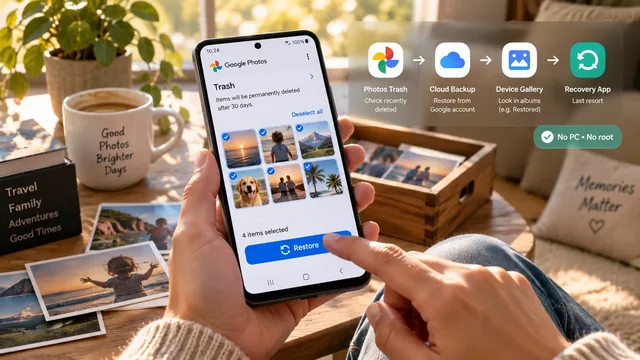
Gelöschte Fotos auf Android wiederherstellen (ohne PC, ohne Root)
Schritt für Schritt gelöschte Fotos auf deinem Android-Handy wiederherstellen: Papierkorb von Google Photos, Cloud-Backup-Tricks und Recovery-Apps. Ohne PC und Root.