Androidスマホの電源が入らない:効果のあるすべての対処法
Androidスマホの電源が入らない? ソフトリセット、メーカー別の強制再起動、充電の診断、起動ループの確認、専門家に相談すべきタイミングまで、確実な対処法を順に紹介します。
目次
スマートフォンの電源がまったく入らない状況は、Androidユーザーにとって最も不安なトラブルの一つです。データも連絡先も写真も、一瞬で手の届かない場所に行ってしまったように感じます。しかし朗報もあります。Droid Rooterで受けた案件の約8割は復旧可能で、30分以内に直ることも多く、データを失わずに済むケースが非常に多くあります。一方で、試す順番を間違えると、直せたはずの端末が完全なブリックになることもあります。このガイドでは、私たちが実際に使っているトリアージの手順を順番どおりに紹介します。
結論から
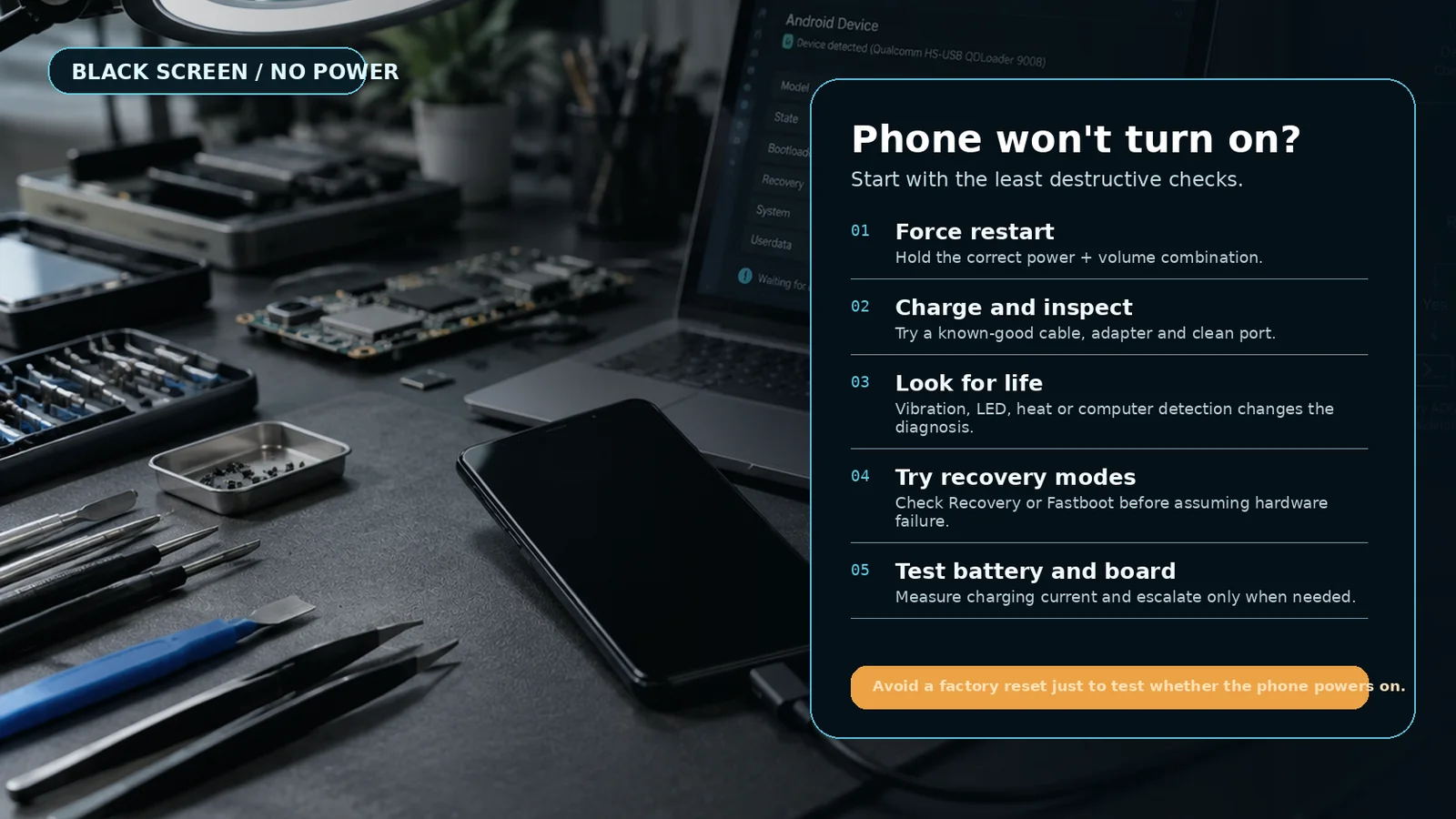
壁のコンセントに挿した動作確認済みの充電器で端末を丸30分充電し、そのあとメーカー別の強制再起動を試してください(Samsung:音量ダウン+電源を15秒長押し、Pixel:電源を30秒長押し、Xiaomi/Redmi:音量アップ+電源、OnePlus:電源を10秒長押し)。それでも復活しない場合、原因は充電ポート、バッテリー、画面、マザーボードのいずれかです。このガイドの続きで、どれなのかを絞り込んでいきます。
ほかの操作の前に行う切り分けチェックリスト
まず次の5項目を確認してください。それぞれ30秒で済み、最も多く、かつ直しやすい原因を切り分けられます。
- 画面に何か表示されていますか? かすかなロゴ、小さなLED、振動のどれでも反応ありと見なします。何らかの反応がある端末は、多くの場合ソフトウェアの問題で、比較的直しやすいタイプです。
- 画面は物理的に無事ですか? 画面が割れていたり衝撃を受けていたりすると、本体は正常でも映像が出ないことがあります。最近落とした場合は、違うと分かるまでは、画面が原因と考えてください。
- 最後に正常に充電できたのはいつですか? 昨夜の時点で1パーセントだった端末が空になった場合、深放電保護モードに入っているだけで、長めの充電が必要なことがあります。
- 充電ポートは清潔ですか? ライトで中を照らしてください。糸くず、ポケットのほこり、砂、腐食があると、ケーブルが接触しなくなることがあります。掃除には木製の爪楊枝が最も安全です。
- ケーブルと充電器は正常と確認できていますか? 別のケーブルと別の充電器を、別のコンセントで試してください。「電源が入らない」案件のうち、ケーブルの断線だったものが毎週少なくとも1件はあります。
5項目すべて問題なく、それでも反応がない場合は、ソフトリセットと強制再起動に進みます。
ソフトリセット(反応が少しでもあるなら最初に)
ソフトリセットは、通常の「電源を切って入れ直す」操作です。画面は点いているのに固まっている、ロード中の表示が延々と続く、といった一部反応がある状態でのみ効果があります。
- 電源ボタンを5秒間長押しします。
- 電源メニューが表示されたら、Restartをタップします。
- 60秒待ちます。何も起きなければ、強制再起動に進みます。
メーカー別の強制再起動
画面が真っ暗でボタンも効かないなど、端末がまったく反応しない場合は、強制再起動で動作中のOSの状態を終了させ、ハードウェアを一から起動し直します。組み合わせはメーカーによって異なります。キーは指定の時間いっぱい押し続けてください。早く離すと、操作がそこで終わってしまいます。
Samsung(Galaxy S、A、Z、Note、Tab)
音量ダウン+電源を同時に15秒間長押しします。画面が完全に真っ暗になったあと、Samsungのロゴが表示されます。ロゴが見えたらボタンを離してください。15秒たっても何も起きない場合は、充電器につないだ状態で同じ組み合わせを30秒間長押しします。
Google Pixel(全世代)
電源ボタンだけを30秒間長押しします。Pixelでは音量キーは不要です。再起動時に端末が一瞬振動します。振動を感じてGoogleのロゴが表示されたら、指を離してください。
Xiaomi、Redmi、POCO
音量アップ+電源を10〜15秒間長押しします。MIUI/HyperOSの多くの端末では、再起動してそのままホーム画面が表示されます。代わりにリカバリーメニューが表示された場合は、音量キーで「Reboot system now」を選び、電源ボタンで決定してください。
OnePlus
電源ボタンだけを10秒間長押しします。OnePlus 11以降で電源だけでは反応しない場合は、電源+音量アップを10秒間長押しします。
Motorola、Nokia、Realme、Oppo、Vivo
電源ボタンを15秒間長押しします。反応がなければ、音量ダウン+電源を15秒間長押しに切り替えます。
ロゴが出て再起動を繰り返す場合はブートループです
ブートループとは、端末が振動してメーカーのロゴが表示され、再起動してまたロゴが表示される動作を繰り返し、ロック画面まで進まない状態です。ほとんどの場合、システムパーティションが破損しており、主な原因は次のとおりです。
- バッテリー切れや強制シャットダウンで中断された、OTAアップデートの失敗。
- カスタムリカバリーの書き込みが完了しなかった。
- eMMCまたはUFSストレージチップの故障(まれですが、古い端末では実際に起こります)。
- Magiskやroot関連の変更スクリプトが起動シーケンスを壊した。
まだリカバリーから初期化しないでください。 ブートループは直らないまま、データだけが消える可能性があります。適切な対処法は、端末のバリアントに完全に一致するストックROMの書き込み直しです。私たちは毎日リモートでこの作業を行っており、多くの場合、ユーザーのデータパーティションを無傷のまま残せます。
充電まわりの診断
端末がまったく反応せず、30分充電しても変化がない場合は、充電経路を疑います。可能性が高い順に挙げます。
- ケーブルの不良。 ほかのケーブルを少なくとも2本試してください。できれば、今ほかのスマートフォンを充電できているケーブルが理想です。
- 充電器の不良。 古いUSB-PD充電器は、完全に放電した端末を起こせないことがあります。安価なスマートフォンに付属していたような、基本的な5 Vの充電器を試してください。
- ポート内の糸くずや腐食。 木製の爪楊枝で慎重に掃除してください。金属は絶対に使わないでください。
- マザーボード上の充電ICの損傷。 チップレベルの修理が必要です。数枚の写真と端末の挙動から、リモートで診断し、確認済みの修理工房をご紹介できます。
- バッテリーの寿命。 0パーセントのまま何か月も放置したリチウムイオン電池は、充電を受け付けなくなることがあります。この場合はバッテリー交換が必要です。
-
動作確認済みの充電器とケーブルで30分充電する
基本的な5 Vの充電器と、動作が確認できているケーブルを使います。ボタンには触れず、30分間つないだままにしてください。LED、振動、充電アイコン、ロゴのいずれかが出るか確認します。
-
ライトで充電ポートを確認する
5 cmの距離からポートの奥をのぞきます。最もよくある原因が糸くずです。乾いた木製の爪楊枝で掃除してください。金属は使わず、水にも濡らさないでください。
-
メーカー別の強制再起動を試す
上のセクションで、お使いのメーカーに合った組み合わせと時間を確認して実行します。キーは指定の時間いっぱい押し続け、早く離さないでください。
-
リカバリーモードでの起動を試す
端末の電源が切れた状態で、メーカー別のリカバリー用キー(多くは音量アップ+電源)を長押しします。リカバリーに入れれば、ハードウェアは生きています。原因はソフトウェアで、直せる問題です。
-
それでも反応がなければ、状況を記録して専門家に連絡する
試したことを正確にメモし、ポートや目に見える損傷の写真を撮ってから、下のWhatsAppまたはTelegramからご連絡ください。リモートで診断し、直せるかどうかを正直にお伝えします。
今月対応した「電源が入らない」実例
Sylhetのお客様から午前2時にメッセージが届きました。娘さんが学校で使っているRedmi Note 12が、ビデオ通話中に突然真っ暗になり、電源が入らなくなったそうです。YouTubeで見つけたボタンの組み合わせを5通り試し、3種類の充電器につないでも変化がなく、翌朝には新しい端末を買い与えるつもりでした。
私たちは3つ質問しました。端末は触ると温かいですか? はい。充電器をつないだとき、一瞬でも画面がちらつきませんでしたか? 緑色のLEDがかすかに半秒だけ点き、その後は何も起きませんでした。最近落としましたか? ここ数か月はありません。ただ、先週に2日間、暑い車内に置いていたそうです。
これで最悪のシナリオの大半は除外できました。端末が温かく、LEDが一瞬点くなら、マザーボードは生きています。原因はほぼ確実にソフトウェア(熱でOSパーティションが損傷したことによるブートループ)か、ディスプレイのフレキシブルケーブルの損傷です。そこで音量アップ+電源を12秒間押してもらったところ、リカバリーモードに入り、ハードウェアが正常だと確認できました。続いてキャッシュパーティションの消去(ユーザーデータは保持されます)を案内し、3回目の試行でMIUIが起動しました。最初のメッセージから合計18分で、費用は無料でした。ソフトウェアの修復で、30分未満で解決したリモート診断は無料にしているためです。
この事例から分かる3つの点は、「電源が入らない」多くのケースに当てはまります。
- 熱による損傷は、ソフトウェアの起動不良として現れることが多いです。 夏の車内は70°Cに達することがあり、最近のスマートフォンのストレージは60°Cを超える状態が続くと破損します。端末は無事でも、ファイルシステムが壊れています。
- メーカー別のボタンの組み合わせが重要です。 このお客様は、Xiaomiの端末で電源のみ30秒間の長押し(Pixelの組み合わせ)を試していました。何かを押す前に、必ずお使いのメーカーの正しい組み合わせを調べてください。
- リカバリーモードは最良の診断手段です。 リカバリーに入れるなら、ハードウェアは生きていて、直すのはソフトウェアだと分かります。ほとんどの場合、ハードウェア交換よりはるかに安く済みます。
YouTubeで見ても絶対にやってはいけないこと
直せたはずの端末が完全なブリックになってしまう操作を、短くまとめました。どれも毎週のように目にします。
- 「強制リセットのため」にノートパソコンのUSBポートへつながないでください。 電池切れの端末は、ほかの何よりも先に、壁のコンセントにつないだ正常な充電器で最低30分充電する必要があります。
- Samsungの端末にあるバッテリー切断用のピンホールを押さないでください。 一部の機種にありますが、タイミングを誤るとマザーボードがショートするおそれがあります。Samsungの技術者に指示されない限り、触らないでください。
- 「直すため」に出所不明のファームウェアを書き込まないでください。 地域やバリアントが違うROMを書き込むと、端末は永久に起動不能になります。書き込みの前に、必ず正確なモデル番号(Settings → About → Model number)を確認してください。
- 大切なデータがあるのに、バックアップの計画なしでリカバリーから初期化しないでください。 リカバリーの「wipe data」は元に戻せません。
- 経験がない限り、ご自身で端末を開けないでください。 最近のフラッグシップ機は背面が接着され、バッテリーは引き抜きタブで固定されています。一度でも引き方を誤ると、画面のコネクタまで壊れてしまいます。
専門家に相談すべきタイミング
次のいずれかを行う前に、ご連絡ください。
- よく分からないまま、ダウンロードモードやEDL/Qualcommモードに入ろうとしている。
- 大切なデータがあり、バックアップもないまま、初期化しようとしている。
- 端末が膨らんでいる、焦げ臭い、充電中に非常に熱くなる。
- 「YouTubeの動画を全部」試した結果、最初とは別の壊れ方をしている。
多くの場合、データを守り、端末を正常な状態に戻し、今後のバックアップに使えるファームウェアイメージもお渡しできます。すべてリモートで対応します。費用が発生する前に、無料で診断します。
よくある質問
昨日まで使えていたAndroidの電源が入らないのはなぜですか?
最も多い原因は3つです。一晩でバッテリーが完全に放電した(特に寒い時期)、充電ポートやケーブルが気付かないうちに故障した、OTAアップデートやアプリのクラッシュでソフトウェアが破損し、起動できない状態になった、のいずれかです。このガイドの手順に沿えば、約15分でどれなのかを切り分けられます。
完全にバッテリー切れのAndroidは、どのくらい充電してから電源を入れればよいですか?
電源ボタンを押す前に、動作確認済みの5 Vの充電器につないで、少なくとも30分はそのままにしてください。深く放電したリチウム電池は、約3パーセントを超えるまで少しずつ充電されないと起動せず、画面に何も表示されないまま15〜30分かかることがあります。
振動してロゴも出るのに、起動が完了しません。これは何ですか?
それはブートループです。ほとんどの場合、システムパーティションの破損(OTAアップデートの失敗後に多い)、起動時に読み込まれる不良アプリ、まれにフラッシュストレージの故障が原因です。ブートループは、対応するファームウェアのクリーンな書き込み直しで、リモートで直せることが多く、データも失わずに済むことがよくあります。
電源が入らない端末からデータを取り出せますか?
ほとんどの場合、取り出せます。完全にブリックした端末でも可能です。ストレージチップとマザーボードが生きていれば、ADB sideload、EDL/Qualcommモード、チップレベルでの抽出などを使い、書き込み直しの前にデータを取り出せます。手当たり次第の操作はやめて、これ以上悪化する前にご連絡ください。
端末は温かくなるのに画面が真っ暗なままです。画面の故障ですか、それとも端末が壊れていますか?
端末が温かくなるのは電力を消費しているからで、マザーボードは生きています。最も可能性が高いのは、ディスプレイの故障、落下によるディスプレイコネクタの緩み、バックライトの故障です。USB-C経由でHDMIに接続してみてください。OSが映れば、壊れているのは端末ではなく画面です。
ハードリセットをすれば、電源が入らない問題は必ず直りますか?
いいえ。ハードリセットが効くのは、ソフトな再起動では直らないソフトウェアの状態破損が原因の場合だけです。ハードウェアが壊れている場合、ハードリセットでは何も変わりません。必ず先に充電と強制再起動を、この順番で試してください。
Androidのガイドをもっと見る

Androidのバッテリーの減りが早い? 実証済みの15の対処法(2026年版)
Androidのバッテリーの減りが早い? 今日から試せる15の実証済みの対処法を紹介します。アプリの見直しや充電のコツから、バッテリー自体が劣化している場合まで解説します。

Androidが遅いのはなぜ? 完全解決ガイド(2026年)
2026年にAndroidが遅くなる原因は? RAM、ストレージ、バックグラウンドアプリ、発熱について、原因と効果のある対処法を比較表でまとめた完全ガイドです。
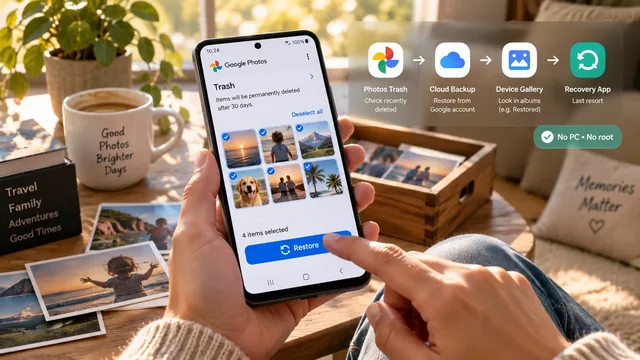
Androidで削除した写真を復元する方法(PC不要、root不要)
Androidで削除した写真を復元する手順を解説します。Googleフォトのゴミ箱、クラウドバックアップの活用、復元アプリを紹介。PCもrootも不要です。