Androidで削除した写真を復元する方法(PCもrootも不要)
Androidスマホで削除した写真を復元する手順を解説します。Google Photosのゴミ箱、クラウドバックアップ、復元アプリを使い、PCもrootも不要です。
目次
スマホを初期化した後で、ギャラリーのバックアップがないことに気づいた。あるいは、子どもに10分だけスマホを渡したら、去年の旅行のアルバムが消えていた。どちらの場合も、この後の数時間が勝負です。ここでは、Androidスマホで削除した写真を復元するために試すべき順番を、そのとおりに説明します。最初の3つの方法は、PCもrootも不要です。
結論から
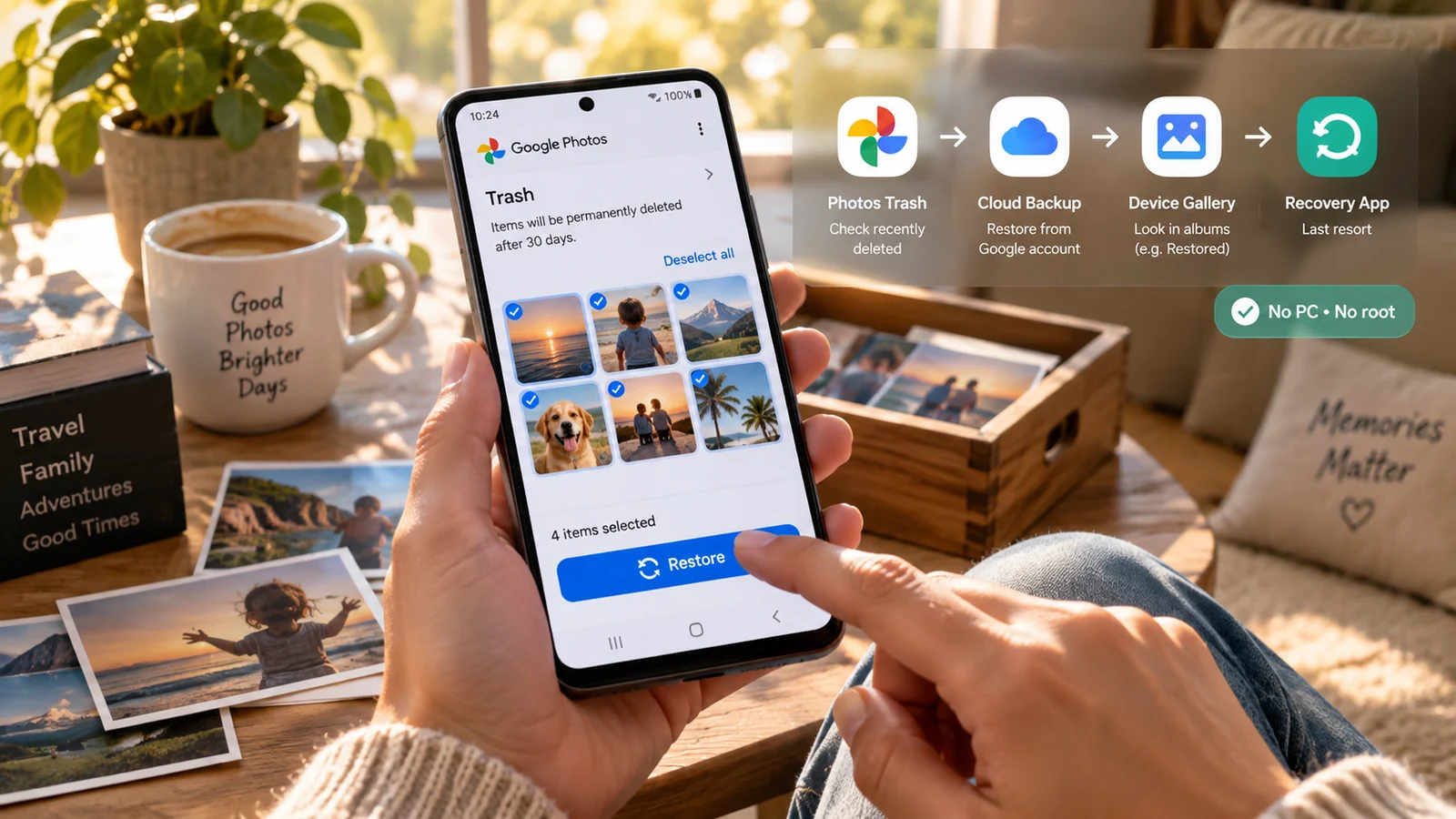
写真を削除してから30日以内なら、Google Photosを開き、プロフィール写真をタップしてTrashを確認してください。ほぼ間違いなくそこにあります。Restoreをタップすれば、数秒でギャラリーに戻ります。30日より前に削除した場合や、Google Photosに一度も入っていなかった場合は、下の方法2(クラウドバックアップ)と方法3(復元アプリ)に進んでください。
削除した写真がすぐには消えない理由
Androidで写真を削除しても、スマホはフラッシュストレージ上のデータそのものを消しません。写真が使っていた領域を「空き」と記録するだけで、後で別のデータをそこに書き込めるようにします。その場所に実際に別のデータが書き込まれるまでは、写真のデータは物理的に残っており、適切なツールで復元できます。
「削除」には3つの段階があります。
- ゴミ箱の段階(30〜60日):Google Photosや多くの標準ギャラリーは、完全に削除するまでの約1か月間、非表示のゴミ箱にファイルを保管します。
- 論理削除の段階:ファイルシステムはそのファイルを忘れていますが、データブロックはまだ上書きされていません。復元アプリで再構築できます。
- 物理的に上書きされた段階:新しいデータが上に書き込まれています。この時点で写真は失われており、一般向けのツールでは復元できません。
対応が早いほど、1番目か2番目の段階にとどまれる可能性が高くなります。Droid Rooterの実績では、この段階の復元成功率は80%を大きく超えます。
方法1:Google Photosのゴミ箱(60秒で完了)
削除した写真の復元作業は、10件のうち7件がここで完了します。多くの方は、Google Photosに専用のゴミ箱があり、削除した写真を30日間(削除前にGoogleアカウントへバックアップ済みなら60日間)保管することをご存じありません。
- スマホでGoogle Photosアプリを開きます。
- 右上のプロフィール写真をタップします。
- Trash(「Bin」と表示される場合もあります)をタップします。
- 写真を長押しして選択モードにし、戻したい写真をそれぞれタップします。
- 下部のRestoreをタップします。数秒で、メインのライブラリと元のアルバムに戻ります。
ゴミ箱に写真があれば、これで完了です。このガイドを閉じて、すぐに写真をGoogle Photosか別のクラウドにバックアップし、同じことを繰り返さないようにしましょう。
方法2:そのスマホで使ったことのあるすべてのクラウドバックアップを確認
Google Photosのゴミ箱が空でも、忘れていた別のクラウドに写真が残っている場合があります。スマホに入っている次のアプリを、それぞれ開いて確認してください。
- Google Drive:Google Photosとは別にコピーが置かれていることがあります。
- OneDrive:多くのSamsung端末は、カメラロールを既定でここに自動同期します。
- Samsung Cloud/Samsungギャラリーのクラウド同期:Samsung端末では、ギャラリーアプリ内に15日間のゴミ箱が別にあります。
- MIUI Cloud/Xiaomi Cloud:Xiaomi、Redmi、POCOの端末は、Miアカウントでログインしていれば、MI Cloudに自動バックアップされます。
- Huawei Cloud、Honor Cloud、Oppo Cloud(HeyTap)、vivo Cloud、OnePlus/OPPO HeyTap:メーカーごとに独自のクラウドがあります。
- WhatsApp/Telegram/Signal:その写真をチャットで送ったことがあれば、ファイルはそのチャットのメディアストアに残っており、保存し直せます。
- メールの下書きとSentフォルダー:自分宛てに写真をメールすることはよくあります。写真を撮った日付の前後に、画像が添付されたメールがGmailにないか確認してください。
- 以前のスマホ:最近機種変更した場合は、古いスマホに元の写真が残っているかもしれません。
当社の復元事例の約15%では、お客様はすべて失ったと思っていましたが、写真はOneDriveやMi Cloudにずっとそのまま残っていました。次に進む前に、10分かけて各アプリを確認してください。
方法3:スマホ上で信頼できる復元アプリを使う
ゴミ箱とクラウドのどちらにもない場合は、復元アプリをインストールして、端末の内部ストレージをスキャンします。rootなしで動く無料アプリで最も信頼できるのは、Defiant Technologies製のDiskDiggerです。具体的な手順は次のとおりです。
-
Play StoreからDiskDiggerをインストール
「DiskDigger photo recovery」で検索し、Defiant Technologies公開のものをインストールします。名前の似た偽物は避けてください。rootなしの基本スキャンなら、無料版で十分です。
-
「Basic Photo Scan」を選択
DiskDiggerを開き、「Start Basic Photo Scan」をタップします。rootが必要な「Dig Deeper」は、ほとんどの場合不要です。
-
スキャンの完了を待つ
ストレージの容量と使用量によって、スキャンには5〜30分かかります。スマホは充電したままにし、可能なら画面もオンにしておいてください。
-
ファイルサイズと日付で結果を絞り込む
DiskDiggerは、数千件のサムネイルの断片を表示します。上部のフィルターで最小ファイルサイズ(100 KB未満は、通常は元の写真ではなくサムネイルです)と日付を指定して絞り込みます。
-
復元した写真を別の場所に保存
復元された写真をタップして「Save to App」を選びます。写真は、Google Drive、Google Photos、メールなどに直接送ってください。復元元と同じ内部ストレージには決して保存しないでください。復元できる他の写真を上書きするおそれがあります。
-
必要なら動画ファイルでも繰り返す
DiskDiggerをもう一度開き、動画のスキャンを別に実行します。動画の復元は写真より遅く、成功率も低めですが、短いクリップなら試す価値があります。
スマホで復元できない場合は、SDカードをPCで試す
スマホにSDカードがあり、写真が一度でもそこに保存されていたなら、PCのほうが復元できる可能性は大きく上がります。SDカードは、従来の復元ツールが得意とするシンプルなFAT32またはexFATのファイルシステムを使っているためです。
- スマホの電源を切り、SDカードを取り出します。
- WindowsまたはMacのPCで、USBカードリーダーにカードを挿入します。
- PhotoRec(無料、マルチプラットフォーム)またはRecuva(Windows、無料)を実行し、カードを指定します。
- 復元したファイルは、SDカードではなく別のドライブに保存します。
Droid Rooterでは、この方法で数千枚規模の写真を丸ごと復元することが月に何度もあり、内部ストレージのスキャンよりはるかに成功率が高くなります。
先月実際に行った復元事例
チッタゴンのお客様から、夜11時に慌てた様子で連絡がありました。3歳のお子様の1歳の誕生日アルバム(写真約320枚と動画14本)が、その日にインストールしたクリーナーアプリによって「完全に削除」されたとのことです。クリーナーは写真を削除しただけでなく、お客様が初期設定で知らずに承認した自動化ルールによって、Google Photosのゴミ箱まで空にしていました。Google Photosのゴミ箱は空で、クラウド同期も一度もオンにしていませんでした。見える範囲では、写真は完全に失われていました。
まず、機内モードにすること、そしてスマホに一切触らないことの2点だけをお願いしました。その後、画面共有でDiskDiggerのインストールと基本スキャンをご案内しました。最初のスキャンで見つかったのは、サムネイル84件とフル解像度の写真12枚で、何もないよりは良いものの、アルバム全体にはほど遠い結果でした。次に、ストレージパーティションの未割り当て領域をリモートのADBで取得し(メーカーがADBバックアップを一部開放したままだったため、お客様の端末はrootなしで可能でした)、そのダンプを当社のワークステーションでPhotoRecによってカービングしました。最終結果は、写真320枚中296枚と動画14本中11本を欠けなく復元し、さらに写真8枚は60%まで復元され、スマホで表示できるファイルとして回収できました。所要時間は一晩で6時間、復元中、お客様は通話用に借りたスマホを使っていました。
この事例から学べることは、ほぼすべての写真復元に当てはまる2点です。
- 問題はクリーナーアプリで、原因ではありませんでした。写真の削除自体は数週間前に起きており、クリーナーはゴミ箱を空にして、安全網を消しただけでした。「クリーナー」や「ブースター」を入れているなら、今は復元で困っていなくても、すぐにアンインストールしてください。
- すぐにスマホの使用を止めたことが決め手でした。その夜もメッセージにスマホを使い続けていたら、296枚の復元は、おそらく80〜120枚程度にとどまっていました。ストレージの上書きは、気づかないうちに急速に進みます。
次の写真消失を防ぐコツ
写真が戻った後(戻らなかった場合も)、10分かけてバックアップを設定し、二度とこのガイドを読まなくて済むようにしましょう。
- ストレージに余裕があれば、Google Photosのバックアップをoriginal qualityでオンにします。余裕がなければstorage saverにします。どちらでも、バックアップがない状態よりはるかに安全です。
- 確実な冗長化のために、2つ目のクラウドを追加します。OneDriveの無料5 GBやMegaの無料20 GBがあれば、普通のペースの撮影で1年分は足り、しかもGoogleとはまったく別のインフラに置かれます。
- 3か月に1回、PCか外付けドライブにエクスポートします。クラウドのバックアップも失われることがあります。アカウントの停止、2段階認証コードの紛失、故人のGoogleアカウントに家族が入れなくなるなどです。自分で管理する1台のハードドライブにあるローカルコピーは、確かな安全網になります。
- 過去30日間に開いていない「クリーナー」「ブースター」「バッテリーセーバー」は、すべてアンインストールします。当社が扱う案件では、写真の誤削除の原因として最も多いのがこれらです。
- 大規模な整理の前に、Google Photosのゴミ箱を確認します。アプリに任せず、自分の意思で空にしましょう。
専門業者に復元を依頼すべきとき
写真が極めて重要(亡くなった親族の最後の写真、結婚式の日、替えのきかない仕事のデータなど)で、上記の方法で見つからなかった場合は、すぐにスマホの使用を止めて、専門家に相談してください。当社では次の対応ができます。
- 端末のフラッシュストレージにこれ以上書き込みを行わず、ADBまたはチップレベルのアクセスで、低レベルのパーティションダンプを取得する。
- 複数のアルゴリズムで、未割り当て領域のファイルカービングを実行する。
- カービングだけでは復元できない、一部欠けたJPEGやHEICファイルを再構築する。
- 完全に文鎮化した端末や、起動しない端末から復元する。
リモートでの写真復元の多くは4〜8時間で完了し、DiskDigger単体では届かなかった数百枚の写真を復元できます。
効果がないこと(無視してよい情報)
誤解されがちな点を、いくつか整理します。
- 「Googleバックアップから復元すれば、写真が戻る」:戻りません。GoogleのAndroidバックアップの対象はアプリのデータと設定で、写真ライブラリは含まれません。写真が復元されるのは、すでにGoogle Photosにあった場合だけです。
- 「ギャラリーアプリを入れ直せば直る」:直りません。写真はギャラリーアプリの中ではなく、ファイルシステムに保存されています。
- 「日付を戻せば、古い写真が復元される」:完全な迷信です。試す必要はありません。
- 「100%復元を保証する」前払い制の復元アプリ:近づかないでください。スマホを見ないまま100%を保証する業者は、何も提供していません。
復元のチャンスは一度だけ。確実に使いましょう
最もよく見る失敗は、10種類の復元アプリを次々に試し、そのたびに内部ストレージへ一時ファイルが書き込まれたあげく、最後にようやく相談に来られるケースです。その時点で、復元できるデータは大きく上書きされています。
ツールを1つ選んで1回だけ実行し、見つかったものをクラウドに保存してから、次の手段に進んでください。どのツールを選ぶか迷う場合や、写真が極めて重要な場合は、下のボタンからご連絡ください。診断は無料で、何かに申し込む前に、復元できる見込みがあるかどうかを正直にお伝えします。
よくある質問
PCなしで、Androidの削除した写真を本当に復元できますか?
はい。削除から30〜60日以内の写真なら、Google Photosのゴミ箱や各クラウドのバックアップから数秒で復元でき、PCは不要です。それより前に削除した写真は、スマホ側のスキャンとPC側のツールを併用すると結果が最も良くなりますが、まずはスマホだけで試す価値があります。
削除した写真はAndroidスマホにどのくらい残りますか?
Google Photosのゴミ箱には30日間(削除前にバックアップ済みなら60日間)残ります。内部ストレージ上では、スマホをどのくらい使い続けるかによって、データの断片が数分から数か月残ることがあります。使わないほど、復元できる可能性は高まります。
初期化すると、削除した写真は復元できなくなりますか?
初期化すると内部ストレージの広い範囲が上書きされ、復元できる量は大きく減ります。まだ復元できていない大切な写真があるなら、少なくとも専門的な低レベル復元を試すまでは初期化しないでください。
無料のAndroid写真復元アプリは安全ですか?
安全なものも一部あります。defiant-technologiesのDiskDiggerは、無料で最も信頼できる選択肢です。前払いを求める、広告を強引に表示する、ストレージと無関係な権限を要求する、といった無名のアプリは避けてください。
クラウドにバックアップしていない写真も復元できますか?
復元できる場合があります。一度も同期していない写真でも、内部ストレージにデータの断片が残り、復元ツールがファイルシグネチャから抽出できます。成否は、スマホの使用をどれだけ早く止めたかと、ストレージの使用量によって決まります。
写真の復元に、Androidスマホのrootは必要ですか?
いいえ。Google Photosのゴミ箱、クラウドからの復元、DiskDiggerの基本スキャンには、root権限は不要です。rootがあればパーティション全体のより深いスキャンができますが、ほとんどの方は、rootなしの方法で復元可能なデータの大部分を取り戻せます。
Androidのガイドをもっと見る

Androidが遅いのはなぜ? 完全解決ガイド(2026年)
2026年にAndroidが遅くなる原因は? RAM、ストレージ、バックグラウンドアプリ、発熱について、原因と効果のある対処法を比較表でまとめた完全ガイドです。

写真を消さずにAndroidのストレージ容量を空ける方法
ストレージ容量が足りないAndroid? 写真を消さずに数GB分の空きを安全に作る方法を紹介します。キャッシュ、ダウンロード、アプリデータ、クラウドへの退避、システム側の工夫まで解説します。

Androidのバッテリーの減りが早い? 実証済みの15の対処法(2026年版)
Androidのバッテリーの減りが早い? 今日から試せる15の実証済みの対処法を紹介します。アプリの見直しや充電のコツから、バッテリー自体が劣化している場合まで解説します。