Come recuperare le foto cancellate da Android (senza PC né root)
Recupera le foto cancellate da Android con questa guida: cestino di Google Photos, trucchi per i backup cloud e app di recupero. Senza PC né root.
Indice
- La risposta breve
- Perché le foto cancellate non spariscono subito
- Metodo 1: il cestino di Google Photos (la soluzione in 60 secondi)
- Metodo 2: controlla ogni backup cloud che è mai stato usato sul telefono
- Metodo 3: usa un’app di recupero affidabile direttamente sul telefono
- Se sul telefono il recupero fallisce, prova la scheda SD su un PC
- Un recupero vero che abbiamo fatto il mese scorso
- Consigli per non perdere di nuovo le foto
- Quando rivolgerti a un recupero professionale
- Cosa non funziona (e cosa ignorare)
- Hai una sola occasione per il recupero: sfruttala bene
Hai appena ripristinato il telefono e ti sei accorto che la galleria non aveva un backup. Oppure hai dato il telefono a tuo figlio per dieci minuti e l’album delle vacanze dell’anno scorso è sparito. In ogni caso, le prossime ore sono decisive. Ecco come recuperare le foto cancellate da un telefono Android, nell’ordine in cui conviene provare, senza PC e senza root per i primi tre metodi.
La risposta breve
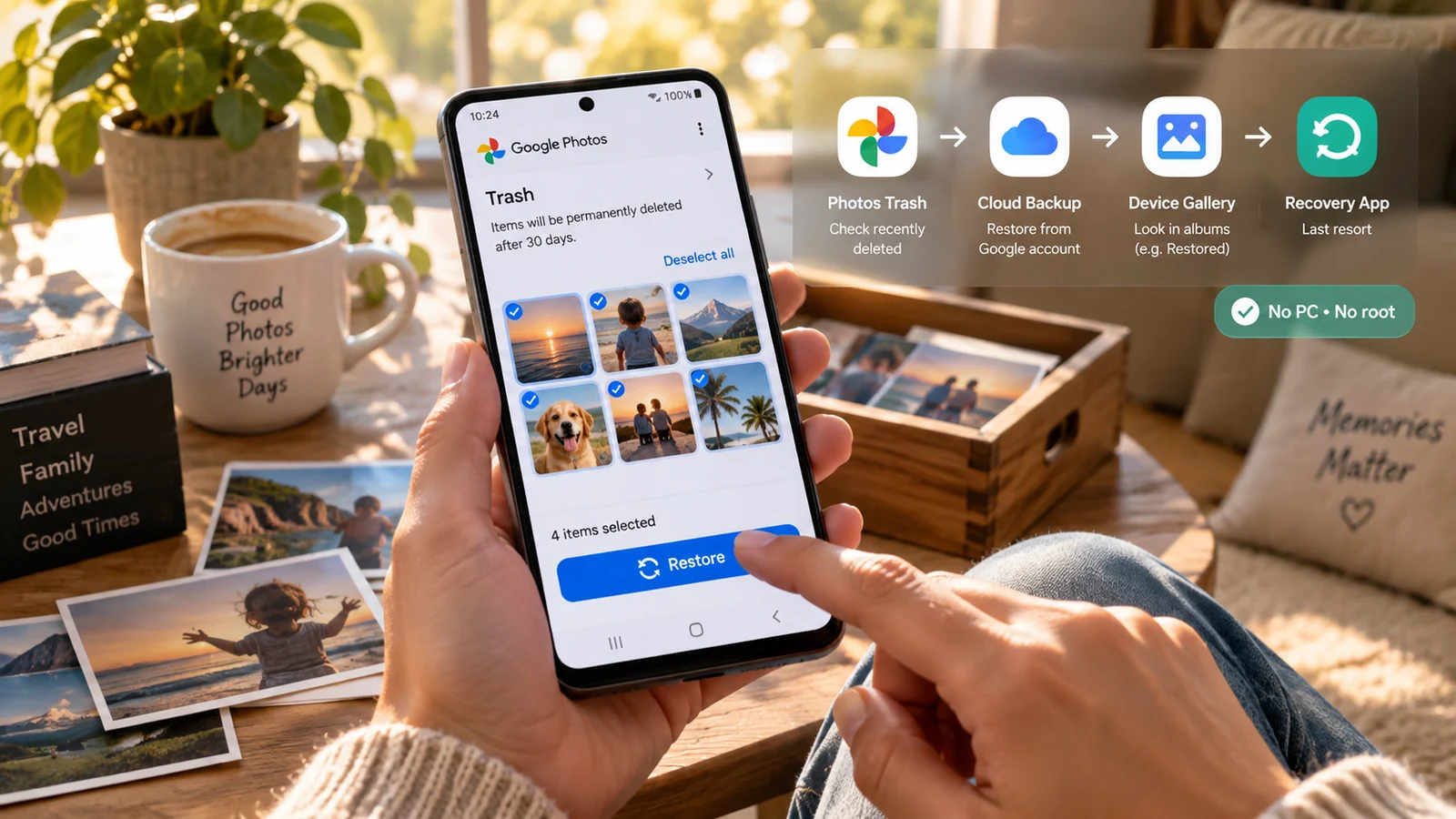
Se le foto sono state cancellate negli ultimi 30 giorni, apri Google Photos, tocca la tua immagine del profilo e vai su Trash: quasi certamente sono lì. Tocca Restore e tornano nella galleria in pochi secondi. Se sono più vecchie di 30 giorni o non sono mai state su Google Photos, passa al Metodo 2 (backup cloud) e al Metodo 3 (app di recupero) qui sotto.
Perché le foto cancellate non spariscono subito
Quando cancelli una foto su Android, il telefono non elimina i byte dalla memoria flash. Segna soltanto lo spazio occupato dalla foto come “libero”, così il sistema operativo potrà scriverci altro più avanti. Finché nulla viene scritto proprio in quel punto, i dati della foto sono ancora fisicamente presenti e si possono recuperare con gli strumenti giusti.
“Cancellato” ha tre livelli:
- Livello cestino (da 30 a 60 giorni): Google Photos e la maggior parte delle gallerie originali tengono una cartella Trash nascosta per circa un mese prima dell’eliminazione definitiva.
- Livello di eliminazione logica: il file system ha dimenticato il file, ma i blocchi di dati non sono stati sovrascritti. Le app di recupero possono ricostruirli.
- Sovrascritto fisicamente: sopra sono stati scritti dati nuovi. A questo punto la foto è persa e nessuno strumento per il pubblico può recuperarla.
Più sei rapido, più è probabile restare nel livello 1 o 2, dove nei nostri interventi di Droid Rooter il tasso di recupero supera di molto l’80 percento.
Metodo 1: il cestino di Google Photos (la soluzione in 60 secondi)
È qui che si concludono 7 dei nostri interventi su foto cancellate su 10. La maggior parte delle persone non sa che Google Photos ha un cestino separato chiamato Trash che conserva le foto eliminate per 30 giorni (60 giorni se prima dell’eliminazione la foto era già salvata nel tuo account Google).
- Apri l’app Google Photos sul telefono.
- Tocca la tua immagine del profilo in alto a destra.
- Tocca Trash (a volte chiamato Bin).
- Tieni premuta una foto per entrare nella modalità di selezione, poi tocca ogni foto che vuoi riavere.
- Tocca Restore in basso. Le foto riappaiono nella libreria principale e negli album originali in pochi secondi.
Se la foto è nel cestino Trash, hai finito. Chiudi questa guida e fai subito un backup delle foto su Google Photos o su un altro cloud, così non dovrai rifarlo.
Metodo 2: controlla ogni backup cloud che è mai stato usato sul telefono
Anche se il cestino Trash di Google Photos è vuoto, le foto potrebbero esistere in un altro cloud che avevi dimenticato. Apri una per una le app seguenti installate sul telefono:
- Google Drive: a volte le copie stanno qui, separate da Google Photos.
- OneDrive: molti telefoni Samsung sincronizzano qui in automatico il rullino per impostazione predefinita.
- Samsung Cloud / sincronizzazione cloud di Samsung Gallery: i dispositivi Samsung hanno un cestino separato di 15 giorni dentro l’app Gallery.
- MIUI Cloud / Xiaomi Cloud: i telefoni Xiaomi, Redmi e POCO fanno il backup automatico su Mi Cloud se hai effettuato l’accesso con un account Mi.
- Huawei Cloud, Honor Cloud, Oppo Cloud (HeyTap), vivo Cloud, OnePlus / OPPO HeyTap: ogni marchio ha il suo.
- WhatsApp / Telegram / Signal: se hai mai inviato la foto in una chat, il file è ancora nell’archivio multimediale di quella chat e puoi salvarlo di nuovo.
- Bozze e cartelle “Sent” della posta: spesso ci si manda le foto per email; controlla in Gmail gli allegati immagine intorno alla data dello scatto.
- Un telefono precedente: se hai cambiato telefono da poco, il vecchio potrebbe avere ancora l’originale.
In circa il 15 percento dei nostri interventi di recupero il cliente credeva che non ci fossero più speranze e le foto erano intatte su OneDrive o Mi Cloud da sempre. Dedica 10 minuti a controllare ogni app prima di andare avanti.
Metodo 3: usa un’app di recupero affidabile direttamente sul telefono
Se Trash e cloud sono entrambi vuoti, installa un’app di recupero e analizza la memoria interna del dispositivo. L’opzione gratuita più affidabile che funziona senza root è DiskDigger di Defiant Technologies. Ecco i passaggi precisi.
-
Installa DiskDigger dal Play Store
Cerca “DiskDigger photo recovery” e installa la versione pubblicata da Defiant Technologies. Evita i cloni con nomi simili. La versione gratuita basta per la scansione di base senza root.
-
Scegli “Basic Photo Scan”
Apri DiskDigger e tocca “Start Basic Photo Scan”. L’opzione completa Dig Deeper richiede il root e nella maggior parte dei casi non serve.
-
Attendi la fine della scansione
A seconda della dimensione della memoria e di quanto è piena, la scansione dura da 5 a 30 minuti. Se puoi, tieni il telefono in carica e lo schermo acceso.
-
Filtra i risultati per dimensione e data
DiskDigger mostrerà migliaia di frammenti di miniature. Usa il filtro in alto per impostare una dimensione minima (sotto i 100 KB di solito è una miniatura, non l’originale) e per restringere per data.
-
Salva le foto recuperate in un’altra posizione
Tocca una foto recuperata e scegli “Save to App”. Invia ogni foto direttamente a Google Drive, Google Photos o via email: non salvarla mai nella stessa memoria interna da cui stai recuperando, o rischi di sovrascrivere altre foto recuperabili.
-
Ripeti per i video, se serve
Riapri DiskDigger ed esegui una scansione video separata. Il recupero dei video è più lento e dà meno risultati delle foto, ma per le clip brevi vale la pena provare.
Se sul telefono il recupero fallisce, prova la scheda SD su un PC
Se il telefono ha una scheda SD e le foto ci sono mai state salvate, le probabilità di recupero su un PC sono molto più alte. Le schede SD usano un semplice file system FAT32 o exFAT che gli strumenti di recupero classici gestiscono benissimo.
- Spegni il telefono e rimuovi la scheda SD.
- Inserisci la scheda in un lettore USB su un PC Windows o Mac.
- Avvia PhotoRec (gratuito, multipiattaforma) o Recuva (Windows, gratuito) e selezionala come unità da analizzare.
- Salva i file recuperati su un’altra unità, non di nuovo sulla scheda SD.
Con questo metodo recuperiamo intere raccolte di migliaia di foto più volte al mese in Droid Rooter, con un successo molto più alto rispetto alle scansioni della memoria interna.
Un recupero vero che abbiamo fatto il mese scorso
Una cliente di Chittagong ci ha scritto alle 23 in preda al panico: l’album del primo compleanno del suo bambino di tre anni, circa 320 foto e 14 video, era stato “cancellato per sempre” da un’app di pulizia troppo zelante installata quello stesso giorno. L’app non aveva solo eliminato le foto, ma aveva anche svuotato il cestino Trash di Google Photos tramite una regola di automazione che la cliente aveva approvato senza accorgersene durante la configurazione iniziale. Il cestino Trash di Google Photos era vuoto. La sincronizzazione cloud non era mai stata attivata. A giudicare da tutto ciò che si vedeva, le foto erano perse.
Le abbiamo chiesto di fare subito due sole cose: attivare la modalità aereo e non toccare più il telefono. Poi, in condivisione schermo, l’abbiamo guidata nell’installare DiskDigger e nell’eseguire una scansione di base. Il primo passaggio ha riportato alla luce 84 miniature e 12 foto a piena risoluzione: meglio di niente, ma lontano dall’album completo. Poi abbiamo estratto da remoto con ADB lo spazio non allocato della partizione di archiviazione (senza root sul suo dispositivo, perché il produttore aveva lasciato il backup ADB parzialmente aperto) e abbiamo eseguito il carving con PhotoRec sul dump nella nostra workstation. Risultato finale: 296 foto su 320 e 11 video su 14 recuperati integri, più altre 8 foto recuperate in parte, come file completi al 60 percento che il suo telefono riusciva ancora a mostrare. Tempo totale: 6 ore nel corso della notte, con lei che usava un telefono preso in prestito per le chiamate durante il recupero.
Due lezioni di quel caso valgono per quasi ogni recupero di foto:
- L’app di pulizia era il problema, non la causa. La vera eliminazione delle foto era avvenuta settimane prima; l’app ha solo svuotato il cestino e tolto la rete di sicurezza. Se hai installato un’app “cleaner” o “booster”, disinstallala subito, anche se al momento non hai problemi di recupero.
- Fermare subito il telefono ha fatto la differenza. Se avesse continuato a usarlo per i messaggi quella sera, il nostro recupero di 296 foto sarebbe stato probabilmente più vicino a 80-120 foto. La memoria viene sovrascritta in silenzio e in fretta.
Consigli per non perdere di nuovo le foto
Quando hai recuperato le foto (o anche se non ci sei riuscito), dedica dieci minuti a configurare un backup, così non dovrai più leggere questa guida:
- Attiva il backup di Google Photos in qualità originale se hai spazio, oppure in risparmio spazio se non ne hai. Entrambe le opzioni sono un enorme passo avanti rispetto a nessun backup.
- Aggiungi una seconda destinazione cloud per una vera ridondanza. I 5 GB gratuiti di OneDrive o i 20 GB gratuiti di Mega bastano per un anno di foto con uso moderato e stanno su un’infrastruttura del tutto separata da quella di Google.
- Esportazione trimestrale su PC o disco esterno. Anche i backup cloud possono andare persi: gli account vengono sospesi, i codici dell’autenticazione a due fattori si perdono, le famiglie restano escluse dagli account Google ereditati. Una copia locale su un unico disco che controlli tu è una vera rete di sicurezza.
- Disinstalla ogni “cleaner”, “booster” e “risparmio batteria” che non apri da 30 giorni. Sono la causa più comune di cancellazione accidentale delle foto nei casi che seguiamo.
- Controlla il cestino Trash di Google Photos prima di qualsiasi grande pulizia. Svuotalo tu, di proposito, invece di lasciarlo fare a un’app.
Quando rivolgerti a un recupero professionale
Se le foto sono importanti (le ultime foto di un familiare scomparso, il giorno del matrimonio, lavoro insostituibile) e i metodi qui sopra non le hanno trovate, smetti subito di usare il telefono e chiedi aiuto a dei professionisti. Noi possiamo:
- Eseguire un dump di basso livello della partizione via ADB o con accesso a livello di chip, senza ulteriori scritture sulla tua memoria flash.
- Eseguire il file carving sullo spazio non allocato con più algoritmi.
- Ricostruire file JPEG e HEIC parziali dove il solo carving fallisce.
- Recuperare i dati da dispositivi in hard brick o che non si avviano.
La maggior parte dei nostri recuperi foto da remoto si conclude in 4-8 ore e riporta indietro centinaia di foto che DiskDigger da solo non raggiungeva.
Cosa non funziona (e cosa ignorare)
Qualche mito da sfatare:
- “Ripristinando da un backup Google tornano anche le foto.” No: il backup Android di Google copre i dati delle app e le impostazioni, non la libreria foto. Le foto vengono ripristinate solo se erano già su Google Photos.
- “Reinstallare l’app Galleria risolve il problema.” No. Le foto sono salvate nel file system, non dentro l’app Galleria.
- “Tornare indietro con la data ripristina le vecchie foto.” Puro mito. Non perderci tempo.
- “App di recupero a pagamento anticipato che ‘garantiscono il recupero al 100 percento’.” Scappa. Chi garantisce il 100 percento senza aver visto il telefono non ti vende niente.
Hai una sola occasione per il recupero: sfruttala bene
L’errore più grosso che vediamo è il cliente che prova dieci app di recupero di fila, ognuna delle quali scrive file temporanei nella memoria interna, prima di chiedere finalmente aiuto. A quel punto i dati recuperabili sono già pesantemente sovrascritti.
Scegli uno strumento, usalo una volta, salva ciò che trova sul cloud e solo dopo passa al livello successivo. Se non sai quale strumento scegliere o le foto sono importanti, scrivici con i pulsanti qui sotto: la diagnosi è gratuita e ti diremo con onestà se il tuo caso è recuperabile prima che tu ti impegni in qualsiasi cosa.
Domande frequenti
Posso davvero recuperare le foto cancellate da Android senza PC?
Sì: per le foto cancellate negli ultimi 30-60 giorni, il cestino Trash di Google Photos e qualsiasi backup cloud le ripristinano in pochi secondi, senza PC. Per le cancellazioni più vecchie i risultati migliori arrivano abbinando una scansione sul telefono a uno strumento su PC, ma conviene comunque provare prima solo con il telefono.
Per quanto tempo restano le foto cancellate su un telefono Android?
Nel cestino Trash di Google Photos restano 30 giorni (60 se erano nel backup prima di essere eliminate). Nella memoria interna sottostante, i frammenti di dati possono sopravvivere da pochi minuti a diversi mesi, a seconda di quanto usi il telefono. Meno lo usi, più sono recuperabili.
Un ripristino di fabbrica cancella le foto eliminate senza possibilità di recupero?
Un ripristino di fabbrica sovrascrive ampie parti della memoria interna e riduce drasticamente ciò che si può recuperare. Se hai foto non recuperate a cui tieni, non fare il ripristino di fabbrica prima di aver provato almeno un recupero professionale di basso livello.
Le app gratuite per il recupero foto su Android sono sicure?
Alcune sì. DiskDigger di defiant-technologies è l’opzione gratuita più affidabile. Evita le app sconosciute che chiedono un pagamento anticipato, mostrano pubblicità aggressiva o richiedono permessi che non c’entrano con l’archiviazione.
Posso recuperare foto che non sono mai state salvate nel cloud?
A volte sì. Le foto mai sincronizzate lasciano comunque frammenti di dati nella memoria interna, che gli strumenti di recupero possono estrarre in base alla firma del file. Il successo dipende da quanto presto smetti di usare il telefono e da quanto è piena la memoria.
Devo rootare il telefono Android per recuperare le foto?
No, il root non serve per il cestino Trash di Google Photos, il ripristino dal cloud o le scansioni di base di DiskDigger. Il root consente scansioni più profonde dell’intera partizione, ma per la maggior parte degli utenti il percorso senza root recupera la maggior parte di ciò che è recuperabile.
Altre guide Android

Perché il mio telefono Android è così lento? Guida completa alle soluzioni (2026)
Perché il tuo telefono Android è lento nel 2026? Guida completa alle soluzioni: RAM, spazio, app in background, calore e una tabella che confronta cause e rimedi efficaci.

Libera spazio su Android senza cancellare le foto
Android senza spazio? Ecco come liberare gigabyte in sicurezza senza cancellare le foto: cache, download, dati delle app, spostamento nel cloud e trucchi di sistema.

Batteria Android che si scarica in fretta? 15 soluzioni collaudate (2026)
La batteria Android si scarica troppo in fretta? Ecco 15 soluzioni collaudate da provare subito, dal controllo delle app ai consigli di ricarica, fino a quando a guastarsi è la batteria stessa.