Batteria Android che si scarica in fretta? 15 soluzioni collaudate (2026)
La batteria Android si scarica troppo in fretta? Ecco 15 soluzioni collaudate da provare subito, dal controllo delle app ai consigli di ricarica, fino a quando a guastarsi è la batteria stessa.
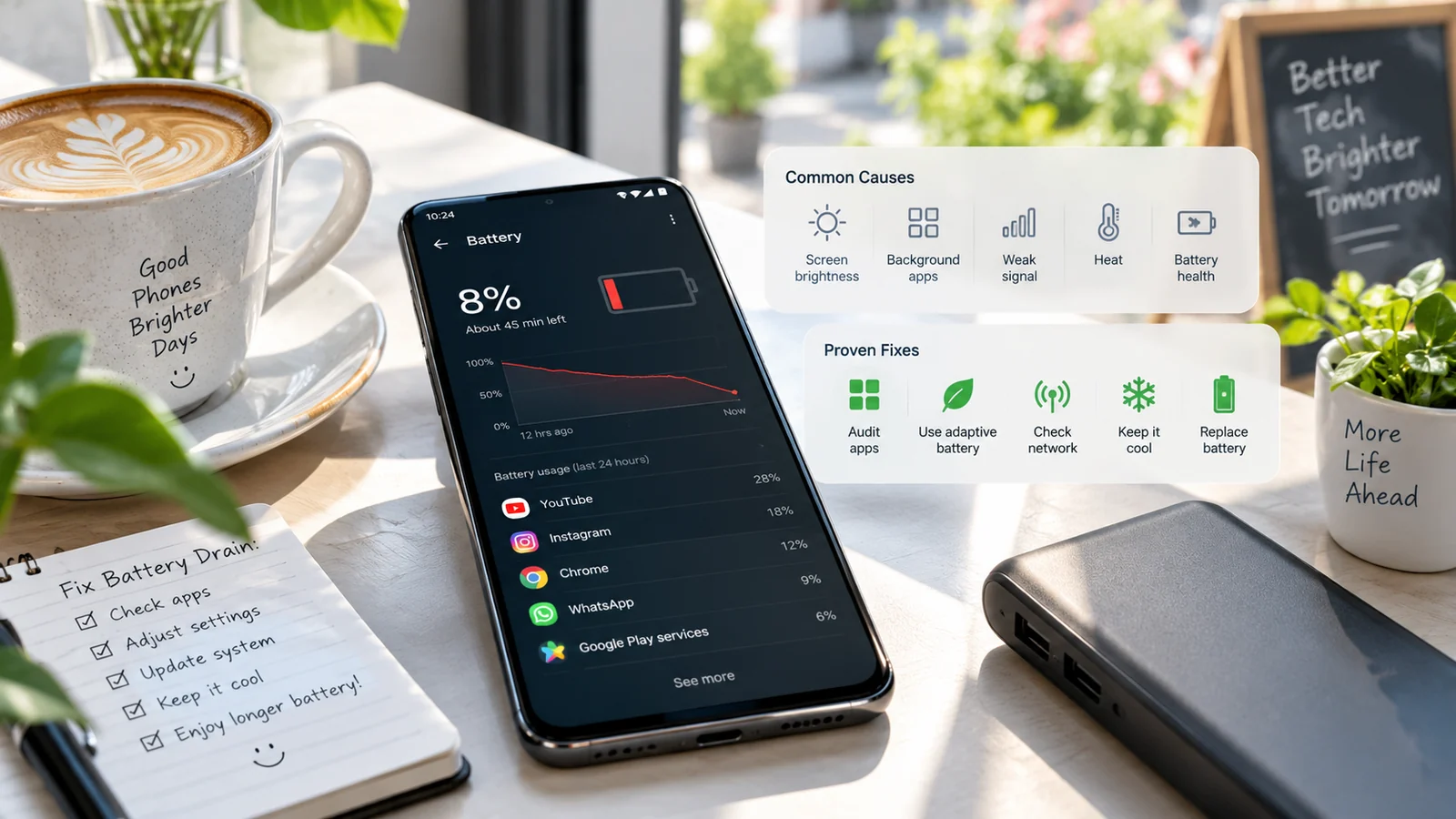
Indice
- La risposta breve
- Perché si scarica: le quattro cause reali
- 15 soluzioni, dalla più facile alla più difficile
- Soluzione 1: riavvia il telefono
- Soluzione 2: controlla quali app consumano di più
- Soluzione 3: limita il background delle app più esigenti
- Soluzione 4: disinstalla l’app appena installata che ha causato il consumo anomalo
- Soluzione 5: riduci luminosità e tempo di spegnimento
- Soluzione 6: disattiva always-on display
- Soluzione 7: disattiva scansioni Wi-Fi e Bluetooth
- Soluzione 8: spegni le connessioni inutilizzate
- Soluzione 9: controlla e migliora il segnale cellulare
- Soluzione 10: controlla servizi e account Google
- Soluzione 11: pulisci la cache delle app problematiche
- Soluzione 12: aggiorna il sistema o torna alla versione precedente
- Soluzione 13: attiva batteria e ricarica adattive
- Soluzione 14: calibra con scarica e ricarica complete
- Soluzione 15: sostituisci la batteria o falla sostituire
- La diagnosi più utile già in Android, quasi mai usata
- Un vero intervento sulla batteria della scorsa settimana
- Quando il problema è la batteria stessa
- Quando rivolgersi a un professionista
Se prima il tuo Android durava tutto il giorno e ora richiede una ricarica a mezzogiorno, non te lo stai immaginando. Il consumo può avere decine di cause, da una sola app problematica a una cella davvero guasta, e quasi mai si risolve al primo tentativo. Questa guida segue 15 soluzioni nell’ordine esatto usato per diagnosticare i problemi dei clienti Droid Rooter, dalle impostazioni più semplici da cambiare in 30 secondi alla sostituzione completa della batteria.
La risposta breve
Apri Settings → Battery → Battery usage. Trova le prime una o due app per percentuale consumata dall’ultima ricarica, arrestale forzatamente e limita il background. Basta per circa il 60 percento dei casi di consumo improvviso che vediamo. Se non risolve, segui in ordine le 15 soluzioni.
Perché si scarica: le quattro cause reali
La maggior parte dei consumi rientra in quattro categorie:
- Schermo. Su un telefono moderno è solitamente il singolo componente più esigente, spesso il 40-60 percento del totale. Contano luminosità, frequenza di aggiornamento, always-on display e tempo di accensione.
- Attività in background. App che sincronizzano, rilevano la posizione, riproducono musica, estraggono criptovalute o aggiornano chat consumano piccole quantità che si sommano durante il giorno.
- Connessioni. Ricerca del segnale cellulare, soprattutto dove è debole, scansione Wi-Fi, Bluetooth, NFC e GPS hanno ciascuno un costo.
- La batteria stessa. Una cella agli ioni di litio perde circa il 20 percento della capacità nei primi 500 cicli completi, circa 18-24 mesi per un utente medio. Poi il consumo sembra peggiore perché contiene meno energia, non perché il telefono ne usi di più.
Quasi ogni soluzione seguente interviene su una di queste quattro categorie.
15 soluzioni, dalla più facile alla più difficile
Soluzione 1: riavvia il telefono
Sembra banale, ma funziona sorprendentemente spesso. Il riavvio termina le app bloccate in un ciclo continuo della CPU e libera RAM. Tieni premuto accensione, o accensione + volume giù sui Samsung e Pixel più recenti, e scegli Restart. Prova un’intera giornata dopo il riavvio prima di giudicarlo inutile.
Soluzione 2: controlla quali app consumano di più
Settings → Battery → Battery usage. Ordina per «Since last full charge». Cerca app oltre il 15 percento che non hai usato attivamente. I soliti sospetti: chat che non si fermano, fitness con GPS sempre attivo o un gioco appena installato.
Soluzione 3: limita il background delle app più esigenti
Tocca ogni app problematica del passo 2 e imposta l’uso in background su Restricted. Riceve ancora notifiche push quando il telefono è attivo, ma non può operare liberamente in background. Nei nostri interventi questo solo cambiamento ha ridotto il consumo del 30-50 percento.
Soluzione 4: disinstalla l’app appena installata che ha causato il consumo anomalo
Se il consumo è iniziato subito dopo un’installazione, disinstalla quell’app e osserva le 24 ore successive. Cause frequenti: app di pulizia, tastiere di sviluppatori sconosciuti, meteo con accesso alla posizione e «battery saver» che, ironicamente, consumano più di quanto risparmiano.
Soluzione 5: riduci luminosità e tempo di spegnimento
Imposta la luminosità su Auto e abbassa il cursore massimo. Imposta lo spegnimento a 30 secondi. Con uno schermo a 90 o 120 Hz passa a 60 Hz. Ogni modifica risparmia una percentuale misurabile.
Soluzione 6: disattiva always-on display
Sembra innocuo, ma consuma 24 ore al giorno. Anche su OLED può costare il 10-15 percento della batteria quotidiana. Settings → Lock screen → Always-on display → Off.
Soluzione 7: disattiva scansioni Wi-Fi e Bluetooth
Settings → Location → Location services. Disattiva «Wi-Fi scanning» e «Bluetooth scanning». Queste impostazioni permettono alle app di fingere di aver bisogno della posizione mentre ti tracciano per gli annunci e mantengono le radio parzialmente attive.
Soluzione 8: spegni le connessioni inutilizzate
Bluetooth, NFC, hotspot e anche la posizione dovrebbero essere spenti quando non li usi attivamente. Apri le impostazioni rapide e disattivali: i singoli risparmi sono piccoli ma si sommano durante il giorno.
Soluzione 9: controlla e migliora il segnale cellulare
Con una sola tacca il telefono cerca continuamente la rete e consuma rapidamente. Se vivi o lavori dove il segnale è debole, abilita Wi-Fi calling nelle impostazioni dell’operatore o passa a modalità aereo con solo Wi-Fi a casa.
Soluzione 10: controlla servizi e account Google
In Battery usage cerca «Google Play Services» o «Google Mobile Services» oltre il 10 percento. Di solito è una sincronizzazione account corrotta. Settings → Accounts → tocca l’account Google → Remove account, riavvia e aggiungilo di nuovo.
Soluzione 11: pulisci la cache delle app problematiche
Per ogni app con consumo alto, tocca App info → Storage → Clear cache. Non cancellare i dati se non vuoi accedere di nuovo. Una cache troppo grande è spesso associata a più lavoro in background.
Soluzione 12: aggiorna il sistema o torna alla versione precedente
Se il problema è iniziato subito dopo un aggiornamento di sistema, cerca una correzione in Settings → System → Software update. Se manca e il consumo è grave, chi usa una custom ROM può tornare indietro; con firmware stock potrebbe servire attendere o chiedere assistenza.
Soluzione 13: attiva batteria e ricarica adattive
Settings → Battery → Adaptive battery → On. Su Pixel e Samsung abilita anche Adaptive Charging, che rallenta la fase finale fino al 100 percento durante la notte, prolungando di anni la durata della batteria.
Soluzione 14: calibra con scarica e ricarica complete
Una volta al mese scarica fino a circa il 5 percento, poi carica fino al 100 percento senza interruzioni. Le moderne celle al litio non ne hanno strettamente bisogno, ma l’indicatore percentuale sì; una calibrazione errata può far sembrare che il telefono si scarichi più rapidamente di quanto accada davvero.
Soluzione 15: sostituisci la batteria o falla sostituire
Se ha più di 2 anni, probabilmente la batteria ha perso il 20-30 percento della capacità. Una sostituzione originale, presso Samsung, un centro di assistenza sul modello di Apple o un laboratorio locale verificato, restituisce gran parte dell’autonomia iniziale. Non sostituiamo hardware da remoto, ma possiamo indicare laboratori affidabili nel tuo paese.
La diagnosi più utile già in Android, quasi mai usata
Nelle impostazioni di ogni Android moderno c’è una schermata che mostra con numeri chiari dove va la batteria. Il nome esatto varia:
- Pixel: Settings → Battery → Battery usage → tocca il menu con tre punti → Show full device usage.
- Samsung: Settings → Battery and device care → Battery → View details in fondo.
- Xiaomi / HyperOS: Settings → Battery → tocca la percentuale al centro → Battery saver nasconde un dettaglio accessibile toccandolo.
- OnePlus / OxygenOS: Settings → Battery → Battery usage.
Cerca la ripartizione tra «Screen» e «Apps» nelle ultime 24 ore. Un telefono moderno sano con 5-6 ore di schermo dovrebbe mostrare:
- Screen: 40-60 percento del totale.
- Segnale mobile / standby cellulare: 5-10 percento.
- Singola app più esigente: solitamente sotto l’8 percento, salvo uso attivo intenso.
- Processi di sistema: 5-15 percento.
- Tutto il resto: diviso in molte piccole quote.
Tre casi che indicano quasi sempre un problema reale:
- Una sola app oltre il 20 percento senza averla usata quel giorno. Quasi certamente è un processo problematico in background. Limita l’app o disinstallala.
- «Cellular standby» o «Phone idle» oltre il 25 percento. Sei in un’area con segnale debole. Abilita Wi-Fi calling oppure modalità aereo con Wi-Fi a casa.
- «Android System» o «Android OS» oltre il 25 percento. Di solito è una cache di sistema corrotta dopo un OTA. Un riavvio seguito da Settings → System → Reset → Reset app preferences solitamente risolve.
Spesso i clienti dicono che il consumo torna da «allarmante» a «del tutto normale» in 10 minuti dopo aver guardato il dettaglio e agito sulla prima voce.
Un vero intervento sulla batteria della scorsa settimana
Una cliente di Dhaka ci ha scritto per un Galaxy S22 dal 100 percento alle 8 al mattino allo 0 prima di pranzo, quasi senza uso. Aveva già provato a «cancellare tutte le app in background» con un cleaner, ripristinato due volte e cambiato il cavo. Nulla aveva aiutato.
In 15 minuti di condivisione dello schermo abbiamo fatto tre cose:
- Aperto Battery usage e visto «Always on display» al 38 percento: l’aveva attivato la settimana prima senza rendersene conto e se ne era dimenticata.
- Trovata un’app fitness installata a marzo che usava ancora continuamente GPS, il 12 percento del totale, pur non essendo stata aperta da mesi.
- Notato una sola tacca di segnale nello studio di casa; abbiamo attivato Wi-Fi calling.
Ha disinstallato l’app fitness e disattivato always-on display; lo standby cellulare è sceso dal 22 al 6 percento nella notte. Il giorno dopo è passata dal 100 al 38 percento in una normale giornata lavorativa di 14 ore: miglioramento 4x senza interventi hardware. Ripristini e cambi del cavo non avrebbero risolto perché non affrontavano la vera causa.
Quando il problema è la batteria stessa
Segnali di una batteria davvero guasta, per cui il software non basta:
- Il telefono si spegne al 20 percento e si riavvia solo se collegato.
- La percentuale salta in modo non lineare, dal 75 al 40 percento all’improvviso.
- Il retro si gonfia o lo schermo si solleva.
- Il telefono scalda anche a riposo e senza ricarica.
Se riconosci uno di questi segnali, smetti di caricarlo a letto o incustodito e organizza la sostituzione della batteria. Una cella al litio gonfia rischia di incendiarsi.
Quando rivolgersi a un professionista
Se hai provato le 15 soluzioni e il telefono si scarica ancora in meno di 6 ore di uso leggero, la causa è solitamente una di queste: un problema software più profondo dovuto a una partizione di sistema corrotta, malware che sfugge a Play Protect, una batteria deteriorata ma non ancora visibilmente guasta o un difetto a livello di chip. Scrivici con i pulsanti sotto: faremo una diagnosi remota gratuita e ti diremo se la soluzione riguarda software, hardware o se è «ora di cambiare telefono».
Domande frequenti
Perché la batteria Android si scarica così in fretta all’improvviso?
Le cause più frequenti sono un aggiornamento recente di app o sistema andato male, un’app problematica in background, una batteria guasta o vecchia, always-on display appena attivato o un’app appena installata che rileva spesso la posizione. I controlli della guida individuano la causa in 5-10 minuti.
La modalità scura fa davvero risparmiare batteria su Android?
Sì, su OLED o AMOLED, presenti sulla maggior parte dei top di gamma Samsung, Pixel, OnePlus e Xiaomi. Ad alta luminosità può risparmiare il 10-30 percento perché i pixel OLED neri si spengono davvero. Sugli LCD più vecchi il risparmio è trascurabile.
Devo chiudere tutte le app in background per risparmiare batteria?
No. Android moderno gestisce già il background molto bene; chiudere forzatamente le app spreca batteria perché alla riapertura devono ripartire interamente da zero. Limita invece il background delle app più esigenti, senza terminare tutto in blocco.
Come capisco se devo sostituire la batteria Android?
Tre segnali: si spegne ben sopra lo zero, l’autonomia è scesa di oltre il 30 percento dall’acquisto o il retro è visibilmente gonfio. AccuBattery o la schermata integrata di salute batteria dei telefoni recenti possono confermare l’usura.
Un virus può scaricare la batteria Android?
Sì: adware e malware di mining esistono e aumentano bruscamente consumo e uso CPU. Se batteria e temperatura sono peggiorate di colpo senza aggiornamenti software, scansiona con Play Protect e rimuovi le app sconosciute installate nello stesso periodo.
La ricarica rapida danneggia la batteria nel lungo periodo?
La ricarica rapida moderna fino a 25 W su Samsung, Pixel e OnePlus è ben gestita e l’usura a lungo termine differisce poco dalla ricarica standard. Potenze molto alte, 65 W o più, possono accelerare leggermente l’invecchiamento, ma restano sicure con il caricatore originale.
Altre guide Android

Perché il mio telefono Android è così lento? Guida completa alle soluzioni (2026)
Perché il tuo telefono Android è lento nel 2026? Guida completa alle soluzioni: RAM, spazio, app in background, calore e una tabella che confronta cause e rimedi efficaci.
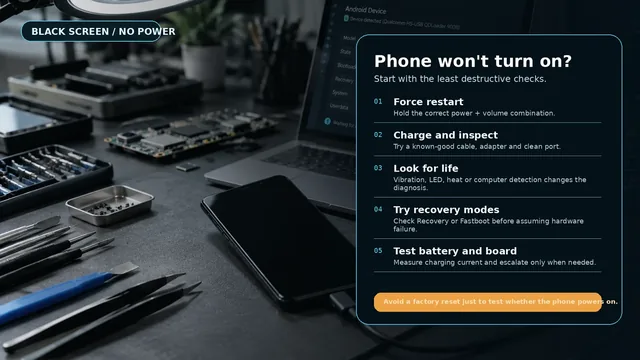
Il telefono Android non si accende? Tutte le soluzioni che funzionano
Il telefono Android non si accende? Tutte le soluzioni affidabili: riavvio, riavvio forzato per marchio, diagnosi della ricarica, controllo del bootloop e quando chiedere aiuto.

Libera spazio su Android senza cancellare le foto
Android senza spazio? Ecco come liberare gigabyte in sicurezza senza cancellare le foto: cache, download, dati delle app, spostamento nel cloud e trucchi di sistema.