安卓电池耗电太快?15 个行之有效的修复方法(2026)
安卓电池耗电太快?这里有 15 个行之有效的修复方法,从应用排查、充电习惯到电池本身老化,今天就能动手试。
目录
- 简短回答
- Android 耗电的四个真正原因
- 从易到难的 15 个办法
- 方法 1:重启手机
- 方法 2:查出最耗电的应用
- 方法 3:限制最耗电应用的后台活动
- 方法 4:卸载导致耗电的近期应用
- 方法 5:降低亮度,缩短熄屏时间
- 方法 6:关闭息屏显示
- 方法 7:关闭 Wi-Fi 和蓝牙扫描
- 方法 8:关闭不用的连接功能
- 方法 9:检查并改善移动信号
- 方法 10:检查 Google 服务和账号
- 方法 11:清理问题应用的缓存
- 方法 12:更新或回退系统
- 方法 13:开启自适应电池和充电
- 方法 14:完全放电后充满,校准电量
- 方法 15:更换电池,或请专业人员更换
- Android 自带的最实用诊断,几乎无人使用
- 上周真实的电池诊断案例
- 什么时候是电池本身出问题
- 何时交给专业人员
Android 手机以前能用一整天,现在中午就要补电,这不是错觉。耗电可能有数十种原因,从一个异常应用到真正损坏的电芯,解决办法几乎从来不是最先尝试的那一个。本指南按我们为 Droid Rooter 客户诊断时的实际顺序,介绍 15 个办法,从 30 秒的简单开关,到完整更换电池。
简短回答
打开Settings → Battery → Battery usage,找出上次充电后占比最高的一两款应用,强制停止并限制后台活动。仅这一步,就能修复我们见到的约 60% 的“突然耗电”案例。无效时,按顺序尝试下面 15 个办法。
Android 耗电的四个真正原因
多数耗电属于四类之一:
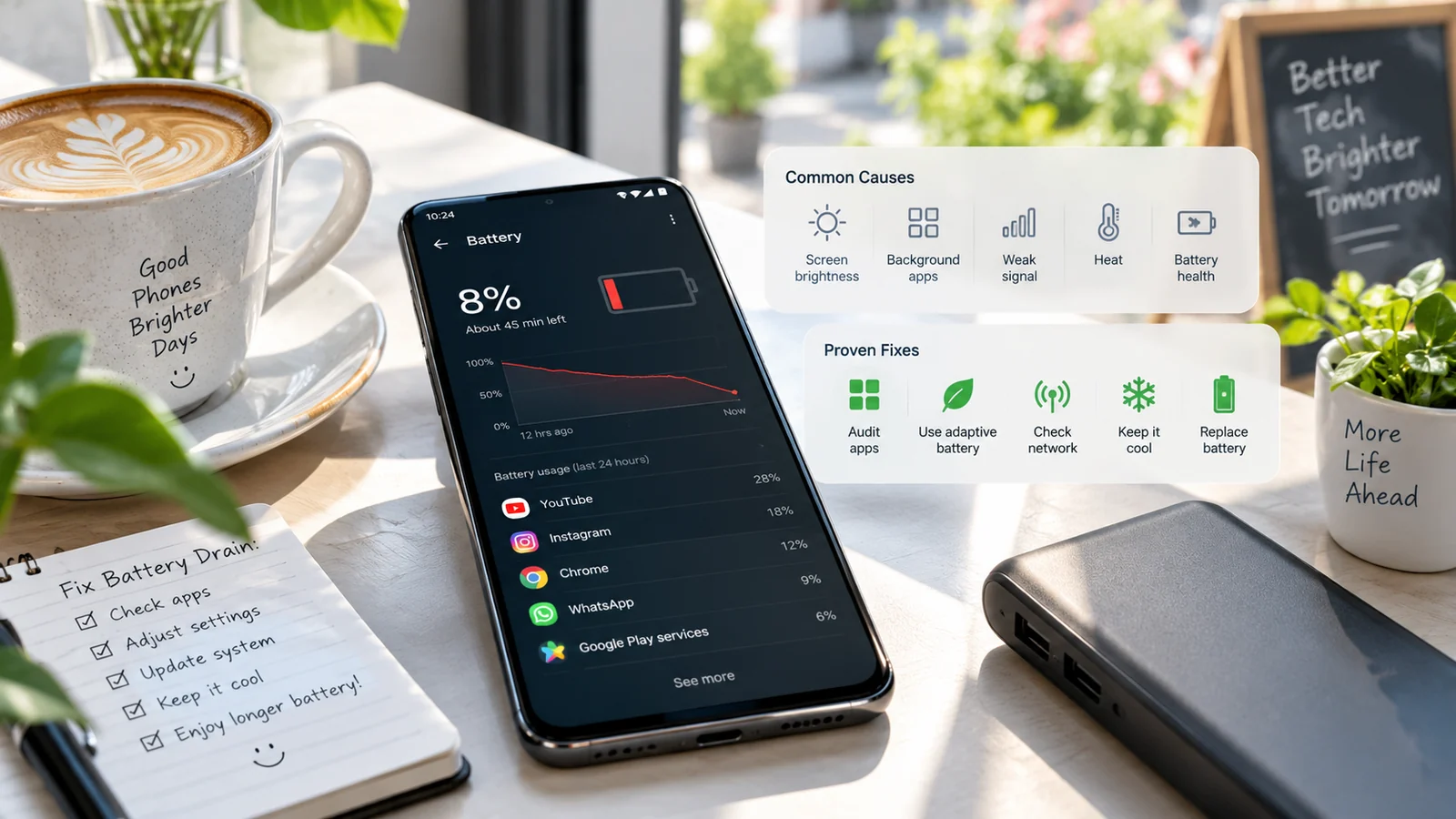
- 屏幕。现代手机最大的单项耗电通常是屏幕,往往占总量 40% 至 60%。亮度、刷新率、息屏显示和亮屏时间都有影响。
- 后台活动。同步、定位、播放音乐、挖矿或刷新聊天的后台应用,单次耗电不多,一天累计就明显了。
- 连接功能。搜寻移动信号,尤其弱信号地区,以及 Wi-Fi 扫描、蓝牙、NFC、GPS,各有耗电成本。
- 电池本身。锂离子电芯前 500 次完整充电循环约损失 20% 容量,普通用户约需 18 至 24 个月。之后感觉耗电更快,不是手机用电更多,而是电池能存的电更少。
下面几乎每个办法都针对这四类之一。
从易到难的 15 个办法
方法 1:重启手机
听起来简单,奏效的频率却出乎意料。重启结束陷入 CPU 密集循环的应用,清理内存。长按电源键,新款 Samsung 和 Pixel 则按电源键 + 音量减键,选择 Restart。重启后用一整天,再判断无效。
方法 2:查出最耗电的应用
Settings → Battery → Battery usage,按“Since last full charge”排序。寻找没有主动使用却耗电超过 15% 的应用。常见原因:不休眠的聊天应用、一直用 GPS 的健身应用、近期安装的游戏。
方法 3:限制最耗电应用的后台活动
点击第 2 步发现的问题应用,将后台使用设为Restricted。手机唤醒时仍能收到推送,但不能自由后台运行。我们处理的案例中,仅此改动就曾降低 30% 至 50% 耗电。
方法 4:卸载导致耗电的近期应用
某个应用安装后突然耗电,就卸载它,观察之后 24 小时。常见原因有清理应用、未知开发者的键盘、获定位权限的天气应用,还有所谓“省电”应用,讽刺的是,它们消耗的电比节省的还多。
方法 5:降低亮度,缩短熄屏时间
亮度设为Auto,调低最大亮度滑块。自动熄屏设为 30 秒。90 或 120 Hz 高刷屏改成 60 Hz。每项改动都能省下可测量的电量。
方法 6:关闭息屏显示
息屏显示看似无害,却全天 24 小时耗电。即使 OLED,也可能消耗每日 10% 至 15% 电量。Settings → Lock screen → Always-on display → Off。
方法 7:关闭 Wi-Fi 和蓝牙扫描
Settings → Location → Location services,关闭“Wi-Fi scanning”和“Bluetooth scanning”。这些设置让应用以需要位置为由,实际跟踪你投广告,并让无线模块部分保持活跃。
方法 8:关闭不用的连接功能
蓝牙、NFC、热点,甚至定位,不主动使用时都应关闭。下拉快捷设置关闭,单项省电不多,一天累计却有作用。
方法 9:检查并改善移动信号
只有一格信号的手机会不断搜网,快速耗电。生活或工作在弱信号地区时,在运营商设置中启用Wi-Fi 通话,或在家改成飞行模式加仅用 Wi-Fi。
方法 10:检查 Google 服务和账号
在 Battery usage 查看“Google Play Services”或“Google Mobile Services”是否超过 10%。如果是,通常为账号同步损坏。Settings → Accounts → Google 账号 → Remove account,重启后重新添加。
方法 11:清理问题应用的缓存
高耗电应用进入 App info → Storage → Clear cache。除非愿意重新登录,否则别清数据。臃肿缓存常与额外后台工作相关。
方法 12:更新或回退系统
系统更新后立即耗电,查看 Settings → System → Software update 是否有修复补丁。没有修复且耗电严重时,自定义 ROM 用户可回退,原厂固件用户可能需要等待或寻求进一步处理。
方法 13:开启自适应电池和充电
Settings → Battery → Adaptive battery → On。Pixel 和 Samsung 还应开启 Adaptive Charging,减慢夜间充到 100% 的最后阶段,让电池寿命延长多年。
方法 14:完全放电后充满,校准电量
每月一次,将电量用到约 5%,再不中断地充到 100%。现代锂离子电池严格说不需要,但电量指示器需要。仅校准错误,就可能让你感觉手机比实际更快没电。
方法 15:更换电池,或请专业人员更换
手机超过 2 年,电池很可能已损失 20% 至 30% 容量。在 Samsung、类似 Apple 的服务中心,或经过筛选的本地维修店更换原装电池,可恢复大部分原有续航。我们不能远程换硬件,但可建议你所在国家哪些维修店可靠。
Android 自带的最实用诊断,几乎无人使用
每部现代 Android 设置里,都藏着一个用明确数字显示电量去向的页面,各品牌名称不同:
- Pixel:Settings → Battery → Battery usage → 三点菜单 → Show full device usage。
- Samsung:Settings → Battery and device care → Battery → 底部View details。
- Xiaomi / HyperOS:Settings → Battery → 点击中央百分比 → Battery saver,进入后有隐藏的详细分类。
- OnePlus / OxygenOS:Settings → Battery → Battery usage。
你要看过去 24 小时“Screen”与“Apps”的占比。健康的现代手机亮屏 5 至 6 小时,应显示:
- Screen:总量 40% 至 60%。
- Mobile signal / cellular standby:5% 至 10%。
- 耗电最高的单个应用:通常低于 8%,除非主动大量使用。
- 系统进程:5% 至 15%。
- 其他:分成很多小份。
注意三种几乎总意味着真实问题的表现:
- 当天没主动用的某个应用超过 20%。几乎确定是异常后台进程。限制或卸载。
- “Cellular standby”或“Phone idle”超过 25%。说明处于弱信号地区。启用 Wi-Fi 通话,或在家用飞行模式加 Wi-Fi。
- “Android System”或“Android OS”超过 25%。通常是 OTA 后系统缓存损坏。重启后执行 Settings → System → Reset → Reset app preferences,通常能清除问题。
客户经常说,看了分类并处理排名第一的项目后,10 分钟内耗电就从“吓人”变成“完全正常”。
上周真实的电池诊断案例
达卡的一位客户说,Galaxy S22 几乎没用,却从早上 8 点的 100%,掉到午饭前的 0%。她已用第三方清理工具“删除所有后台应用”、恢复出厂两次、换过线,都没用。
15 分钟屏幕共享中,我们做了三件事:
- Battery usage 显示“Always on display”占 38%,她上周不知不觉开启后忘了。
- 发现 3 月安装的健身应用仍持续用 GPS,占总量 12%,尽管几个月没打开。
- 发现家庭办公室移动信号只有一格,于是开启 Wi-Fi 通话。
她卸载健身应用、关闭息屏显示,移动待机占比一夜从 22% 降到 6%。第二天正常 14 小时工作日,电量从 100% 降至 38%,改善 4 倍,无需硬件作业。恢复出厂和换线不可能有用,因为都没针对实际原因。
什么时候是电池本身出问题
以下迹象表明电池确实故障,软件办法无效:
- 电量 20% 就关机,插电才重启。
- 百分比不连续跳变,例如 75% 突然到 40%。
- 后盖鼓起,或屏幕被顶起。
- 不充电、待机也发热。
出现任一情况,都不要在床上或无人看管时充电,安排换电池。鼓包锂电芯有起火风险。
何时交给专业人员
15 个办法都做完,轻度使用仍不到 6 小时就没电,通常为以下原因之一:系统分区损坏引发的深层软件问题、逃过 Play Protect 的恶意软件、老化但尚无明显故障迹象的电池,或芯片级故障。点击下方按钮联系,我们免费远程诊断,说明是软件、硬件问题,还是该换手机。
常见问题
Android 电池为什么突然耗电这么快?
常见原因是近期应用或系统更新出错、异常后台应用、电池故障或老化、刚开启的息屏显示,或新装的频繁定位应用。本指南检查步骤可在 5 至 10 分钟内找准原因。
Android 深色模式真的省电吗?
OLED 或 AMOLED 屏幕手机上确实能省,如多数 Samsung、Pixel、OnePlus、Xiaomi 旗舰。高亮度下可省 10% 至 30%,因为显示黑色的 OLED 像素真正关闭。旧 LCD 手机上的收益可忽略。
为了省电,该关闭全部后台应用吗?
不该。现代 Android 已高效管理后台应用,强制结束反而浪费电,下次打开必须完整冷启动。改为限制最耗电应用的后台活动,不要一键全杀。
如何知道 Android 电池需要更换?
三种迹象:远未到 0% 就关机、续航比刚买时下降超过 30%、或后盖明显鼓起。AccuBattery 等应用、新手机内置电池健康页面,可确认损耗。
病毒会让 Android 更耗电吗?
会。广告软件和挖矿恶意软件确实存在,CPU 使用率和耗电会一起升高。没更新软件,却突然耗电、发热都增加时,用 Play Protect 扫描,删除同期安装的陌生应用。
长期快充会损害电池吗?
Samsung、Pixel 和 OnePlus 的现代快充,最高 25 W,管理良好,长期损耗与普通充电差别小。65 W 以上超高功率可能稍微加速老化,但使用原装充电器仍安全。