¿La batería de tu Android se agota rápido? 15 soluciones que funcionan (2026)
¿La batería de tu Android se agota demasiado rápido? Aquí tienes 15 soluciones probadas que puedes aplicar hoy, desde revisar las apps hasta consejos de carga y qué hacer cuando falla la propia batería.
Índice
- La respuesta corta
- Por qué se agota la batería: cuatro causas reales
- Las 15 soluciones, de la más fácil a la más difícil
- 1: Reinicia el móvil
- 2: Revisa qué apps consumen más
- 3: Restringe las apps que más consumen en segundo plano
- 4: Desinstala la app reciente que inició el consumo
- 5: Reduce brillo y tiempo de espera
- 6: Desactiva la pantalla siempre activa
- 7: Desactiva la búsqueda Wi-Fi y Bluetooth
- 8: Desactiva conexiones que no uses
- 9: Revisa y mejora la cobertura móvil
- 10: Revisa servicios y cuentas de Google
- 11: Borra la caché de apps problemáticas
- 12: Actualiza o vuelve al sistema anterior
- 13: Activa batería y carga adaptativas
- 14: Calibra con descarga y carga completas
- 15: Cambia la batería o acude a un profesional
- El diagnóstico más útil de Android que casi nadie usa
- Un caso real de batería de la semana pasada
- Cuándo falla la propia batería
- Cuándo recurrir a un profesional
Si tu Android antes duraba todo el día y ahora necesita una carga al mediodía, no lo imaginas. Hay decenas de posibles causas, desde una app problemática hasta una celda averiada, y casi nunca acertamos con la primera solución. Esta guía recorre 15 soluciones en el orden exacto que usamos al diagnosticar a clientes de Droid Rooter, desde ajustes de 30 segundos hasta cambiar la batería.
La respuesta corta
Abre Settings → Battery → Battery usage. Busca las 1 o 2 apps con más porcentaje desde la última carga, fuerza su detención y restringe su actividad en segundo plano. Esto solo resuelve alrededor del 60 por ciento de los casos de consumo repentino que vemos. Si no funciona, sigue las 15 soluciones en orden.
Por qué se agota la batería: cuatro causas reales
La mayoría del consumo pertenece a uno de estos cuatro grupos:
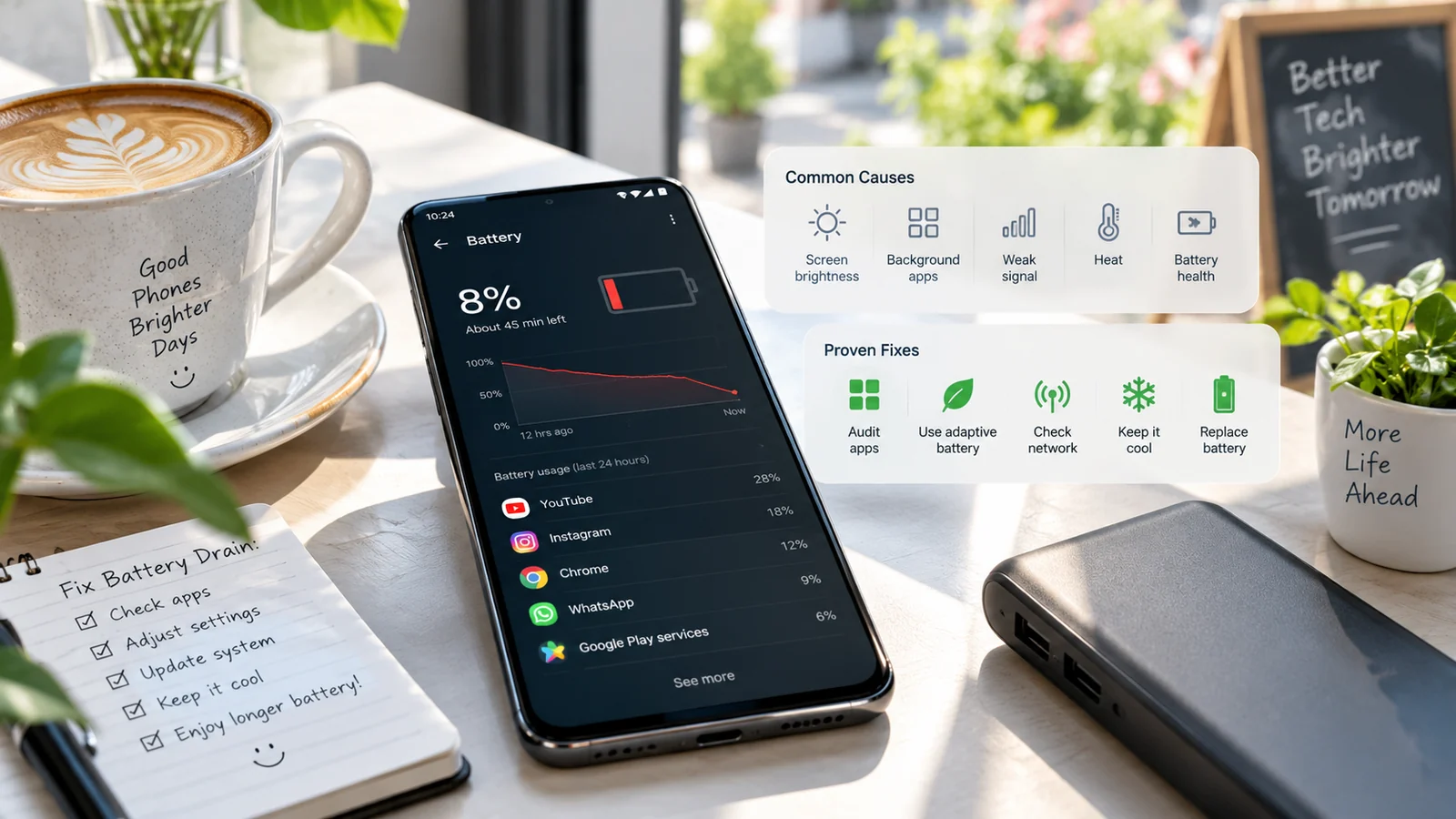
- Pantalla. Suele ser el mayor consumidor en un móvil moderno, a menudo del 40 al 60 por ciento del total. Influyen brillo, tasa de refresco, pantalla siempre activa y tiempo de uso.
- Actividad en segundo plano. Sincronizar, consultar ubicación, reproducir música, minar criptomonedas o actualizar chats consume pequeñas cantidades que se acumulan durante el día.
- Conexiones. Buscar señal móvil, sobre todo con poca cobertura, escanear Wi-Fi, Bluetooth, NFC y GPS tienen cada uno su coste.
- La propia batería. Una celda de ion-litio pierde alrededor del 20 por ciento de capacidad en los primeros 500 ciclos completos, unos 18 a 24 meses para un usuario medio. Después parece consumirse más rápido porque almacena menos, no porque el móvil consuma más.
Casi todas las soluciones siguientes actúan sobre uno de esos grupos.
Las 15 soluciones, de la más fácil a la más difícil
1: Reinicia el móvil
Parece básico y funciona sorprendentemente a menudo. Reiniciar termina apps atascadas en un bucle intenso de CPU y limpia la RAM. Mantén encendido, o encendido + bajar volumen en Samsung y Pixel recientes, y elige Restart. Prueba un día completo antes de concluir que no funcionó.
2: Revisa qué apps consumen más
Settings → Battery → Battery usage. Ordena por «Since last full charge». Busca una app que supere el 15 por ciento sin haberla usado activamente. Sospechosas habituales: chats que nunca duermen, una app de ejercicio con GPS permanente o un juego reciente.
3: Restringe las apps que más consumen en segundo plano
Pulsa cada app del paso 2 y establece el uso en segundo plano como Restricted. Seguirá recibiendo notificaciones push cuando el móvil esté activo, pero no ejecutándose libremente en segundo plano. Este cambio ha reducido el consumo entre el 30 y el 50 por ciento en trabajos nuestros.
4: Desinstala la app reciente que inició el consumo
Si empezó tras instalar algo, desinstálalo y observa las próximas 24 horas. Causas comunes: limpiadores, teclados de editores desconocidos, apps meteorológicas con ubicación y apps de ahorro que, irónicamente, gastan más de lo que ahorran.
5: Reduce brillo y tiempo de espera
Pon el brillo en Auto y reduce el máximo. Ajusta el apagado a 30 segundos. Si la pantalla usa 90 o 120 Hz, cambia a 60 Hz. Cada ajuste ahorra un porcentaje medible.
6: Desactiva la pantalla siempre activa
Parece inofensiva, pero consume las 24 horas. Incluso en OLED puede gastar del 10 al 15 por ciento de la batería diaria. Settings → Lock screen → Always-on display → Off.
7: Desactiva la búsqueda Wi-Fi y Bluetooth
Settings → Location → Location services. Desactiva «Wi-Fi scanning» y «Bluetooth scanning». Permiten a las apps fingir que necesitan ubicación cuando en realidad te rastrean para publicidad, y mantienen las radios parcialmente activas.
8: Desactiva conexiones que no uses
Bluetooth, NFC, punto de acceso e incluso ubicación deberían estar apagados cuando no los uses. Desactívalos en ajustes rápidos: cada ahorro es pequeño, pero se acumula durante el día.
9: Revisa y mejora la cobertura móvil
Con una barra de señal, el móvil busca red constantemente y consume mucho. Si vives o trabajas con poca cobertura, activa llamadas Wi-Fi en los ajustes del operador o usa modo avión y solo Wi-Fi en casa.
10: Revisa servicios y cuentas de Google
En Battery usage, busca «Google Play Services» o «Google Mobile Services» por encima del 10 por ciento. Suele deberse a sincronización de cuenta dañada. Settings → Accounts → pulsa tu cuenta Google → Remove account, reinicia y añádela otra vez.
11: Borra la caché de apps problemáticas
En apps de consumo alto, pulsa App info → Storage → Clear cache. No borres datos si no quieres iniciar sesión de nuevo. Una caché enorme suele asociarse a más trabajo en segundo plano.
12: Actualiza o vuelve al sistema anterior
Si empezó justo tras actualizar el sistema, busca una corrección en Settings → System → Software update. Si no hay y el consumo es grave, los usuarios de ROM personalizadas pueden retroceder; con firmware original puede hacer falta esperar o pedir ayuda.
13: Activa batería y carga adaptativas
Settings → Battery → Adaptive battery → On. En Pixel y Samsung, activa también Adaptive Charging, que ralentiza el tramo final hasta el 100 por ciento por la noche y prolonga la vida de la batería durante años.
14: Calibra con descarga y carga completas
Una vez al mes, baja a alrededor del 5 por ciento y carga al 100 sin interrupción. El ion-litio moderno no lo necesita estrictamente, pero el indicador de porcentaje sí. Una mala calibración puede hacer que parezca agotarse más rápido de lo real.
15: Cambia la batería o acude a un profesional
Si tiene más de 2 años, probablemente perdió del 20 al 30 por ciento de capacidad. Un recambio genuino en Samsung, un centro de servicio tipo Apple o un taller fiable restaura gran parte de la autonomía original. No cambiamos hardware a distancia, pero podemos aconsejarte talleres fiables de tu país.
El diagnóstico más útil de Android que casi nadie usa
Todo Android moderno tiene escondida en ajustes una pantalla que muestra exactamente, en cifras, dónde se consume la batería. El nombre varía por marca:
- Pixel: Settings → Battery → Battery usage → pulsa el menú de tres puntos → Show full device usage.
- Samsung: Settings → Battery and device care → Battery → View details abajo.
- Xiaomi / HyperOS: Settings → Battery → pulsa el porcentaje central → Battery saver tiene un desglose detallado oculto al entrar.
- OnePlus / OxygenOS: Settings → Battery → Battery usage.
Busca el reparto entre «Screen» y «Apps» durante las últimas 24 horas. Un móvil moderno sano con 5 a 6 horas de pantalla debería mostrar:
- Pantalla: del 40 al 60 por ciento del consumo.
- Señal móvil / espera celular: del 5 al 10 por ciento.
- App que más consume: normalmente menos del 8 por ciento salvo uso activo intenso.
- Procesos del sistema: del 5 al 15 por ciento.
- Todo lo demás: repartido en muchas porciones pequeñas.
Tres patrones que casi siempre indican un problema real:
- Una app supera el 20 por ciento sin haberla usado ese día. Casi con seguridad hay un proceso defectuoso en segundo plano. Restringe o desinstala.
- «Cellular standby» o «Phone idle» supera el 25 por ciento. Hay poca cobertura. Activa llamadas Wi-Fi o modo avión más Wi-Fi en casa.
- «Android System» o «Android OS» supera el 25 por ciento. Suele ser caché del sistema dañada tras una OTA. Reiniciar y luego Settings → System → Reset → Reset app preferences suele corregirlo.
Los clientes suelen contar que pasan de un consumo «alarmante» a «completamente normal» en 10 minutos tras revisar el desglose y actuar sobre el primer elemento.
Un caso real de batería de la semana pasada
Una clienta de Daca nos escribió por un Galaxy S22 que bajaba del 100 por ciento a las 8 de la mañana al 0 antes de comer, casi sin uso. Había borrado todas las apps en segundo plano con un limpiador, restablecido dos veces y cambiado el cable. Nada ayudó.
En una sesión de pantalla compartida de 15 minutos hicimos tres cosas:
- Abrimos Battery usage y vimos «Always on display» al 38 por ciento. Lo había activado sin darse cuenta la semana anterior y se había olvidado.
- Encontramos una app de ejercicio instalada en marzo que seguía usando GPS continuamente, el 12 por ciento, aunque llevaba meses sin abrirla.
- Vimos una sola barra de cobertura en su oficina doméstica y activamos llamadas Wi-Fi.
Desinstaló la app, apagó la pantalla siempre activa y la espera celular bajó del 22 al 6 por ciento durante la noche. Al día siguiente pasó del 100 al 38 por ciento en una jornada normal de 14 horas: una mejora de 4 veces sin tocar hardware. Los restablecimientos y cables no iban a ayudar porque no trataban la causa real.
Cuándo falla la propia batería
Señales de avería real que ningún ajuste de software solucionará:
- Se apaga al 20 por ciento y solo arranca enchufado.
- El porcentaje salta de forma irregular (75 por ciento → de repente 40).
- La parte trasera se abomba o se levanta la pantalla.
- Se calienta incluso en reposo y sin cargar.
Si ocurre alguno, deja de cargarlo en la cama o sin vigilancia y organiza un cambio de batería. Una celda de litio hinchada supone riesgo de incendio.
Cuándo recurrir a un profesional
Si has probado las 15 soluciones y se agota en menos de 6 horas de uso ligero, suele haber un problema más profundo de software por una partición dañada, malware oculto a Play Protect, una batería degradada que aún no falla visiblemente o un defecto de chip. Contáctanos abajo: diagnosticamos gratis a distancia y te decimos si la solución es software, hardware o cambiar el móvil.
Preguntas frecuentes
¿Por qué la batería de mi Android se agota tan rápido de repente?
Lo más habitual es una actualización reciente defectuosa de app o sistema, una app problemática en segundo plano, una batería vieja o averiada, la pantalla siempre activa recién habilitada o una app nueva que usa mucha ubicación. La revisión de esta guía identifica la causa en 5 a 10 minutos.
¿El modo oscuro ahorra realmente batería en Android?
Sí, con OLED o AMOLED, como la mayoría de los gama alta Samsung, Pixel, OnePlus y Xiaomi. Puede ahorrar del 10 al 30 por ciento con brillo alto, porque los píxeles negros se apagan. En LCD antiguos el ahorro es insignificante.
¿Debo cerrar todas las apps en segundo plano para ahorrar batería?
No. Android moderno ya las gestiona con eficiencia. Forzar el cierre gasta batería porque la app debe arrancar desde cero la próxima vez. Restringe las que más consumen en segundo plano; no cierres todas de golpe.
¿Cómo sé si debo cambiar la batería de mi Android?
Tres señales: se apaga muy por encima del 0 por ciento, dura más del 30 por ciento menos que al comprarlo o la parte trasera está visiblemente hinchada. AccuBattery o la pantalla de salud de batería de móviles recientes pueden confirmar desgaste.
¿Un virus puede agotar la batería de Android?
Sí. El adware y malware de minería existen y disparan el consumo y uso de CPU. Si consumo y temperatura suben de repente sin actualizar software, analiza con Play Protect y elimina apps desconocidas instaladas en ese periodo.
¿La carga rápida daña la batería a largo plazo?
La carga rápida moderna hasta 25 W en Samsung, Pixel y OnePlus está bien gestionada, con poca diferencia de desgaste respecto a la normal. La de potencia muy alta, 65 W o más, puede envejecerla algo más rápido, pero sigue siendo segura con el cargador original.
Más guías de Android

¿Por qué mi móvil Android va tan lento? Guía completa para solucionarlo (2026)
¿Por qué tu móvil Android va lento en 2026? Guía completa: RAM, almacenamiento, apps en segundo plano, calor y una tabla de causas y soluciones que funcionan.
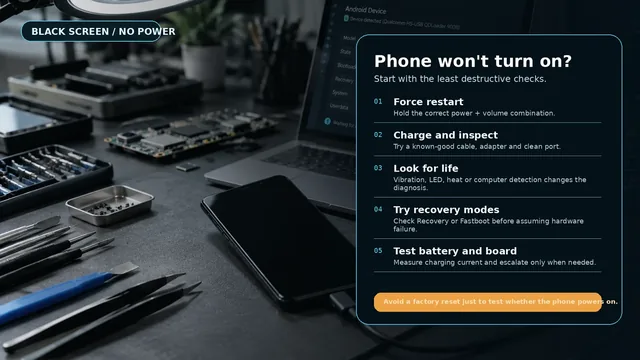
Tu Android no enciende: todas las soluciones que funcionan
¿Tu Android no enciende? Repasa todas las soluciones fiables: reinicio suave, reinicio forzado por marca, diagnóstico de carga, comprobación de bucle de arranque y cuándo pedir ayuda.

Libera almacenamiento en Android sin borrar tus fotos
¿Te has quedado sin almacenamiento en Android? Así puedes liberar gigas con seguridad sin borrar tus fotos: caché, descargas, datos de apps, descarga a la nube y trucos del sistema.