Libera almacenamiento en Android sin borrar tus fotos
¿Te has quedado sin almacenamiento en Android? Así puedes liberar gigas con seguridad sin borrar tus fotos: caché, descargas, datos de apps, descarga a la nube y trucos del sistema.
Índice
- La respuesta corta
- Dónde se va realmente el almacenamiento de Android
- Método 1: borra la caché de las apps (de 1 a 5 GB liberados en 2 minutos)
- Método 2: vacía la carpeta Descargas
- Método 3: usa Google Photos para liberar espacio de forma segura
- Método 4: limpia los archivos multimedia de WhatsApp, Telegram y Signal
- Telegram
- Signal
- Método 5: desinstala las apps que no has abierto en 90 días
- Método 6: pestaña «Limpiar» de Files by Google (de 1 a 3 GB liberados automáticamente)
- Método 7: desactiva las cachés de las apps del sistema y recorta las actualizaciones
- Método 8: pasa los archivos multimedia grandes a una tarjeta SD o a una unidad USB-C
- Método 9: recorta los vídeos largos y revisa las fotos en ráfaga
- Una limpieza de almacenamiento típica de las que hacemos
- Lo que no funciona y lo que conviene ignorar
- Cuándo pedir ayuda
Ese temido aviso de «Storage almost full» siempre parece llegar en el peor momento, normalmente justo cuando intentas hacer una foto o instalar una actualización importante. La mayoría de los usuarios de Android reaccionan borrando fotos a lo loco, que es lo peor que se puede hacer. Esta guía te explica cómo liberar de 5 a 15 GB en un móvil típico sin borrar ni una sola foto que quieras conservar.
La respuesta corta
Abre Ajustes → Almacenamiento, mira adónde se va el espacio y limpia en este orden: cachés de las apps → carpeta Descargas → archivos multimedia de WhatsApp/Telegram → «Liberar espacio» de Google Photos → desinstalar las apps que no has abierto en 90 días. Cinco minutos de trabajo, de 5 a 10 GB liberados en la mayoría de los casos y todas tus fotos a salvo en la nube.
Dónde se va realmente el almacenamiento de Android
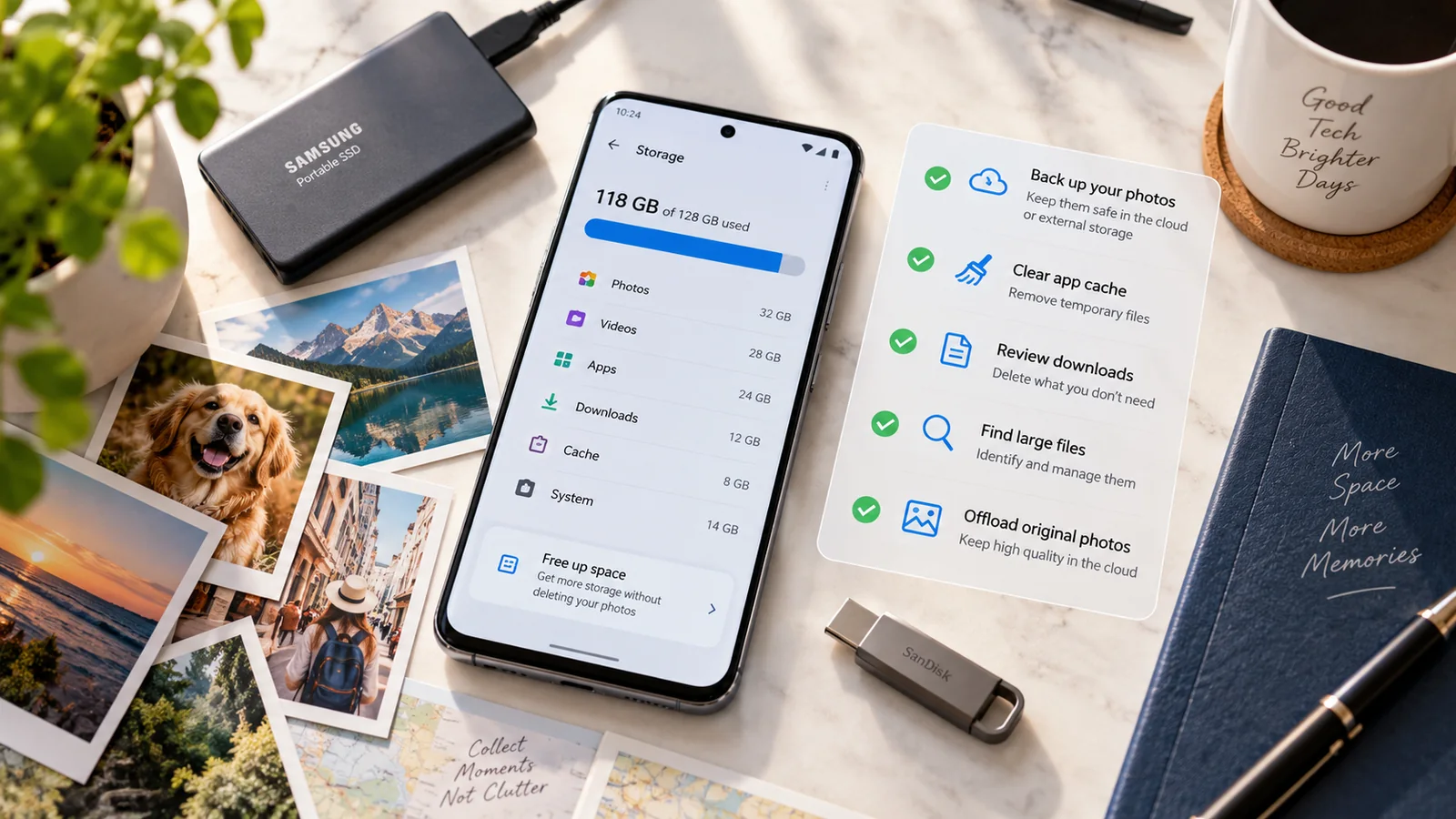
Un móvil Android típico de 128 GB se reparte más o menos así:
- Sistema y espacio reservado del SO: de 18 a 25 GB. No se puede liberar.
- Apps y sus datos: de 20 a 60 GB. Aquí están las mayores ganancias.
- Fotos y vídeos: de 10 a 50 GB. Grandes ganancias, pero solo si antes haces una copia de seguridad.
- Caché multimedia de WhatsApp / Telegram: de 1 a 15 GB. Casi siempre se puede borrar sin riesgo.
- Carpeta Descargas: de 1 a 5 GB. Instaladores, PDF y capturas de pantalla olvidados.
- «Otros» / caché / temporales: de 2 a 8 GB. En su mayoría se pueden borrar sin riesgo.
Saber en qué categoría está tu almacenamiento te dice qué solución usar. Ajustes → Almacenamiento muestra el desglose exacto de tu móvil.
Método 1: borra la caché de las apps (de 1 a 5 GB liberados en 2 minutos)
La caché son datos temporales que Android guarda para que las apps carguen más rápido. Al borrarla, se vuelve a generar la próxima vez que abres la app, así que no tiene ninguna desventaja real.
- Ajustes → Aplicaciones → Ver todas las aplicaciones.
- Toca el icono de ordenar, arriba, y elige Por tamaño.
- Toca cada una de las 5 apps más pesadas y elige Almacenamiento y caché → Borrar caché.
- No toques «Borrar datos»: cierra tu sesión y elimina los ajustes de la app.
Las apps que más caché acumulan suelen ser Chrome, YouTube, Instagram, TikTok, Facebook y la propia Play Store. En los dispositivos de nuestros clientes liberamos de forma habitual de 2 a 4 GB solo con las 5 primeras.
Método 2: vacía la carpeta Descargas
La mayoría de los usuarios de Android tienen una carpeta Descargas llena de instaladores APK olvidados, capturas de pantalla, PDF descargados y documentos antiguos de WhatsApp.
- Abre Files by Google (instálala gratis desde Play Store si no la tienes) o el administrador de archivos integrado.
- Ve a Descargas.
- Ordena por Fecha y selecciona todo lo que tenga más de 30 días.
- Toca Eliminar.
Una ganancia fácil de entre 500 MB y 3 GB, casi sin riesgo: lo que hay en Descargas normalmente se puede volver a descargar si de verdad lo necesitas.
Método 3: usa Google Photos para liberar espacio de forma segura
Es la mayor ganancia para la mayoría de los usuarios, y no borra ni una sola foto que te importe.
- Abre Google Photos y comprueba que la copia de seguridad esté activada para la carpeta de la cámara. Espera a que terminen las subidas pendientes.
- Toca tu foto de perfil arriba a la derecha.
- Toca Liberar espacio.
- Confirma el recuento: te indica exactamente cuántas fotos y vídeos se quitarán del almacenamiento local. Todos ellos ya tienen copia de seguridad en tu cuenta de Google.
- Toca Liberar.
Puedes recuperar los originales cuando quieras abriendo la foto en Google Photos y tocando Descargar. La mayoría de los móviles de nuestros clientes liberan de 8 a 30 GB así, sin perder el acceso a ninguna foto.
Método 4: limpia los archivos multimedia de WhatsApp, Telegram y Signal
Las apps de mensajería guardan en caché todas las fotos, vídeos, notas de voz y documentos que te han enviado, a menudo para siempre. Las herramientas de limpieza que incluye cada app son excelentes.
- Abre WhatsApp → Ajustes → Almacenamiento y datos → Administrar almacenamiento.
- WhatsApp muestra primero los chats más pesados y los archivos más grandes.
- Toca cada chat y elimina los vídeos de más de 6 meses: siguen estando en el móvil de quien te los envió si alguna vez los necesitas.
Telegram
- Abre Telegram → Ajustes → Datos y almacenamiento → Uso del almacenamiento.
- Configura «Conservar archivos multimedia» en 3 días para la caché.
- Toca Borrar caché de Telegram para eliminar de inmediato la caché existente.
Signal
- Abre Signal → Ajustes → Almacenamiento.
- Define la política de eliminación y toca «Eliminar mensajes más antiguos».
Así liberamos de forma habitual de 5 a 10 GB en usuarios intensivos de WhatsApp.
Método 5: desinstala las apps que no has abierto en 90 días
Play Store tiene una opción integrada para ordenar «por último uso» que agiliza el proceso.
- Abre Play Store.
- Toca tu foto de perfil → Administrar apps y dispositivo → Administrar.
- Toca el icono de ordenar y elige Último uso.
- Desinstala todo lo que tenga más de 90 días y no reconozcas.
Sé implacable. Siempre puedes reinstalar una app más tarde si descubres que la necesitas. La mayoría de los usuarios tienen entre 5 y 15 apps inactivas que ocupan de 1 a 3 GB.
Método 6: pestaña «Limpiar» de Files by Google (de 1 a 3 GB liberados automáticamente)
Files by Google reúne varias limpiezas en un solo toque.
-
Instala Files by Google gratis desde Play Store
Busca «Files by Google» e instala la versión oficial. Es gratuita y no tiene anuncios.
-
Abre la pestaña Limpiar
Toca Limpiar, abajo. La app clasifica los archivos basura, los archivos multimedia grandes, los duplicados, los archivos descargados y las apps sin usar.
-
Toca cada tarjeta y revisa antes de confirmar
Cada sugerencia muestra exactamente qué archivos se borrarán. Desmarca lo que quieras conservar y toca el botón verde de confirmar que hay abajo en cada tarjeta.
-
Ejecuta el análisis de archivos duplicados
Ve a Explorar y baja hasta «Archivos duplicados». Files by Google encuentra archivos idénticos bit a bit (muy habitual con fotos guardadas en varias carpetas) y elimina las copias sobrantes.
-
Reinicia el teléfono tras la limpieza
Al reiniciar se activan TRIM y la compactación del almacenamiento. El espacio libre que se indica suele aumentar otros 500 MB a 1 GB cuando termina el reinicio.
Método 7: desactiva las cachés de las apps del sistema y recorta las actualizaciones
Algunas apps aumentan su tamaño en el dispositivo con cada actualización. Play Store y Google Maps, en particular, pueden hincharse hasta 1 o 2 GB cada una.
- Ajustes → Aplicaciones → Ver todas las aplicaciones.
- En Google Play Store: toca → Almacenamiento → Borrar caché y, si no te importa perder el historial de búsquedas, toca Administrar espacio.
- En Google Maps: toca → Almacenamiento → Administrar espacio → Borrar todos los datos de mapas. Maps solo volverá a descargar los mapas sin conexión si se lo pides.
Método 8: pasa los archivos multimedia grandes a una tarjeta SD o a una unidad USB-C
Si tu móvil tiene ranura para tarjeta SD, úsala para los archivos multimedia. La mayoría de las marcas de Android permiten configurar la cámara para que guarde fotos y vídeos directamente en la tarjeta SD a partir de ahora.
Si tu móvil no tiene ranura SD, una unidad USB-C OTG (de 32 GB o más) es una forma barata de trasladar los vídeos fuera del teléfono. Conéctala, copia los archivos con el administrador de archivos y desconéctala.
Método 9: recorta los vídeos largos y revisa las fotos en ráfaga
Si tu biblioteca de fotos es grande, un poco de selección puede liberar una cantidad sorprendente de espacio sin perder nada que quisieras conservar.
- Las fotos en ráfaga suelen guardar de 8 a 30 fotogramas por ráfaga, cuando la mayoría de los usuarios solo querían uno o dos. Abre Google Photos, busca «ráfaga» y revisa cada serie: conserva la mejor o las dos mejores y borra el resto. Con un uso incluso moderado de la cámara, solemos ver de 1 a 3 GB liberados así.
- Los vídeos largos de los que solo querías un clip de 10 segundos. Abre el vídeo en Google Photos, toca el icono de editar y recórtalo a la parte que de verdad quieres. El original se sustituye y te quedas solo con lo que importa.
- Las capturas de pantalla de más de 90 días con referencias de un solo uso, como contraseñas de Wi-Fi, códigos OTP, códigos de acceso o artículos a los que nunca volviste. Busca «capturas de pantalla» en Google Photos y borra en bloque las que tengan más de 90 días.
Una sesión de selección típica de 30 minutos libera de 2 a 5 GB de almacenamiento que en realidad nunca quisiste conservar.
Una limpieza de almacenamiento típica de las que hacemos
La semana pasada nos escribió una clienta de Chittagong con un Samsung A54 lleno a más del 95 % y sin poder instalar actualizaciones del sistema ni hacer fotos nuevas. Ya había probado a «borrar fotos al azar», pero el aviso le volvía a salir en uno o dos días.
En una sesión de 20 minutos con pantalla compartida hicimos siete cosas, por orden:
- Borramos la caché de Chrome, Instagram, TikTok y Play Store: 3,4 GB liberados.
- Vaciamos Descargas (sobre todo PDF antiguos de WhatsApp de su grupo de trabajo): 1,1 GB liberados.
- Ejecutamos la pestaña Limpiar de Files by Google y borramos 1,8 GB de archivos basura y duplicados.
- Usamos «Liberar espacio» de Google Photos tras confirmar que su copia de seguridad estaba en buen estado: 22 GB liberados.
- Abrimos el administrador de almacenamiento de WhatsApp y borramos los vídeos de más de 6 meses de los grupos de trabajo: 4,6 GB liberados.
- Desinstalamos 11 apps que llevaba más de 90 días sin abrir: 2,3 GB liberados.
- Reiniciamos, lo que redujo la partición «Otros» otros 800 MB.
Total: 36 GB liberados en 20 minutos, pasando de un 95 % de ocupación a un 67 %. No se borró ni una sola foto ni mensaje que ella usara de verdad. Seis meses después sigue con el mismo móvil y sin más quejas de almacenamiento.
La lección: ir borrando fotos una a una es el método de limpieza más lento que existe y casi nunca libera más que unos cientos de megas. Un repaso ordenado por los métodos de esta guía libera entre 10 y 50 veces más en una fracción del tiempo.
Lo que no funciona y lo que conviene ignorar
Unos cuantos mitos sobre el almacenamiento que conviene aclarar:
- Las apps «limpiadoras» con nombres como Master Cleaner, Speed Booster, etc. Dicen liberar gigas, pero la mayor parte de lo que hacen es borrar cachés que el sistema habría borrado de todos modos. Se ejecutan en segundo plano, muestran anuncios y a menudo generan su propio desperdicio de almacenamiento.
- «Usa una unidad USB OTG para todo». Las unidades OTG sirven para liberar espacio trasladando archivos, pero son más lentas que el almacenamiento interno y no funcionan con la mayoría de las apps. Úsalas para archivar, no para archivos de trabajo.
- «Restablece de fábrica para liberar almacenamiento». Un restablecimiento de fábrica libera los datos de usuario, pero no reduce la partición del sistema. Si solo tienes un problema de almacenamiento, los métodos de arriba son mucho menos destructivos.
- «Compra más almacenamiento en la nube y el móvil se arreglará solo». Más nube solo ayuda si de verdad usas «Liberar espacio» de Google Photos cuando termina la subida. Pagar más almacenamiento y no ejecutar nunca la limpieza no sirve de nada.
Cuándo pedir ayuda
Si has probado todos los métodos anteriores y tu móvil sigue por encima del 90 % de ocupación, está pasando una de estas tres cosas:
- Una app concreta se ha descontrolado y guarda gigas en caché sin que lo notes, normalmente un teclado personalizado, una app de copias de seguridad o una herramienta de sincronización en la nube. Podemos identificarla con un desglose más detallado de Ajustes → Almacenamiento por pantalla compartida.
- La partición «Otros» tiene archivos de registro dañados que el sistema no puede limpiar por sí solo. Una sesión remota rápida y unos cuantos comandos de ADB suelen liberar de 2 a 5 GB.
- El móvil se te ha quedado realmente pequeño para el uso que le das. Podemos aconsejarte qué migrar antes de tu próxima compra y recuperarlo todo sin problemas durante el cambio.
Escríbenos con los botones de abajo: diagnosticamos a distancia sin coste y la mayoría de las limpiezas de almacenamiento terminan en menos de 30 minutos y sin perder datos.
Preguntas frecuentes
¿Cómo libero almacenamiento en Android sin perder mis fotos?
Usa Google Photos para hacer una copia de seguridad de tus originales y luego toca «Liberar espacio» para borrar de forma segura las copias del móvil: las copias de la nube conservan la calidad completa. Si lo combinas con borrar la caché de las apps, vaciar Descargas y desinstalar apps sin usar, la mayoría de los usuarios liberan de 5 a 15 GB sin perder nada.
¿Es seguro borrar la caché en Android?
Sí, es totalmente seguro. La caché son datos temporales que la app vuelve a generar la próxima vez que la usas. El único inconveniente es que la app puede tardar un poco más en cargar la primera vez tras borrarla. No confundas «Borrar caché» con «Borrar datos»: la segunda opción cierra tu sesión y elimina los ajustes de la app.
¿Qué es el almacenamiento «Otros» o «Sistema» en Android y puedo borrarlo?
«Otros» es un cajón de sastre para los archivos que no encajan en apps, archivos multimedia, descargas o sistema, normalmente la caché de las apps, archivos de registro y actualizaciones de firmware descargadas. «Sistema» es el propio sistema operativo y no se puede borrar. La parte de caché y registros de «Otros» se reduce sola tras reiniciar o tras usar una herramienta de limpieza como Files by Google.
¿Mover apps a una tarjeta SD libera almacenamiento interno?
A veces, y solo si el desarrollador de la app lo permite. La mayoría de las apps modernas no se dejan mover a la tarjeta SD porque su almacenamiento es más lento y menos fiable. Para archivos multimedia (fotos, vídeos, música) una tarjeta SD es totalmente utilizable, pero no cuentes con ella para las apps.
¿Cómo libero almacenamiento si no tengo Wi-Fi para hacer copia de seguridad de las fotos?
Usa un cable USB-C y un PC o portátil para copiar del móvil las carpetas DCIM y Pictures completas y luego bórralas del teléfono. Si no tienes PC, usa OTG para copiarlas a una unidad USB. Como último recurso, borra las fotos en ráfaga duplicadas y recorta los vídeos largos con el editor de la Galería integrado.
¿Por qué mi Android siempre está lleno aunque borre cosas?
Hay tres culpables habituales: las cachés de WhatsApp/Telegram, que se vuelven a descargar en cuanto las reabres; las actualizaciones de apps, que hacen crecer la app en cada versión; y una carpeta de Fotos/Vídeos llena de duplicados y capturas de pantalla. Sigue los pasos de esta guía para atajar los tres a la vez. Si después de una limpieza a fondo el teléfono sigue lleno, el móvil necesita de verdad más almacenamiento y conviene que la próxima vez te plantees uno de 256 GB.
Más guías de Android

¿Por qué mi móvil Android va tan lento? Guía completa para solucionarlo (2026)
¿Por qué tu móvil Android va lento en 2026? Guía completa: RAM, almacenamiento, apps en segundo plano, calor y una tabla de causas y soluciones que funcionan.

¿La batería de tu Android se agota rápido? 15 soluciones que funcionan (2026)
¿La batería de tu Android se agota demasiado rápido? Aquí tienes 15 soluciones probadas que puedes aplicar hoy, desde revisar las apps hasta consejos de carga y qué hacer cuando falla la propia batería.
Cómo recuperar fotos borradas en Android (sin PC ni root)
Guía paso a paso para recuperar las fotos borradas de tu móvil Android: la papelera de Google Photos, trucos con copias en la nube y apps de recuperación. Sin PC ni root.