Cómo recuperar fotos borradas en Android (sin PC ni root)
Guía paso a paso para recuperar fotos borradas de tu Android: papelera de Google Fotos, copias en la nube y apps de recuperación. Sin PC ni root.
Índice
- La respuesta corta
- Por qué las fotos borradas no desaparecen al instante
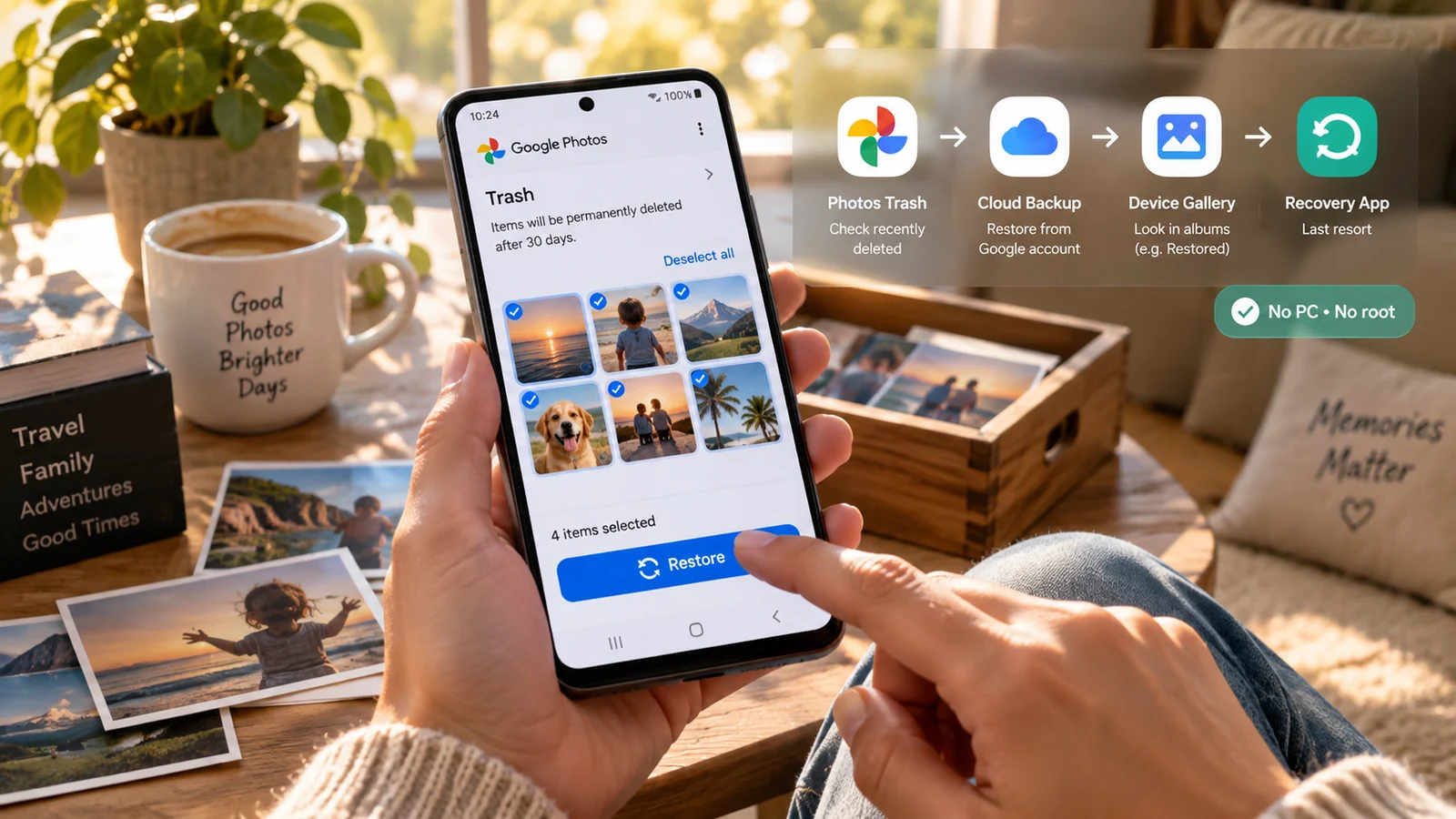
- Método 1: la papelera de Google Fotos (la solución de 60 segundos)
- Método 2: revisa todas las copias en la nube que haya tenido el teléfono
- Método 3: usa una app de recuperación fiable en el propio teléfono
- Si falla en el teléfono, prueba la tarjeta SD en un PC
- Una recuperación real del mes pasado
- Consejos para no volver a perder fotos
- Cuándo recurrir a una recuperación profesional
- Lo que no funciona (y lo que debes ignorar)
- Solo tienes una oportunidad: aprovéchala
Acabas de restablecer el teléfono de fábrica y te das cuenta de que la galería no tenía copia de seguridad. O le dejaste el móvil a tu hijo diez minutos y el álbum de fotos de las vacaciones del año pasado ha desaparecido. En ambos casos, las próximas horas cuentan. Aquí tienes cómo recuperar fotos borradas en un Android, en el orden en que conviene probar, sin PC ni root en los tres primeros métodos.
La respuesta corta
Si borraste las fotos en los últimos 30 días, abre Google Fotos, toca tu foto de perfil y entra en Papelera: casi seguro que están ahí. Toca Restaurar y vuelven a tu galería en segundos. Si se borraron hace más de 30 días o nunca estuvieron en Google Fotos, ve al Método 2 (copias en la nube) y al Método 3 (apps de recuperación).
Por qué las fotos borradas no desaparecen al instante
Cuando borras una foto en Android, el teléfono no borra los bytes del almacenamiento flash. Solo marca el espacio que ocupaba como «libre» para que el sistema pueda escribir otra cosa más adelante. Mientras no se escriba algo en ese mismo lugar, los datos de la foto siguen físicamente ahí y se pueden recuperar con las herramientas adecuadas.
Hay tres capas de «borrado»:
- Capa de papelera (30 a 60 días): Google Fotos y la mayoría de galerías de serie guardan una carpeta Papelera oculta durante cerca de un mes antes del borrado definitivo.
- Capa de borrado lógico: el sistema de archivos ya no recuerda el archivo, pero los bloques de datos no se han sobrescrito. Las apps de recuperación pueden reconstruirlos.
- Sobrescrito físicamente: se han escrito datos nuevos encima. Aquí la foto ya no está y ninguna herramienta de consumo puede recuperarla.
Cuanto antes actúes, más probable es que sigas en la capa 1 o 2, donde la tasa de éxito en nuestros trabajos en Droid Rooter supera con creces el 80 %.
Método 1: la papelera de Google Fotos (la solución de 60 segundos)
Aquí terminan 7 de cada 10 de nuestros trabajos con fotos borradas. La mayoría de la gente no sabe que Google Fotos tiene una papelera aparte que guarda las fotos borradas 30 días (60 si la foto tenía copia en tu cuenta de Google antes de borrarla).
- Abre la app Google Fotos en el teléfono.
- Toca tu foto de perfil arriba a la derecha.
- Toca Papelera (a veces se llama Bin).
- Mantén pulsada una foto para entrar en el modo de selección y toca cada foto que quieras recuperar.
- Toca Restaurar abajo. Reaparecen en tu biblioteca principal y en sus álbumes originales en unos segundos.
Si la foto está en la papelera, ya está. Cierra esta guía y haz ahora mismo una copia de las fotos en Google Fotos u otra nube para no repetirlo.
Método 2: revisa todas las copias en la nube que haya tenido el teléfono
Aunque la papelera de Google Fotos esté vacía, las fotos pueden seguir en otra nube que habías olvidado. Abre cada una de estas apps que tengas instaladas en el teléfono:
- Google Drive: a veces hay copias aquí, aparte de Google Fotos.
- OneDrive: muchos Samsung sincronizan automáticamente aquí el carrete de la cámara por defecto.
- Samsung Cloud y la sincronización de Samsung Gallery: los dispositivos Samsung guardan una papelera aparte de 15 días dentro de la app Galería.
- MIUI Cloud / Xiaomi Cloud: los Xiaomi, Redmi y POCO hacen copia automáticamente en Mi Cloud si iniciaste sesión con una cuenta Mi.
- Huawei Cloud, Honor Cloud, Oppo Cloud (HeyTap), vivo Cloud, OnePlus / OPPO HeyTap: cada marca tiene la suya.
- WhatsApp, Telegram y Signal: si alguna vez enviaste la foto en un chat, el archivo sigue en el almacén multimedia de ese chat y puedes volver a guardarlo.
- Borradores de correo y carpeta «Enviados»: es habitual enviarse fotos por correo; revisa en Gmail los adjuntos de imagen de las fechas en que se hizo la foto.
- Un teléfono anterior: si cambiaste de móvil hace poco, el antiguo puede conservar el original.
En cerca del 15 % de nuestras recuperaciones el cliente daba todo por perdido y las fotos estaban intactas en OneDrive o Mi Cloud. Dedica 10 minutos a revisar cada app antes de seguir.
Método 3: usa una app de recuperación fiable en el propio teléfono
Si la papelera y la nube están vacías, instala una app de recuperación y analiza el almacenamiento interno. La opción gratuita que más confianza inspira que funciona sin root es DiskDigger, de Defiant Technologies. Estos son los pasos exactos.
-
Instala DiskDigger desde Play Store
Busca «DiskDigger photo recovery» e instala la versión publicada por Defiant Technologies. Evita los clones con nombres parecidos. La versión gratuita basta para el análisis básico sin root.
-
Elige «Basic Photo Scan»
Abre DiskDigger y toca «Start Basic Photo Scan». La opción Dig Deeper requiere root y no hace falta en la mayoría de casos.
-
Espera a que termine el análisis
Según el tamaño del almacenamiento y lo lleno que esté, el análisis tarda entre 5 y 30 minutos. Si puedes, mantén el teléfono enchufado y la pantalla encendida.
-
Filtra los resultados por tamaño y fecha
DiskDigger mostrará miles de fragmentos en miniatura. Usa el filtro de arriba para fijar un tamaño mínimo (menos de 100 KB suele ser una miniatura, no el original) y para acotar por fecha.
-
Guarda las fotos recuperadas en otro lugar
Toca una foto recuperada y elige «Save to App». Envía cada foto directamente a Google Drive, Google Fotos o por correo. Nunca la guardes en el mismo almacenamiento interno que estás recuperando, o puedes sobrescribir otras fotos recuperables.
-
Repite con los vídeos si hace falta
Abre DiskDigger otra vez y haz un análisis de vídeo aparte. Recuperar vídeo es más lento y rinde menos que las fotos, pero merece la pena con clips cortos.
Si falla en el teléfono, prueba la tarjeta SD en un PC
Si el teléfono tiene tarjeta SD y las fotos estuvieron guardadas en ella, tus probabilidades de recuperarlas son mucho mayores en un PC. Las tarjetas SD usan un sistema de archivos sencillo, FAT32 o exFAT, que las herramientas clásicas de recuperación manejan muy bien.
- Apaga el teléfono y saca la tarjeta SD.
- Inserta la tarjeta en un lector USB de un PC con Windows o Mac.
- Ejecuta PhotoRec (gratis, multiplataforma) o Recuva (Windows, gratis) y selecciona la tarjeta como unidad que analizar.
- Guarda los archivos recuperados en otra unidad, no en la tarjeta SD.
En Droid Rooter recuperamos así colecciones completas de miles de fotos varias veces al mes, con un éxito muy superior al de analizar el almacenamiento interno.
Una recuperación real del mes pasado
Una clienta de Chittagong nos escribió a las 11 de la noche, desesperada: el álbum del primer cumpleaños de su hijo de tres años, unas 320 fotos y 14 vídeos, había sido «borrado para siempre» por una app limpiadora demasiado entusiasta que había instalado ese mismo día. La app no solo borró las fotos, sino que también vació la papelera de Google Fotos mediante una regla de automatización que la clienta aprobó sin saberlo al configurarla. La papelera de Google Fotos estaba vacía y la sincronización en la nube nunca se había activado. Por todos los indicios visibles, las fotos se habían perdido.
Le pedimos que hiciera solo dos cosas de inmediato: activar el modo avión y dejar de tocar el teléfono. Después la guiamos para instalar DiskDigger y hacer un análisis básico compartiendo pantalla. La primera pasada mostró 84 miniaturas y 12 fotos en resolución completa: mejor que nada, pero lejos del álbum completo. Entonces hicimos una extracción remota por ADB del espacio no asignado de la partición de almacenamiento (sin root en su dispositivo, porque el fabricante había dejado la copia de ADB parcialmente abierta) y ejecutamos la recuperación por firmas de PhotoRec sobre el volcado en nuestro equipo. Resultado final: 296 de las 320 fotos y 11 de los 14 vídeos recuperados intactos, y otras 8 fotos parcialmente recuperadas como archivos con un 60 % del contenido original que su teléfono aún podía mostrar. Plazo total: 6 horas durante la noche, con ella usando un móvil prestado para llamadas mientras tanto.
Dos conclusiones de ese trabajo que valen para casi cualquier recuperación de fotos:
- La app limpiadora fue el problema, no la causa. El borrado de las fotos se produjo semanas antes; la app solo vació la papelera y quitó la red de seguridad. Si tienes instalado un «limpiador» o «acelerador», desinstálalo ya aunque ahora no tengas ningún problema de recuperación.
- Parar el teléfono de inmediato marcó la diferencia. Si hubiera seguido usándolo para mensajes esa noche, nuestra recuperación de 296 fotos habría quedado probablemente en 80 a 120. El almacenamiento se sobrescribe de forma silenciosa y rápida.
Consejos para no volver a perder fotos
Cuando tengas tus fotos de vuelta (o aunque no), dedica diez minutos a configurar una copia de seguridad para no tener que volver a leer esta guía:
- Activa la copia de Google Fotos en calidad original si tienes espacio, o en ahorro de almacenamiento si no. Cualquiera de las dos es mucho mejor que no tener copia.
- Añade un segundo destino en la nube para tener redundancia real. Los 5 GB gratis de OneDrive o los 20 GB gratis de Mega bastan para un año tomando fotos con moderación, y están en una infraestructura totalmente separada de la de Google.
- Exporta cada trimestre a un PC o disco externo. Las copias en la nube también se pueden perder: se suspenden cuentas, se pierden códigos de doble factor y las familias se quedan fuera de cuentas de Google heredadas. Una copia local en un disco duro que controlas es una red de seguridad real.
- Desinstala todo «limpiador», «acelerador» y «ahorrador de batería» que no hayas abierto en los últimos 30 días. Son la causa más común de borrado accidental de fotos en los trabajos que vemos.
- Revisa la papelera de Google Fotos antes de cualquier limpieza grande. Vacíala tú a propósito en lugar de dejar que lo haga una app.
Cuándo recurrir a una recuperación profesional
Si las fotos son críticas (las últimas de un familiar fallecido, el día de una boda, trabajo irreemplazable) y los métodos anteriores no las han encontrado, deja de usar el teléfono de inmediato y pide ayuda profesional. Podemos:
- Hacer un volcado de partición de bajo nivel por ADB o con acceso a nivel de chip, sin más escrituras en tu flash.
- Ejecutar recuperación de archivos por firmas sobre el espacio no asignado con varios algoritmos.
- Reconstruir archivos JPEG y HEIC parciales cuando la recuperación por firmas por sí sola falla.
- Recuperar datos de dispositivos en hard brick o que no arrancan.
La mayoría de nuestras recuperaciones remotas de fotos terminan en 4 a 8 horas y recuperan cientos de fotos que DiskDigger por sí solo no alcanzó.
Lo que no funciona (y lo que debes ignorar)
Algunos mitos que conviene aclarar:
- «Restaurar desde una copia de Google devolverá las fotos.» No: la copia de Android de Google incluye datos de apps y ajustes, no tu biblioteca de fotos. Las fotos solo se restauran si ya estaban en Google Fotos.
- «Reinstalar la app de galería lo arregla.» No. Las fotos se guardan en el sistema de archivos, no dentro de la app de galería.
- «Cambiar la fecha hacia atrás restaura las fotos antiguas.» Puro mito. No pierdas el tiempo.
- «Apps de recuperación de pago por adelantado que “garantizan el 100 % de recuperación”.» Huye. Quien garantiza el 100 % sin ver el teléfono no te vende nada.
Solo tienes una oportunidad: aprovéchala
El mayor error que vemos es probar diez apps de recuperación seguidas, cada una escribiendo archivos temporales en el almacenamiento interno, antes de pedir ayuda por fin. Para entonces, los datos recuperables están muy sobrescritos.
Elige una herramienta, úsala una vez, guarda lo que encuentre en la nube y solo entonces pide ayuda especializada. Si no sabes cuál elegir o las fotos son críticas, escríbenos con los botones de abajo: el diagnóstico es gratuito y te diremos con franqueza si tu caso es recuperable antes de que te comprometas a nada.
Preguntas frecuentes
¿De verdad puedo recuperar fotos borradas en Android sin PC?
Sí. Las fotos borradas en los últimos 30 a 60 días se restauran en segundos desde la papelera de Google Fotos o cualquier copia en la nube, sin PC. Con borrados más antiguos obtendrás mejores resultados combinando un análisis en el teléfono con una herramienta en PC, pero conviene intentarlo antes solo con el teléfono.
¿Cuánto tiempo permanecen las fotos borradas en un teléfono Android?
En la papelera de Google Fotos, 30 días (60 si tenían copia antes de borrarse). En el almacenamiento interno, los fragmentos de datos pueden sobrevivir desde minutos hasta varios meses, según lo mucho que sigas usando el teléfono. Cuanto menos lo uses, más se podrá recuperar.
¿Un restablecimiento de fábrica hace irrecuperables las fotos borradas?
Un restablecimiento de fábrica sobrescribe grandes partes del almacenamiento interno y reduce drásticamente lo que se puede recuperar. Si tienes fotos importantes sin recuperar, no restablezcas de fábrica hasta haber probado al menos una recuperación profesional de bajo nivel.
¿Son seguras las apps gratuitas de recuperación de fotos para Android?
Algunas sí. DiskDigger, de defiant-technologies, es la opción gratuita que más confianza inspira. Evita las apps desconocidas que exigen pago por adelantado, abusan de los anuncios o piden permisos que nada tienen que ver con el almacenamiento.
¿Puedo recuperar fotos que nunca tuvieron copia en la nube?
A veces. Las fotos que nunca se sincronizaron dejan fragmentos de datos en el almacenamiento interno que las herramientas de recuperación pueden extraer por firma de archivo. El éxito depende de lo pronto que dejes de usar el teléfono y de lo lleno que esté el almacenamiento.
¿Necesito rootear mi teléfono Android para recuperar fotos?
No, el acceso root no hace falta para la papelera de Google Fotos, la restauración desde la nube ni los análisis básicos de DiskDigger. El root permite análisis más profundos de la partición completa, pero para la mayoría de usuarios el camino sin root recupera la mayor parte de lo recuperable.
Más guías de Android

¿Por qué mi móvil Android va tan lento? Guía completa para solucionarlo (2026)
¿Por qué tu móvil Android va lento en 2026? Guía completa: RAM, almacenamiento, apps en segundo plano, calor y una tabla de causas y soluciones que funcionan.

Libera almacenamiento en Android sin borrar tus fotos
¿Te has quedado sin almacenamiento en Android? Así puedes liberar gigas con seguridad sin borrar tus fotos: caché, descargas, datos de apps, descarga a la nube y trucos del sistema.

¿La batería de tu Android se agota rápido? 15 soluciones que funcionan (2026)
¿La batería de tu Android se agota demasiado rápido? Aquí tienes 15 soluciones probadas que puedes aplicar hoy, desde revisar las apps hasta consejos de carga y qué hacer cuando falla la propia batería.