Gelöschte Android-Fotos retten: ohne PC und Root
Android-Fotos Schritt für Schritt retten: Google Photos-Papierkorb, Cloud-Backup-Tricks und Recovery-Apps. Ohne PC und Root.
Inhaltsverzeichnis
- Die kurze Antwort
- Warum gelöschte Fotos nicht sofort weg sind
- Methode 1: Papierkorb von Google Photos (die 60-Sekunden-Lösung)
- Methode 2: Jedes Cloud-Backup prüfen, das je mit dem Handy zu tun hatte
- Methode 3: Eine seriöse Recovery-App direkt auf dem Handy nutzen
- Klappt es auf dem Handy nicht: SD-Karte am PC probieren
- Eine echte Wiederherstellung aus dem letzten Monat
- Tipps gegen den nächsten Fotoverlust
- Wann sich eine professionelle Wiederherstellung lohnt
- Was nicht funktioniert (und was du ignorieren kannst)
- Du hast nur einen Versuch: nutze ihn richtig
Du hast dein Handy gerade auf Werkseinstellungen zurückgesetzt und merkst, dass die Galerie nicht gesichert war. Oder dein Kind hatte zehn Minuten dein Handy, und das Urlaubsalbum vom letzten Jahr ist plötzlich weg. In beiden Fällen zählen die nächsten Stunden. Hier steht genau, wie du gelöschte Fotos auf einem Android-Handy wiederherstellst, in der Reihenfolge, in der du es probieren solltest. Für die ersten drei Methoden brauchst du weder PC noch Root.
Die kurze Antwort
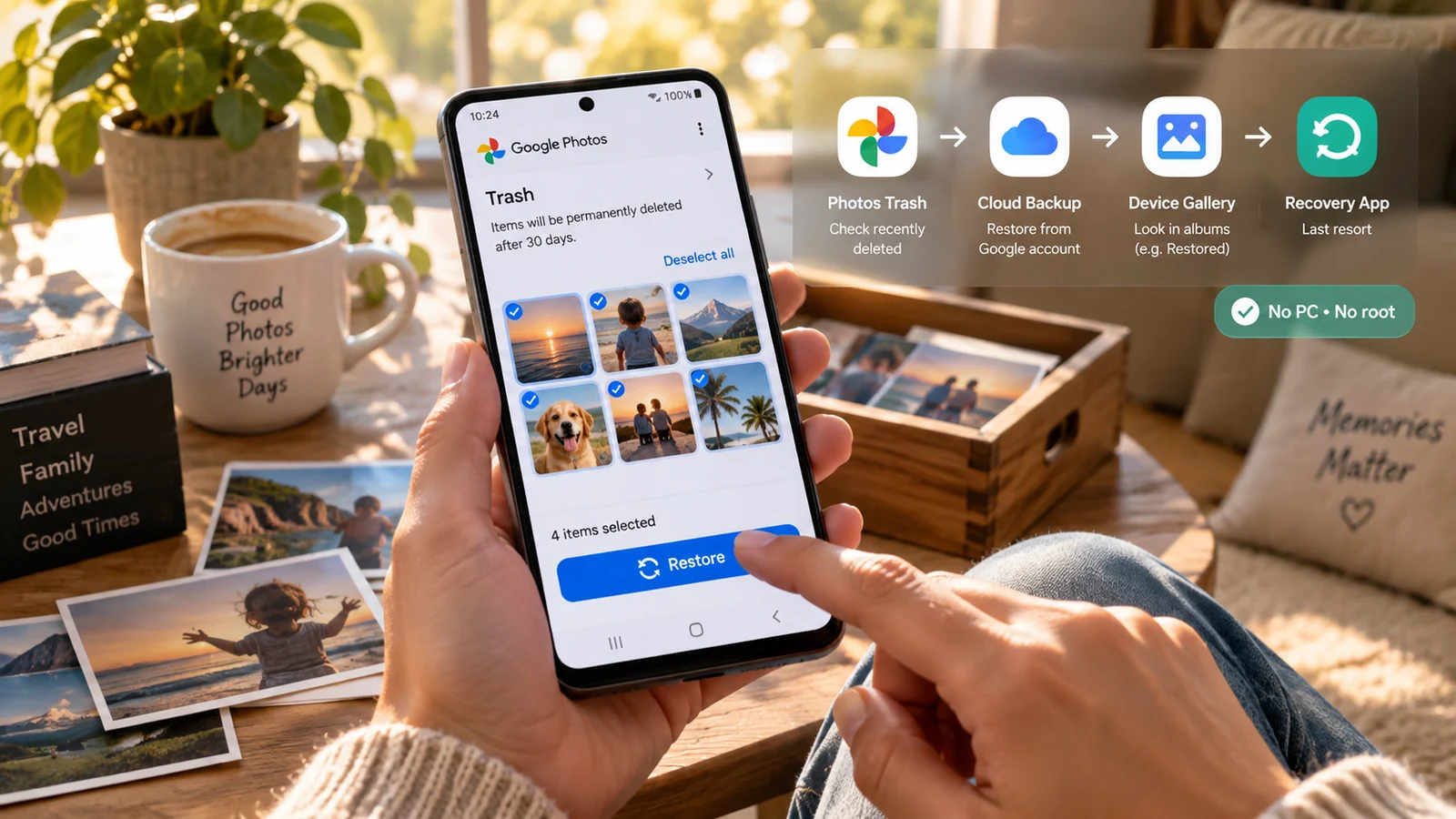
Wurden die Fotos in den letzten 30 Tagen gelöscht, öffne Google Photos, tippe auf dein Profilbild und schau im Trash nach. Dort sind sie fast sicher. Tippe auf Restore, und sie sind in Sekunden zurück in deiner Galerie. Liegt ihre Löschung mehr als 30 Tage zurück oder waren nie in Google Photos, geh direkt zu Methode 2 (Cloud-Backups) und Methode 3 (Recovery-Apps) weiter unten.
Warum gelöschte Fotos nicht sofort weg sind
Löschst du ein Foto unter Android, entfernt das Handy die Bytes nicht aus dem Flash-Speicher. Es markiert den belegten Platz nur als „frei“, damit das Betriebssystem später etwas anderes dorthin schreiben kann. Solange an genau dieser Stelle nichts Neues steht, sind die Fotodaten physisch noch da und mit den richtigen Tools zu retten.
„Gelöscht“ hat drei Ebenen:
- Papierkorb (30 bis 60 Tage): Google Photos und die meisten Stock-Galerien halten einen versteckten Papierkorb etwa einen Monat lang, bevor endgültig gelöscht wird.
- Logisch gelöscht: Das Dateisystem hat die Datei vergessen, aber die Datenblöcke sind noch nicht überschrieben. Recovery-Apps können sie rekonstruieren.
- Physisch überschrieben: Neue Daten liegen darüber. Dann ist das Foto weg, und kein Verbrauchertool holt es zurück.
Je schneller du handelst, desto eher bleibst du in Ebene 1 oder 2, wo die Erfolgsquote bei unseren Aufträgen bei Droid Rooter deutlich über 80 Prozent liegt.
Methode 1: Papierkorb von Google Photos (die 60-Sekunden-Lösung)
Hier enden 7 von 10 unserer Aufträge mit gelöschten Fotos. Die meisten wissen nicht, dass Google Photos einen eigenen Papierkorb hat, der gelöschte Fotos 30 Tage aufbewahrt (60 Tage, wenn das Foto vor dem Löschen in deinem Google-Konto gesichert war).
- Öffne die App Google Photos auf dem Handy.
- Tippe oben rechts auf dein Profilbild.
- Tippe auf Trash (manchmal „Bin“ genannt).
- Halte ein Foto gedrückt, um den Auswahlmodus zu starten, und tippe dann alle Fotos an, die du zurückhaben willst.
- Tippe unten auf Restore. Die Fotos erscheinen nach wenigen Sekunden wieder in deiner Mediathek und in den ursprünglichen Alben.
Liegt das Foto in Trash, bist du fertig. Schließ diese Anleitung und sichere die Fotos jetzt in Google Photos oder einer anderen Cloud, damit dir das nicht noch einmal passiert.
Methode 2: Jedes Cloud-Backup prüfen, das je mit dem Handy zu tun hatte
Auch wenn der Papierkorb von Google Photos leer ist, können die Fotos in einer anderen Cloud liegen, an die du nicht mehr gedacht hast. Öffne jede dieser Apps, die auf dem Handy installiert sind:
- Google Drive: Manchmal liegen hier Kopien getrennt von Google Photos.
- OneDrive: Viele Samsung-Handys synchronisieren die Kamerarolle standardmäßig hierher.
- Samsung Cloud / Cloud-Synchronisierung von Samsung Gallery: Samsung-Geräte haben in der Gallery-App einen eigenen Papierkorb mit 15 Tagen Aufbewahrung.
- MIUI Cloud / Xiaomi Cloud: Xiaomi-, Redmi- und POCO-Handys sichern automatisch in die MI Cloud, wenn du mit einem Mi Account angemeldet bist.
- Huawei Cloud, Honor Cloud, Oppo Cloud (HeyTap), vivo Cloud, OnePlus / OPPO HeyTap: jede Marke hat ihre eigene.
- WhatsApp / Telegram / Signal: Hast du das Foto je in einem Chat gesendet, liegt die Datei noch im Medienspeicher des Chats und lässt sich neu speichern.
- E-Mail-Entwürfe und „Sent“: Viele mailen sich Fotos selbst. Such in Gmail nach Bildanhängen rund um das Aufnahmedatum.
- Ein früheres Handy: Wenn du kürzlich gewechselt hast, hat das alte Gerät vielleicht noch das Original.
Bei etwa 15 Prozent unserer Aufträge hielten die Kunden alles für verloren, und die Fotos lagen die ganze Zeit unangetastet in OneDrive oder der Mi Cloud. Nimm dir 10 Minuten und prüf jede App, bevor du weitermachst.
Methode 3: Eine seriöse Recovery-App direkt auf dem Handy nutzen
Sind Papierkorb und Cloud leer, installiere eine Recovery-App und scanne den internen Speicher. Die vertrauenswürdigste kostenlose Option ohne Root ist DiskDigger von Defiant Technologies. So gehst du genau vor.
-
DiskDigger aus dem Play Store installieren
Such nach „DiskDigger photo recovery“ und installiere die Version von Defiant Technologies. Meide Klone mit ähnlichen Namen. Die kostenlose Version reicht für den einfachen Scan ohne Root.
-
„Basic Photo Scan“ wählen
Öffne DiskDigger und tippe auf „Start Basic Photo Scan“. Die Option „Dig Deeper“ braucht Root und ist in den meisten Fällen nicht nötig.
-
Auf das Ende des Scans warten
Je nach Speichergröße und Füllstand dauert der Scan 5 bis 30 Minuten. Lass das Handy möglichst am Ladegerät und den Bildschirm an.
-
Ergebnisse nach Dateigröße und Datum filtern
DiskDigger zeigt Tausende Thumbnail-Fragmente. Setze oben im Filter eine Mindestgröße (alles unter 100 KB ist meist ein Thumbnail, nicht das Original) und grenze nach Datum ein.
-
Gerettete Fotos an einem anderen Ort speichern
Tippe ein gerettetes Foto an und wähle „Save to App“. Schick jedes Foto direkt an Google Drive, Google Photos oder per E-Mail. Speichere nie zurück auf den internen Speicher, von dem du rettest, sonst überschreibst du womöglich andere rettbare Fotos.
-
Bei Bedarf für Videos wiederholen
Öffne DiskDigger erneut und starte einen eigenen Videoscan. Das Herausschneiden von Videos ist langsamer und weniger ergiebig als bei Fotos, aber für kurze Clips einen Versuch wert.
Klappt es auf dem Handy nicht: SD-Karte am PC probieren
Hat das Handy eine SD-Karte und waren die Fotos je darauf gespeichert, sind die Chancen am PC deutlich besser. SD-Karten nutzen ein einfaches FAT32- oder exFAT-Dateisystem, mit dem klassische Recovery-Tools sehr gut zurechtkommen.
- Schalte das Handy aus und nimm die SD-Karte heraus.
- Stecke die Karte in einen USB-Kartenleser an einem Windows- oder Mac-PC.
- Starte PhotoRec (kostenlos, plattformübergreifend) oder Recuva (Windows, kostenlos) und wähle die Karte aus.
- Speichere gerettete Dateien auf einem anderen Laufwerk, nicht zurück auf die SD-Karte.
So retten wir bei Droid Rooter mehrmals im Monat komplette Sammlungen mit mehreren Tausend Fotos, mit deutlich höherem Erfolg als bei Scans des internen Speichers.
Eine echte Wiederherstellung aus dem letzten Monat
Eine Kundin aus Chittagong schrieb uns um 23 Uhr in Panik: Das Album zum ersten Geburtstag ihres dreijährigen Kindes, rund 320 Fotos und 14 Videos, war von einer übereifrigen Cleaner-App „für immer gelöscht“ worden, die sie am selben Tag installiert hatte. Der Cleaner hatte nicht nur die Fotos gelöscht, sondern über eine Automatisierungsregel, die die Kundin beim Einrichten unwissentlich bestätigt hatte, auch den Papierkorb von Google Photos geleert. Der war leer. Die Cloud-Synchronisierung war nie aktiviert. Nach allen sichtbaren Maßstäben waren die Fotos weg.
Wir baten sie, sofort genau zwei Dinge zu tun: den Flugmodus einschalten und das Handy nicht mehr anfassen. Dann führten wir sie per Bildschirmfreigabe durch die Installation von DiskDigger und einen einfachen Scan. Der erste Durchlauf brachte 84 Thumbnails und 12 Fotos in voller Auflösung, besser als nichts, aber weit vom ganzen Album entfernt. Danach zogen wir per ADB aus der Ferne den nicht zugewiesenen Bereich der Speicherpartition (auf ihrem Gerät war kein Root nötig, weil der Hersteller das ADB-Backup teilweise offen gelassen hatte) und ließen auf unserem Arbeitsrechner PhotoRec über den Dump laufen. Ergebnis: 296 der 320 Fotos und 11 der 14 Videos unversehrt gerettet, dazu 8 weitere Fotos zu 60 Prozent, die ihr Handy noch anzeigen konnte. Gesamtdauer: 6 Stunden über Nacht, in denen sie zum Telefonieren ein geliehenes Handy nutzte.
Zwei Erkenntnisse aus diesem Auftrag gelten für fast jede Foto-Wiederherstellung:
- Die Cleaner-App war das Problem, nicht die Ursache. Das eigentliche Löschen der Fotos geschah Wochen zuvor. Der Cleaner leerte nur den Papierkorb und entfernte das Sicherheitsnetz. Hast du einen „Cleaner“ oder „Booster“ installiert, deinstalliere ihn jetzt, auch wenn du gerade kein Wiederherstellungsproblem hast.
- Das sofortige Einstellen der Handynutzung machte den Unterschied. Hätte sie das Handy an dem Abend weiter zum Chatten genutzt, wären aus 296 geretteten Fotos wohl eher 80 bis 120 geworden. Speicher wird still und schnell überschrieben.
Tipps gegen den nächsten Fotoverlust
Hast du deine Fotos zurück (oder auch nicht), richte dir in zehn Minuten ein Backup ein, damit du diese Anleitung nie wieder brauchst:
- Schalte das Google Photos-Backup in Originalqualität ein, wenn du Speicherplatz hast, sonst in Storage saver. Beides ist deutlich besser als kein Backup.
- Nimm ein zweites Cloud-Ziel dazu für echte Redundanz. Die kostenlosen 5 GB von OneDrive oder 20 GB von Mega reichen für ein Jahr mit mäßigem Fotografieren, und beide liegen auf einer komplett anderen Infrastruktur als Google.
- Exportiere vierteljährlich auf einen PC oder eine externe Festplatte. Auch Cloud-Backups können verloren gehen: Konten werden gesperrt, Zwei-Faktor-Codes gehen verloren, Familien kommen nicht in geerbte Google-Konten. Eine lokale Kopie auf einer eigenen Festplatte ist ein echtes Sicherheitsnetz.
- Deinstalliere jeden „Cleaner“, „Booster“ und „Akkusparer“, den du in den letzten 30 Tagen nicht geöffnet hast. Sie sind in unseren Aufträgen die häufigste Ursache für versehentlich gelöschte Fotos.
- Wirf vor jeder größeren Aufräumaktion einen Blick in den Papierkorb von Google Photos. Leere ihn bewusst, statt es einer App zu überlassen.
Wann sich eine professionelle Wiederherstellung lohnt
Sind die Fotos kritisch (die letzten Bilder eines verstorbenen Angehörigen, der Hochzeitstag, unersetzliche Arbeit) und die obigen Methoden haben sie nicht gefunden, nutze das Handy sofort nicht mehr und hol dir professionelle Hilfe. Wir können:
- Einen Low-Level-Partitions-Dump per ADB oder auf Chip-Ebene ziehen, ohne weitere Schreibzugriffe auf deinen Flash-Speicher.
- File Carving über den nicht zugewiesenen Speicher mit mehreren Algorithmen laufen lassen.
- Teilweise erhaltene JPEG- und HEIC-Dateien rekonstruieren, wo Carving allein scheitert.
- Daten von Geräten retten, die hart gebrickt sind oder nicht mehr booten.
Die meisten unserer Fernaufträge zur Foto-Wiederherstellung sind in 4 bis 8 Stunden fertig und bringen Hunderte Fotos zurück, die DiskDigger allein nicht erreicht hat.
Was nicht funktioniert (und was du ignorieren kannst)
Ein paar Mythen, die wir ausräumen wollen:
- „Ein Google-Backup bringt die Fotos zurück.“ Nein. Das Android-Backup von Google sichert App-Daten und Einstellungen, nicht deine Fotomediathek. Fotos kommen nur zurück, wenn sie schon in Google Photos lagen.
- „Die Galerie-App neu zu installieren löst das.“ Das tut sie nicht. Fotos liegen im Dateisystem, nicht in der Galerie-App.
- „Das Datum zurückzustellen bringt alte Fotos zurück.“ Reiner Mythos. Spar dir die Mühe.
- „Recovery-Apps mit Vorauszahlung, die ‚100 Prozent Wiederherstellung garantieren‘.“ Finger weg. Wer 100 Prozent garantiert, ohne das Handy gesehen zu haben, verkauft dir nichts.
Du hast nur einen Versuch: nutze ihn richtig
Der größte Fehler, den wir sehen: Kunden probieren zehn Recovery-Apps hintereinander aus, jede schreibt temporäre Dateien in den internen Speicher, und erst dann rufen sie um Hilfe. Dann sind die rettbaren Daten stark überschrieben.
Wähle ein Tool, lass es einmal laufen, speichere das Gefundene in der Cloud und hole dir erst dann weitere Hilfe. Weißt du nicht, welches Tool du nehmen sollst, oder sind die Fotos kritisch, melde dich über die Buttons unten. Die Diagnose ist kostenlos, und wir sagen dir ehrlich, ob dein Fall zu retten ist, bevor du dich zu irgendetwas verpflichtest.
Häufige Fragen
Kann ich gelöschte Fotos auf Android wirklich ohne PC wiederherstellen?
Ja. Fotos, die in den letzten 30 bis 60 Tagen gelöscht wurden, holst du aus dem Papierkorb von Google Photos oder aus einem Cloud-Backup in Sekunden zurück, ganz ohne PC. Bei älteren Löschungen klappt es am besten mit einem Scan auf dem Handy plus einem Tool am PC, aber ein Versuch nur mit dem Handy lohnt sich zuerst.
Wie lange bleiben gelöschte Fotos auf einem Android-Handy erhalten?
Im Papierkorb von Google Photos bleiben sie 30 Tage (60 Tage, wenn sie vor dem Löschen gesichert waren). Im internen Speicher können die Datenreste je nach Nutzung zwischen wenigen Minuten und mehreren Monaten überleben. Je weniger du das Handy nutzt, desto besser sind die Chancen.
Löscht ein Werksreset gelöschte Fotos endgültig?
Ein Werksreset überschreibt große Teile des internen Speichers und senkt die Chance auf Wiederherstellung deutlich. Hast du wichtige Fotos, die noch nicht gerettet sind, setze das Handy nicht zurück, bevor du zumindest eine professionelle Low-Level-Wiederherstellung versucht hast.
Sind kostenlose Foto-Recovery-Apps für Android sicher?
Einige schon. DiskDigger von defiant-technologies ist die vertrauenswürdigste kostenlose Option. Meide unbekannte Apps, die Vorauszahlung verlangen, aggressive Werbung zeigen oder Berechtigungen anfordern, die nichts mit dem Speicher zu tun haben.
Kann ich Fotos wiederherstellen, die nie in der Cloud gesichert waren?
Manchmal. Auch nie synchronisierte Fotos hinterlassen Datenreste im internen Speicher, die Recovery-Tools anhand ihrer Dateisignatur herausschneiden können. Der Erfolg hängt davon ab, wie schnell du das Handy nicht mehr nutzt und wie voll der Speicher ist.
Muss ich mein Android-Handy rooten, um Fotos wiederherzustellen?
Nein. Für den Papierkorb von Google Photos, die Cloud-Wiederherstellung und einfache DiskDigger-Scans brauchst du kein Root. Mit Root sind tiefere Scans der ganzen Partition möglich, aber die meisten Nutzer holen auch ohne Root den Großteil dessen zurück, was sich wiederherstellen lässt.
Weitere Android-Anleitungen

Warum ist mein Android-Handy so langsam? Kompletter Lösungs-Guide (2026)
Warum ist dein Android-Handy 2026 so langsam? Kompletter Lösungs-Guide: RAM, Speicher, Hintergrund-Apps, Hitze und eine Tabelle mit Ursachen und Lösungen, die funktionieren.

Speicher auf Android freigeben, ohne Fotos zu löschen
Android-Speicher voll? So gibst du sicher Gigabyte frei, ohne Fotos zu löschen: Cache, Downloads, App-Daten, Cloud-Auslagerung und Systemtricks.

Akku leert sich zu schnell? 15 bewährte Lösungen (2026)
Akku leert sich zu schnell? 15 bewährte Lösungen für heute, von der App-Prüfung über Ladetipps bis zur Frage, wann der Akku selbst am Ende ist.