データを失わずにAndroidの起動ループを直す方法
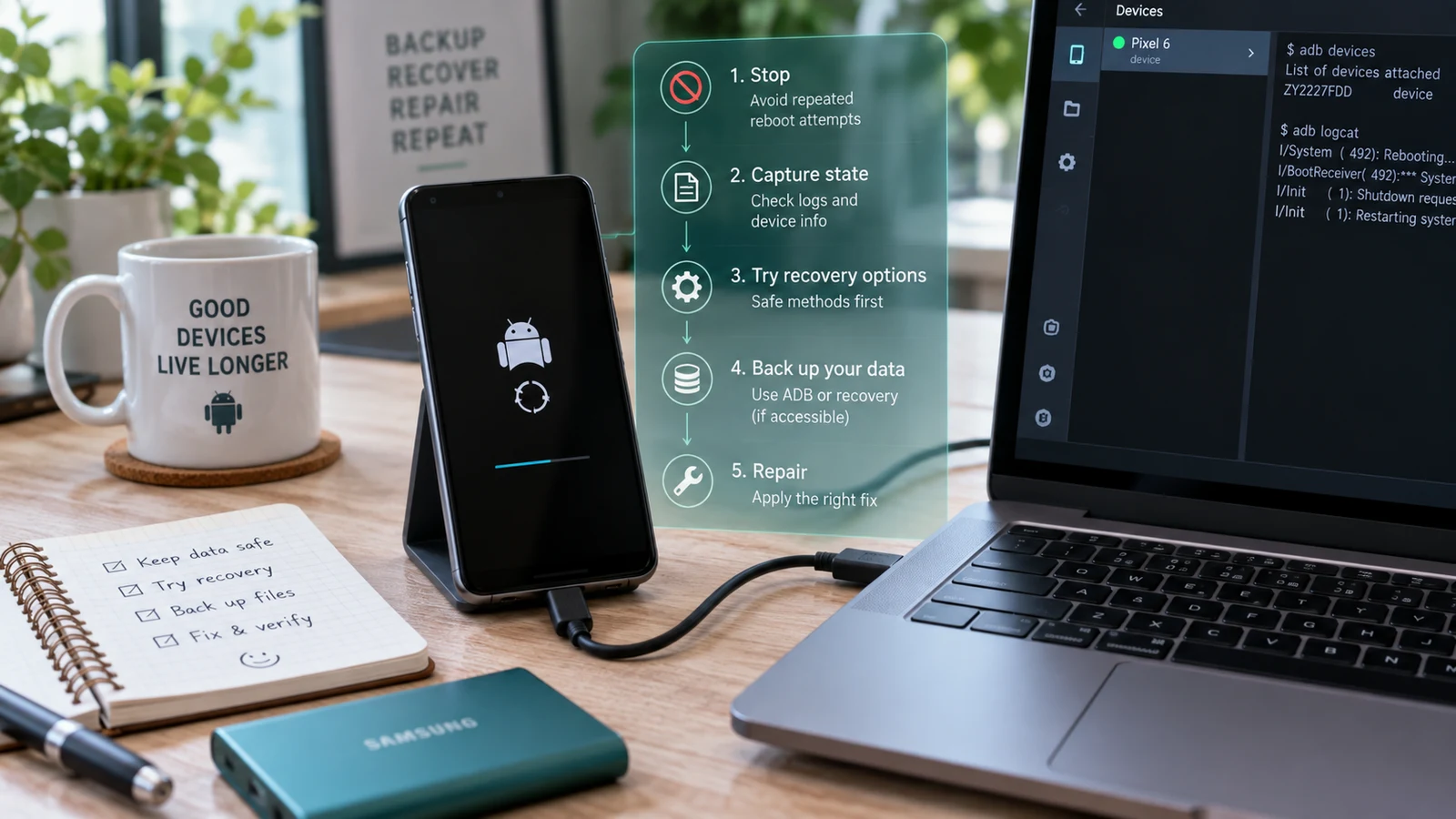
起動ループそのものでデータが消えることはありません。起動ループで実際にデータが失われるのは、いずれも復旧の作業が原因です。ファイルを守るための順序を紹介します。
目次
ブートループそのものがファイルを消すことはありません。データが失われるリスクは、選んだ修復方法から生じます。リセット、消去、フォーマットといった項目に触れる前に、下の5つの非破壊的なステップを順に試してください。ファイルベース暗号化を使う端末では、初期化すると暗号鍵が破棄され、データも一緒に失われるからです。
まず、起きたことを書き留める
診断で最も役に立つ情報は、端末に最後に行った操作です。原因だと思うことではなく、ループが始まる前の10分間に実際に起きたことを、順番に書き出します。
覚えているうちに、次の点を書き留めてください。
- 最後に行った操作の正確な内容。OTAアップデート、Magiskモジュールの導入、fastbootコマンド、カスタムROMの書き込み、アプリのインストール、落下、見慣れないケーブルでの充電、あるいは何もしていない。
- 端末が勝手に再起動したのか、自分で再起動したのか。
- エラー画面のテキストの正確な内容(パーティション名と16進コードを含む)。
- ブートローダーがアンロックされているか、端末が動いていたビルドと完全に一致する、純正のブートイメージのコピーがあるか。
- Samsungの端末か、すでにKnoxがトリップしているか。
このリストで、次の3つのステップが決まります。OTA中に始まったループと、モジュールの導入後に始まったループは別の問題で、復旧の手段もほとんど重なりません。これを飛ばして書き込みを始めると、当てずっぽうになります。
どのブートループかを見分ける
「ブートループ」という言葉は、動作が異なる5つの状態に使われています。対処する前に、ご自身の状態を照らし合わせてください。
| 画面の表示 | 端末がすでに完了した処理 | 不具合がありそうな箇所 | 一般的な対処でのデータのリスク |
|---|---|---|---|
| メーカーロゴで固まり、アニメーションも再起動もない | ブートローダーは動作し、引き継いだ後に停止 | ブートイメージ、カーネル、またはverified bootによる拒否 | 正しいブートイメージを戻せば低い |
| 起動アニメーションが流れた後、再起動を繰り返す | カーネルは起動したが、ユーザー空間で失敗 | システムパーティション、モジュール、または起動時にクラッシュするアプリ | 低〜中 |
| 毎回OSではなくリカバリーに入る | ブートローダーがスロットを起動不可と判定、またはキーが押されたまま | スロットの状態、ブートまたはシステムの破損、ハードウェアキーの固着 | 中。リカバリーメニューには破壊的な項目がある |
| 電源を入れるたびにfastbootまたはブートローダーモードになる | ブートローダーが起動可能なイメージを見つけられない | ブートイメージの欠落や不正、スロットの誤り | 正しいイメージがあれば低い |
| ホーム画面に到達した後、ランダムに再起動する | システムは起動するが、何かが強制終了させる | 過熱、バッテリーの不調、ストレージエラー、不具合のあるモジュール | 低い。そもそもブートループではないことが多い |
最後の行が重要です。ランチャーに到達してから再起動する端末はブートループではなく、そのように扱うと、ハードウェアの問題にファームウェアを書き込んでしまいます。ホーム画面に30秒でも到達できるなら、本物のブートループにはない選択肢があり、ランダムな再起動はまったく別の原因を示しています。
画面の状態ごとの意味を詳しく知りたい場合は、起動画面の症状別の意味をご覧ください。
データを守る診断の順序
以下を順番に実行してください。このセクションの手順は、データパーティションに書き込みません。
ステップ1:再起動を繰り返さない
電源の入れ直しを繰り返すのは、中立的な行為ではありません。A/Bスロットを使う端末では、ブートローダーが起動の失敗回数を記録し、一定回数を超えるとアクティブなスロットを起動不可にして、リカバリーや別のスロットに切り替えることがあります。この切り替えが望ましいこともあれば、かえって行き詰まることもあります。どちらにしても、電源ボタンを11回連打した結果ではなく、自分で選んだ結果として起きるようにしたいものです。
端末を充電器につなぎ、そのまま触らず、次の操作の前にこの先を読んでください。
ステップ2:画面を正しく読む
エラーのテキストを写真に撮ってください。純正リカバリーやブートローダーのエラー文字列は具体的で、ほかのどの情報よりも早く原因を絞り込めます。「Cannot load Android system. Your data may be corrupt.」はverified bootの失敗メッセージとは意味が異なり、fastbootのイメージ欠落のエラーとも異なります。
テキストがない場合は、起動がどの段階まで進み、再起動までどのくらいその状態が続くかを記録してください。
ステップ3:パソコンから認識されるか確認する
データ転送に対応したケーブルで端末をパソコンにつなぎ、入る各状態で接続を確認します。
adb devices
fastboot devicesリカバリー状態でadb devicesがrecoveryとともにシリアル番号を返すなら、端末はリカバリーから接続できていて、有利な状況です。fastboot devicesがシリアル番号を返せば、パーティションを書き込めます。何も検出されない場合は話が変わるので、端末について結論を出す前に、専用のチェックリストを確認してください。
認識されるかどうかが分かれ道です。パソコンから認識される端末には、ソフトウェアによる復旧手段があります。何も認識されない端末は別の分類で、ソフトブリックとハードブリックで説明しています。
ステップ4:セーフモード(端末が対応している場合)
セーフモードは、サードパーティのアプリを無効にしてAndroidを起動します。入力を受け付ける段階まで起動が進む端末でしか使えません。ロゴで固まる場合は使えませんが、アニメーションのループなら使えることもあります。
入り方は、メーカーとAndroidのバージョンで異なります。電源を入れた後、ロゴが表示された時点からロック画面が読み込まれるまで音量ダウンキーを押し続ける端末がいくつかあります。端末が起動している間に、電源オフの項目を長押しする端末もあります。入力を受け付ける段階まで進まない端末ではセーフモードを使えないので、同じ操作を繰り返さず、次に進んでください。
セーフモードで端末が起動し、そのまま動作を続けるなら、サードパーティのアプリが有力な原因です。これは良い結果です。動作しているシステムの中で、バックアップとアンインストールができるからです。
ステップ5:消去せずに、最後に追加したものを無効にする
rootモジュールの導入後にループが始まった場合、そのモジュールが原因の可能性があり、データに触れずに削除する方法があります。
Magiskは、起動中のキー操作ですべてのモジュールを無効にして起動する方法に対応しており、公式ドキュメントにそのセーフモードの動作とモジュールのディレクトリ構成が記載されています。KernelSUにも同様の復旧手順があり、リカバリーのシェルからコマンドラインツールを実行して、モジュールの一覧表示、無効化、アンインストールを行えます。どちらの方法も、対象はモジュールであり、データパーティションではありません。
どちらを使うかは、導入したものによって決まります。この動作はバージョンによって変わっているので、3年前のフォーラムの投稿ではなく、お使いのroot方式のプロジェクトの最新の公式ドキュメントを読んでください。起動の失敗を起こした実績のあるモジュールは、Magiskモジュールガイドで紹介しています。
ステップ6:正しいブートイメージを戻す
パッチ済みのブートイメージを書き込んだ直後にループが始まったなら、その正確なビルドの元のイメージを戻すのが、元の状態へ直接戻す操作です。書き込み先はブートパーティションだけで、ユーザーデータには触れません。
この文では「正確な」が決定的です。イメージは、端末が動いていたビルドと一致する必要があります。モデルでも、地域でも、近いバージョンのファームウェアでも不十分です。別のビルドのブートイメージでは、直そうとしているのと同じブートループが起きることがあります。ビルドの不一致の現れ方と、正しいファイルの確認方法は、Magiskの書き込み失敗の診断で説明しています。
出所の分からないアップロードからイメージを入手しないでください。お使いのモデルとビルドに合ったメーカー自身のファームウェアを、メーカーの公式の配布元から入手し、チェックサムが公開されている場合は検証してください。
ステップ7:データを消さない復元手段(対応している場合)
端末によっては、ユーザーデータに触れずにシステムパーティションを書き込み直せます。Samsungの書き込み手順では、読み込むコンポーネントによって、データを消去するファームウェアパッケージと消去しないものが区別されています。公式のファームウェアイメージが完全な形で入手できる端末では、端末全体のスクリプトを実行せず、パーティションを個別に書き込めることもあります。
これは本当に端末ごとに異なり、モデルやファームウェアのリリースによって詳細も変わります。あるメーカーの手順を別のメーカーに当てはめないでください。ある手順でユーザーデータが保持されることをメーカー自身のドキュメントで確認できない場合は、確認できるまで、データを消す手順として扱ってください。
ファームウェアとROMのサービスは、まさにこの段階のためにあります。正しい答えは、目の前にある特定のモデル、チップセット、ファームウェアのビルドによって決まるからです。
データを失う操作の一覧
この表の操作はすべて元に戻せません。元に戻す機能も、ごみ箱もなく、暗号化された最近の端末では、これらで消えたものを復元するツールもありません。
| 操作 | 目にする場所 | 内容 |
|---|---|---|
| Wipe data / factory reset | 純正リカバリーのメニュー | ユーザーデータパーティションを消去します。元に戻せません。 |
| Settingsからの初期化 | 動作中のシステム | 結果は同じで、OSから実行します。元に戻せません。 |
| Format data | カスタムリカバリー、一部の純正リカバリー | ユーザーデータと暗号化の状態を削除します。元に戻せません。 |
fastboot -w | コマンドライン、および一部のflash-allスクリプトに含まれる | 操作の一部としてuserdataを消去します。元に戻せません。 |
| 完全消去を選んだベンダーの書き込みツール | メーカーの書き込みユーティリティ | 選んだモードで完全に変わります。ボタンの表記ではなく、モードを確認してください。 |
| 一部の端末でのverified bootの状態の変更 | 検証フラグを付けたvbmetaの書き込み | 一部の端末では、次の起動時にデータが強制的に消去されます。動作はメーカーによって異なります。 |
落とし穴はflash-allスクリプトです。メーカーやコミュニティの書き込みスクリプトの中には、初期設定で消去の手順を含むものがあり、、システムの修復のつもりで実行してしまう人が少なくありません。実行する前に、スクリプトを開いて内容を読んでください。消去の指示が含まれていて、バックアップを取っていない場合、うっかり元に戻せない決断をしようとしています。
「先に初期化して、ファイルは後で復元」が通用しなくなった理由
古いガイドが誤っているのがこの点で、リスクの計算全体が変わります。
Androidの暗号化の方式が変わりました。Android Open Source Projectのドキュメントによると、Android 10以降で発売された端末はファイルベース暗号化を使う必要があり、Android 10〜12ではAndroid 9以前からアップグレードする端末に限ってフルディスク暗号化が認められ、Android 13ではフルディスク暗号化のサポートが完全に削除されました。
ファイルベース暗号化では、ファイルは、ユーザーの認証情報とハードウェア保護された鍵ストレージに結び付いた鍵で暗号化されます。初期化すると、その鍵情報が削除されます。フラッシュチップのブロックには、その後も暗号文が物理的に残っているかもしれませんが、鍵がなければ、その暗号文は写真ではなく、ただのノイズです。
2014年ごろの復元アプリの考え方が通用しないのは、このためです。当時のツールは、暗号化されていないストレージからファイルの署名を探していました。この方法は、Androidがもう使っていない脅威モデルを前提にしています。初期化した最近のAndroid端末をスキャンして写真を取り戻せると約束するツールは、暗号化の設計がまさに防ごうとしていることを、できると言っているのです。
そこから導かれる実践的なルールは、最近のAndroid端末で復旧できる時点は、消去の前であり、後ではないということです。データが大切なら、データ復旧を依頼するのは、端末が鍵を保持しているうちです。
ワンクリック修復ツールが実際にしていること
この問題の検索結果は、データを失わずにブートループを直せると謳う有料の修復ユーティリティが占めています。宣伝と実際の仕組みが一致しないことがあるので、使われている仕組みを理解しておく価値があります。
一般的な流れは、ツールがモデルを特定し、純正のファームウェアパッケージをダウンロードして、ご自身でも実行できるメーカーの書き込みプロトコルと同じ方法で書き込むというものです。これは正当な操作です。問題は、そのパッケージがお使いの端末のuserdataに何をするかで、その答えを決めるのは、ツールの画面ではなく、ファームウェアと書き込みモードです。
ここから2つのことが言えます。1つ目は、純正ファームウェアの書き込みでuserdataが消去される端末では、ツールのランディングページの内容にかかわらず、ツールもuserdataを消去するということです。2つ目は、ツールが行うことは、通常、メーカー自身のユーティリティとファームウェアで、無料で、どのモードを選んだか完全に確認しながら行えるということです。
だからといって、これらのツールが無意味なわけではありません。ただし、データに関する約束を信じる前に、書き込みが何をするのかを確認してください。
作業をやめるべきタイミング
次のいずれかに当てはまったら、いったん作業をやめて、別の意見を求めてください。
- 以前は成功していた操作の後、パソコンが端末を認識しなくなった。
- データへの影響を確認できないコマンドを実行したり、メニュー項目を選んだりしようとしている。
- エラーのテキストに、意図して変更していないパーティションが出ている。
- お使いのモデルとビルドの純正ファームウェアを、メーカー自身の配布元から見つけられない。
- ループ中に端末が温かい、または熱い。あるいは、物理的な損傷や水濡れの後にループが始まった。
- 端末内のデータをバックアップしておらず、それが大切である。
最後の項目は技術的な基準ではなく、多くの人が無視するものです。端末に、代わりのきかない唯一のコピーがあるなら、次にすべきは、もう一度書き込みを試すことではありません。暗号鍵が無事なうちに、作業をやめることです。
よくある質問
ブートループで写真は消えますか?いいえ。ループは起動の失敗であり、ストレージへの操作ではありません。ブートループでのデータ損失は修復の手順で起きるので、この記事の操作の順序が重要です。
起動しない端末からファイルをコピーできますか?場合によります。動作中のシステムからADBで接続できるなら、できます。純正リカバリーでは、ADBで使えるのは特定のコマンドだけで、ファイルを自由に取り出すことはできません。カスタムリカバリーならもっと多くのことができますが、暗号化された端末では、リカバリーがデータパーティションを復号する必要があり、それが成功するとは限りません。
キャッシュパーティションの消去は試す価値がありますか?最近の端末の多くには、消去できる独立したキャッシュパーティションがなく、リカバリーメニューにもその項目がありません。項目がある端末では、ユーザーデータを消さず、試しても損はありません。ない端末では、それを勧めるガイドは、お使いの端末にはないパーティション構成を前提に書かれています。
ループするのは時々だけで、3回目に起動します。これは何ですか?断続的な起動の失敗は、ソフトウェアの破損より、劣化しかけたハードウェアが原因であることが多いです。電源供給、ストレージエラー、熱の問題などです。断続的な不具合は、通常、ソフトウェアの修復では直らず、ストレージチップが劣化している端末に何度も書き込むと、悪化することがあります。
ブートローダーをアンロックすればデータを救出できますか?いいえ。むしろ逆効果です。Android端末では、セキュリティ対策として、ブートローダーをアンロックするとデータが消去されます。ブートローダーがロックされたままでデータが大切なら、アンロックは復旧の手順ではありません。アンロックで実際に何が起きるかは、ブートローダーのアンロックガイドで説明しています。
ループしていると判断するまで、どのくらい待つべきですか?システムアップデートの後は、アプリの最適化のために、最初の起動に長い時間がかかることがあります。最初の試行では、フル充電分ほどの時間をかけて待ってください。それ以降は、繰り返しても新しい情報は得られません。
関連記事:Androidが起動画面で止まる:症状別の意味 · ソフトブリックとハードブリック · Magiskの書き込み失敗 · Androidが毎回リカバリーで起動する · ブートループ復旧の完全ガイド
出典:Android Open Source Projectの暗号化に関するドキュメント。Magiskの公式のインストールとトラブルシューティングのドキュメント。KernelSUの公式の復旧に関するドキュメント。
最終確認日:2026年8月18日。パーティション構成、リカバリーメニューの項目、ファームウェアの書き込み動作は、メーカー、モデル、ビルドによって異なります。この記事のコマンドを実行する前に、お使いの端末の公式ドキュメントで確認してください。
Androidのガイドをもっと見る
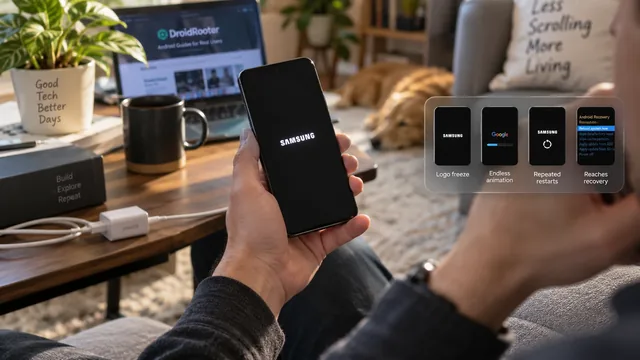
Androidが起動画面で止まる:症状別の意味
多くのガイドは、起動の失敗をすべて同じ問題として扱っていますが、そうではありません。端末が止まるまでに到達した段階から、不具合の場所と修理の費用が分かります。
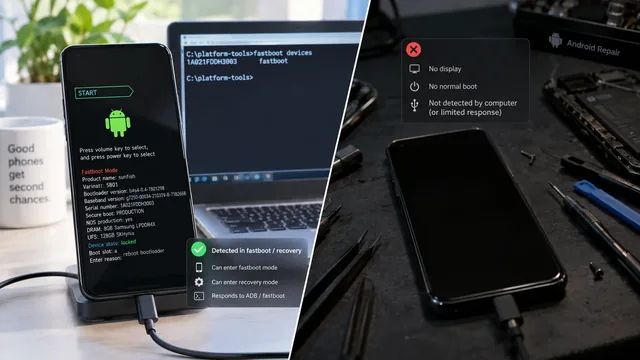
Androidのソフトブリックとハードブリック:見分け方
「ハードブリック」という言葉は、結果がまったく異なる少なくとも4つの状態に使われています。2つのコマンドで、実際にどの状態かを確認できます。
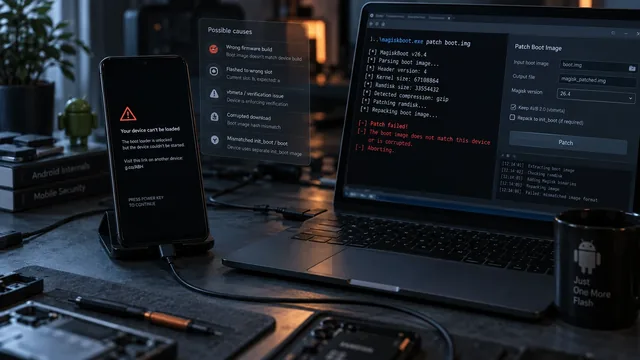
Magiskの書き込みに失敗? 初期化する前にブートイメージを診断する
パッチ後の起動ループは、初期化で解決する問題ではなく、診断が必要な問題です。原因として多いのは6つで、症状からどれに当たるかを絞り込めることがほとんどです。