Risolvere un bootloop Android senza perdere i dati
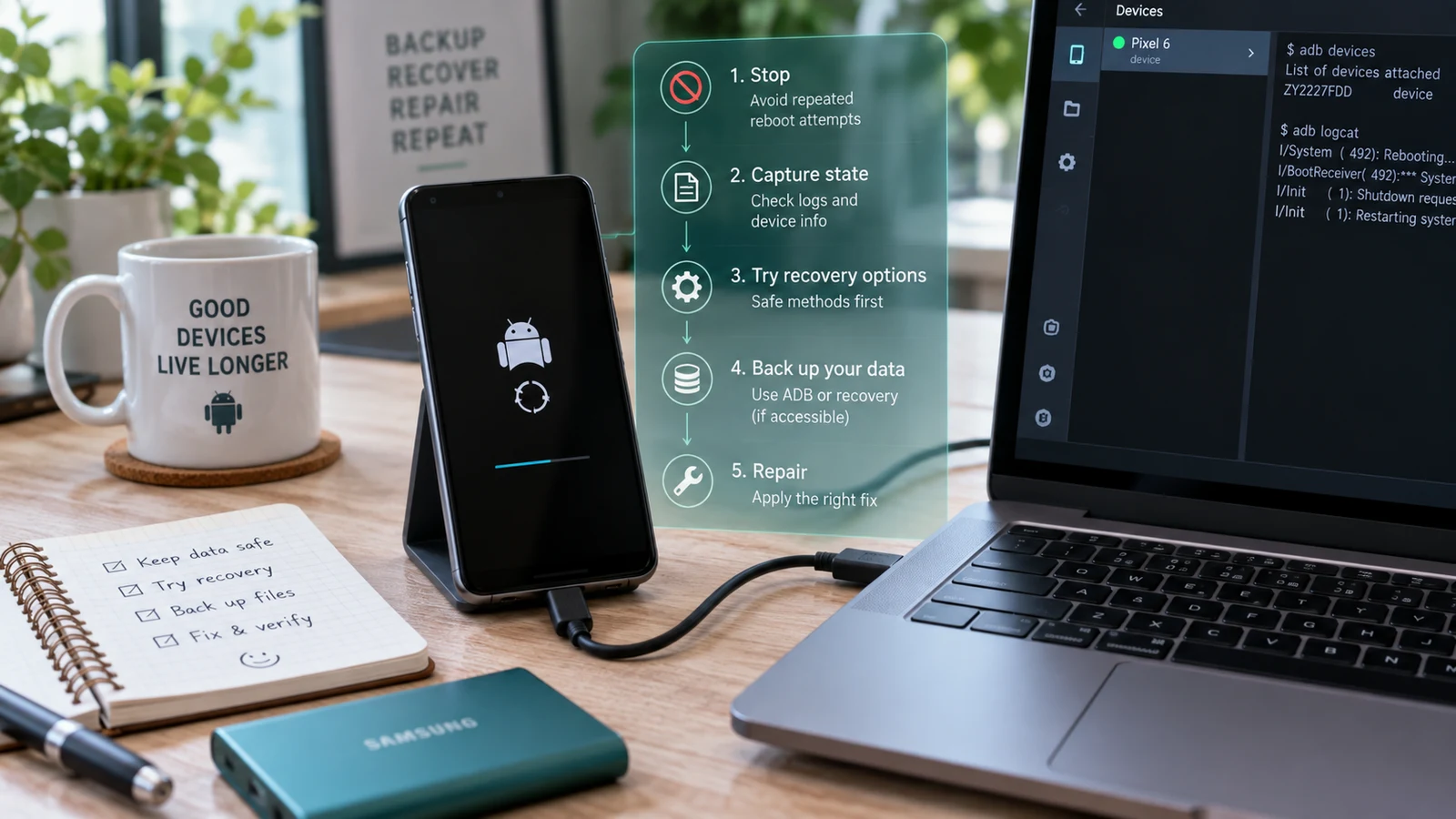
Un bootloop da solo non cancella nulla. Ogni vera perdita di dati in un bootloop deriva dalla fase di riparazione. Ecco l’ordine che mantiene intatti i tuoi file.
Indice
- Prima di tutto: annota cosa è successo
- Individua quale bootloop hai davvero
- L’ordine di diagnosi che protegge i tuoi dati
- Fase 1: smetti di riavviarlo
- Fase 2: leggi bene lo schermo
- Fase 3: verifica se un computer lo vede
- Fase 4: modalità provvisoria, se il dispositivo permette di raggiungerla
- Fase 5: disattiva l’ultima cosa che hai aggiunto, senza cancellare nulla
- Fase 6: ripristina la boot image corretta
- Fase 7: ripristino senza cancellazione, dove esiste
- Le azioni che distruggono i dati, elencate esplicitamente
- Perché «cancella ora, recupera i file dopo» non funziona più
- Cosa fanno davvero gli strumenti di riparazione con un clic
- Quando smettere di provare
- Domande frequenti
Un bootloop di per sé non cancella i tuoi file. Il rischio per i dati nasce dalla riparazione che scegli. Segui le cinque fasi non distruttive qui sotto prima di toccare qualsiasi voce chiamata reset, wipe o format, perché su un dispositivo con crittografia basata su file una cancellazione distrugge la chiave di crittografia e con essa vanno persi anche i dati.
Prima di tutto: annota cosa è successo
L’informazione diagnostica più utile è l’ultima cosa che ha toccato il dispositivo. Non quello che pensi abbia causato il problema, ma quello che è successo davvero, in ordine, nei dieci minuti prima che iniziasse il loop.
Scrivi subito questi dati, finché li ricordi:
- L’ultima azione esatta. Un aggiornamento OTA, l’installazione di un modulo Magisk, un comando fastboot, il flash di una custom ROM, l’installazione di un’app, una caduta, una ricarica con un cavo che non conosci, oppure niente di tutto questo.
- Se il dispositivo si è riavviato da solo o se l’hai riavviato tu.
- Il testo esatto di qualsiasi schermata di errore, compresi i nomi delle partizioni e i codici esadecimali.
- Se il bootloader è sbloccato e se hai una copia della boot image originale per la build esatta che il dispositivo stava usando.
- Se il dispositivo è un Samsung e se Knox era già scattato.
Questo elenco decide i tre passaggi successivi. Un loop iniziato durante un OTA è un problema diverso da uno iniziato dopo l’installazione di un modulo, e i percorsi di recupero si sovrappongono poco. Se salti questa parte e inizi a fare flash, vai a tentoni.
Individua quale bootloop hai davvero
«Bootloop» si usa per cinque situazioni che si comportano in modo diverso. Trova la tua prima di agire.
| Cosa vedi | Cosa ha già fatto il dispositivo | Dove si trova probabilmente il guasto | Rischio per i dati della soluzione abituale |
|---|---|---|---|
| Logo del produttore, bloccato, senza animazione né riavvio | Il bootloader è partito, ha passato il controllo, poi si è fermato | Boot image, kernel o rifiuto del verified boot | Basso se ripristini la boot image corretta |
| L’animazione di avvio parte, poi riavvia, a ripetizione | Il kernel è partito, lo userspace no | Partizione di sistema, un modulo o un’app che va in crash all’avvio | Da basso a moderato |
| Finisce sempre in recovery invece che nel sistema | Il bootloader ha segnato lo slot come non avviabile, oppure un tasto è bloccato | Stato dello slot, boot o sistema danneggiati, tasto hardware bloccato | Moderato: i menu della recovery includono opzioni distruttive |
| A ogni accensione va in fastboot o in modalità bootloader | Il bootloader non ha trovato nessuna immagine avviabile | Boot image mancante o non valida, slot sbagliato | Basso se esiste l’immagine corretta |
| Si riavvia a caso dopo essere arrivato alla schermata Home | Il sistema parte, poi qualcosa lo ferma | Surriscaldamento, batteria che si sta guastando, errori dello storage, un modulo difettoso | Basso: spesso non è affatto un bootloop |
L’ultima riga è importante. Un dispositivo che arriva al launcher e poi si riavvia non è in bootloop, e trattarlo come tale porta a flashare il firmware per un problema che è hardware. Se riesci a raggiungere la schermata Home anche solo per trenta secondi, hai opzioni che un vero bootloop non offre, e i riavvii casuali hanno tutt’altra origine.
Per un quadro più completo di cosa implica ogni stato dello schermo, vedi cosa significa ogni sintomo della schermata di avvio.
L’ordine di diagnosi che protegge i tuoi dati
Esegui i passaggi in sequenza. Nulla in questa sezione scrive nella partizione dei dati.
Fase 1: smetti di riavviarlo
Spegnere e riaccendere di continuo non è un’operazione neutra. Sui dispositivi con slot A/B, il bootloader conta i tentativi di avvio falliti e, dopo un certo numero, può segnare come non avviabile lo slot attivo, per poi ripiegare sulla recovery o sull’altro slot. A volte è ciò che vuoi, a volte è ciò che ti lascia bloccato. In ogni caso deve succedere perché l’hai scelto tu, non perché hai premuto undici volte il tasto di accensione.
Metti il telefono in carica, lascialo stare e leggi il resto di questa guida prima del prossimo tentativo.
Fase 2: leggi bene lo schermo
Fotografa qualsiasi testo di errore. Le stringhe di errore della recovery originale e del bootloader sono specifiche e restringono il problema più in fretta di qualsiasi altro dato. «Cannot load Android system. Your data may be corrupt.» significa una cosa diversa da un messaggio di errore del verified boot, che a sua volta significa un’altra cosa rispetto a un errore di immagine mancante in fastboot.
Se non c’è alcun testo, annota la fase esatta che l’avvio raggiunge e per quanto tempo resta lì prima di riavviarsi.
Fase 3: verifica se un computer lo vede
Collega il dispositivo a un PC con un cavo che supporti i dati e controlla se risulta connesso in ognuno degli stati in cui entra.
adb devices
fastboot devices
adb devices che restituisce un seriale con recovery significa che il dispositivo è raggiungibile dalla recovery, una buona posizione di partenza. fastboot devices che restituisce un seriale significa che puoi flashare le partizioni. Se non viene rilevato nulla, il discorso cambia, e per quel caso c’è una checklist apposita da seguire prima di trarre conclusioni sul telefono.
Il rilevamento è il bivio. Un dispositivo che il computer vede ha percorsi di recupero via software. Un dispositivo che nulla riesce a vedere è un’altra categoria, trattata in soft brick e hard brick.
Fase 4: modalità provvisoria, se il dispositivo permette di raggiungerla
La modalità provvisoria avvia Android con le app di terze parti disattivate. Si raggiunge solo su un dispositivo che arriva abbastanza avanti nell’avvio da accettare il comando, il che la esclude se il telefono si blocca sul logo, ma non sempre se è un loop dell’animazione.
Il metodo di accesso cambia in base al produttore e alla versione di Android. Su vari dispositivi basta accendere e tenere premuto il tasto volume giù dal momento in cui compare il logo fino al caricamento della schermata di blocco. Su altri si tiene premuta la voce di spegnimento a dispositivo acceso. Se il dispositivo non arriva mai al punto in cui accetta input, la modalità provvisoria non è disponibile e conviene passare oltre invece di ripetere il tentativo.
Se la modalità provvisoria funziona, il telefono si avvia e resta acceso, un’app di terze parti è una delle principali sospettate. È un buon risultato: puoi fare il backup e disinstallare dall’interno di un sistema in funzione.
Fase 5: disattiva l’ultima cosa che hai aggiunto, senza cancellare nulla
Se il loop è iniziato dopo l’installazione di un modulo root, il modulo è un indiziato e ci sono modi per rimuoverlo senza toccare i tuoi dati.
Magisk permette di avviare con tutti i moduli disattivati tramite una sequenza di tasti durante l’avvio, e la sua documentazione descrive sia questo comportamento della modalità provvisoria sia la struttura della cartella dei moduli. KernelSU documenta un percorso di recupero analogo, compreso l’uso del suo strumento a riga di comando da una shell di recovery per elencare, disattivare o disinstallare un modulo. Entrambi gli approcci agiscono sul modulo, non sulla partizione dei dati.
Quale dei due si applica dipende da ciò che hai installato. Leggi la documentazione attuale del progetto per la tua soluzione root, non il post di un forum di tre anni fa, perché questo comportamento è cambiato da una versione all’altra. La nostra guida ai moduli Magisk indica quali moduli hanno un passato di errori di avvio.
Fase 6: ripristina la boot image corretta
Se il loop è iniziato subito dopo aver flashato una boot image patchata, ripristinare l’immagine originale di quella build esatta è il modo più diretto per annullare l’operazione. Scrive solo nella partizione boot e non tocca i dati dell’utente.
In quella frase tutto il peso è sulla parola «esatta». L’immagine deve corrispondere alla build che il telefono stava eseguendo: non al modello, non alla regione, non a una versione di firmware simile. Una boot image di un’altra build può produrre lo stesso bootloop che stai cercando di risolvere. Diagnosi di un flash di Magisk non riuscito spiega come si presentano le build non corrispondenti e come verificare di avere il file giusto.
Non prendere mai quell’immagine da un upload qualsiasi. Usa il firmware del produttore per il tuo modello e la tua build esatti, dalla distribuzione ufficiale del produttore, e verifica il checksum quando ne è pubblicato uno.
Fase 7: ripristino senza cancellazione, dove esiste
Alcuni dispositivi permettono di rifare il flash delle partizioni di sistema senza toccare userdata. Il flusso di flash di Samsung distingue tra pacchetti firmware che cancellano e pacchetti che non cancellano, a seconda dei componenti caricati. I dispositivi con un’immagine firmware ufficiale completa a volte permettono di flashare singole partizioni invece di eseguire uno script per l’intero dispositivo.
È davvero una questione specifica del dispositivo e i dettagli cambiano da un modello all’altro e da una release del firmware all’altra. Non trasferire una procedura da una marca a un’altra. Se non riesci a confermare, dalla documentazione ufficiale del produttore, che un certo percorso preserva userdata, consideralo distruttivo finché non è dimostrato il contrario.
Il nostro servizio firmware e ROM esiste proprio per questo passaggio, in cui la risposta giusta dipende dal modello, dal chipset e dalla build del firmware che hai davanti.
Le azioni che distruggono i dati, elencate esplicitamente
Tutto ciò che c’è in questa tabella è irreversibile. Non esiste un comando Annulla, non esiste un cestino e non esiste uno strumento di recupero che ripristini ciò che queste azioni eliminano su un dispositivo moderno cifrato.
| Azione | Dove la incontri | Cosa fa |
|---|---|---|
| Wipe data / factory reset | Menu della recovery originale | Cancella la partizione dei dati utente. Irreversibile. |
| Ripristino dati di fabbrica da Settings | Sistema in funzione | Stesso risultato, avviato dal sistema operativo. Irreversibile. |
| Format data | Recovery personalizzata, alcune recovery originali | Elimina i dati utente e lo stato di crittografia. Irreversibile. |
fastboot -w | Riga di comando, e incluso in alcuni script flash-all | Cancella userdata come parte dell’operazione. Irreversibile. |
| Tool di flash del produttore con cancellazione totale attiva | Utility di flash del produttore | Dipende interamente dalla modalità scelta. Leggi la modalità, non l’etichetta del pulsante. |
| Modifica dello stato del verified boot su alcuni dispositivi | Flash di vbmeta con flag di verifica | Su certi dispositivi forza la cancellazione dei dati al riavvio successivo. Il comportamento varia in base al produttore. |
Il tranello è lo script flash-all. Diversi script di flash dei produttori e della community includono per impostazione predefinita un passaggio di cancellazione, e c’è chi li esegue aspettandosi una riparazione del sistema. Apri lo script e leggilo prima di eseguirlo. Se contiene un’istruzione di cancellazione e non hai fatto il backup, stai per prendere una decisione irreversibile per sbaglio.
Perché «cancella ora, recupera i file dopo» non funziona più
Questa è la parte che le guide più vecchie sbagliano, e cambia l’intero calcolo del rischio.
Il modello di crittografia di Android è cambiato. La documentazione dell’Android Open Source Project afferma che i dispositivi lanciati con Android 10 o versioni successive devono usare la crittografia basata su file, che da Android 10 ad Android 12 la crittografia dell’intero disco era supportata solo sui dispositivi aggiornati da Android 9 o precedenti, e che Android 13 ha eliminato del tutto il supporto alla crittografia dell’intero disco.
Con la crittografia basata su file, i tuoi file sono cifrati con chiavi legate alle tue credenziali e all’archivio di chiavi supportato dall’hardware. Un ripristino dati di fabbrica elimina quel materiale crittografico. I blocchi sul chip flash possono anche contenere ancora, fisicamente, dati cifrati, ma senza la chiave quei dati non sono le tue foto. Sono rumore.
Per questo il modello delle app di recupero del 2014 non è più valido. Quegli strumenti analizzavano la memoria non cifrata alla ricerca di firme di file. Quell’approccio presupponeva un modello di minaccia che Android non usa più. Qualsiasi strumento che prometta di analizzare un Android moderno dopo un ripristino dati di fabbrica e restituirti le foto promette qualcosa che la crittografia è progettata proprio per impedire.
La regola pratica che ne deriva: su un dispositivo Android moderno il momento in cui si può recuperare è prima della cancellazione, non dopo. Se i tuoi dati contano, il momento di coinvolgere il recupero dati è quando il dispositivo conserva ancora le sue chiavi.
Cosa fanno davvero gli strumenti di riparazione con un clic
I risultati di ricerca per questo problema sono dominati da utility di riparazione a pagamento che promettono di risolvere il bootloop senza perdere dati. Vale la pena capire il meccanismo che usano, perché marketing e meccanismo non sempre coincidono.
Lo schema generale è questo: lo strumento identifica il tuo modello, scarica un pacchetto firmware originale e lo flasha usando lo stesso protocollo di flash del produttore che potresti avviare anche tu. È un’operazione legittima. La domanda è che cosa fa il pacchetto di flash a userdata sul tuo dispositivo specifico, e la risposta dipende dal firmware e dalla modalità di flash, non dall’interfaccia dello strumento.
Ne conseguono due cose. Primo: sui dispositivi in cui il flash del firmware originale cancella userdata, lo strumento cancella userdata, qualunque cosa dica la landing page. Secondo: qualunque cosa faccia lo strumento, di solito puoi farla anche tu con l’utility del produttore e il firmware del produttore, senza spendere nulla e vedendo con chiarezza quale modalità hai selezionato.
Niente di tutto questo rende inutili quegli strumenti. Significa però che dovresti leggere cosa fa il flash prima di accettare una promessa sui tuoi dati.
Quando smettere di provare
Fermati e chiedi un secondo parere in uno qualsiasi di questi casi:
- Il dispositivo non viene più rilevato dal computer dopo un’azione che prima funzionava.
- Stai per eseguire un comando o scegliere una voce di menu di cui non puoi confermare l’effetto sui dati.
- Il testo dell’errore cita una partizione che non hai modificato di proposito.
- Non riesci a trovare il firmware originale per il tuo modello e la tua build esatti nella distribuzione ufficiale del produttore.
- Il dispositivo è caldo o molto caldo durante il loop, oppure il loop è iniziato dopo un danno fisico o da liquidi.
- I dati sul dispositivo non hanno un backup e per te contano.
L’ultimo punto non è un criterio tecnico ed è quello che molti ignorano. Se il telefono contiene l’unica copia di qualcosa che non puoi sostituire, il passo giusto non è un altro tentativo di flash. È fermarti finché le chiavi di crittografia sono ancora intatte.
Domande frequenti
Un bootloop cancella le mie foto? No. Il loop è un errore di avvio, non un’operazione sullo storage. La perdita di dati in un bootloop deriva dalla fase di riparazione, ed è per questo che l’ordine delle operazioni in questo articolo conta.
Posso copiare i file da un telefono che non si avvia? A volte. Se il dispositivo è raggiungibile via ADB da un sistema in funzione, sì. Dalla recovery originale, l’accesso ADB è limitato a comandi specifici e non permette di copiare i file in modo generico. Da una recovery personalizzata si può fare di più, ma su un dispositivo cifrato la recovery deve comunque decifrare la partizione dei dati, e non è garantito che ci riesca.
Vale la pena cancellare la partizione cache? Su molti dispositivi moderni non esiste una partizione cache separata da cancellare e l’opzione non compare nel menu della recovery. Dove l’opzione esiste, non è distruttiva per i dati utente e provarla non costa nulla. Dove non esiste, le guide che la consigliano sono state scritte per un layout di partizioni che il tuo dispositivo non usa.
Il mio telefono va in loop solo a volte e si avvia al terzo tentativo. Cos’è? Un errore di avvio intermittente indica più spesso un hardware al limite che un software corrotto: alimentazione, errori dello storage o problemi termici. Una riparazione software di solito non risolve un guasto intermittente, e rifare più volte il flash su un dispositivo con un chip di memoria che si sta guastando può peggiorare le cose.
Sbloccare il bootloader mi permette di salvare i dati? No, anzi, fa l’opposto. Su Android lo sblocco del bootloader attiva una cancellazione dei dati come misura di sicurezza. Se il bootloader è attualmente bloccato e i tuoi dati contano, sbloccarlo non è un passaggio di recupero. La nostra guida allo sblocco del bootloader spiega cosa fa davvero lo sblocco.
Quanto devo lasciarlo in loop prima di decidere che è bloccato? Dopo un aggiornamento di sistema, il primo avvio può legittimamente richiedere molto tempo mentre il sistema ottimizza le app. Al primo tentativo, abbi pazienza per un intero ciclo di carica. Dopo, ripetere non aggiunge informazioni.
Letture correlate: Android bloccato sulla schermata di avvio: cosa significa ogni sintomo · Soft brick e hard brick · Flash di Magisk non riuscito · Android si riavvia sempre in recovery · Guida completa al recupero da boot loop
Fonti: Android Open Source Project, documentazione sulla crittografia. Documentazione ufficiale di Magisk su installazione e risoluzione dei problemi. Documentazione ufficiale di KernelSU sul recupero.
Ultima verifica: 18 agosto 2026. Il layout delle partizioni, le opzioni dei menu della recovery e il comportamento del flash del firmware variano in base a produttore, modello e build. Prima di eseguire qualsiasi comando di questo articolo, controlla la documentazione ufficiale del tuo dispositivo.
Altre guide Android
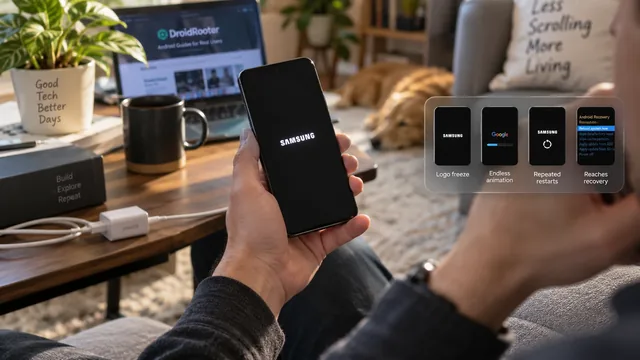
Android bloccato sulla schermata di avvio: cosa significa ogni sintomo
Le guide trattano ogni errore di avvio come un unico problema. Non lo è. La fase che il telefono raggiunge prima di bloccarsi indica dove si trova il guasto e quanto costerà risolverlo.
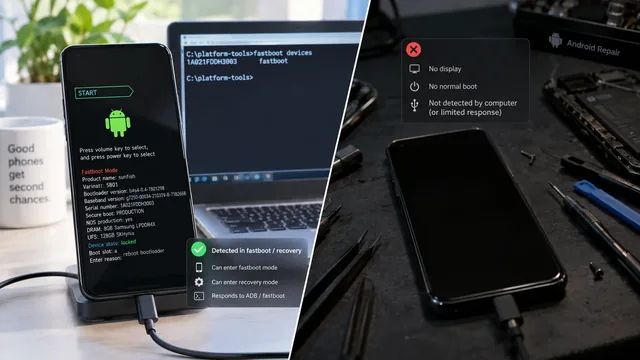
Soft brick e hard brick su Android: come distinguerli
L’espressione hard brick viene usata per almeno quattro stati diversi, con esiti molto diversi. Due comandi ti dicono quale hai davvero.
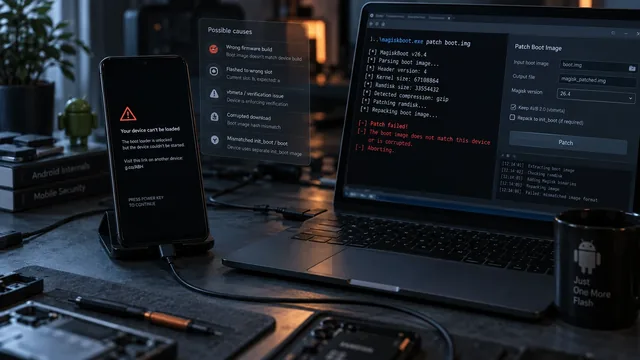
Flash di Magisk non riuscito? Diagnostica la boot image prima di cancellare tutto
Un bootloop dopo l’applicazione della patch è un problema di diagnosi, non di cancellazione. Sei cose vanno comunemente storte e il sintomo di solito indica quale.