Android in bootloop: guida completa al ripristino
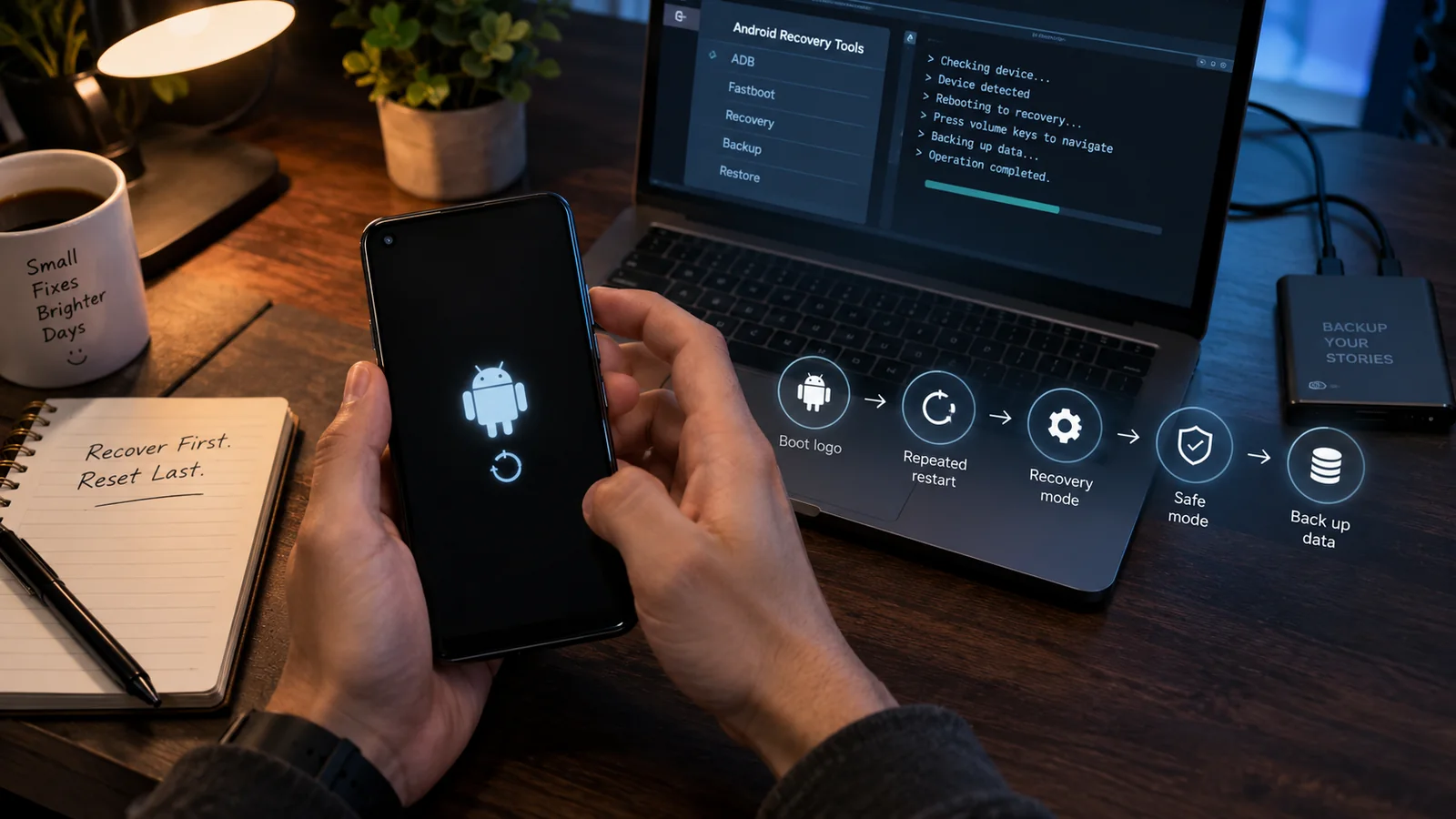
Android in bootloop? Guida completa: modalità provvisoria, pulizia cache in recovery, tasti per marchio, ripristino di fabbrica e come riconoscere un brick.
Indice
- La risposta breve
- Cos’è esattamente un bootloop?
- Perché si verifica: le cinque cause reali
- Passo 1: prova la modalità provvisoria (rapida, non cancella dati)
- Passo 2: avvia la recovery del tuo marchio
- Samsung (Galaxy S, A, Z, Note, Tab)
- Google Pixel
- Xiaomi, Redmi e POCO
- OnePlus
- Altri marchi (Realme, Oppo, Vivo, Motorola)
- Passo 3: pulisci la cache (sicuro, non cancella dati)
- Passo 4: ripristino da recovery (DISTRUTTIVO, prima salva i dati se puoi)
- Passo 5: recovery inaccessibile, flash pulito del firmware
- Segnali di hard brick: quando fermarti
- Cosa non fare mai, qualunque cosa dica YouTube
- Quando rivolgersi a un professionista
Il bootloop è uno dei problemi Android più stressanti: il telefono è vivo ma irraggiungibile, i dati sembrano intrappolati e un tasto sbagliato può trasformare un dispositivo recuperabile in un hard brick. La buona notizia: la maggior parte dei bootloop si risolvono, spesso senza perdere dati, in 15-60 minuti. Quella cattiva: il tentativo sbagliato può peggiorare la situazione in modo permanente. Questa guida segue, in ordine, la diagnosi che usiamo in Droid Rooter, con avvisi espliciti per ogni passaggio distruttivo.
La risposta breve
Se il telefono vibra, mostra il logo e si riavvia continuamente, entra nella recovery del tuo marchio e prova prima Wipe cache partition: non cancella i dati. Se non funziona, il passaggio sicuro successivo è il ripristino di fabbrica da recovery, con un piano di backup adeguato. Se falliscono entrambi, la partizione di sistema è corrotta e serve un flash pulito del firmware: è un intervento specialistico che eseguiamo ogni giorno da remoto.
Cos’è esattamente un bootloop?
Un bootloop è uno stato in cui il telefono tenta ripetutamente di avviarsi senza arrivare alla schermata di blocco. I sintomi variano:
- Loop del logo: vibra, mostra il logo per 5-10 secondi, poi si riavvia e ripete. È il caso più comune. Quasi sempre dipende da una partizione di sistema corrotta o da un aggiornamento OTA fallito.
- Loop dell’animazione di avvio: raggiunge il logo animato, la «G» di Pixel, il punto Samsung che gira o l’animazione Mi, ma non termina. È un po’ peggio del loop del logo: di solito il sistema si carica in parte ma un servizio fallisce.
- Schermata di blocco fugace e riavvio: arriva per un attimo al blocco, poi si riavvia. Spesso dipende da una singola app problematica caricata all’avvio o da credenziali account corrotte.
- Loop della recovery: continua ad avviarsi in recovery invece che nel sistema operativo. La partizione del sistema non è avviabile; la recovery funziona.
- Loop del bootloader: arriva alla schermata «fastboot» o «download mode» e non ne esce. Di solito un flag di partizione è nello stato sbagliato.
Il tipo di loop conta perché indica quale partizione è danneggiata e quale soluzione è adatta.
Perché si verifica: le cinque cause reali
- Aggiornamento OTA fallito. Interrotto da batteria scarica, spegnimento forzato o connessione cellulare instabile mentre veniva applicato. È di gran lunga la causa più comune.
- Modulo Magisk o root difettoso. Un modulo eseguito all’avvio blocca la sequenza; senza poterlo disattivare dal sistema, il telefono ripete il loop. L’avvio sicuro Magisk, con volume giù durante l’avvio, di solito risolve.
- App di sistema corrotta caricata all’avvio. Un’app specifica, spesso un servizio di accessibilità appena installato o un overlay di sistema, fa crashare il sistema durante il caricamento.
- Flash fallito di custom recovery o custom ROM. Un flash TWRP/OrangeFox incompleto o una ROM installata senza pulire correttamente le partizioni dati e cache.
- Memoria flash in deterioramento. Raro sotto i 4 anni, ma reale sui dispositivi più vecchi. Il chip eMMC o UFS inizia a restituire blocchi difettosi e il sistema non legge i propri file.
Passo 1: prova la modalità provvisoria (rapida, non cancella dati)
Se arriva alla schermata di blocco anche solo per un attimo, conviene provare prima la modalità provvisoria. Avvia Android senza caricare app di terze parti: se il problema è una sola app, riuscirà dove l’avvio normale fallisce.
L’accesso varia leggermente secondo il marchio:
- La maggior parte dei marchi: avvia normalmente, poi tieni premuto volume giù per tutta l’animazione finché compare «Safe mode» nell’angolo.
- Dispositivi con root Magisk: tieni premuto volume giù per 5-10 secondi durante l’avvio per saltare i moduli. Questo solo accorgimento risolve la maggior parte dei bootloop legati al root.
- Samsung già nel loop del logo: spegni, tieni premuti accensione + volume giù per 15 secondi, rilascia accensione ma continua a tenere volume giù finché compare la modalità provvisoria.
Se si avvia in modalità provvisoria, trova e disinstalla l’app installata più di recente: quasi certamente è la causa. Poi riavvia normalmente.
Passo 2: avvia la recovery del tuo marchio
Se la modalità provvisoria è inaccessibile, il passo successivo è la recovery: un piccolo sistema operativo separato integrato in ogni Android. Può pulire la cache, ripristinare e applicare aggiornamenti firmware anche se il sistema principale non si avvia.
Samsung (Galaxy S, A, Z, Note, Tab)
- Spegni completamente (tieni premuti accensione + volume giù per 30 secondi se è bloccato).
- A telefono spento, tieni premuti Volume Up + Power insieme. Sui Samsung più vecchi serve anche Bixby (Volume Up + Bixby + Power).
- Rilascia Power quando compare il logo Samsung, ma continua a tenere Volume Up.
- Il menu recovery si apre dopo 5-10 secondi.
Google Pixel
- Spegni completamente.
- Tieni premuti Volume Down + Power finché compare il bootloader.
- Usa Volume Down per evidenziare Recovery mode e premi Power per selezionare.
- Alla schermata con Android, triangolo e «no command», tieni premuto Power e premi Volume Up una volta per entrare nel menu recovery completo.
Xiaomi, Redmi e POCO
- Spegni completamente.
- Tieni premuti Volume Up + Power finché compare il logo Mi.
- Il menu recovery si apre direttamente.
OnePlus
- Spegni completamente.
- Tieni premuti Volume Down + Power per 10 secondi finché compare il logo OnePlus.
- Il menu recovery si apre direttamente.
Altri marchi (Realme, Oppo, Vivo, Motorola)
La maggior parte usa Volume Up + Power da spento. Tienili premuti per 10-15 secondi. Se non funziona, prova Volume Down + Power per lo stesso tempo. Cerca la combinazione esatta del tuo modello prima di provare altro.
Passo 3: pulisci la cache (sicuro, non cancella dati)
Nel menu recovery usa i tasti volume per spostarti e accensione per selezionare. Prova prima Wipe cache partition: pulisce cache di sistema e stato dinamico senza toccare foto, contatti o app.
- Evidenzia Wipe cache partition.
- Premi Power per selezionare.
- Conferma se richiesto.
- Al termine, dopo 5-30 secondi, evidenzia Reboot system now e seleziona.
Se il bootloop sparisce dopo la pulizia cache, hai finito. Circa il 35 percento dei casi che vediamo si risolve con questo solo passaggio, senza perdere dati.
Passo 4: ripristino da recovery (DISTRUTTIVO, prima salva i dati se puoi)
Se la cache non basta, il passo successivo è il ripristino completo di fabbrica da recovery. Cancella tutti i dati utente, foto, app, account e impostazioni, ma conserva la partizione di sistema.
Se hai un backup adeguato o non hai altra scelta:
- Nel menu recovery evidenzia Wipe data / factory reset.
- Premi Power per selezionare; conferma due volte quando richiesto.
- La cancellazione richiede 1-5 minuti.
- Al termine evidenzia Reboot system now e seleziona.
- Il telefono si avvia nella configurazione iniziale.
Se dopo il ripristino il bootloop sparisce, la causa era la corruzione dei dati utente, non la partizione di sistema. Riconfigura il telefono e valuta cosa avevi installato nei giorni precedenti al problema.
Passo 5: recovery inaccessibile, flash pulito del firmware
Se né cache né ripristino risolvono, è corrotta la partizione di sistema stessa. Serve un flash pulito del firmware esattamente corrispondente al dispositivo.
È il passaggio in cui la maggior parte dei tentativi fai da te causa un brick permanente. I rischi:
- Regione o variante sbagliata: firmware Samsung A52 SM-A525F su SM-A525M causa un brick dei modem e del Wi-Fi.
- Versione baseband o bootloader sbagliata: su molti dispositivi i fusibili anti-rollback impediscono definitivamente il downgrade del bootloader.
- Flash interrotto: un cavo USB che si disconnette durante il flash può causare un hard brick che impedisce perfino il ritorno in download mode.
Lo facciamo ogni giorno da remoto e non abbiamo mai causato un brick in 160+ interventi, perché prima verifichiamo la variante firmware esatta e guidiamo il flash da un ambiente affidabile. Se non sei sicuro al 100 percento di codice modello, fonte del firmware e strumento di flash, fermati qui e contattaci prima.
Segnali di hard brick: quando fermarti
Segnali del passaggio da bootloop a hard brick:
- Il telefono non mostra logo, LED o vibrazione dopo 30 minuti su un caricatore sicuramente funzionante.
- Il telefono scalda sensibilmente quando collegato, ma lo schermo resta completamente nero.
- Entra in recovery una volta, ma l’avvio della recovery fallisce ai tentativi successivi.
- Entra in fastboot o download mode, ma rifiuta ogni comando di flash con errori hardware.
In questi casi smetti di premere combinazioni e contatta subito uno specialista. Continuare può danneggiare ancora eMMC o UFS, mandare il dispositivo in EDL permanente o attivare fusibili anti-rollback che limitano i firmware utilizzabili in futuro.
Cosa non fare mai, qualunque cosa dica YouTube
- Non selezionare opzioni a caso in fastboot o download mode. «Wipe userdata» via fastboot non chiede conferma ed è irreversibile.
- Non installare firmware da discussioni casuali sui forum. Usa solo gli strumenti ufficiali del produttore, Samsung Smart Switch / Odin, Xiaomi Mi Flash, OnePlus MSM Tool, o un archivio verificato come SamMobile.
- Non scollegare il cavo durante il flash. Un’interruzione di 30 secondi può trasformare un telefono recuperabile in un fermacarte.
- Non ripristinare da recovery un telefono con dati importanti senza un piano di backup. Wipe data è irreversibile.
Quando rivolgersi a un professionista
Se il bootloop coinvolge dati importanti o non sei sicuro al 100 percento del passo successivo, contattaci prima di premere un altro tasto. La maggior parte dei nostri interventi termina in 30-90 minuti da remoto, recupera i dati integri e restituisce un telefono pulito e funzionante, a un costo molto inferiore a un nuovo dispositivo. Vedi i servizi di riparazione delle prestazioni e firmware per sapere cosa comprendono.
Domande frequenti
Cos’è un bootloop Android e perché si verifica?
Il telefono vibra, mostra il logo, si riavvia e ripete, senza arrivare alla schermata di blocco. La causa è quasi sempre una partizione di sistema corrotta, di solito per un OTA interrotto dalla batteria scarica, un flash errato della custom recovery, un modulo Magisk problematico o, raramente sui vecchi dispositivi, un chip di memoria guasto.
Il ripristino di fabbrica risolverà il bootloop Android?
Spesso sì: il ripristino da recovery cancella dati utente e stato dinamico del sistema, sufficiente per loop causati da una singola app corrotta, sincronizzazione guasta o servizio di accessibilità problematico. Non risolve quelli causati dalla partizione di sistema stessa corrotta: per questi serve un flash pulito del firmware corrispondente.
Posso recuperare i dati da un telefono in bootloop?
Nella maggior parte dei casi sì. Se arriva in recovery e ADB è disponibile, possiamo estrarre i dati via ADB senza avviare il sistema. Se è guasta anche la recovery, la modalità EDL/Qualcomm permette un dump delle partizioni a basso livello. Lo facciamo regolarmente da remoto: smetti di provare combinazioni casuali e contattaci prima che il ripristino cancelli dati recuperabili.
È sicuro entrare da solo in recovery?
Entrare è sicuro: ogni Android ha una recovery e la combinazione apre soltanto il menu. Il rischio dipende da cosa fai dentro. Pulire la cache è sicuro. Cancellare i dati è distruttivo, ma puoi recuperarli da un backup. Flashare firmware per regione o variante sbagliata tramite «apply update from ADB» può causare un brick permanente.
Come distinguo un bootloop da un hard brick?
Bootloop: ripete logo, vibrazione e riavvio; ogni ciclo mostra un segno di vita. Hard brick: nessuna immagine, LED, vibrazione o risposta ai tasti, anche dopo 30 minuti su un caricatore funzionante. I bootloop sono quasi sempre recuperabili; gli hard brick richiedono EDL o interventi sul chip, di competenza specialistica.
Altre guide Android
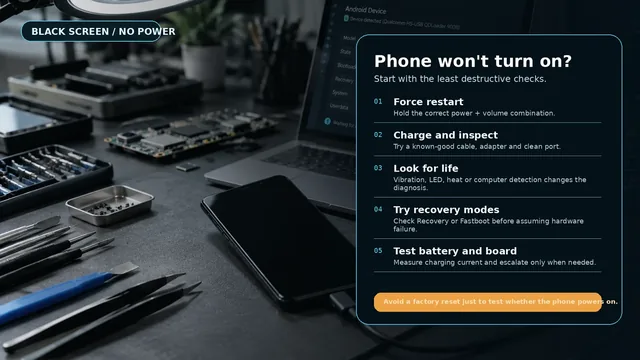
Il telefono Android non si accende? Tutte le soluzioni che funzionano
Il telefono Android non si accende? Tutte le soluzioni affidabili: riavvio, riavvio forzato per marchio, diagnosi della ricarica, controllo del bootloop e quando chiedere aiuto.

Batteria Android che si scarica in fretta? 15 soluzioni collaudate (2026)
La batteria Android si scarica troppo in fretta? Ecco 15 soluzioni collaudate da provare subito, dal controllo delle app ai consigli di ricarica, fino a quando a guastarsi è la batteria stessa.
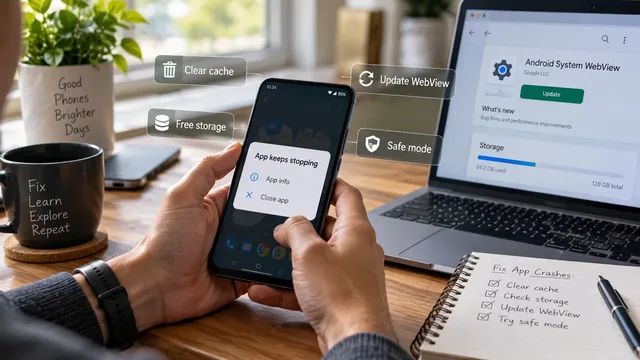
App Android che continuano a crashare: risolvile definitivamente (2026)
Le app Android continuano a crashare? Risolvi definitivamente: pulizia cache o dati, RAM libera, versioni del sistema incompatibili e arresto dell’app più problematica.
Altre letture: Risolvere un bootloop senza perdere dati · Cosa significa ogni sintomo di avvio