Android عالق في حلقة إقلاع: دليل الاستعادة الكامل
Android عالق في حلقة إقلاع؟ دليل الاستعادة: الوضع الآمن ومسح الكاش من الريكفري وأزرار كل علامة وإعادة ضبط المصنع ومتى يكون الهاتف معطلاً.
المحتويات
- الإجابة المختصرة
- ما حلقة الإقلاع بالضبط؟
- الأسباب الخمسة الحقيقية لحلقات الإقلاع
- الخطوة 1: جرّب الوضع الآمن أولاً، سريع ولا يمسح البيانات
- الخطوة 2: ادخل الريكفري المناسب لعلامتك
- Samsung (Galaxy S, A, Z, Note, Tab)
- Google Pixel
- Xiaomi وRedmi وPOCO
- OnePlus
- علامات أخرى (Realme، Oppo، Vivo، Motorola)
- الخطوة 3: مسح قسم الكاش، آمن ولا يمسح البيانات
- الخطوة 4: ضبط المصنع من الريكفري (يمسح البيانات، انسخها أولاً إن أمكن)
- الخطوة 5: تعذر الريكفري، فلاش فيرموير نظيف
- علامات التعطل الكامل: متى تتوقف
- ما يجب ألا تفعله مهما قالت فيديوهات YouTube
- متى تستعين بمختص
حلقة الإقلاع من أكثر مشكلات Android إثارة للتوتر: الهاتف يعمل لكن لا يمكنك الوصول إليه، وبياناتك تبدو محتجزة، وضغطة خاطئة قد تحوّل هاتفاً قابلاً للإصلاح إلى جهاز معطل بالكامل. الخبر الجيد أن معظم حلقات الإقلاع قابلة للإصلاح، غالباً دون فقد بيانات، ويستغرق الإصلاح 15 إلى 60 دقيقة. والخبر السيئ أن محاولة استعادة خاطئة قد تزيد الوضع سوءاً بصورة دائمة. يعرض هذا الدليل ترتيب التشخيص نفسه الذي نستخدمه في Droid Rooter، مع تحذيرات صريحة عند كل خطوة تمسح البيانات.
الإجابة المختصرة
إذا اهتز هاتفك وأظهر شعار العلامة ثم أعاد التشغيل مراراً، ادخل الريكفري الخاص بعلامتك وجرّب Wipe cache partition أولاً، فهو لا يحذف بياناتك. إن فشل، فالخطوة الآمنة التالية هي إعادة ضبط المصنع من الريكفري مع خطة سليمة للنسخ الاحتياطي. إن لم ينجح أي منهما، فقسم النظام تالف ويحتاج إلى إعادة فلاش فيرموير نظيف. هذه مهمة متخصصين، وننفذها عن بُعد للعملاء يومياً.
ما حلقة الإقلاع بالضبط؟
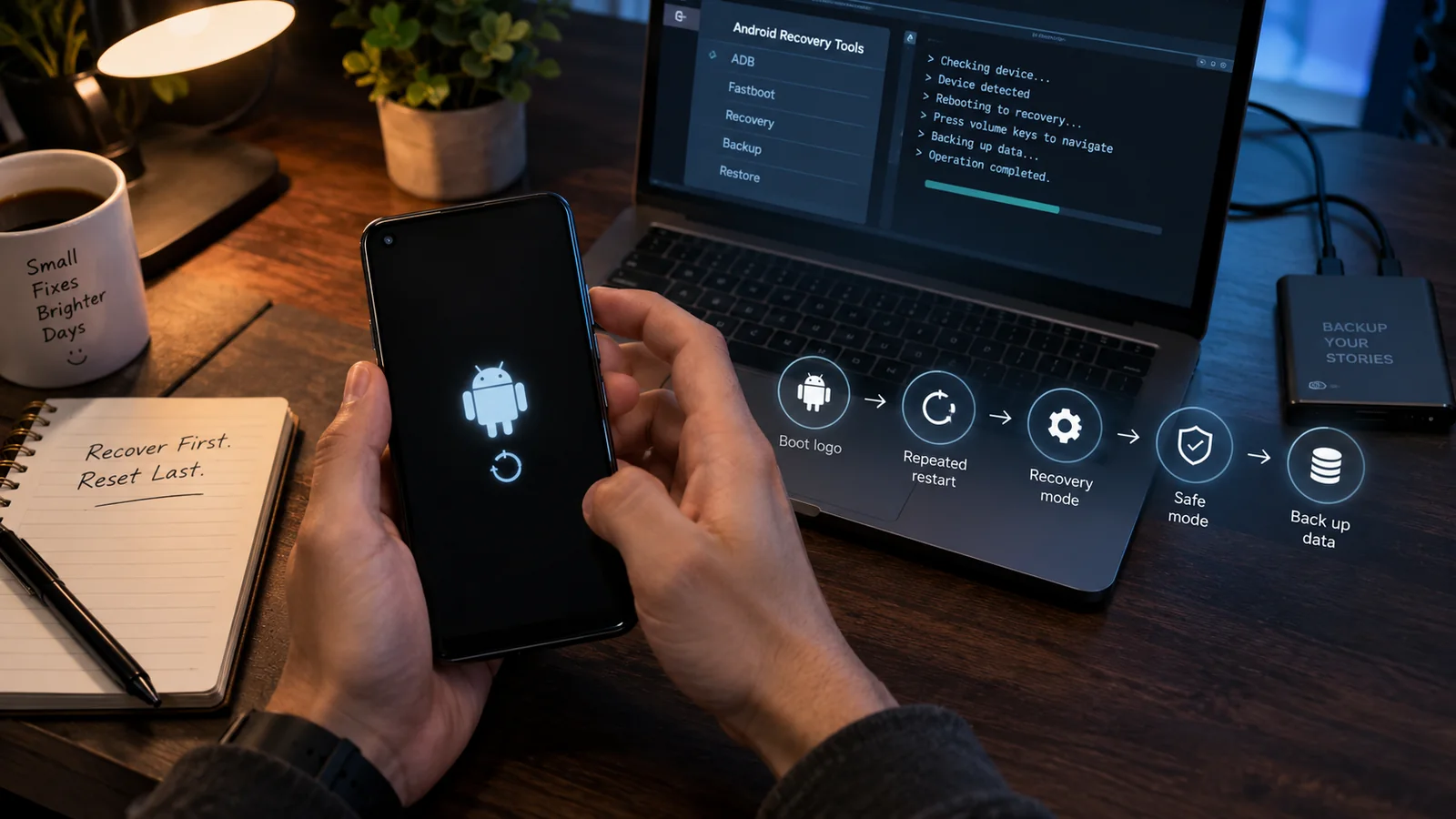
«حلقة الإقلاع» أي حالة يحاول فيها الهاتف بدء التشغيل مراراً دون الوصول إلى شاشة القفل. تختلف الأعراض الدقيقة:
- حلقة الشعار: يهتز الهاتف ويعرض شعار العلامة من 5 إلى 10 ثوانٍ، ثم يعيد التشغيل والتكرار. هذا أكثر الأنماط شيوعاً، والسبب يكاد يكون دائماً تلف قسم النظام أو فشل تحديث OTA.
- حلقة حركة الإقلاع: يصل الهاتف إلى الشعار المتحرك، مثل «G» على Pixel أو نقطة Samsung الدوارة أو حركة Mi، لكنه لا يكمل. أسوأ قليلاً من حلقة الشعار؛ ويعني عادة أن النظام يُحمّل جزئياً لكنه يفشل عند إحدى الخدمات.
- ظهور شاشة القفل لحظة ثم إعادة التشغيل: يصل الهاتف إلى شاشة القفل لبرهة ثم يعيد التشغيل. السبب غالباً تطبيق واحد سيئ يعمل عند الإقلاع أو بيانات اعتماد حساب تالفة.
- حلقة الريكفري: يدخل الهاتف الريكفري باستمرار بدلاً من النظام. قسم النظام لا يقلع، بينما الريكفري سليم.
- حلقة البوتلودر: يدخل الهاتف شاشة «fastboot» أو «download mode» ويرفض الخروج. غالباً تكون إحدى علامات الأقسام في حالة خاطئة.
النمط مهم لأنه يحدد القسم المعطوب والإصلاح المناسب.
الأسباب الخمسة الحقيقية لحلقات الإقلاع
- تحديث OTA فاشل. انقطع بسبب نفاد البطارية أو إطفاء قسري أو اتصال خلوي غير مستقر أثناء تطبيق التحديث. وهو السبب الأكثر شيوعاً بفارق كبير.
- وحدة Magisk أو روت معطوبة. تتسبب وحدة تعمل عند الإقلاع في انهيار تسلسل التشغيل؛ وإذا تعذر تعطيلها من النظام، يستمر الهاتف في الحلقة. عادة يحل إقلاع Magisk بالوضع الآمن، عبر خفض الصوت أثناء الإقلاع، ذلك.
- تطبيق نظام تالف يعمل عند الإقلاع. تطبيق محدد، غالباً خدمة تسهيلات استخدام حديثة التثبيت أو طبقة نظام، يتسبب في انهيار النظام أثناء تحميله.
- فشل فلاش ريكفري أو روم مخصص. فلاش TWRP أو OrangeFox لم يكتمل، أو روم جرى تفليشه دون مسح قسمي البيانات والكاش بصورة صحيحة.
- تعطل ذاكرة الفلاش. نادر في الهواتف الأقل من 4 سنوات، لكنه يحدث في القديمة. تبدأ شريحة eMMC أو UFS بإرجاع كتل تالفة، فلا يستطيع النظام قراءة ملفاته.
الخطوة 1: جرّب الوضع الآمن أولاً (سريع ولا يمسح البيانات)
إذا وصل الهاتف إلى شاشة القفل ولو للحظة، يستحق الوضع الآمن التجربة أولاً. يشغّل Android دون تحميل تطبيقات الطرف الثالث؛ وإذا كانت الحلقة بسبب تطبيق سيئ واحد، سينجح الوضع الآمن حيث يفشل الإقلاع العادي.
تختلف طريقة دخول الوضع الآمن قليلاً بحسب العلامة:
- معظم العلامات: شغّل الهاتف كالمعتاد ثم اضغط مطولاً زر خفض الصوت طوال حركة الإقلاع حتى ترى «Safe mode» في الزاوية.
- الأجهزة المروّتة بـ Magisk: اضغط خفض الصوت من 5 إلى 10 ثوانٍ أثناء الإقلاع لتجاوز وحدات Magisk. هذه الحيلة وحدها تنقذ معظم حلقات الإقلاع المرتبطة بالروت.
- أجهزة Samsung الموجودة بالفعل في حلقة الشعار: أطفئها، واضغط التشغيل + خفض الصوت 15 ثانية، ثم حرر التشغيل مع إبقاء خفض الصوت مضغوطاً حتى يظهر الوضع الآمن.
إذا نجح الوضع الآمن، حدد أحدث تطبيق ثبّتّه واحذفه، فهو يكاد يكون السبب المؤكد. ثم أعد التشغيل كالمعتاد.
الخطوة 2: ادخل الريكفري المناسب لعلامتك
إن تعذر الوضع الآمن، فمحطتك التالية الريكفري. وهو نظام صغير مستقل مدمج في كل هاتف Android، يستطيع مسح الكاش وإعادة ضبط المصنع وتطبيق تحديثات الفيرموير دون إمكان إقلاع النظام الرئيسي.
Samsung (Galaxy S, A, Z, Note, Tab)
- أطفئ الهاتف تماماً (اضغط التشغيل + خفض الصوت لمدة 30 ثانية إذا كان عالقاً).
- والهاتف مطفأ، اضغط Volume Up + Power معاً. أجهزة Samsung الأقدم تحتاج أيضاً زر Bixby (Volume Up + Bixby + Power).
- حرر Power عند ظهور شعار Samsung، وأبقِ Volume Up مضغوطاً.
- تفتح قائمة الريكفري بعد 5 إلى 10 ثوانٍ.
Google Pixel
- أطفئ الهاتف تماماً.
- اضغط Volume Down + Power حتى تظهر شاشة البوتلودر.
- استخدم Volume Down لتحديد Recovery mode واضغط Power للاختيار.
- عند ظهور شاشة Android مع المثلث ورسالة «no command»، اضغط مطولاً Power واضغط Volume Up مرة واحدة لدخول قائمة الريكفري الكاملة.
Xiaomi وRedmi وPOCO
- أطفئ الهاتف تماماً.
- اضغط Volume Up + Power حتى يظهر شعار Mi.
- تفتح قائمة الريكفري مباشرة.
OnePlus
- أطفئ الهاتف تماماً.
- اضغط Volume Down + Power لمدة 10 ثوانٍ حتى يظهر شعار OnePlus.
- تفتح قائمة الريكفري مباشرة.
علامات أخرى (Realme، Oppo، Vivo، Motorola)
تستخدم معظمها Volume Up + Power والهاتف مطفأ. اضغط 10 إلى 15 ثانية. إن لم ينجح، جرّب Volume Down + Power للمدة نفسها. ابحث عن مجموعة الأزرار الدقيقة لطرازك قبل تجربة أي شيء آخر.
الخطوة 3: مسح قسم الكاش (آمن ولا يمسح البيانات)
من قائمة الريكفري، استخدم أزرار الصوت للتنقل والتشغيل للاختيار. أول خيار ينبغي تجربته هو Wipe cache partition؛ فهو يمسح كاش النظام وحالته الديناميكية دون المساس بالصور أو جهات الاتصال أو التطبيقات.
- حدد Wipe cache partition.
- اضغط Power للاختيار.
- أكد إن طُلب منك ذلك.
- بعد الانتهاء (5 إلى 30 ثانية)، حدد Reboot system now واختره.
إن انتهت الحلقة بعد مسح الكاش، فقد انتهيت. نحو 35 بالمئة من حلقات الإقلاع التي نراها تُحل بهذه الخطوة وحدها دون فقد بيانات.
الخطوة 4: ضبط المصنع من الريكفري (يمسح البيانات، انسخها أولاً إن أمكن)
إن لم يساعد مسح الكاش، فالخطوة التالية إعادة ضبط المصنع بالكامل من الريكفري. وهذا يمسح كل بيانات المستخدم، من صور وتطبيقات وحسابات وإعدادات، لكنه يحافظ على قسم النظام.
إذا كانت لديك نسخة احتياطية سليمة أو لا خيار آخر:
- من قائمة الريكفري، حدد Wipe data / factory reset.
- اضغط Power للاختيار، وأكد مرتين عند الطلب.
- يستغرق المسح 1 إلى 5 دقائق.
- بعد الانتهاء، حدد Reboot system now واختره.
- يقلع الهاتف إلى معالج الإعداد الأولي.
إذا انتهت الحلقة بعد ضبط المصنع، فكان السبب تلف بيانات المستخدم لا مشكلة في قسم النظام. أعد إعداد الهاتف وراجع ما ثبّتّه في الأيام السابقة لبدء الحلقة.
الخطوة 5: تعذر الريكفري، فلاش فيرموير نظيف
إذا لم يحل مسح الكاش ولا ضبط المصنع الحلقة، فقسم النظام نفسه تالف. الحل إعادة فلاش نظيفة لـ الفيرموير المطابق تماماً لجهازك.
هذه الخطوة التي تُعطّل فيها معظم محاولات الإصلاح الذاتي الهاتف نهائياً. المخاطر:
- منطقة أو إصدار خاطئ: فلاش فيرموير Samsung A52 SM-A525F على هاتف SM-A525M يعطّل المودمات وWi-Fi.
- إصدار baseband أو بوتلودر خاطئ: تخفيض إصدار البوتلودر معطّل نهائياً في أجهزة كثيرة عبر فيوزات منع الرجوع.
- فلاش منقطع: انقطاع اتصال كابل USB أثناء الفلاش قد يعطل الهاتف لدرجة أنه لا يعود قادراً على دخول وضع التنزيل.
ننفذ ذلك عن بُعد للعملاء يومياً، ولم نعطّل أي هاتف في 160+ مهمة، لأننا نتحقق أولاً من إصدار الفيرموير الدقيق ونجري فلاشاً موجهاً من بيئة مثبتة السلامة. إن لم تكن واثقاً بنسبة 100 بالمئة من رمز طرازك ومصدر الفيرموير وأداة الفلاش، توقف هنا واتصل بنا أولاً.
علامات التعطل الكامل: متى تتوقف
بعض العلامات على انتقال الهاتف من حلقة إقلاع إلى تعطل كامل:
- لا يُظهر الهاتف شعاراً ولا LED ولا اهتزازاً بعد 30 دقيقة على شاحن متحقق من سلامته.
- يسخن الهاتف بصورة ملحوظة عند توصيله، لكن الشاشة تبقى سوداء تماماً.
- يصل الهاتف إلى الريكفري مرة ثم يفشل إقلاع الريكفري في المحاولات التالية.
- يدخل الهاتف fastboot أو وضع التنزيل لكنه يرفض أي أمر فلاش مع أخطاء عتاد.
في هذه الحالات، توقف عن ضغط مجموعات الأزرار واتصل بمتخصص فوراً. قد تضر المحاولات المتكررة ذاكرة eMMC أو UFS أكثر، أو تدفع الجهاز إلى وضع EDL دائم، أو تفعّل فيوزات منع الرجوع التي تحد من خيارات الفيرموير مستقبلاً.
ما يجب ألا تفعله مهما قالت فيديوهات YouTube
- لا تختَر خيارات عشوائية في fastboot أو وضع التنزيل. مسح «Wipe userdata» عبر fastboot لا يطلب تأكيداً ولا رجعة فيه.
- لا تثبّت فيرموير من مواضيع منتديات عشوائية. استخدم أداة الشركة المصنّعة الرسمية فقط (Samsung Smart Switch / Odin، Xiaomi Mi Flash، OnePlus MSM Tool) أو مستودعاً متحققاً منه مثل SamMobile.
- لا تفصل الكابل أثناء الفلاش. انقطاع الفلاش 30 ثانية هو الفارق بين هاتف قابل للإصلاح وجهاز بلا فائدة.
- لا تُعِد ضبط المصنع لهاتف يحمل بيانات مهمة من الريكفري دون خطة نسخ احتياطي. خيار Wipe data في الريكفري لا رجعة فيه.
متى تستعين بمختص
لأي حلقة إقلاع مع بيانات مهمة، أو أي حالة لا تكون فيها واثقاً بنسبة 100 بالمئة من الخطوة التالية، اتصل بنا قبل الضغط على زر آخر. تنتهي معظم مهامنا لحلقات الإقلاع خلال 30 إلى 90 دقيقة عن بُعد، وتستعيد بيانات المستخدم كاملة، ويعود الهاتف سليماً ويعمل، بكلفة أقل بكثير من جهاز بديل. راجع خدمتي إصلاح الأداء والفيرموير لمعرفة المشمول.
الأسئلة الشائعة
ما حلقة الإقلاع في Android ولماذا تحدث؟
حلقة الإقلاع هي أن يهتز الهاتف ويُظهر شعار العلامة ثم يعيد التشغيل، ثم الشعار والتشغيل مجدداً، دون الوصول إلى شاشة القفل. السبب يكاد يكون دائماً تلف قسم النظام، عادة بسبب تحديث OTA فاشل قطعه نفاد البطارية أو فلاش ريكفري مخصص فاشل أو وحدة Magisk سيئة، أو نادراً شريحة تخزين تتعطل في الأجهزة القديمة.
هل تعالج إعادة ضبط المصنع حلقة إقلاع Android؟
غالباً نعم. ضبط المصنع من الريكفري يمسح بيانات المستخدم وحالة النظام الديناميكية، وهذا يكفي لعلاج حلقات سببها تطبيق تالف واحد أو مزامنة معطوبة أو خدمة تسهيلات استخدام سيئة. لا يعالج تلف قسم النظام نفسه؛ فهذا يحتاج إلى إعادة فلاش نظيفة للفيرموير المطابق.
هل يمكن استخراج بياناتي من هاتف في حلقة إقلاع؟
في معظم الحالات نعم. إن وصل الهاتف إلى الريكفري وكان ADB متاحاً، نستطيع سحب بيانات المستخدم عبر ADB دون تشغيل النظام. إن كان الريكفري معطوباً أيضاً، يتيح وضع EDL/Qualcomm نسخة منخفضة المستوى للأقسام. ننفذ ذلك عن بُعد للعملاء بانتظام؛ توقف عن تجربة مجموعات أزرار عشوائية واتصل بنا قبل أن يمسح ضبط المصنع بيانات كان يمكننا إنقاذها.
هل دخول الريكفري بنفسي آمن؟
الوصول إلى الريكفري آمن، فكل هاتف Android يملك ريكفري، ومجموعة أزرار الإقلاع تفتح القائمة فقط. المخاطرة فيما تفعله داخله. مسح الكاش آمن؛ ومسح البيانات يحذفها لكن يمكن استعادتها من نسخة احتياطية. فلاش فيرموير لمنطقة أو إصدار خاطئ عبر «apply update from ADB» قد يعطل الجهاز نهائياً.
كيف أميز حلقة الإقلاع من التعطل الكامل؟
في حلقة الإقلاع يعرض الهاتف الشعار ويهتز ويعيد التشغيل مراراً، مع علامة حياة في كل دورة. أما التعطل الكامل فلا يُظهر أي شيء على الشاشة، ولا LED ولا اهتزاز ولا استجابة لأي مجموعة أزرار، حتى بعد 30 دقيقة على شاحن متحقق من سلامته. حلقات الإقلاع قابلة للاستعادة دائماً تقريباً؛ والتعطل الكامل يحتاج إلى وضع EDL أو عمل على مستوى الشرائح، وهو اختصاص متخصصين.
المزيد من أدلة أندرويد
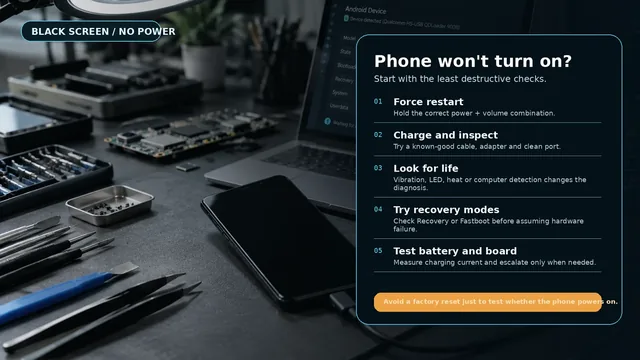
هاتف Android لا يشتغل: كل الحلول التي تنجح
هاتف Android لا يشتغل؟ جرّب كل الحلول الموثوقة: إعادة تشغيل ناعمة، وإعادة تشغيل قسرية حسب العلامة التجارية، وتشخيص الشحن، وفحص bootloop، ومتى تطلب المساعدة.

بطارية Android تنفد بسرعة؟ 15 حلاً مجرباً (2026)
بطارية Android تنفد بسرعة؟ إليك 15 حلاً مجرباً يمكنك تجربته اليوم، من مراجعة التطبيقات ونصائح الشحن إلى معرفة متى تكون البطارية نفسها هي العطل.
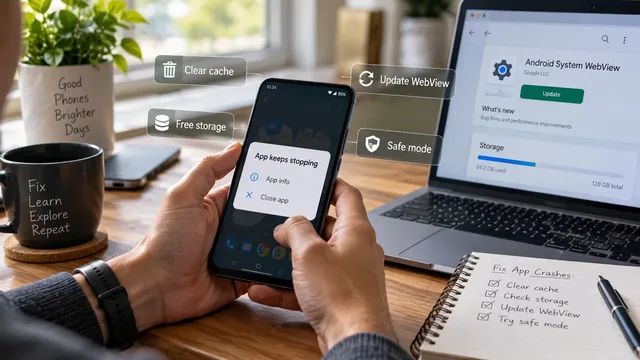
تطبيقات Android تنهار باستمرار: حل نهائي (2026)
تطبيقات Android تنهار؟ أصلحها نهائياً: مسح الكاش مقابل البيانات وتفريغ RAM وحل اختلاف إصدارات النظام وإيقاف التطبيق الأكثر تسبباً بالمشكلة نهائياً.
قراءة ذات صلة: حل حلقة الإقلاع دون فقد بياناتك · معنى كل عرض على شاشة الإقلاع