Android im Bootloop: kompletter Rettungs-Guide
Android hängt im Bootloop? Rettungs-Guide: abgesicherter Modus, Cache im Recovery löschen, Tastenkombinationen je Marke, Werksreset und Brick-Erkennung.
Inhaltsverzeichnis
- Die kurze Antwort
- Was genau ist ein Bootloop?
- Die fünf echten Ursachen für Bootloops
- Schritt 1: Abgesicherter Modus, schnell ohne Datenverlust
- Schritt 2: Recovery-Modus deiner Marke starten
- Samsung (Galaxy S, A, Z, Note, Tab)
- Google Pixel
- Xiaomi, Redmi und POCO
- OnePlus
- Andere Marken (Realme, Oppo, Vivo, Motorola)
- Schritt 3: Cache-Partition löschen, sicher ohne Datenverlust
- Schritt 4: Werksreset im Recovery (LÖSCHT DATEN, möglichst vorher sichern)
- Schritt 5: Kein Recovery? Firmware sauber neu flashen
- Hard-Brick-Anzeichen: wann du aufhören solltest
- Was du trotz YouTube-Tipps niemals tun solltest
- Wann du einen Profi holen solltest
Ein Bootloop gehört zu den stressigsten Android-Problemen: Das Handy lebt, ist aber unerreichbar, deine Daten wirken gefangen, und ein falscher Tastendruck kann aus einem rettbaren Handy einen Hard Brick machen. Die gute Nachricht: Die meisten Bootloops lassen sich beheben, oft ohne Datenverlust, in 15 bis 60 Minuten. Die schlechte: Ein falscher Rettungsversuch kann die Lage dauerhaft verschlimmern. Dieser Guide führt dich in der richtigen Reihenfolge durch unsere Diagnose bei Droid Rooter, mit ausdrücklichen Warnungen vor jedem Schritt, der Daten löscht.
Die kurze Antwort
Wenn dein Handy vibriert, das Markenlogo zeigt und dann ständig neu startet, starte den Recovery-Modus deiner Marke und versuche zuerst Wipe cache partition. Das löscht deine Daten nicht. Wenn das scheitert, folgt als nächster sicherer Schritt ein Werksreset im Recovery mit einem sauberen Backup-Plan. Hilft beides nicht, ist die Systempartition beschädigt und braucht einen sauberen Firmware-Neuflash. Das ist Arbeit für Spezialisten, die wir täglich aus der Ferne für Kunden erledigen.
Was genau ist ein Bootloop?
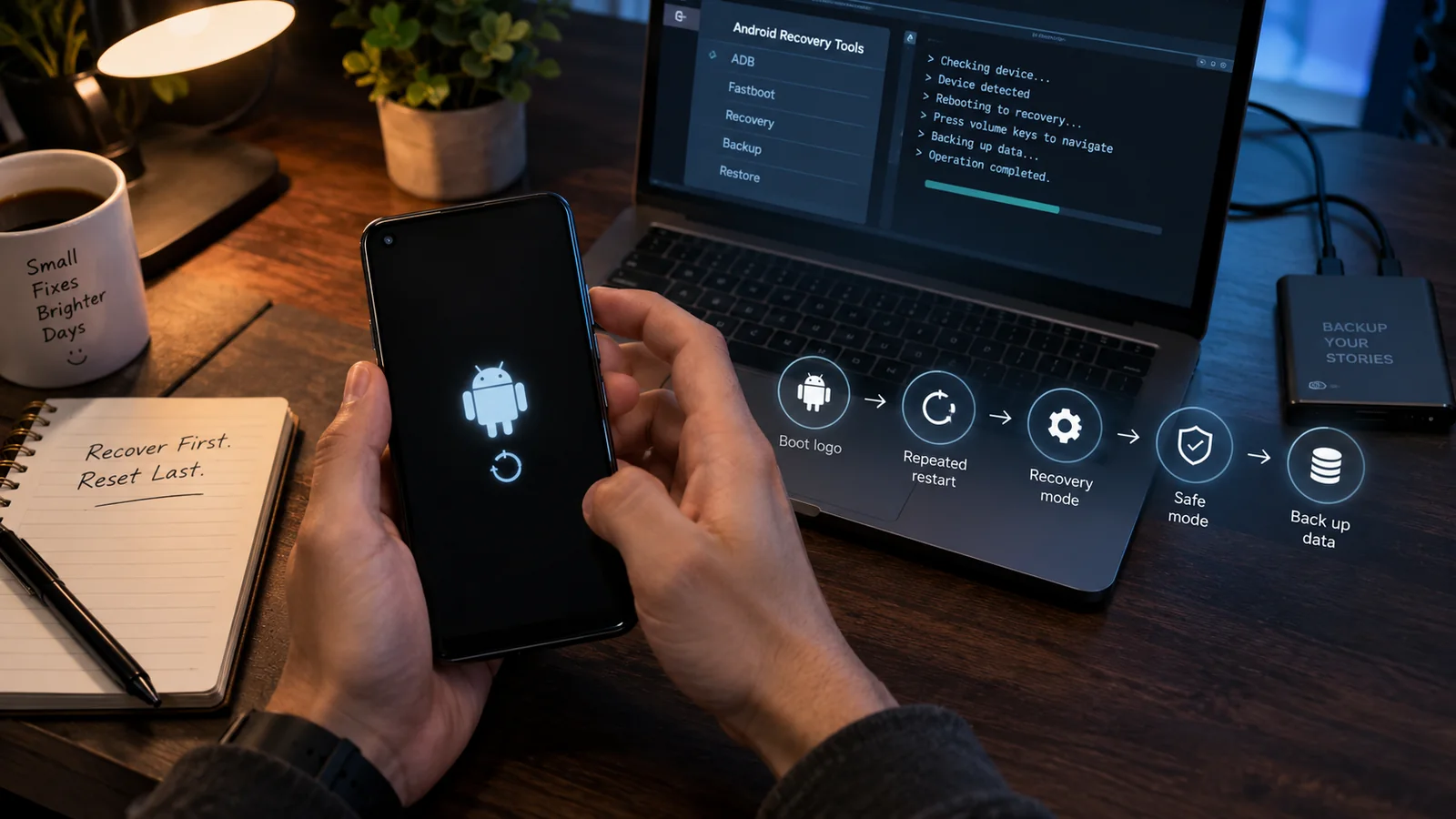
Ein „Bootloop“ ist jeder Zustand, in dem das Handy wiederholt zu starten versucht, aber nie den Sperrbildschirm erreicht. Die Symptome unterscheiden sich:
- Logo-Schleife: Das Handy vibriert, zeigt 5 bis 10 Sekunden das Markenlogo, startet neu und wiederholt das Ganze. Das häufigste Muster. Fast immer eine beschädigte Systempartition oder ein gescheitertes OTA-Update.
- Schleife in der Startanimation: Das Handy erreicht das animierte Startlogo („G“ beim Pixel, drehender Samsung-Punkt, Mi-Animation), wird aber nie fertig. Etwas schlimmer als die Logo-Schleife: Meist lädt das Betriebssystem teilweise, scheitert aber an einem Dienst.
- Kurzer Sperrbildschirm, dann Neustart: Der Sperrbildschirm erscheint kurz, dann startet das Handy neu. Oft verursacht durch eine einzelne beim Start geladene problematische App oder beschädigte Kontozugangsdaten.
- Recovery-Schleife: Das Handy startet immer wieder ins Recovery statt ins Betriebssystem. Die Betriebssystempartition startet nicht; das Recovery selbst funktioniert.
- Bootloader-Schleife: Das Handy startet zum Bildschirm „fastboot“ oder „download mode“ und bleibt dort. Meist steht ein Partitions-Flag falsch.
Das Muster verrät, welche Partition defekt ist und welche Reparatur passt.
Die fünf echten Ursachen für Bootloops
- Ein gescheitertes OTA-Update. Unterbrochen durch leeren Akku, erzwungenes Ausschalten oder eine instabile Mobilfunkverbindung während der Update-Anwendung. Mit Abstand die häufigste Ursache.
- Ein defektes Magisk- oder Root-Modul. Ein beim Start ausgeführtes Modul bringt den Startablauf zum Absturz. Ohne die Möglichkeit, es im Betriebssystem zu deaktivieren, bleibt das Handy in der Schleife. Magisks Start im abgesicherten Modus (Leiser-Taste beim Start) behebt das meist.
- Eine beschädigte, beim Start geladene System-App. Eine bestimmte App, oft ein kürzlich installierter Bedienungshilfedienst oder ein System-Overlay, bringt das Betriebssystem beim Laden zum Absturz.
- Gescheiterter Flash eines Custom Recovery oder einer Custom ROM. Ein nicht abgeschlossener TWRP-/OrangeFox-Flash oder eine ROM, vor deren Flash Daten-/Cache-Partitionen nicht korrekt gelöscht wurden.
- Ausfallender Flash-Speicher. Bei Handys unter 4 Jahren selten, bei älteren Geräten aber real. Der eMMC- oder UFS-Chip meldet defekte Blöcke; das Betriebssystem kann seine eigenen Dateien nicht lesen.
Schritt 1: Erst abgesicherten Modus testen (schnell, ohne Datenverlust)
Wenn dein Handy auch nur kurz den Sperrbildschirm erreicht, lohnt sich zuerst der abgesicherte Modus. Er startet Android ohne Drittanbieter-Apps. Verursacht eine einzelne problematische App den Bootloop, gelingt dieser Start, obwohl der normale scheitert.
Der Weg in den abgesicherten Modus unterscheidet sich je nach Marke etwas:
- Die meisten Marken: Starte das Handy normal und halte die Leiser-Taste gedrückt, bis die ganze Startanimation vorbei ist und „Safe mode“ in der Ecke erscheint.
- Mit Magisk gerootete Geräte: Halte beim Start 5 bis 10 Sekunden die Leiser-Taste, um Magisk-Module zu überspringen. Dieser einzelne Trick rettet die meisten Root-Bootloops.
- Samsung bereits in der Logo-Schleife: Ausschalten, Ein/Aus + Leiser 15 Sekunden halten, Ein/Aus loslassen und Leiser gedrückt halten, bis der abgesicherte Modus erscheint.
Wenn der abgesicherte Modus startet, finde und deinstalliere die zuletzt installierte App. Sie ist fast sicher die Ursache. Starte dann normal neu.
Schritt 2: Recovery-Modus deiner Marke starten
Ist der abgesicherte Modus unerreichbar, folgt der Recovery-Modus. Recovery ist ein eigenes Mini-Betriebssystem in jedem Android-Handy, das Cache löschen, einen Werksreset durchführen und Firmware-Updates anwenden kann, ohne dass das Hauptsystem startet.
Samsung (Galaxy S, A, Z, Note, Tab)
- Schalte das Handy vollständig aus (bei festhängendem Gerät Ein/Aus + Leiser 30 Sekunden halten).
- Halte beim ausgeschalteten Handy gleichzeitig Volume Up + Power. Ältere Samsungs brauchen zusätzlich Bixby (Volume Up + Bixby + Power).
- Lass Power beim Samsung-Logo los, halte aber Volume Up weiter gedrückt.
- Das Recovery-Menü öffnet sich nach 5 bis 10 Sekunden.
Google Pixel
- Vollständig ausschalten.
- Halte Volume Down + Power, bis der Bootloader-Bildschirm erscheint.
- Markiere mit Volume Down Recovery mode und wähle mit Power aus.
- Beim Bildschirm „no command“ mit Android und Dreieck halte Power und tippe einmal auf Volume Up, um das vollständige Recovery-Menü zu öffnen.
Xiaomi, Redmi und POCO
- Vollständig ausschalten.
- Halte Volume Up + Power, bis das Mi-Logo erscheint.
- Das Recovery-Menü öffnet sich direkt.
OnePlus
- Vollständig ausschalten.
- Halte Volume Down + Power 10 Sekunden, bis das OnePlus-Logo erscheint.
- Das Recovery-Menü öffnet sich direkt.
Andere Marken (Realme, Oppo, Vivo, Motorola)
Meist nutzt du bei ausgeschaltetem Handy Volume Up + Power für 10 bis 15 Sekunden. Klappt das nicht, versuche Volume Down + Power genauso lange. Suche vor weiteren Versuchen die genaue Kombination für dein Modell.
Schritt 3: Cache-Partition löschen (sicher, ohne Datenverlust)
Nutze im Recovery-Menü die Lautstärketasten zur Navigation und Ein/Aus zur Auswahl. Versuche zuerst Wipe cache partition. Das löscht System-Caches und den dynamischen Zustand, ohne Fotos, Kontakte oder Apps anzutasten.
- Markiere Wipe cache partition.
- Wähle mit Power aus.
- Bestätige, falls du dazu aufgefordert wirst.
- Markiere nach Abschluss (5 bis 30 Sekunden) Reboot system now und wähle es aus.
Ist der Bootloop nach dem Cache-Löschen weg, bist du fertig. Etwa 35 Prozent der Bootloops, die wir sehen, verschwinden schon hier, ohne Datenverlust.
Schritt 4: Werksreset im Recovery (LÖSCHT DATEN, möglichst vorher sichern)
Hilft das Cache-Löschen nicht, folgt ein vollständiger Werksreset im Recovery. Er löscht sämtliche Nutzerdaten, also Fotos, Apps, Konten und Einstellungen, erhält aber die Systempartition.
Wenn du ein sauberes Backup oder keine andere Wahl hast:
- Markiere im Recovery-Menü Wipe data / factory reset.
- Wähle mit Power aus und bestätige zweimal, wenn du dazu aufgefordert wirst.
- Das Löschen dauert 1 bis 5 Minuten.
- Markiere danach Reboot system now und wähle es aus.
- Das Handy startet zum ersten Einrichtungsassistenten.
Verschwindet der Bootloop nach dem Werksreset, waren beschädigte Nutzerdaten die Ursache, nicht die Systempartition. Richte das Handy neu ein und überlege, was du in den Tagen vor dem Bootloop installiert hast.
Schritt 5: Kein Recovery? Firmware sauber neu flashen
Wenn weder Cache-Löschen noch Werksreset helfen, ist die Systempartition selbst beschädigt. Die Lösung ist ein sauberer Neuflash der genau passenden Firmware für dein Gerät.
Hier bricken die meisten Selbstversuche das Handy dauerhaft. Die Risiken:
- Falsche Region oder Variante: Samsung-A52-Firmware für SM-A525F auf einem SM-A525M brickt Modems und Wi-Fi.
- Falsche Baseband- oder Bootloader-Version: Ein Bootloader-Downgrade ist bei vielen Geräten durch Anti-Rollback-Sicherungen dauerhaft gesperrt.
- Unterbrochener Flash: Ein USB-Verbindungsabbruch mittendrin kann das Handy so schwer bricken, dass selbst der Download-Modus nicht mehr startet.
Wir erledigen das täglich aus der Ferne für Kunden und haben in 160+ Aufträgen nie ein Handy gebrickt, weil wir zuerst die genaue Firmware-Variante prüfen und den Flash angeleitet in einer bewährten Umgebung durchführen. Wenn du Modellcode, Firmware-Quelle und Flash-Tool nicht zu 100 Prozent sicher kennst, halte hier an und kontaktiere zuerst uns.
Hard-Brick-Anzeichen: wann du aufhören solltest
Einige Zeichen, dass aus dem Bootloop ein Hard Brick geworden ist:
- Das Handy zeigt auch nach 30 Minuten an einem nachweislich funktionierenden Ladegerät kein Logo, keine LED, keine Vibration.
- Das Handy wird beim Anschließen merklich heiß, aber das Display bleibt vollständig dunkel.
- Das Handy erreicht einmal das Recovery, aber weitere Recovery-Starts scheitern.
- Das Handy erreicht Fastboot oder den Download-Modus, verweigert aber jeden Flash-Befehl mit Hardwarefehlern.
Hör in diesen Fällen auf, Tastenkombinationen zu drücken, und kontaktiere sofort einen Spezialisten. Weitere Versuche können den eMMC-/UFS-Speicher zusätzlich beschädigen, das Gerät dauerhaft in den EDL-Modus versetzen oder Anti-Rollback-Sicherungen auslösen, die künftige Firmware-Optionen begrenzen.
Was du trotz YouTube-Tipps niemals tun solltest
- Wähle im Fastboot- oder Download-Modus keine zufälligen Optionen. „Wipe userdata“ über Fastboot hat keine Bestätigung und ist unumkehrbar.
- Installiere keine Firmware aus beliebigen Forenbeiträgen. Nutze nur das offizielle Firmware-Tool des Herstellers (Samsung Smart Switch / Odin, Xiaomi Mi Flash, OnePlus MSM Tool) oder eine geprüfte Quelle wie SamMobile.
- Ziehe das Kabel nicht während des Flashens ab. Eine Unterbrechung von 30 Sekunden macht aus einem reparierbaren Handy einen Briefbeschwerer.
- Setze ein Handy mit wertvollen Daten nicht im Recovery zurück, ohne einen Backup-Plan zu haben. Wipe data im Recovery ist unumkehrbar.
Wann du einen Profi holen solltest
Kontaktiere uns bei jedem Bootloop mit wertvollen Daten oder wenn du beim nächsten Schritt nicht zu 100 Prozent sicher bist, bevor du eine weitere Taste drückst. Die meisten unserer Bootloop-Aufträge dauern aus der Ferne 30 bis 90 Minuten, retten die Nutzerdaten vollständig und liefern ein sauber funktionierendes Handy zurück, für deutlich weniger als ein Ersatzgerät. Unsere Services für Performance-Reparatur und Firmware zeigen, was enthalten ist.
Häufige Fragen
Was ist ein Android-Bootloop und warum entsteht er?
Bei einem Bootloop vibriert das Handy, zeigt das Markenlogo, startet neu, zeigt wieder das Logo und startet erneut, ohne je den Sperrbildschirm zu erreichen. Fast immer ist die Systempartition beschädigt, meist durch ein OTA-Update, das ein leerer Akku unterbrochen hat, einen misslungenen Custom-Recovery-Flash, ein fehlerhaftes Magisk-Modul oder selten einen ausfallenden Speicherchip auf älteren Geräten.
Behebt ein Werksreset meinen Android-Bootloop?
Oft ja. Ein Werksreset im Recovery löscht Nutzerdaten und den dynamischen Systemzustand. Das reicht bei Schleifen durch eine einzelne beschädigte App, defekte Synchronisierung oder einen fehlerhaften Bedienungshilfedienst. Eine beschädigte Systempartition selbst repariert er nicht; dafür brauchst du einen sauberen Neuflash der passenden Firmware.
Kann ich Daten von einem Handy im Bootloop retten?
Meist ja. Wenn das Handy das Recovery erreicht und ADB verfügbar ist, können wir Nutzerdaten über ADB holen, ohne das Betriebssystem zu starten. Ist auch Recovery defekt, ermöglicht EDL-/Qualcomm-Modus einen Partitions-Dump auf tiefer Ebene. Wir erledigen das regelmäßig aus der Ferne für Kunden. Hör mit zufälligen Tastenkombinationen auf und kontaktiere uns, bevor ein Werksreset die noch rettbaren Daten löscht.
Kann ich den Recovery-Modus selbst sicher öffnen?
Den Recovery-Modus zu öffnen ist sicher: Jedes Android-Handy hat ein Recovery, und die Startkombination öffnet nur das Menü. Das Risiko liegt in deinen Aktionen dort. Cache-Löschen ist sicher. Das Löschen von Daten ist destruktiv; die Daten lassen sich aber aus einem Backup wiederherstellen. Firmware für die falsche Region oder Variante über „apply update from ADB“ zu flashen, kann das Gerät dauerhaft bricken.
Wie unterscheide ich Bootloop und Hard Brick?
Bootloop: Das Handy zeigt wiederholt ein Logo, vibriert und startet neu. Jeder Durchlauf zeigt ein Lebenszeichen. Hard Brick: Kein Bild, keine LED, keine Vibration und keine Reaktion auf irgendeine Tastenkombination, auch nach 30 Minuten an einem nachweislich funktionierenden Ladegerät. Bootloops sind fast immer rettbar; Hard Bricks brauchen EDL- oder Arbeiten auf Chipebene, also Spezialisten.
Weitere Android-Anleitungen
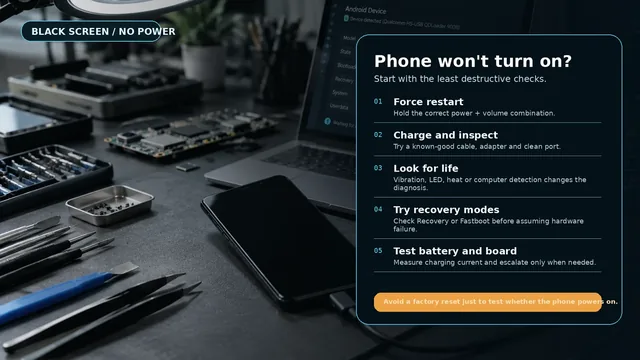
Android-Handy startet nicht? Alle Lösungen, die funktionieren
Android-Handy startet nicht? Alle zuverlässigen Lösungen im Überblick: Soft-Reset, Neustart erzwingen je Marke, Ladediagnose, Bootloop-Check und wann du Hilfe holen solltest.

Akku leert sich zu schnell? 15 bewährte Lösungen (2026)
Akku leert sich zu schnell? 15 bewährte Lösungen für heute, von der App-Prüfung über Ladetipps bis zur Frage, wann der Akku selbst am Ende ist.
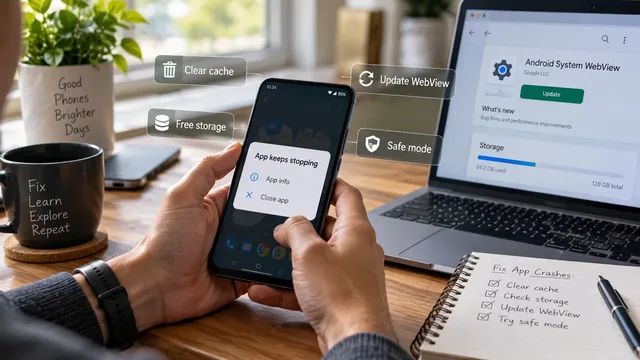
Android-Apps stürzen ab: dauerhaft beheben (2026)
Android-Apps stürzen ständig ab? Dauerhaft beheben: Cache oder Daten löschen, RAM freigeben, OS-Versionskonflikte lösen und den Hauptverursacher dauerhaft stoppen.
Weiterlesen: Bootloop ohne Datenverlust beheben · Was die Symptome beim Start bedeuten