Androidの再起動ループ:完全復旧ガイド
Androidが再起動を繰り返す場合の完全復旧ガイドです。セーフモード、リカバリーでのキャッシュ消去、ブランド別のボタン操作、初期化、文鎮化の判断を解説します。
目次
- 結論から
- 再起動ループとは?
- ループが起きる本当の原因5つ
- 手順1:まずセーフモード。速く、データを消さない
- 手順2:ブランドに合うリカバリー起動
- Samsung(Galaxy S、A、Z、Note、Tab)
- Google Pixel
- Xiaomi、Redmi、POCO
- OnePlus
- ほかのブランド(Realme、Oppo、Vivo、Motorola)
- 手順3:キャッシュパーティション消去。安全でデータを消さない
- 手順4:リカバリーから初期化。データ消去のため、可能なら先にバックアップ
- 手順5:リカバリーを使えないときはクリーンに再フラッシュ
- ハードブリックの兆候と中止のタイミング
- YouTubeで勧められても絶対しないこと
- 専門家に相談すべきタイミング
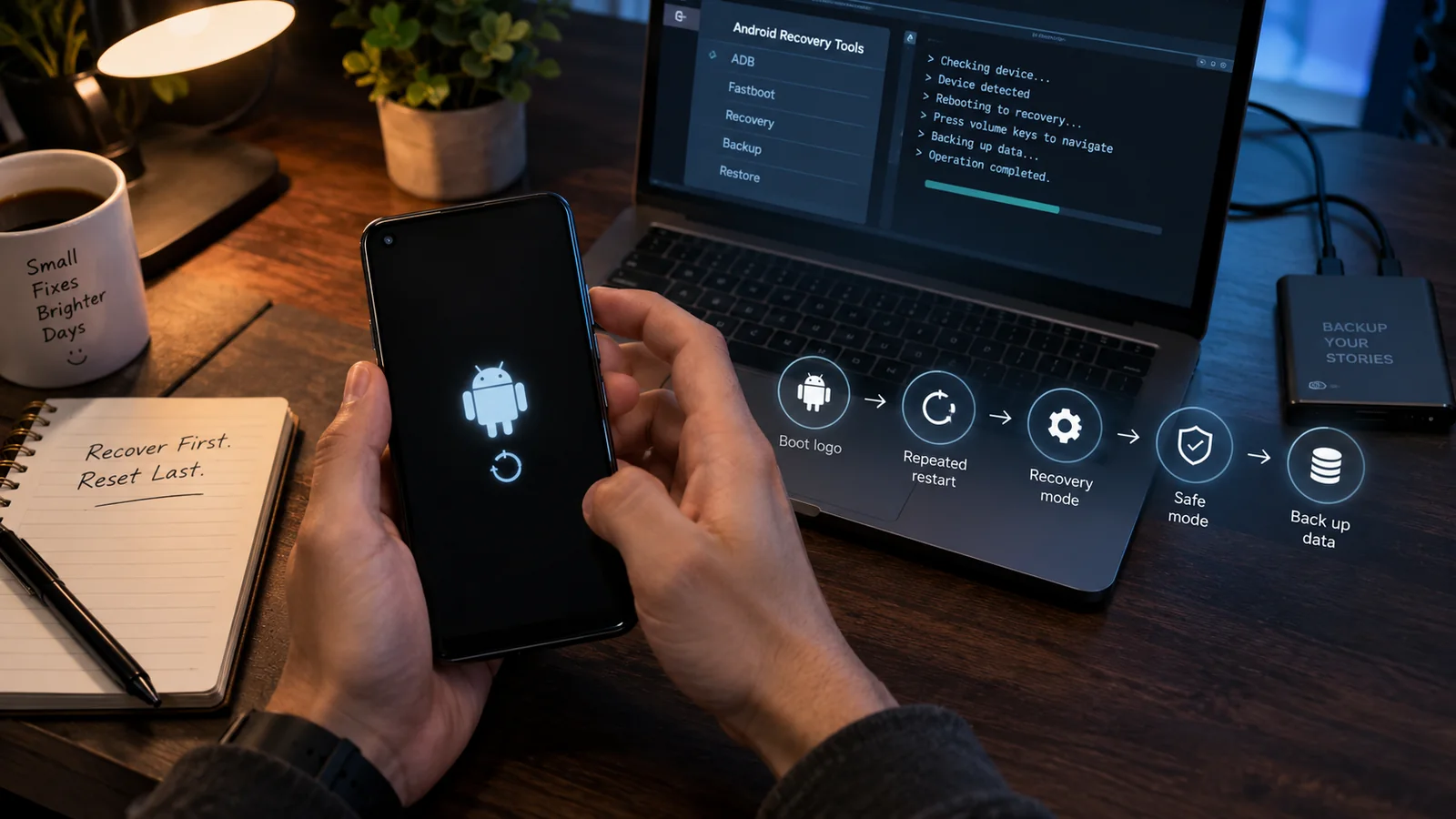
再起動ループは、Androidで特に不安になる問題です。端末は生きているのにアクセスできず、データは閉じ込められたように感じ、ボタン1つの誤操作で復旧可能な端末がハードブリックになることもあります。多くのループは修正でき、データを失わずに済むこともよくあります。修正には15分から60分かかります。ただし誤った復旧操作は状況を永久に悪化させ得ます。このガイドではDroid Rooterで実際に使う切り分けを順に示し、データを消すすべての操作を明確に警告します。
結論から
振動してブランドロゴが出た後に再起動を繰り返すなら、ブランドに合うリカバリーを起動し、まずWipe cache partitionを試します。データは消しません。無効なら次の安全な手順は、明確なバックアップ計画を立て、リカバリーから初期化することです。両方とも無効ならシステムパーティションが破損しており、ファームウェアのクリーンな再フラッシュが必要です。専門領域ですが、私たちは毎日遠隔で対応しています。
再起動ループとは?
起動を何度も試みながら、ロック画面に到達しない状態です。症状は異なります。
- ロゴのループ。振動し、ロゴが5秒から10秒出て再起動し、繰り返します。最も多く、ほぼ常にシステムパーティション破損やOTA更新失敗です。
- 起動アニメーションのループ。PixelのG、Samsungの回る点、Miのアニメーションまで進んでも完了しません。ロゴのループよりやや悪く、通常はOSの一部が読み込まれ、サービスで失敗します。
- ロック画面が一瞬出るループ。ロック画面に一瞬到達して再起動します。起動時の問題アプリや破損したアカウント認証情報がよく原因になります。
- リカバリーのループ。OSではなくリカバリーへ繰り返し入ります。OSパーティションは起動不可ですがリカバリーは正常です。
- ブートローダーのループ。fastbootやdownload mode画面から出られません。通常はパーティションのフラグ状態が間違っています。
症状から壊れたパーティションと適切な対処が分かるため、この区別は重要です。
ループが起きる本当の原因5つ
- OTA更新の失敗。適用中の電池切れ、強制停止、不安定なモバイル接続で中断します。圧倒的に多い原因です。
- 壊れたMagisk・rootモジュール。起動時のモジュールが処理を落とし、OS内で無効にできず無限に繰り返します。Magiskのセーフモード起動、起動中の音量下長押しで通常は直ります。
- 起動時に読み込むシステムアプリの破損。最近入れたユーザー補助サービスやシステムオーバーレイなどが、読み込み中にOSを落とします。
- カスタムリカバリー・ROMのフラッシュ失敗。TWRP/OrangeFoxの導入未完了や、data/cacheを正しく消さずにROMを入れた場合です。
- フラッシュストレージの故障。端末が4年未満の新しさならまれですが、古い端末ではあり得ます。eMMC・UFSが不良ブロックを返し、OSが自分のファイルを読めません。
手順1:まずセーフモード。速く、データを消さない
一瞬でもロック画面が出るなら、まずセーフモードを試す価値があります。サードパーティーのアプリを読み込まずAndroidを起動するため、問題アプリ1つが原因なら通常起動に失敗しても成功します。
入り方はブランドで少し違います。
- 多くのブランド:通常起動後、音量下ボタンを押し続け、起動アニメーションが終わって隅にSafe modeが出るまで保ちます。
- Magiskでroot化した端末:起動中に音量下を5秒から10秒押し、Magiskモジュールを飛ばします。これでroot関連ループの大半を救えます。
- すでにロゴループ中のSamsung:電源を切り、電源+音量下を15秒押します。電源だけ離し、セーフモードが出るまで音量下を保ちます。
成功したら最近導入したアプリを特定して削除してください。ほぼ確実に原因です。その後通常再起動します。
手順2:ブランドに合うリカバリー起動
セーフモードに入れなければ、次はリカバリーです。Androidに内蔵された独立した小型OSで、メインOSが起動できなくてもキャッシュ消去、初期化、更新ができます。
Samsung(Galaxy S、A、Z、Note、Tab)
- 完全に電源を切ります。止まっているなら電源+音量下を30秒押します。
- 電源が切れた状態で音量上+電源を同時に押します。古いSamsungではBixbyも必要です(音量上+Bixby+電源)。
- Samsungロゴで電源を離し、音量上は押し続けます。
- 5秒から10秒後、リカバリーメニューが開きます。
Google Pixel
- 完全に電源を切ります。
- 音量下+電源をブートローダー画面まで押します。
- 音量下でRecovery modeを選び、電源で決定します。
- no commandと三角形付きAndroid画面が出たら、電源を押したまま音量上を1回押します。完全なメニューが開きます。
Xiaomi、Redmi、POCO
- 完全に電源を切ります。
- Miロゴが出るまで音量上+電源を押します。
- リカバリーメニューが直接開きます。
OnePlus
- 完全に電源を切ります。
- OnePlusロゴが出るまで音量下+電源を10秒押します。
- リカバリーメニューが直接開きます。
ほかのブランド(Realme、Oppo、Vivo、Motorola)
多くは電源オフで音量上+電源を10秒から15秒押します。無効なら音量下+電源を同じ長さで試します。それ以外を試す前に、正確な機種の組み合わせを調べてください。
手順3:キャッシュパーティション消去。安全でデータを消さない
メニューでは音量ボタンで移動し、電源で決定します。最初はWipe cache partitionです。写真、連絡先、アプリに触れず、システムキャッシュと動的な状態を消します。
- Wipe cache partitionを選びます。
- 電源で決定します。
- 求められたら確認します。
- 5秒から30秒で完了したら、Reboot system nowを選んで決定します。
ループが消えれば完了です。私たちが扱う約35%はこの操作だけで、データを失わず直ります。
手順4:リカバリーから初期化。データ消去のため、可能なら先にバックアップ
キャッシュ消去で直らなければ、リカバリーから完全に初期化します。写真、アプリ、アカウント、設定などすべてのユーザーデータを消去し、システムパーティションは残します。
正常なバックアップがあるか、ほかに選択肢がない場合:
- Wipe data / factory resetを選びます。
- 電源で決定し、求められたら2回確認します。
- 消去には1分から5分かかります。
- 完了したらReboot system nowを選んで決定します。
- 初期設定画面が開きます。
初期化後にループが消えたら、システムパーティションではなくユーザーデータの破損が原因です。設定し直し、発生前の数日に導入したものを考えてください。
手順5:リカバリーを使えないときはクリーンに再フラッシュ
キャッシュ消去と初期化の両方で直らなければ、システムパーティション自体が破損しています。端末に正確に一致するファームウェアをクリーンに再フラッシュします。
自己流の操作で永久に文鎮化するのは多くがこの段階です。危険は次のとおりです。
- 地域・派生機種の違い。Samsung A52 SM-A525F用をSM-A525Mに入れると、モデムとWi-Fiが両方文鎮化します。
- ベースバンド・ブートローダーのバージョン違い。多くの端末はアンチロールバックのヒューズでダウングレードを永久禁止しています。
- フラッシュの中断。途中でUSBが切れると、ダウンロードモードにも入れないハードブリックになる場合があります。
機種に正確に適合するファームウェアを先に確認し、正常と分かる環境から案内するため、毎日の遠隔作業160件以上で文鎮化はありません。機種コード、ファームウェアの入手先、書き込みツールに100%の確信がなければ、ここで止め、先にご相談ください。
ハードブリックの兆候と中止のタイミング
ループからハードブリックに進んだ兆候です。
- 正常と確認できている充電器に30分つないでも、ロゴ、LED、振動がない。
- 接続すると明らかに熱くなるのに、画面は真っ暗。
- 1回リカバリーに入れたが、その後はリカバリー起動に失敗する。
- fastboot・ダウンロードモードに入るが、ハードウェアエラーですべての書き込み命令を拒否する。
この場合はボタン操作を止め、直ちに専門家に相談します。続けるとeMMC・UFSをさらに傷め、永久的なEDLモードに入れたり、ヒューズを作動させて将来のファームウェア選択肢を制限したりする場合があります。
YouTubeで勧められても絶対しないこと
- fastboot・ダウンロードモードで適当に選ばない。fastbootのWipe userdataは確認がなく、取り消せません。
- 適当なフォーラムのファームウェアを入れない。メーカー公式ツール(Samsung Smart Switch / Odin、Xiaomi Mi Flash、OnePlus MSM Tool)か、SamMobileのような確認済みの配布元だけを使います。
- フラッシュ中にケーブルを抜かない。30秒の中断で、直せる端末が文鎮になります。
- バックアップ計画なしで、大切なデータのある端末を初期化しない。リカバリーのWipe dataは取り消せません。
専門家に相談すべきタイミング
重要なデータがあるループや、次の操作に100%確信がない場合は、もう1つボタンを押す前にご相談ください。多くは遠隔で30分から90分で完了し、データをそのまま回復して正常な端末に戻せます。買い替えよりはるかに安価です。内容は性能修理とファームウェアサービスをご覧ください。
よくある質問
Androidの再起動ループとは何で、なぜ起きますか?
振動してロゴが出て再起動し、またロゴと再起動を繰り返して、ロック画面に到達しない状態です。ほぼ常にシステムパーティション破損が原因で、通常は電池切れで中断されたOTA更新の失敗、カスタムリカバリーのフラッシュ失敗、Magiskモジュールの不調、まれに古い端末のストレージ故障によります。
初期化でAndroidの再起動ループは直りますか?
よく直ります。ユーザーデータと動的な状態を消すことで、1つの破損アプリ、同期不具合、問題のあるユーザー補助サービスによるループを直せます。ただしシステムパーティション自体の破損には無効で、適合ファームウェアのクリーンな再フラッシュが必要です。
再起動ループ中の端末からデータを取り出せますか?
多くの場合は可能です。リカバリーに入りADBが使えれば、OSを起動せずユーザーデータを取り出せます。リカバリーも壊れていればEDL/Qualcommモードで低レベルのパーティションを取得できます。日常的に遠隔で行っているので、適当な操作を止め、救えたはずのデータを初期化で消す前にご相談ください。
自分でリカバリーに入るのは安全ですか?
入るだけなら安全です。Androidにはすべてリカバリーがあり、ボタンはメニューを開くだけです。危険はその後の操作にあります。キャッシュ消去は安全です。データ消去は破壊的ですが、バックアップから復元できます。apply update from ADBで地域や派生機種の違うものを書き込むと、永久に文鎮化する場合があります。
再起動ループとハードブリックをどう見分けますか?
ループではロゴ、振動、再起動が繰り返され、毎回動作の兆候があります。ハードブリックでは正常と確認できている充電器に30分つないでも、画面、LED、振動、ボタン操作への反応がありません。ループはほぼ常に復旧可能ですが、ハードブリックは専門家によるEDL・チップレベルの作業が必要です。
Androidのガイドをもっと見る
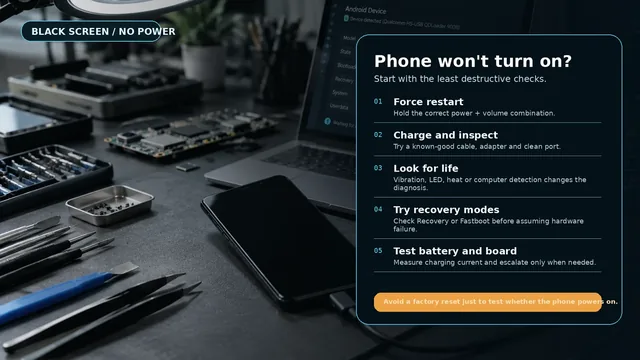
Androidスマホの電源が入らない:効果のあるすべての対処法
Androidスマホの電源が入らない? ソフトリセット、メーカー別の強制再起動、充電の診断、起動ループの確認、専門家に相談すべきタイミングまで、確実な対処法を順に紹介します。

Androidのバッテリーの減りが早い? 実証済みの15の対処法(2026年版)
Androidのバッテリーの減りが早い? 今日から試せる15の実証済みの対処法を紹介します。アプリの見直しや充電のコツから、バッテリー自体が劣化している場合まで解説します。
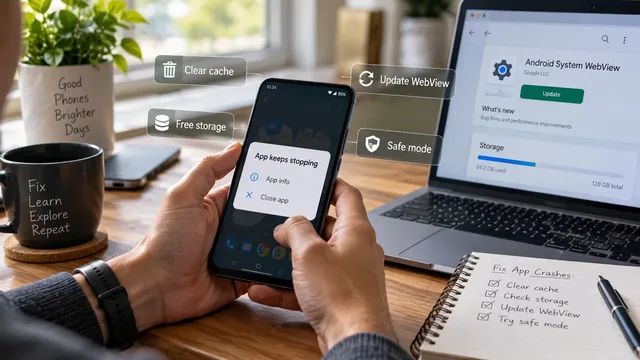
Androidアプリのクラッシュを根本解決:2026年版
Androidアプリのクラッシュを根本解決します。キャッシュとデータ消去の違い、RAM確保、OSバージョン不一致、最も問題のあるアプリを完全に止める方法を解説します。
関連する記事:データを失わずループを修正 · 起動画面の症状が示すこと