Androidアプリが落ち続ける:根本から直す方法(2026)
Androidアプリが何度も落ちる場合の対処法です。キャッシュ削除とデータ削除の違い、RAMの確保、OSバージョンの不一致の解消、最も問題の多いアプリのクラッシュを根本から止める方法まで解説します。
目次
- 結論から
- Androidアプリが落ちる本当の原因は4つ
- 原因1:アプリのキャッシュやデータの破損
- 原因2:ストレージの空き不足
- 原因3:ランタイムの不一致(Android System WebViewやPlay Servicesが古い)
- 原因4:サードパーティのモジュール、ユーザー補助サービス、root関連の調整
- 6ステップの修復手順(圧倒的大多数のケースで有効)
- 複数のアプリが落ちる場合:システム側の対処
- セーフモードで起動して確認する
- アプリの設定をリセットする
- 保留中のOSアップデートを確認して適用する
- バッテリーセーバーと強力なRAM管理をオフにする
- システム全体のクラッシュの原因アプリを見つける方法
- 最近入れたアプリ順に並べる
- システムのクラッシュログを確認する
- 「Process [package] has stopped」のパターンに注目する
- 実例:先週対応したクラッシュ案件
- データ削除が本当に正解になる場合
- おすすめしない方法
- 専門家に相談すべきタイミング
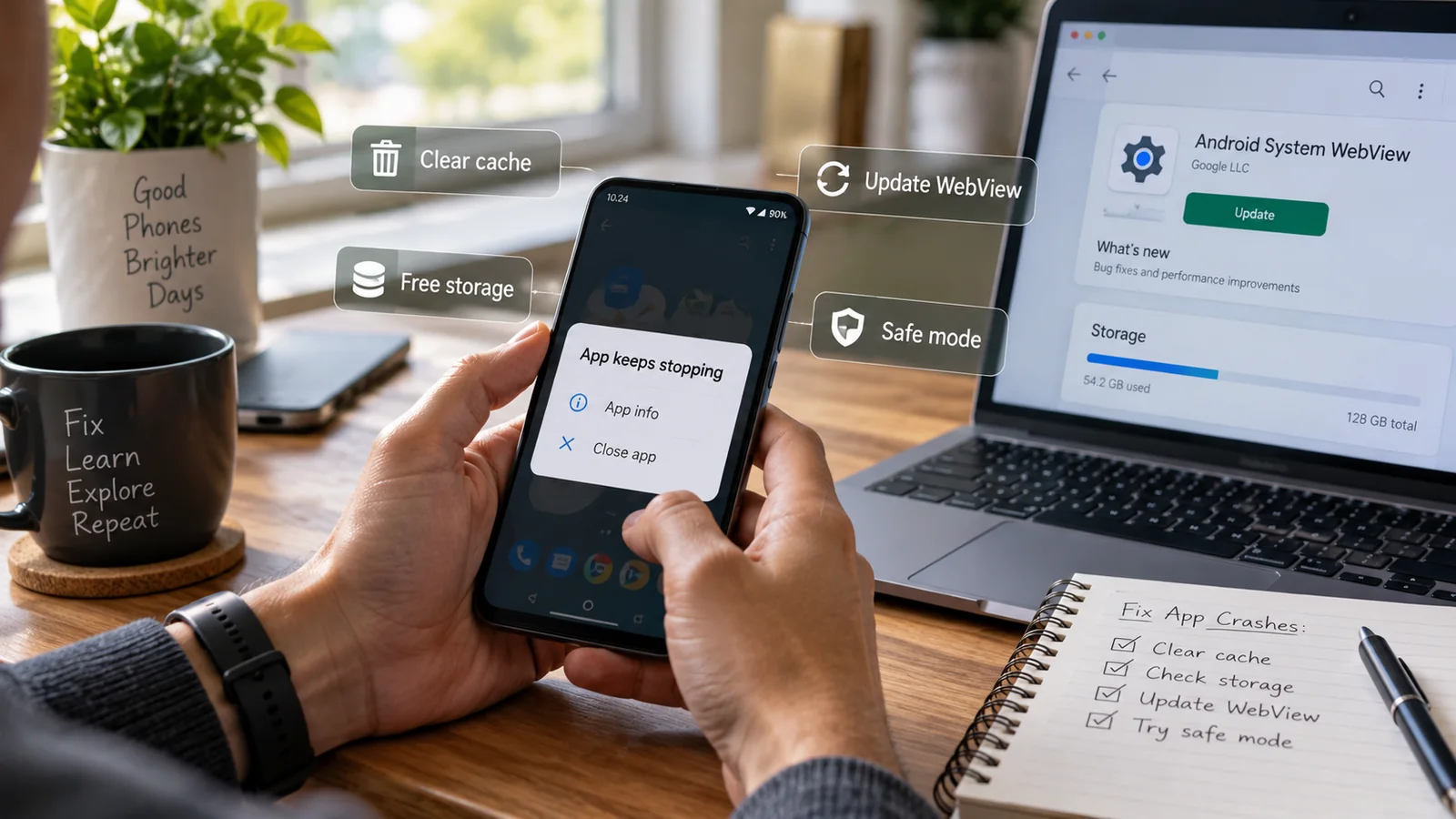
「Unfortunately, [App] has stopped」というダイアログは、Androidで最もストレスのたまる表示の1つです。作業が中断され、OKをタップしても通常はすぐにまた表示されます。朗報として、アプリのクラッシュはほとんどの場合、初期化をせずに直せる原因で起きています。このガイドでは、Droid Rooterがお客様の診断で実際に行っている順番に、2026年時点で信頼できる対処法をすべて紹介します。
結論から
特定のアプリだけが落ち続ける場合は、キャッシュを削除し、Android System WebViewとアプリ本体を更新してから、クリーンに再インストールしてください。これで、クラッシュが繰り返すケースの約8割は解決します。複数のアプリが落ちる場合、原因はアプリ自体ではなく、ほぼ必ずストレージ使用率が85%を超えていることか、OSアップデートの失敗です。以下の15の対処法で、どちらの状況にも対応できます。
Androidアプリが落ちる本当の原因は4つ
クラッシュのほとんどは4つのどれかに当てはまります。自分のケースがどれかが分かれば、有効な対処法も分かります。
原因1:アプリのキャッシュやデータの破損
Androidアプリは、使い続けるうちに何週間分ものキャッシュファイルをためます。バッテリー切れや強制再起動、あるいは宇宙線でキャッシュの書き込みが途中で失敗すると、アプリのデータ領域が不整合な状態になります。アプリは起動時にその壊れたファイルを読み、解析エラーを起こして落ちます。症状:同じアプリだけが開くたびに落ち、ほかのアプリは正常に動きます。対処:キャッシュを削除し、それでも直らなければデータを削除するか、再インストールします。
原因2:ストレージの空き不足
ストレージ使用率が約85%を超えると、Androidはアプリのプロセス用の作業領域を確保しにくくなります。新しいキャッシュの書き込みが失敗し、アプリの起動が途中で止まって、クラッシュのダイアログが出ます。症状:多くのアプリが落ち、動作が重くなり、「Storage almost full」という通知が出ます。対処:内部ストレージの空きを15%以上確保します。詳しくはストレージ整理ガイドをご覧ください。
原因3:ランタイムの不一致(Android System WebViewやPlay Servicesが古い)
最近のAndroidアプリは、Android System WebView(アプリ内でWebコンテンツを表示するシステムコンポーネント)とGoogle Play Services(Google APIのランタイム)に依存しています。どちらかがアプリの想定するバージョンより古くなると、原因の分かりにくいクラッシュが起き、アプリ側をいくら掃除しても直りません。2026年に「昨日までは普通に動いていたのに」というクラッシュが起きる原因として、最も多いのがこれです。対処:Playストアで両方を更新します。
原因4:サードパーティのモジュール、ユーザー補助サービス、root関連の調整
ユーザー補助サービス(クリップボード管理、ジェスチャー、自動化ツールなど)や、root関連の調整(Magiskモジュール、LSPosedモジュール、Xposedフレームワーク)を入れたことがあれば、そのどれかが、落ちているアプリの動作に実行時に干渉している可能性があります。症状:自分の端末でだけアプリが落ち、ほかの人の端末では落ちません。セーフモードでは解消します。対処:原因のモジュールを特定して無効にします。
6ステップの修復手順(圧倒的大多数のケースで有効)
-
まず端末を再起動する
基本的なことですが、再起動でRAMが解放され、固まったプロセスが終了して、クラッシュが繰り返すケースの約4件に1件は1分で解決します。ほかの何よりも先に必ず試してください。
-
落ちるアプリのキャッシュを削除する
Settings、Apps、対象のアプリ、Storage and cache、Clear cacheの順に進みます。安全で手早く、データも失われません。アプリをもう一度開いてください。約半数のケースで、これでクラッシュが止まります。
-
Android System WebViewとPlay Servicesを更新する
Playストアを開いて「Android System WebView」を検索し、新しいバージョンがあれば更新します。続けて「Google Play Services」も同様に更新し、端末を再起動します。
-
落ちるアプリ自体を更新する
Playストアでアプリを検索し、保留中の更新があれば適用します。クラッシュのバグの多くは、開発元がここ24時間以内に配信した更新で修正されています。
-
内部ストレージの使用率を85%未満にする
SettingsでStorageを開いてください。使用率が85%を超えているなら、空きを増やすだけでクラッシュが止まることがよくあります。アプリのキャッシュを削除し、Downloadsフォルダを空にして、Googleフォトで容量を空けましょう。
-
落ちるアプリをアンインストールして、クリーンに再インストールする
Playストアからアンインストールし、端末を再起動して、新しくインストールします。アプリのデータフォルダが完全にリセットされ、ここまでの手順で直らなかったクラッシュの約6割が解決します。
この6つの手順でも直らない場合は、以下の少し複雑なケースに当てはまります。
複数のアプリが落ちる場合:システム側の対処
1つではなく多くのアプリが落ちるなら、原因はアプリ個別ではなく、ほぼ確実にシステム全体にあります。
セーフモードで起動して確認する
セーフモードでは、サードパーティ製アプリを一切読み込まずに端末が起動します。セーフモードでクラッシュが止まるなら、インストールしたアプリのどれかが原因です。最近追加したアプリを1つずつアンインストールして、原因を特定できます。
セーフモードに入るには、電源ボタンを押し、セーフモードの確認が出るまで「Restart」を長押しします。OKをタップすると端末が再起動し、画面の隅に「Safe mode」と表示されます。通常どおり再起動すれば解除できます。
アプリの設定をリセットする
Settings → Apps → 3点メニュー → Reset app preferencesの順に進みます。既定アプリの指定、通知設定、バックグラウンド制限、無効化したアプリの状態が初期化されますが、アプリ本体のデータは消えません。OSアップデート後の、原因不明のシステム全体のクラッシュが、意外なほどよく直ります。
保留中のOSアップデートを確認して適用する
Settings → System → Software updateの順に進みます。以前の不具合のあるアップデートで起きたシステム全体のクラッシュは、後から出る修正アップデートで解消することがよくあります。
バッテリーセーバーと強力なRAM管理をオフにする
一部のAndroid独自UI(特にMIUI/HyperOS、ColorOS、OneUIの「Sleeping Apps」リスト)は、バックグラウンドのプロセスを強力に終了させます。表示中のアプリが、システムに裏のワーカーを終了されて落ち続けている場合は、該当の設定(通常はBattery → Background app management)を開いて、そのアプリを対象から外してください。
システム全体のクラッシュの原因アプリを見つける方法
複数のアプリが同じ時期から落ち始めたなら、ほぼ必ず1つのアプリがきっかけです。信頼できる特定方法が3つあります。
最近入れたアプリ順に並べる
Settings → Appsで、Last openedまたはInstall date順に並べ替えます(機種のUIによって異なります)。過去14日以内に入れたアプリをすべて確認してください。クラッシュは、特定のインストールの1、2日以内に始まっていることが多いです。疑わしいアプリをアンインストールして再起動し、原因と判断する前に丸1日様子を見ます。
システムのクラッシュログを確認する
ほとんどの端末では、Settings → System → Developer options → Take bug report → Interactive reportで最近のクラッシュを確認できます。バグレポートのZIPファイルにはdumpstateのログが含まれ、どのプロセスがいつ落ちたかが分かります。過去24時間に同じパッケージ名が何十回も出ていれば、それが原因です。
開発者向けオプションが表示されていない場合は、Settings → About phoneでBuild numberを7回タップすると有効になります。
「Process [package] has stopped」のパターンに注目する
表示されるクラッシュのダイアログは1つのアプリを名指ししていても、本当の原因は、そのアプリが依存するシステムサービスにあることがあります。よくあるパターンは3つです。
- あちこちで「com.google.process.gapps has stopped」と出る:Google Play Servicesが壊れています。Playストアから更新してください。更新できない場合は、Settings → Apps → Google Play Services → Storageで、キャッシュ(データではありません)を削除します。
- 「system_server has stopped」が出て再起動する:アプリではなくOS自体がクラッシュしています。起動ループのガイドにあるファームウェアの再書き込みの項目に進んでください。
- 画面をオンにした直後に、決まってさまざまなアプリが原因として表示される:ロック画面のオーバーレイアプリが壊れている可能性があります。Settings → Apps → Default apps → Homeを開き、標準以外のランチャーを一時的に無効にしてください。
実例:先週対応したクラッシュ案件
ベンガルールのお客様から、InstagramでReelsをタップするたびに必ず落ちる、というご連絡がありました。ほかのアプリは問題なく動いていました。キャッシュの削除、データの削除、Instagramの再インストール、さらには端末の初期化まですでに試していましたが、Reelsでは落ち続けていました。
画面共有を始めて3分で、Android System WebViewが1年前のバージョン119のままになっていることに気付きました。前回の更新のタイミングで、端末が低速な衛星Wi-Fiにつながっていたため、Playストアの更新が表示されないまま失敗していたのです。速い回線で更新を強制実行し、端末を再起動したところ、次の起動でReelsは問題なく起動しました。
教訓:アプリのインストール状態がきれいなのに、クラッシュの理由が説明できないときは、より破壊的な操作をする前に、アプリが依存するシステムコンポーネント(WebViewとPlay Services)を確認してください。同じ問題に、少なくとも週に1回は出会います。
データ削除が本当に正解になる場合
キャッシュの削除とクリーンな再インストールのどちらでも直らなかった後は、データの削除が次の手になることがあります。端末のほかの部分に影響はなく、データが消えるのは落ちているアプリだけです。破損したデータベース、同期状態の不具合、ログイントークンの問題によるクラッシュは、これで安定して解消できます。
データを削除する前に、次のものを用意してください。
- アプリのログイン情報(メールアドレス、パスワード、2段階認証のバックアップコード)。
- 復元が必要なアプリ内課金やプレミアムライセンスの控え。
- アプリが保存している下書きやローカルだけのデータ(メモ、日記、カスタム設定など)のエクスポート。
アプリが端末内にだけ持つ代わりのないデータがあるか分からない場合は、データを削除する前にご連絡ください。通常は、5分の画面共有で、rootなしのADB経由でアプリのデータ領域をバックアップできます。
おすすめしない方法
お客様が試しがちですが、ほとんど効果のない操作がいくつかあります。
- クラッシュを止めると謳う「クリーナー」や「ブースター」アプリ。これらは、バックグラウンドのプロセスを強制終了することで、むしろクラッシュの原因になりがちです。入れている場合はアンインストールしてください。
- Android System WebViewを完全に無効にすること。これはシステムコンポーネントで、無効にすると直るよりはるかに多くのアプリが落ちます。
- 設定からすべてのアプリのデータをまとめて削除すること。再ログインだけで週末が終わります。必ず1つずつ対処してください。
- 最初の手段としての初期化。最終手段で、実際の解決策になることはほとんどありません。まずこのガイドの個別の手順を順に試してください。
専門家に相談すべきタイミング
ここまでのすべての手順を試してもアプリが落ち続ける場合、原因は通常は次のいずれかです。クリーンな再書き込みが必要なシステムパーティションの破損、読み取りエラーを起こすストレージチップの劣化、OSと競合するMagiskやLSPosedのモジュール、Play Protectをすり抜けるマルウェア。WhatsAppまたはTelegramでリモート診断を無料で行い、30分のソフトウェア作業で直るのか、端末が寿命なのかを、正直にお伝えします。
よくある質問
Androidの「キャッシュを削除」と「データを削除」は何が違いますか?
キャッシュの削除は、アプリがためた一時ファイルを消します。安全で、アプリが次回の起動時に作り直します。データの削除は、ログイン情報、設定、下書き、ダウンロード済みのコンテンツなど、アプリのすべてを消します。まずはキャッシュの削除を試し、データを削除するのは、クリーンな再インストールしか残っていない場合だけにしてください。
OSアップデート後にアプリが急に落ちるようになったのはなぜですか?
OSのアップデートで、基盤となるAndroid System WebView、ランタイムライブラリ、セキュリティパッチが変わります。古いバージョン向けに作られたアプリは、開発元が更新を出すまで落ちることがあります。Playストアを開き、Android System WebView、Google Play Services、落ちるアプリを更新してください。更新後に繰り返すクラッシュの大半は、これで解決します。
アプリが落ちないようにするには、空きRAMはどれくらい必要ですか?
AndroidはPCとは仕組みが違い、決まった量の空きRAMは必要ありません。端末がバックグラウンドのアプリを自動的に終了させます。メモリ不足によるクラッシュは、1つのアプリがシステムの提供できる量を超えて確保しようとしたときだけ起き、通常はストレージも満杯のときです。ストレージの空きを15%を超える状態に保てば、RAMの問題は自然に解消します。
RAMクリーナーアプリはクラッシュ対策に役立ちますか?
いいえ。RAMクリーナーはバックグラウンドのアプリを強制終了するため、次に開くときにアプリがコールドスタートになります。かえってメモリの負荷が増え、クラッシュも減るどころか増えます。入れているRAMクリーナーはすべてアンインストールしてください。
友人の同じ機種では落ちないのに、自分の端末だけ特定のアプリが落ち続けるのはなぜですか?
よくある原因は3つです。自分のインストールだけにあるアプリのデータフォルダの破損、端末に入れたサードパーティのモジュールやユーザー補助サービスの干渉、アプリが対応していない地域や言語パックです。このガイドの再インストールで1つ目が直り、セーフモードで2つ目を切り分けられ、システムの言語を一時的に英語にすれば3つ目を確認できます。
アプリが落ち続けるなら、端末を初期化したほうがよいですか?
最後の手段としてのみです。初期化はすべてを消し、再設定に何時間もかかります。まずこのガイドの手順を順に試してください。再起動、キャッシュの削除、WebViewとアプリの更新、ストレージの確保、セーフモード、クリーンな再インストールの順です。直すのに初期化が必要なクラッシュは、5%未満です。
Androidのガイドをもっと見る

Androidが遅いのはなぜ? 完全解決ガイド(2026年)
2026年にAndroidが遅くなる原因は? RAM、ストレージ、バックグラウンドアプリ、発熱について、原因と効果のある対処法を比較表でまとめた完全ガイドです。

Androidのバッテリーの減りが早い? 実証済みの15の対処法(2026年版)
Androidのバッテリーの減りが早い? 今日から試せる15の実証済みの対処法を紹介します。アプリの見直しや充電のコツから、バッテリー自体が劣化している場合まで解説します。

写真を消さずにAndroidのストレージ容量を空ける方法
ストレージ容量が足りないAndroid? 写真を消さずに数GB分の空きを安全に作る方法を紹介します。キャッシュ、ダウンロード、アプリデータ、クラウドへの退避、システム側の工夫まで解説します。