Android应用总是闪退?彻底解决(2026)
Android应用总是闪退?本文讲清清除缓存与清除数据的区别,教你释放内存、处理系统版本不匹配,并彻底解决最爱崩溃的那个应用。
目录
- 简短回答
- Android应用闪退的四个真正原因
- 原因 1:应用缓存或数据损坏
- 原因 2:存储空间已满或接近已满
- 原因 3:运行时组件不匹配,Android System WebView 或 Play Services版本过旧
- 原因 4:第三方模块、无障碍服务或 Root 调校
- 六步修复流程(绝大多数情况都适用)
- 多个应用闪退:系统级修复
- 进入安全模式测试
- 重置应用偏好设置
- 检查并安装待更新的系统版本
- 关闭省电模式和激进的内存管理
- 如何找出引发系统级闪退的应用
- 按安装时间排序应用
- 查看系统崩溃日志
- 留意“Process [package] has stopped”这类提示
- 真实案例:上周处理的一次闪退
- 什么时候该清除数据
- 我们绝不推荐的做法
- 何时该找专业人员
“Unfortunately, [App] has stopped”是Android上最让人头疼的提示之一:它会打断你正在做的事,点“OK”后往往立刻又弹出来。好消息是,应用闪退几乎都有可修复的原因,不必恢复出厂设置。本文按照我们为 Droid Rooter 客户排查时的实际顺序,介绍 2026 年所有可靠的Android应用闪退修复方法。
简短回答
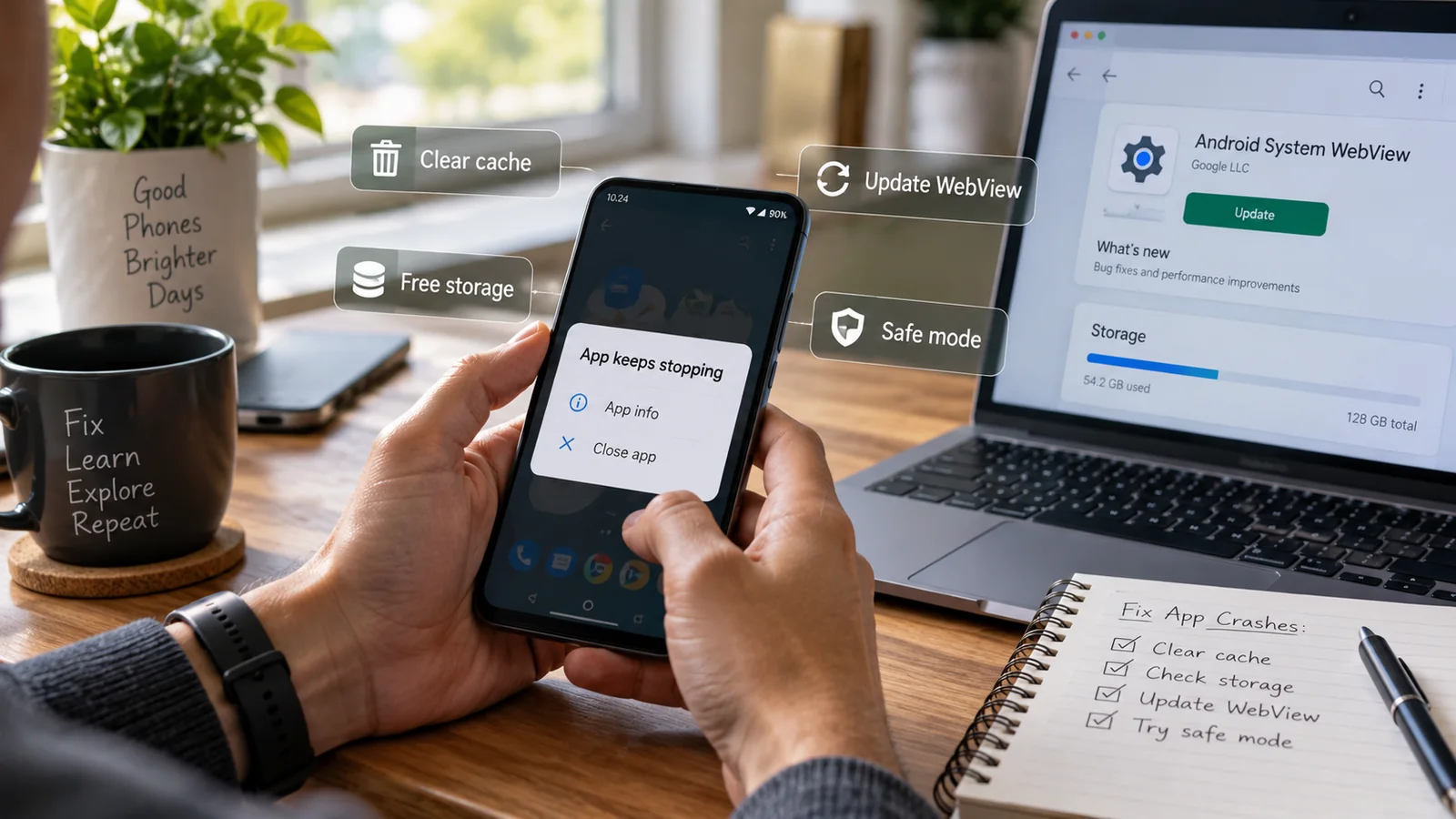
如果只有一个应用反复闪退,先清除它的缓存,再更新 Android System WebView 和应用本身,最后干净地重新安装。这能解决我们遇到的约 80% 的闪退循环。如果多个应用都在闪退,根源几乎总是存储占用超过 85%或系统更新失败,而不是应用本身。下面的 15 个修复方法覆盖这两种情况。
Android应用闪退的四个真正原因
几乎所有闪退都属于四类原因之一。先判断你属于哪一类,才知道该用哪种修复方法。
原因 1:应用缓存或数据损坏
Android应用使用几周后会积累大量缓存文件。偶尔缓存写入会出错,比如被电量耗尽、强制重启或宇宙射线打断,导致应用的数据分区处于不一致的状态。应用启动时读取到损坏的文件,解析报错,随即闪退。症状:同一个应用每次打开都闪退,其他应用正常。修复:先清除缓存,不行再清除数据或重新安装。
原因 2:存储空间已满或接近已满
存储占用超过约 85% 后,Android很难为应用进程分配临时空间。新的缓存写入失败,应用启动到一半就失败,于是弹出闪退提示。症状:许多应用闪退,系统变卡,并出现“Storage almost full”通知。修复:至少释放 15% 的内部存储,参见我们的存储清理指南。
原因 3:运行时组件不匹配,Android System WebView 或 Play Services版本过旧
现代Android应用依赖 Android System WebView(在应用内渲染网页内容的系统组件)和 Google Play Services(Google API 的运行时)。其中任何一个落后于应用所需的版本,就会出现莫名其妙的闪退,再怎么清理应用本身也没用。这是 2026 年“昨天还好好的”这类闪退最常见的单一原因。修复:通过 Play 商店更新这两个组件。
原因 4:第三方模块、无障碍服务或 Root 调校
如果你装过无障碍服务(剪贴板管理、手势应用、自动化工具)或任何 Root 调校(Magisk 模块、LSPosed 模块、Xposed 框架),其中之一可能在运行时干扰了出问题的应用。症状:应用只在你的手机上闪退,别人的手机正常;进入安全模式后问题消失。修复:找出并停用有问题的模块。
六步修复流程(绝大多数情况都适用)
-
先重启手机
听起来很基础,但重启能清空内存、结束卡死的进程,一分钟内就能解决约四分之一的闪退循环。任何操作之前都先做这一步。
-
清除出问题应用的缓存
Settings,Apps,找到该应用,Storage and cache,Clear cache。安全、快速,不会丢数据。再次打开应用,大约一半的情况下闪退就消失了。
-
更新 Android System WebView 和 Play Services
打开 Play 商店,搜索“Android System WebView”,有新版本就更新。再搜索“Google Play Services”,同样操作。然后重启手机。
-
更新出问题的应用本身
在 Play 商店搜索该应用,安装所有待更新版本。许多闪退 bug 在开发者过去 24 小时推送的更新里就已修复。
-
把内部存储占用降到 85% 以下
Settings,Storage。如果占用超过 85%,光是释放空间往往就能止住闪退。清理应用缓存,清空Downloads目录,用 Google 相册释放空间。
-
卸载并干净地重新安装出问题的应用
从 Play 商店卸载,重启,再重新安装。这样会彻底重置应用的数据文件夹,能解决前面步骤没搞定的约 60% 的闪退。
如果这六步都没能止住闪退,说明你遇到的是下面几类更棘手的情况。
多个应用闪退:系统级修复
如果是很多应用一起闪退,而不是某一个,原因几乎肯定出在系统层面,而不是某个应用。
进入安全模式测试
安全模式启动时不加载任何第三方应用。如果在安全模式下闪退消失,说明是某个已安装的应用在捣乱,可以逐个卸载最近安装的应用来找出它。
进入安全模式的方法:按住电源键,然后长按“Restart”,直到出现安全模式提示,点“OK”。手机重启后,屏幕角落会显示“Safe mode”。正常重启即可退出。
重置应用偏好设置
Settings → Apps → 三点菜单 → Reset app preferences。这会清除默认应用设置、通知设置、后台限制和已停用应用的状态,但不会丢失任何应用数据。对系统更新后出现的各种怪异的系统级闪退,往往出奇地有效。
检查并安装待更新的系统版本
Settings → System → Software update。如果有待安装的热修复,往往能解决之前有问题的更新引起的系统级闪退。
关闭省电模式和激进的内存管理
有些Android定制系统(尤其是 MIUI/HyperOS、ColorOS,以及 OneUI 的Sleeping Apps列表)会强力杀掉后台进程。如果前台应用闪退,是因为系统在后台杀掉了它的工作进程,请找到相关设置(通常在 Battery → Background app management),把出问题的应用设为白名单。
如何找出引发系统级闪退的应用
如果多个应用大约同时开始闪退,几乎总是某一个应用触发的。下面三种方法都比较可靠:
按安装时间排序应用
Settings → Apps → 按Last opened或Install date排序(取决于你的定制系统)。查看过去 14 天内安装的每一个应用,闪退通常从某个应用安装后的一两天内开始。卸载可疑应用,重启,并观察一整天,再判断是不是它的问题。
查看系统崩溃日志
大多数手机可以在Settings → System → Developer options → Take bug report → Interactive report中查看最近的崩溃。错误报告 ZIP 文件里有一份 dumpstate 日志,会显示哪个进程在何时崩溃。如果同一个包名在过去 24 小时内出现几十次,那就是罪魁祸首。
如果未启用开发者选项,请在 Settings → About phone 中连续点按Build number七次来开启。
留意“Process [package] has stopped”这类提示
有时弹窗里怪罪的是某个应用,但真正出问题的是该应用所依赖的系统服务。常见的三种情况:
- 到处弹出“com.google.process.gapps has stopped”:Google Play Services出了问题。从 Play 商店更新;如果无法更新,就在 Settings → Apps → Google Play Services → Storage 中清除缓存(不是数据)。
- “system_server has stopped”并自动重启:崩溃的是系统本身,而不只是某个应用。请直接看我们的开机循环指南里关于重刷固件的部分。
- 被怪罪的应用不固定,但总是在唤醒屏幕后出现:很可能是某个锁屏叠加层应用损坏了。检查 Settings → Apps → Default apps → Home,暂时停用所有非原厂桌面。
真实案例:上周处理的一次闪退
一位班加罗尔的客户联系我们,说他每次点 Instagram 的 Reels 就闪退,其他应用都正常。他已经清除了缓存、清除了数据、重装了 Instagram,甚至恢复了出厂设置,但 Reels 还是闪退。
屏幕共享三分钟后,我们发现 Android System WebView 还停留在一年前的 119 版本:上次更新时,设备连的是很慢的卫星 Wi-Fi,Play 商店的更新悄悄失败了。我们换到更快的网络强制更新,重启手机后,Reels 第一次就正常打开了。
教训:如果应用已经重装得很干净,闪退却还是说不通,就先检查它依赖的系统组件,也就是 WebView 和 Play Services,再考虑更具破坏性的操作。这种情况我们每周至少遇到一次。
什么时候该清除数据
清除缓存和干净重装都失败后,清除数据有时是合理的下一步。它不会影响手机的其他部分,只有出问题的应用会丢失数据,并且能可靠地解决由数据库损坏、同步状态异常或登录令牌问题引起的闪退。
点清除数据之前,请确保你有:
- 该应用的登录凭据(邮箱、密码、两步验证备份码)。
- 需要恢复的应用内购买或付费授权记录。
- 应用保存在本地的草稿或仅存于本地的数据的导出文件(笔记、日记、自定义配置)。
如果你不确定应用本地是否存有不可替代的内容,请先联系我们再清除数据:通常我们可以在 5 分钟的屏幕共享中,通过 ADB 在无需 Root 的情况下备份该应用的数据分区。
我们绝不推荐的做法
有几种做法客户常会尝试,但几乎没有用:
- 号称能阻止闪退的“清理”或“加速”类应用。这类应用本身就常因强行杀后台进程而导致闪退。有的话请卸载。
- 彻底停用 Android System WebView。它是系统组件,停用后导致的闪退比解决的多得多。
- 在设置里批量清除所有应用的数据。你得花一个周末重新登录。请始终逐个应用处理。
- 一上来就恢复出厂设置。这是最后的杀手锏,几乎从来不是真正的解决办法。请先按本文的针对性步骤逐一排查。
何时该找专业人员
如果上面的步骤都做完了,应用仍在闪退,原因通常是下面之一:需要干净重刷的系统分区损坏、存储芯片故障导致读取错误、Magisk 或 LSPosed 模块与系统冲突,或是躲过 Play Protect的恶意软件。我们通过 WhatsApp 或 Telegram 免费远程诊断,并如实告诉你,这是 30 分钟的软件问题,还是手机确实已到寿命。
常见问题
Android上的“清除缓存”和“清除数据”有什么区别?
清除缓存会删除应用长期积累的临时文件,很安全,应用下次启动会自动重建。清除数据则会抹掉整个应用的内容,包括所有登录状态、设置、草稿和已下载的内容。永远先试清除缓存;只有在干净重装是唯一选择时,才清除数据。
系统更新后,为什么我的Android应用突然开始闪退?
系统更新会改变底层的 Android System WebView、运行库和安全补丁。基于旧版本开发的应用,在开发者发布更新之前可能会闪退。打开 Play 商店,更新 Android System WebView、Google Play Services和出问题的应用,就能解决绝大多数更新后的闪退循环。
需要多少可用内存才能避免应用闪退?
Android和电脑不同,不需要保持固定大小的可用内存,手机会自动回收后台应用。只有当某个应用申请的内存超过系统所能提供的上限时,才会因内存不足而闪退,这通常是因为存储空间也满了。保持 超过 15% 的存储空间可用,内存问题自然就解决了。
内存清理类应用对止住闪退有用吗?
没用。内存清理应用会强制杀掉后台应用,这些应用下次打开时只能冷启动,反而增加内存压力,引发更多闪退。请卸载所有内存清理应用。
同一型号的手机,为什么只有我的某个应用闪退,朋友的没事?
通常有三种原因:你这份安装独有的应用数据文件夹损坏;手机上的第三方模块或无障碍服务在干扰;或应用不支持当前的地区或语言包。本文的重新安装步骤能解决第一种,安全模式可以排除第二种,临时把系统语言切换为英语可以验证第三种。
应用总是闪退,需要恢复出厂设置吗?
只有迫不得已时才这样做。恢复出厂设置会清空一切,重新设置要花好几个小时。请先按本文步骤排查:重启、清除缓存、更新 WebView 和应用、释放存储、安全模式、干净重装。真正需要恢复出厂设置才能解决的闪退,不到 5%。


