تطبيقات Android تنهار باستمرار: الحل الدائم (2026)
تطبيقات Android تنهار باستمرار؟ أصلحها نهائياً: الفرق بين Clear cache وClear data، وتحرير الذاكرة، وحل تعارض إصدارات النظام، وإيقاف أسوأ تطبيق مسبب نهائياً.
المحتويات
- الإجابة المختصرة
- لماذا تنهار تطبيقات Android فعلاً: الأسباب الأربعة الحقيقية
- السبب 1: تلف الذاكرة المؤقتة أو بيانات التطبيق
- السبب 2: امتلاء التخزين أو اقترابه من الامتلاء
- السبب 3: عدم تطابق بيئة التشغيل: Android System WebView أو Play Services قديم
- السبب 4: وحدة خارجية أو خدمة إمكانية وصول أو تعديل روت
- تسلسل الإصلاح بست خطوات (ينجح في الغالبية العظمى من الحالات)
- انهيار عدة تطبيقات: حلول على مستوى النظام
- شغّل الوضع الآمن واختبر
- أعد ضبط تفضيلات التطبيقات
- ابحث عن تحديثات النظام المعلقة وثبّتها
- عطّل توفير البطارية والإدارة الصارمة للذاكرة
- كيف تعرف أي تطبيق يسبب الانهيارات على مستوى النظام
- رتّب التطبيقات حسب الأحدث تثبيتاً
- افحص سجل انهيارات النظام
- راقب نمط «Process [package] has stopped»
- من الواقع: حالة انهيار عالجناها الأسبوع الماضي
- متى يكون Clear data هو الحل الصحيح فعلاً
- ما لا نوصي به أبداً
- متى تستعين بمختص
تُعد رسالة «Unfortunately, [App] has stopped» من أكثر ما يزعج على Android: فهي تقاطع ما كنت تفعله، والضغط على OK لا يفعل غالباً سوى إعادتها فوراً. والخبر الجيد أن انهيار التطبيقات له دائماً تقريباً سبب قابل للإصلاح لا يستلزم إعادة ضبط المصنع. يستعرض هذا الدليل كل الحلول الموثوقة لتطبيقات Android المنهارة في 2026، بالترتيب نفسه الذي نتبعه عند التشخيص لعملاء Droid Rooter.
الإجابة المختصرة
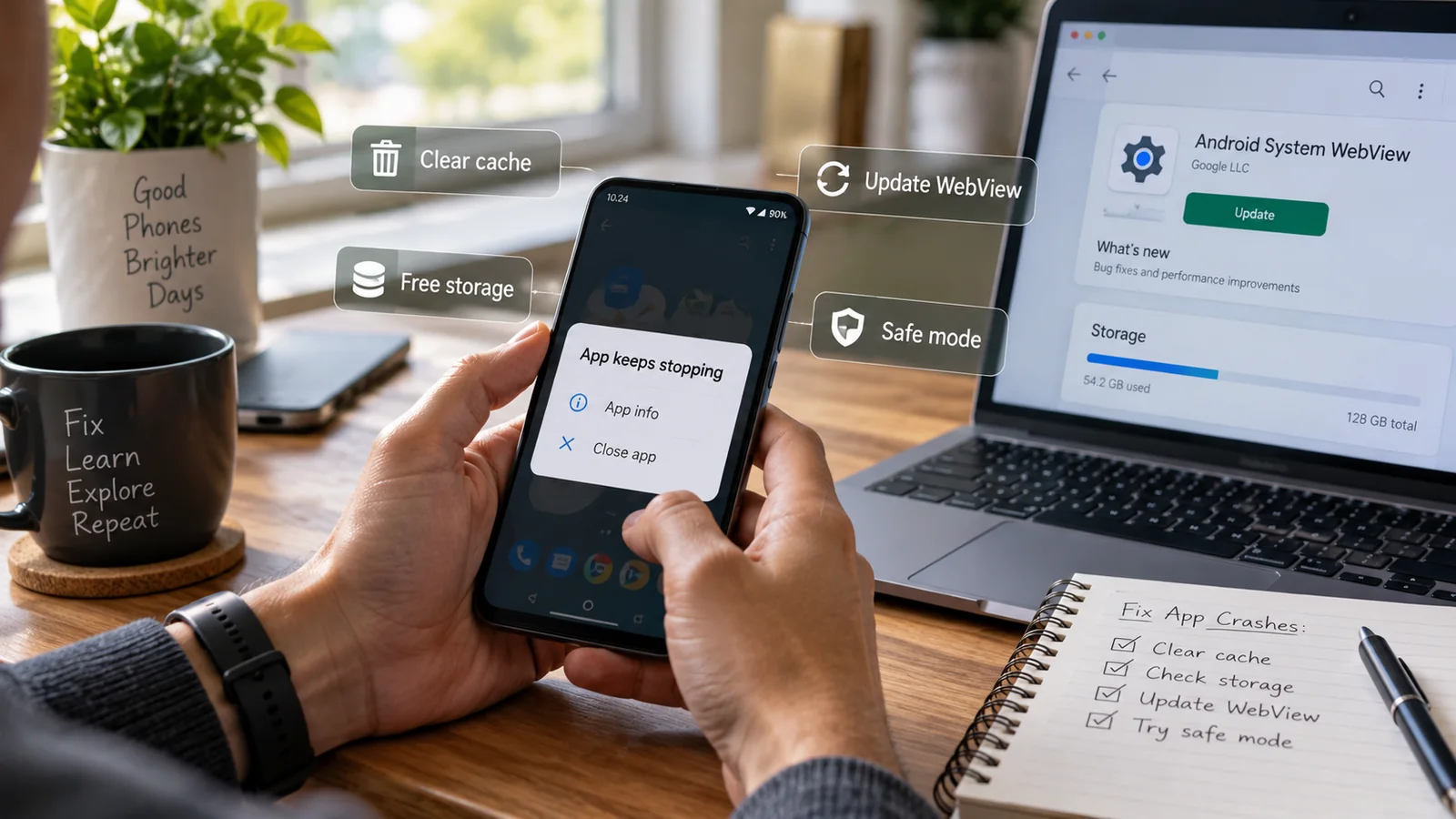
إن كان تطبيق واحد فقط ينهار باستمرار، فامسح ذاكرته المؤقتة، ثم حدّث Android System WebView والتطبيق نفسه، ثم أعد تثبيته تثبيتاً نظيفاً. وهذا يحل نحو 80 بالمئة من حلقات الانهيار التي نراها. أما إن كانت عدة تطبيقات تنهار، فالسبب دائماً تقريباً امتلاء التخزين بأكثر من 85 بالمئة أو فشل تحديث النظام، وليس التطبيقات نفسها. وتغطي الحلول الـ 15 أدناه الحالتين.
لماذا تنهار تطبيقات Android فعلاً: الأسباب الأربعة الحقيقية
يقع كل انهيار تقريباً في إحدى أربع فئات. ومعرفة فئتك تدلّك على الحل الذي ينطبق فعلاً.
السبب 1: تلف الذاكرة المؤقتة أو بيانات التطبيق
تتراكم في تطبيقات Android ملفات مؤقتة (cache) على مدى أسابيع من الاستخدام. وأحياناً تفشل عملية كتابة في الـ cache، بسبب نفاد البطارية أو إعادة تشغيل قسرية أو حتى شعاع كوني، فتترك قسم بيانات التطبيق في حالة غير متسقة. يقرأ التطبيق الملف التالف عند التشغيل، فيصطدم بخطأ في التحليل (parser error) وينهار. العَرَض: ينهار التطبيق نفسه في كل مرة تفتحه بينما تعمل التطبيقات الأخرى بشكل سليم. الحل: Clear cache، فإن لم ينجح فـ Clear data أو أعد التثبيت.
السبب 2: امتلاء التخزين أو اقترابه من الامتلاء
عندما يتجاوز استخدام التخزين نحو 85 بالمئة، يجد Android صعوبة في تخصيص مساحة عمل مؤقتة لعمليات التطبيقات. فتفشل كتابة الـ cache الجديدة، ويتعثر تشغيل التطبيق قبل اكتماله، وتظهر رسالة انهيار. العَرَض: تنهار تطبيقات كثيرة، ويبدو النظام بطيئاً، وتظهر إشعارات «Storage almost full». الحل: حرّر 15 بالمئة على الأقل من التخزين الداخلي، وراجع دليل تنظيف التخزين.
السبب 3: عدم تطابق بيئة التشغيل: Android System WebView أو Play Services قديم
تعتمد تطبيقات Android الحديثة على Android System WebView (مكوّن نظامي يعرض محتوى الويب داخل التطبيقات) وعلى Google Play Services (بيئة التشغيل لواجهات Google البرمجية). وحين يتأخر أي منهما عن الإصدار الذي ينتظره التطبيق تظهر انهيارات غامضة لا يعالجها أي تنظيف من جهة التطبيق. وهذا أشيع سبب لانهيارات «كان كل شيء يعمل أمس» في 2026. الحل: حدّث الاثنين عبر Play Store.
السبب 4: وحدة خارجية أو خدمة إمكانية وصول أو تعديل روت
إن سبق أن ثبّتّ خدمة إمكانية وصول (مدير حافظة أو تطبيق إيماءات أو أداة أتمتة) أو أي تعديل روت (وحدة Magisk أو وحدة LSPosed أو إطار Xposed)، فقد يتداخل أحدها مع التطبيق المنهار أثناء التشغيل. العَرَض: ينهار التطبيق على هاتفك وحده ولا ينهار على هواتف الآخرين، ويزول الانهيار في الوضع الآمن. الحل: حدّد الوحدة المسببة وعطّلها.
تسلسل الإصلاح بست خطوات (ينجح في الغالبية العظمى من الحالات)
-
أعد تشغيل الهاتف أولاً
تبدو الخطوة بدائية، لكن إعادة التشغيل تفرّغ الذاكرة العشوائية (RAM) وتنهي العمليات المتجمدة، وتحل نحو حلقة انهيار واحدة من كل أربع في دقيقة واحدة. افعلها دائماً قبل أي شيء آخر.
-
نفّذ Clear cache للتطبيق المنهار
Settings ← Apps ← اختر التطبيق ← Storage and cache ← Clear cache. آمن وسريع ولا تضيع أي بيانات. افتح التطبيق مجدداً: في نحو نصف الحالات يختفي الانهيار.
-
حدّث Android System WebView وPlay Services
افتح Play Store وابحث عن «Android System WebView» وحدّثه إن عُرض إصدار جديد. ثم ابحث عن «Google Play Services» وافعل الشيء نفسه. بعدها أعد تشغيل الهاتف.
-
حدّث التطبيق المنهار نفسه
افتح Play Store وابحث عن التطبيق وثبّت أي تحديث معلّق. كثير من أخطاء الانهيار يصلحها المطوّر في تحديثات تصدر خلال آخر 24 ساعة.
-
حرّر التخزين الداخلي إلى أقل من 85 بالمئة امتلاءً
Settings ← Storage. إن تجاوزت 85 بالمئة فإن تحرير المساحة وحده يوقف الانهيارات في أحيان كثيرة. امسح الـ cache للتطبيقات، وأفرغ مجلد Downloads، واستخدم Google Photos لتحرير مساحة.
-
احذف التطبيق المنهار وأعد تثبيته تثبيتاً نظيفاً
احذفه عبر Play Store، ثم أعد تشغيل الهاتف، ثم ثبّته من جديد. هذا يصفّر مجلد بيانات التطبيق بالكامل ويصلح نحو 60 بالمئة من الانهيارات التي صمدت أمام الخطوات السابقة.
إن لم توقف هذه الخطوات الست الانهيارات، فأنت في إحدى الفئات الأصعب أدناه.
انهيار عدة تطبيقات: حلول على مستوى النظام
إن كانت تطبيقات كثيرة تنهار لا تطبيق واحد، فالسبب شبه مؤكد أنه على مستوى النظام لا على مستوى تطبيق بعينه.
شغّل الوضع الآمن واختبر
يُقلع الوضع الآمن الهاتف دون تحميل أي تطبيق من جهة خارجية. فإن توقفت الانهيارات فيه فالسبب تطبيق مثبّت، ويمكنك تحديده بحذف التطبيقات المضافة حديثاً واحداً تلو الآخر.
للدخول إلى الوضع الآمن: اضغط مطولاً على زر التشغيل، ثم اضغط مطولاً على Restart حتى تظهر رسالة الوضع الآمن. اضغط OK. يعيد الهاتف التشغيل وتظهر عبارة «Safe mode» في زاوية الشاشة. أعد التشغيل بالطريقة العادية للخروج منه.
أعد ضبط تفضيلات التطبيقات
Settings ← Apps ← قائمة النقاط الثلاث ← Reset app preferences. يمسح هذا تجاوزات التطبيقات الافتراضية وإعدادات الإشعارات وقيود الخلفية وحالات التطبيقات المعطلة، دون فقدان أي بيانات فعلية للتطبيقات. وكثيراً ما يحل، على نحو مفاجئ، أنماط الانهيار الغريبة على مستوى النظام بعد تحديث النظام.
ابحث عن تحديثات النظام المعلقة وثبّتها
Settings ← System ← Software update. كثيراً ما يحل إصلاح عاجل معلّق أنماط الانهيار على مستوى النظام التي سببها تحديث معطوب سابق.
عطّل توفير البطارية والإدارة الصارمة للذاكرة
بعض واجهات Android (خصوصاً MIUI/HyperOS وColorOS وقائمة Sleeping Apps في OneUI) تقتل العمليات الخلفية بصرامة. فإن كان تطبيق في الواجهة ينهار لأن النظام يقتل عملياته المساندة في الخلفية، فابحث عن الإعداد المعني (غالباً ضمن Battery ← Background app management) واستثنِ التطبيق المنهار.
كيف تعرف أي تطبيق يسبب الانهيارات على مستوى النظام
إن بدأت عدة تطبيقات بالانهيار في الوقت نفسه تقريباً، فالمحفّز تطبيق واحد دائماً تقريباً. وهذه ثلاث طرق موثوقة لإيجاده:
رتّب التطبيقات حسب الأحدث تثبيتاً
Settings ← Apps ← رتّب حسب Last opened أو Install date (بحسب واجهة هاتفك). افحص كل تطبيق ثُبّت خلال آخر 14 يوماً، فالانهيار يبدأ عادةً خلال يوم أو يومين من تثبيت تطبيق بعينه. احذف التطبيق المشتبه به، وأعد التشغيل، واختبر يوماً كاملاً قبل أن تحكم بأنه السبب.
افحص سجل انهيارات النظام
في معظم الهواتف يمكنك رؤية الانهيارات الأخيرة عبر Settings ← System ← Developer options ← Take bug report ← Interactive report. يحتوي ملف ZIP الخاص بتقرير الأخطاء على سجل dumpstate يبيّن أي عملية انهارت ومتى. فإن رأيت اسم الحزمة نفسه يتكرر عشرات المرات خلال آخر 24 ساعة، فهو المتسبب.
إن لم تكن Developer options مفعّلة، ففعّلها بالضغط سبع مرات على Build number في Settings ← About phone.
راقب نمط «Process [package] has stopped»
أحياناً تلوم رسالة الانهيار الظاهرة تطبيقاً واحداً بينما يكون الخلل الحقيقي في خدمة نظام يعتمد عليها ذلك التطبيق. وهذه ثلاثة أنماط شائعة:
- ظهور «com.google.process.gapps has stopped» في كل مكان: Google Play Services معطلة. حدّثها من Play Store، فإن تعذّر تحديثها فامسح الـ cache (لا البيانات) من Settings ← Apps ← Google Play Services ← Storage.
- ظهور «system_server has stopped» مع إعادة تشغيل: النظام نفسه ينهار لا تطبيق وحده. انتقل مباشرة إلى جزء إعادة فلاش الفيرموير في دليل حلقة الإقلاع (boot loop).
- اللوم يقع على تطبيقات عشوائية لكن دائماً بعد تنشيط الشاشة: غالباً تطبيق طبقة شاشة قفل تالف. افتح Settings ← Apps ← Default apps ← Home، وعطّل مؤقتاً أي launcher ليس من النظام الأصلي.
من الواقع: حالة انهيار عالجناها الأسبوع الماضي
راسلنا عميل من Bangalore لأن Instagram ينهار في كل مرة يضغط فيها على Reels، بينما تعمل بقية التطبيقات بشكل سليم. كان قد نفّذ Clear cache وClear data وأعاد تثبيت Instagram، بل أعاد ضبط المصنع لهاتفه، ومع ذلك استمر Instagram في الانهيار عند Reels.
بعد ثلاث دقائق من مشاركة الشاشة لاحظنا أن Android System WebView عالق على الإصدار 119 منذ عام، إذ فشل تحديثه من Play Store بصمت لأن الجهاز كان على اتصال Wi-Fi فضائي بطيء خلال نافذة التحديث السابقة. فرضنا التحديث على شبكة أسرع، وأعدنا تشغيل الهاتف، فعمل Reels بسلاسة من المحاولة التالية.
الدرس: حين يبدو انهيار تطبيق غير منطقي مع أن تثبيته نظيف، انظر إلى مكونات النظام التي يعتمد عليها، أي WebView وPlay Services، قبل أي إجراء أشد تدميراً. نرى هذه المشكلة بالذات مرة في الأسبوع على الأقل.
متى يكون Clear data هو الحل الصحيح فعلاً
بعد فشل Clear cache وإعادة التثبيت النظيفة، يكون Clear data أحياناً هو الخطوة الصحيحة التالية. فهو لا يضر بباقي هاتفك، إذ يفقد التطبيق المنهار وحده بياناته، وهو يحل بثبات الانهيارات الناتجة عن قواعد بيانات تالفة أو حالة مزامنة معطوبة أو مشكلات رموز تسجيل الدخول.
قبل الضغط على Clear data، تأكد من توفر ما يلي:
- بيانات تسجيل الدخول للتطبيق (البريد وكلمة المرور والرموز الاحتياطية للمصادقة الثنائية).
- ملاحظة بأي عمليات شراء داخل التطبيق أو تراخيص مدفوعة تحتاج إلى استعادة.
- تصدير أي مسودات أو بيانات محلية فقط يخزنها التطبيق (ملاحظات ومذكرات وإعدادات مخصصة).
إن لم تكن متأكداً مما إذا كان التطبيق يحتفظ محلياً بشيء لا يُعوَّض، فتواصل معنا قبل مسح البيانات: يمكننا عادةً نسخ قسم بيانات التطبيق احتياطياً عبر ADB دون روت خلال جلسة مشاركة شاشة مدتها 5 دقائق.
ما لا نوصي به أبداً
هناك أمور يجرّبها العملاء ولا تفيد تقريباً أبداً:
- تطبيقات «التنظيف» أو «التسريع» التي تعد بإيقاف الانهيارات. هي نفسها سبب شائع للانهيارات بسبب قتلها العنيف للعمليات الخلفية. احذف أي تطبيق منها لديك.
- تعطيل Android System WebView بالكامل. هو مكوّن نظامي، وتعطيله يتسبب في انهيار تطبيقات أكثر بكثير مما يصلحه.
- مسح البيانات لكل التطبيقات دفعة واحدة من الإعدادات. ستقضي عطلة نهاية الأسبوع في تسجيل الدخول من جديد. اعمل دائماً تطبيقاً تلو الآخر.
- إعادة ضبط المصنع كخطوة أولى. هي الحل الأخير الحاسم، وليست العلاج الفعلي إلا نادراً. اتبع أولاً الخطوات الموجّهة في هذا الدليل.
متى تستعين بمختص
إن اتبعت كل الخطوات أعلاه وما زالت التطبيقات تنهار، فالسبب غالباً أحد هذه: قسم نظام تالف يحتاج إلى إعادة فلاش نظيفة، أو شريحة تخزين متعطلة تسبب أخطاء قراءة، أو وحدة Magisk أو LSPosed مارقة تتعارض مع النظام، أو برمجية خبيثة تختبئ من Play Protect. نشخّص الحالة عن بُعد عبر WhatsApp أو Telegram مجاناً، ونخبرك بصراحة هل الحل عمل برمجي في 30 دقيقة أم أن الهاتف بلغ نهاية عمره فعلاً.
الأسئلة الشائعة
ما الفرق بين Clear cache وClear data في Android؟
يحذف Clear cache الملفات المؤقتة التي يبنيها التطبيق مع الوقت، وهو آمن لأن التطبيق يعيد بناءها عند التشغيل التالي. أما Clear data فيمحو التطبيق بالكامل: كل تسجيلات الدخول والإعدادات والمسودات والمحتوى المنزَّل. جرّب Clear cache أولاً دائماً، ولا تستخدم Clear data إلا إذا كانت إعادة التثبيت النظيفة خيارك الوحيد المتبقي.
لماذا تبدأ تطبيقات Android بالانهيار فجأة بعد تحديث النظام؟
يغيّر تحديث النظام مكوّن Android System WebView الأساسي ومكتبات التشغيل والتحديثات الأمنية. وقد تنهار التطبيقات المبنية على إصدارات أقدم إلى أن يصدر المطوّر تحديثاً. افتح Play Store وحدّث Android System WebView وGoogle Play Services والتطبيق المنهار. وهذا يحل الغالبية العظمى من حلقات الانهيار بعد التحديث.
كم أحتاج من الذاكرة العشوائية (RAM) الفارغة لمنع انهيار التطبيقات؟
لا يعمل Android كالحاسوب: فلا تحتاج إلى مقدار ثابت من RAM الفارغة، إذ يُخلي الهاتف التطبيقات الخلفية تلقائياً. ولا تحدث انهيارات نقص الذاكرة إلا حين يحاول تطبيق واحد حجز أكثر مما يستطيع النظام توفيره، وغالباً لأن التخزين ممتلئ أيضاً. أبقِ أكثر من 15 بالمئة من التخزين فارغة وستُحل مشكلة RAM من تلقاء نفسها.
هل تفيد تطبيقات تنظيف RAM في إيقاف الانهيارات؟
لا. تقتل أدوات تنظيف RAM التطبيقات الخلفية قسراً، فيضطر كل تطبيق إلى بدء تشغيل بارد في المرة التالية. وهذا يزيد ضغط الذاكرة ويزيد الانهيارات لا العكس. احذف كل أدوات تنظيف RAM لديك.
ينهار تطبيق بعينه على هاتفي لكنه لا ينهار على هاتف صديقي من الطراز نفسه، لماذا؟
هناك ثلاثة أسباب معتادة: مجلد بيانات تطبيق تالف خاص بتثبيتك، أو وحدة خارجية أو خدمة إمكانية وصول تتداخل على هاتفك، أو حزمة منطقة أو لغة لا يتعامل معها التطبيق. وخطوة إعادة التثبيت في هذا الدليل تعالج الأول، والوضع الآمن يستبعد الثاني، وتبديل لغة النظام إلى الإنجليزية مؤقتاً يختبر الثالث.
هل أعيد ضبط المصنع لهاتفي إن استمرت التطبيقات في الانهيار؟
كحل أخير فقط. فإعادة ضبط المصنع تمحو كل شيء وتستغرق ساعات لإعداد الهاتف من جديد. اتبع أولاً الخطوات في هذا الدليل: إعادة التشغيل، وClear cache، وتحديث WebView والتطبيق، وتحرير التخزين، والوضع الآمن، وإعادة التثبيت النظيفة. أقل من 5 بالمئة من حالات الانهيار تحتاج فعلاً إلى إعادة ضبط المصنع.
المزيد من أدلة أندرويد

لماذا هاتف Android بطيء جداً؟ دليل الإصلاح الكامل (2026)
لماذا هاتف Android بطيء في 2026؟ دليل إصلاح كامل: الذاكرة والتخزين وتطبيقات الخلفية والحرارة، مع جدول يقارن الأسباب بالحلول التي تنجح.

بطارية Android تنفد بسرعة؟ 15 حلاً مجرباً (2026)
بطارية Android تنفد بسرعة؟ إليك 15 حلاً مجرباً يمكنك تجربته اليوم، من مراجعة التطبيقات ونصائح الشحن إلى معرفة متى تكون البطارية نفسها هي العطل.

حرّر مساحة التخزين في Android دون حذف صورك
مساحة Android ممتلئة؟ إليك كيف تحرّر غيغابايتات بأمان دون حذف صورك: الكاش والتنزيلات وبيانات التطبيقات والنقل إلى السحابة وحيل النظام.