Android-Apps stürzen ständig ab: dauerhaft beheben (2026)
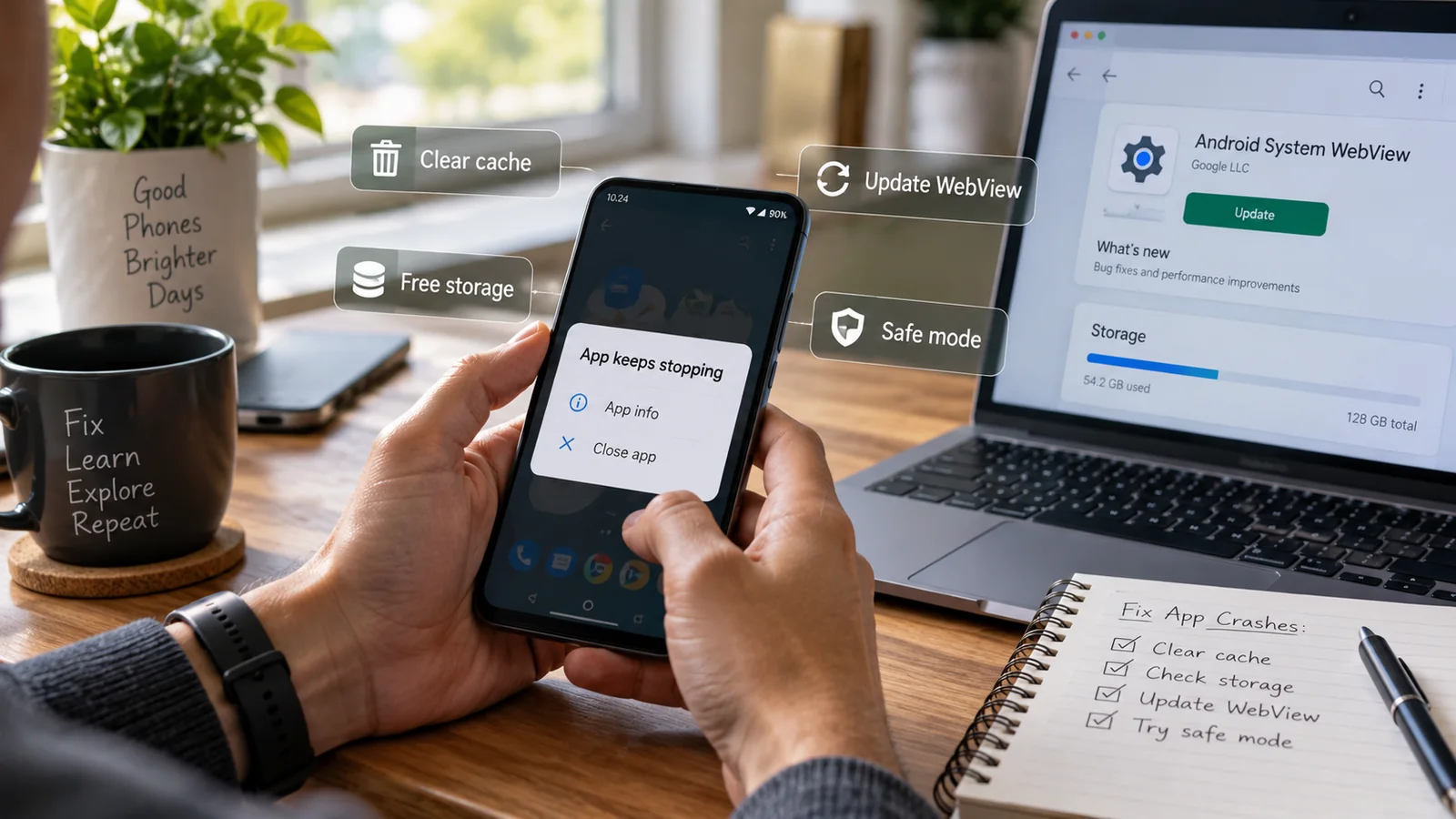
Android-Apps stürzen ab? Dauerhaft beheben: Clear cache vs Clear data, RAM freigeben, OS-Versionskonflikte lösen und den schlimmsten Verursacher endgültig stoppen.
Inhaltsverzeichnis
- Die kurze Antwort
- Warum Android-Apps wirklich abstürzen: die vier echten Ursachen
- Ursache 1: Beschädigter App-Cache oder beschädigte App-Daten
- Ursache 2: Speicher voll oder fast voll
- Ursache 3: Nicht passende Laufzeitumgebung: veraltetes Android System WebView oder veraltete Play-Dienste
- Ursache 4: Ein Drittanbieter-Modul, ein Bedienungshilfen-Dienst oder ein Root-Tweak
- Die 6 Schritte zur Lösung (funktioniert in den allermeisten Fällen)
- Mehrere Apps stürzen ab: Lösungen auf Systemebene
- Im abgesicherten Modus starten und testen
- App-Einstellungen zurücksetzen
- Ausstehende System-Updates suchen und installieren
- Energiesparmodus und aggressive RAM-Verwaltung deaktivieren
- So findest du die App, die systemweite Abstürze verursacht
- Apps nach Installationsdatum sortieren
- Das System-Absturzprotokoll prüfen
- Auf das Muster „Process [package] has stopped“ achten
- Aus der Praxis: ein Absturzfall von letzter Woche
- Wann „Clear data“ wirklich der richtige Schritt ist
- Was wir nie empfehlen
- Wann du einen Profi holen solltest
Der Dialog „Unfortunately, [App] has stopped“ gehört zu den nervigsten Dingen unter Android: Er unterbricht dich mitten in der Arbeit, und ein Tipp auf OK bringt ihn meist sofort zurück. Die gute Nachricht: Hinter App-Abstürzen steckt fast immer eine behebbare Ursache, für die du das Gerät nicht auf Werkseinstellungen zurücksetzen musst. Dieser Guide zeigt alle zuverlässigen Lösungen für abstürzende Android-Apps 2026, und zwar in der Reihenfolge, in der wir sie bei der Diagnose für Droid-Rooter-Kunden anwenden.
Die kurze Antwort
Stürzt nur eine einzelne App ab, leere ihren Cache, aktualisiere dann Android System WebView und die App selbst und installiere sie anschließend sauber neu. Das behebt rund 80 Prozent der Absturzschleifen, die wir sehen. Stürzen mehrere Apps ab, liegt die Ursache fast immer bei Speicher, der zu mehr als 85 Prozent voll ist, oder bei einem fehlgeschlagenen System-Update, nicht bei den Apps selbst. Die 15 Lösungen unten decken beide Fälle ab.
Warum Android-Apps wirklich abstürzen: die vier echten Ursachen
Fast jeder Absturz lässt sich einer von vier Gruppen zuordnen. Sobald du weißt, zu welcher deiner gehört, weißt du auch, welche Lösung greift.
Ursache 1: Beschädigter App-Cache oder beschädigte App-Daten
Android-Apps sammeln über Wochen der Nutzung Cache-Dateien an. Hin und wieder geht ein Schreibvorgang schief, etwa weil der Akku leer wurde, das Gerät hart neu gestartet wurde oder durch kosmische Strahlung, und die Datenpartition der App bleibt in einem inkonsistenten Zustand zurück. Die App liest beim Start die defekte Datei, stößt auf einen Parser-Fehler und stürzt ab. Symptom: Immer dieselbe App stürzt bei jedem Öffnen ab, andere Apps laufen normal. Lösung: Clear cache; hilft das nicht, Clear data oder die App neu installieren.
Ursache 2: Speicher voll oder fast voll
Bei mehr als etwa 85 Prozent Speicherbelegung hat Android Mühe, temporären Platz für App-Prozesse bereitzustellen. Neue Cache-Schreibvorgänge schlagen fehl, der App-Start bricht mittendrin ab, und du siehst einen Absturzdialog. Symptom: Viele Apps stürzen ab, das System wirkt zäh, und Hinweise wie „Storage almost full“ erscheinen. Lösung: Gib mindestens 15 Prozent des internen Speichers frei, siehe unseren Guide zum Aufräumen des Speichers.
Ursache 3: Nicht passende Laufzeitumgebung: veraltetes Android System WebView oder veraltete Play-Dienste
Moderne Android-Apps hängen vom Android System WebView ab (einer Systemkomponente, die Webinhalte in Apps darstellt) und von Google Play Services (der Laufzeitumgebung für Google-APIs). Fällt eine von beiden hinter die Version zurück, die die App erwartet, treten rätselhafte Abstürze auf, die keine Bereinigung auf App-Seite behebt. 2026 ist das die häufigste Ursache für Abstürze nach dem Muster „Gestern lief noch alles“. Lösung: Aktualisiere beide über den Play Store.
Ursache 4: Ein Drittanbieter-Modul, ein Bedienungshilfen-Dienst oder ein Root-Tweak
Wenn du jemals einen Bedienungshilfen-Dienst installiert hast (Zwischenablage-Manager, Gesten-App, Automatisierungstool) oder einen Root-Tweak (Magisk-Modul, LSPosed-Modul, Xposed-Framework), kann einer davon zur Laufzeit die betroffene App stören. Symptom: Die App stürzt nur auf deinem Handy ab, nie auf anderen, und im abgesicherten Modus ist das Problem weg. Lösung: Finde das störende Modul und deaktiviere es.
Die 6 Schritte zur Lösung (funktioniert in den allermeisten Fällen)
-
Zuerst das Handy neu starten
Klingt banal. Ein Neustart leert den RAM, beendet eingefrorene Prozesse und löst etwa jede vierte Absturzschleife innerhalb einer Minute. Mach das immer vor allem anderen.
-
Den Cache der abstürzenden App leeren
Settings, Apps, die App auswählen, Storage and cache, Clear cache. Sicher, schnell, ohne Datenverlust. Öffne die App erneut: In etwa der Hälfte der Fälle ist der Absturz weg.
-
Android System WebView und Google Play Services aktualisieren
Öffne den Play Store, suche nach „Android System WebView“ und aktualisiere, falls eine neue Version angeboten wird. Suche dann nach „Google Play Services“ und mach dasselbe. Starte das Handy neu.
-
Die abstürzende App selbst aktualisieren
Play Store, App suchen, ausstehendes Update installieren. Viele Absturzfehler werden mit Updates behoben, die der Entwickler in den letzten 24 Stunden veröffentlicht hat.
-
Internen Speicher auf unter 85 Prozent Belegung bringen
Settings, Storage. Liegst du über 85 Prozent, stoppt schon das Freigeben von Speicher oft die Abstürze. Leere App-Caches, räume den Ordner „Downloads“ auf und gib mit Google Photos Platz frei.
-
Die abstürzende App deinstallieren und sauber neu installieren
Im Play Store deinstallieren. Neu starten. Frisch installieren. Das setzt den Datenordner der App komplett zurück und behebt etwa 60 Prozent der Abstürze, die die früheren Schritte überstanden haben.
Stoppen diese sechs Schritte die Abstürze nicht, steckt dahinter eine der kniffligeren Kategorien unten.
Mehrere Apps stürzen ab: Lösungen auf Systemebene
Stürzen viele Apps ab statt nur einer, liegt die Ursache fast sicher im ganzen System und nicht bei einer einzelnen App.
Im abgesicherten Modus starten und testen
Im abgesicherten Modus startet das Handy ohne geladene Drittanbieter-Apps. Hören die Abstürze dort auf, ist eine installierte App die Ursache, und du findest sie, indem du zuletzt hinzugefügte Apps einzeln deinstallierst.
So startest du den abgesicherten Modus: Halte die Ein-/Aus-Taste gedrückt, dann tippe lange auf „Restart“, bis die Aufforderung zum abgesicherten Modus erscheint. Tippe auf OK. Das Handy startet neu, und in der Bildschirmecke steht „Safe mode“. Zum Beenden startest du ganz normal neu.
App-Einstellungen zurücksetzen
Settings → Apps → Drei-Punkte-Menü → Reset app preferences. Das setzt Standard-App-Zuweisungen, Benachrichtigungseinstellungen, Hintergrundbeschränkungen und deaktivierte Apps zurück, ohne App-Daten zu verlieren. Behebt erstaunlich oft seltsame systemweite Absturzmuster nach einem System-Update.
Ausstehende System-Updates suchen und installieren
Settings → System → Software update. Ein ausstehender Hotfix löst oft systemweite Absturzmuster, die ein früheres fehlerhaftes Update ausgelöst hat.
Energiesparmodus und aggressive RAM-Verwaltung deaktivieren
Manche Android-Oberflächen (vor allem MIUI/HyperOS, ColorOS und die Liste „Sleeping Apps“ von OneUI) beenden Hintergrundprozesse sehr aggressiv. Stürzt eine App im Vordergrund ab, weil das System ihre Hintergrundprozesse im Verborgenen beendet, suche die passende Einstellung (meist unter Battery → Background app management) und nimm die betroffene App von der Beschränkung aus.
So findest du die App, die systemweite Abstürze verursacht
Fingen mehrere Apps ungefähr zur selben Zeit an abzustürzen, ist fast immer eine App der Auslöser. Drei zuverlässige Wege, sie zu finden:
Apps nach Installationsdatum sortieren
Settings → Apps → sortiere nach Last opened oder Install date (je nach Oberfläche). Sieh dir jede App an, die in den letzten 14 Tagen installiert wurde. Der Absturz begann meist ein bis zwei Tage nach einer bestimmten Installation. Deinstalliere die verdächtige App, starte neu und teste einen ganzen Tag, bevor du entscheidest, ob sie die Ursache war.
Das System-Absturzprotokoll prüfen
Auf den meisten Handys findest du aktuelle Abstürze unter Settings → System → Developer options → Take bug report → Interactive report. Die ZIP-Datei des Fehlerberichts enthält ein dumpstate-Protokoll, das zeigt, welcher Prozess wann abgestürzt ist. Taucht derselbe Paketname in den letzten 24 Stunden dutzendfach auf, hast du den Verursacher gefunden.
Sind die Developer options nicht aktiviert, tippe in Settings → About phone siebenmal auf die Build number.
Auf das Muster „Process [package] has stopped“ achten
Manchmal macht der sichtbare Absturzdialog eine App verantwortlich, der eigentliche Fehler liegt aber in einem Systemdienst, von dem diese App abhängt. Drei häufige Muster:
- „com.google.process.gapps has stopped“ überall: Die Google Play Services sind defekt. Aktualisiere sie im Play Store; lässt sich das nicht, leere ihren Cache (nicht die Daten) unter Settings → Apps → Google Play Services → Storage.
- „system_server has stopped“ mit Neustart: Das Betriebssystem selbst stürzt ab, nicht nur eine App. Spring direkt zum Abschnitt über das erneute Flashen der Firmware in unserem Bootloop-Guide.
- Immer andere Apps werden genannt, aber stets nach dem Einschalten des Displays: wahrscheinlich eine beschädigte App für das Sperrbildschirm-Overlay. Prüfe Settings → Apps → Default apps → Home und deaktiviere vorübergehend jeden Launcher, der nicht zum Lieferumfang gehört.
Aus der Praxis: ein Absturzfall von letzter Woche
Ein Kunde aus Bangalore schrieb uns, dass Instagram jedes Mal abstürzt, wenn er auf Reels tippt. Andere Apps liefen einwandfrei. Er hatte schon den Cache geleert, die Daten gelöscht, Instagram neu installiert und sogar sein Handy auf Werkseinstellungen zurückgesetzt, und Instagram stürzte bei Reels trotzdem ab.
Drei Minuten nach Beginn der Bildschirmfreigabe fiel uns auf, dass Android System WebView auf Version 119 aus dem Vorjahr hängen geblieben war: Das Play-Store-Update war im vorherigen Zeitfenster still gescheitert, weil das Gerät in einem langsamen Satelliten-WLAN hing. Wir haben das Update in einem schnelleren Netz erzwungen, das Handy neu gestartet, und Reels startete beim nächsten Versuch einwandfrei.
Die Lehre daraus: Wenn ein App-Absturz trotz sauberer Installation keinen Sinn ergibt, sieh dir die Systemkomponenten an, von denen die App abhängt, also WebView und die Play-Dienste, bevor du etwas mit größerem Risiko für Datenverlust unternimmst. Genau dieses Problem sehen wir mindestens einmal pro Woche.
Wann „Clear data“ wirklich der richtige Schritt ist
Scheitern „Clear cache“ und eine saubere Neuinstallation, ist „Clear data“ manchmal der richtige nächste Schritt. Es betrifft den Rest deines Handys nicht, nur die abstürzende App verliert ihre Daten, und es behebt zuverlässig Abstürze durch beschädigte Datenbanken, kaputten Synchronisierungsstatus oder Probleme mit Login-Tokens.
Bevor du „Clear data“ antippst, stelle sicher, dass du Folgendes hast:
- Deine Anmeldedaten für die App (E-Mail, Passwort, Backup-Codes für die Zwei-Faktor-Authentifizierung).
- Eine Notiz zu allen In-App-Käufen oder Premium-Lizenzen, die wiederhergestellt werden müssen.
- Einen Export aller Entwürfe oder rein lokalen Daten, die die App speichert (Notizen, Tagebucheinträge, eigene Konfigurationen).
Bist du nicht sicher, ob die App lokal etwas Unersetzliches speichert, melde dich bei uns, bevor du Daten löschst. Meist können wir die Datenpartition der App per ADB ohne Root in einer 5-minütigen Bildschirmfreigabe sichern.
Was wir nie empfehlen
Ein paar Dinge, die wir Kunden versuchen sehen und die fast nie helfen:
- „Cleaner“- oder „Booster“-Apps, die versprechen, Abstürze zu stoppen. Sie sind selbst eine häufige Absturzursache, weil sie Hintergrundprozesse aggressiv beenden. Deinstalliere alle, die du hast.
- Android System WebView komplett deaktivieren. Es ist eine Systemkomponente; das Deaktivieren lässt weit mehr Apps abstürzen, als es behebt.
- Bei allen Apps in den Einstellungen auf einen Schlag Daten löschen. Dann meldest du dich ein ganzes Wochenende lang wieder an. Arbeite immer App für App.
- Als ersten Schritt auf Werkseinstellungen zurücksetzen. Das ist die Brechstange und fast nie die eigentliche Lösung. Geh zuerst die gezielten Schritte in diesem Guide durch.
Wann du einen Profi holen solltest
Hast du alle Schritte oben durchgearbeitet und die Apps stürzen weiter ab, liegt die Ursache meist bei einem von diesen Punkten: eine beschädigte Systempartition, die ein sauberes Neu-Flashen braucht, ein defekter Speicherchip mit Lesefehlern, ein Magisk- oder LSPosed-Modul, das gegen das System arbeitet, oder Malware, die sich vor Play Protect versteckt. Wir diagnostizieren per WhatsApp oder Telegram aus der Ferne, kostenlos, und sagen dir ehrlich, ob es ein 30-minütiger Software-Job ist oder ob das Handy wirklich am Ende seiner Lebensdauer ist.
Häufige Fragen
Was ist der Unterschied zwischen „Clear cache“ und „Clear data“ bei Android?
„Clear cache“ löscht die temporären Dateien, die eine App mit der Zeit ansammelt. Das ist unbedenklich, und die App baut sie beim nächsten Start neu auf. „Clear data“ setzt die gesamte App zurück: alle Logins, Einstellungen, Entwürfe und heruntergeladenen Inhalte. Probiere immer zuerst „Clear cache“. „Clear data“ ist nur dann dran, wenn dir nur noch eine saubere Neuinstallation bleibt.
Warum stürzen meine Android-Apps nach einem System-Update plötzlich ab?
Ein System-Update verändert das zugrunde liegende Android System WebView, Laufzeitbibliotheken und Sicherheitspatches. Apps, die für ältere Versionen gebaut wurden, können abstürzen, bis der Entwickler ein Update liefert. Öffne den Play Store und aktualisiere Android System WebView, die Google Play Services und die betroffene App. Damit lösen sich die allermeisten Absturzschleifen nach einem Update.
Wie viel freien RAM brauche ich, damit Apps nicht abstürzen?
Android funktioniert nicht wie ein PC: Du brauchst keine feste Menge an freiem RAM. Das Handy wirft Hintergrund-Apps automatisch aus dem Speicher. Abstürze durch Speichermangel entstehen nur, wenn eine einzelne App mehr anfordert, als das System liefern kann, meist weil auch der Speicher voll ist. Halte mehr als 15 Prozent des Speichers frei, dann erledigt sich das RAM-Problem von selbst.
Helfen RAM-Cleaner-Apps gegen Abstürze?
Nein. RAM-Cleaner beenden Hintergrund-Apps zwangsweise, sodass sie beim nächsten Öffnen kalt starten müssen. Das erzeugt eher mehr Speicherdruck und mehr Abstürze statt weniger. Deinstalliere jeden RAM-Cleaner, den du hast.
Warum stürzt auf meinem Handy eine bestimmte App ab, auf dem gleichen Modell meines Freundes aber nicht?
Meist liegt es an einer von drei Ursachen: einem beschädigten App-Datenordner, den es nur in deiner Installation gibt, einem Drittanbieter-Modul oder Bedienungshilfen-Dienst, der auf deinem Handy stört, oder einem Regions- oder Sprachpaket, mit dem die App nicht umgehen kann. Die Neuinstallation in diesem Guide behebt die erste Ursache, der abgesicherte Modus schließt die zweite aus, und ein vorübergehender Wechsel der Systemsprache auf Englisch testet die dritte.
Soll ich mein Handy auf Werkseinstellungen zurücksetzen, wenn Apps ständig abstürzen?
Nur als letzter Ausweg. Das Zurücksetzen löscht alles, und die Neueinrichtung dauert Stunden. Geh zuerst die Schritte in diesem Guide durch: Neustart, Clear cache, WebView und App aktualisieren, Speicher freigeben, abgesicherter Modus, saubere Neuinstallation. Weniger als 5 Prozent der Absturzfälle brauchen tatsächlich ein Zurücksetzen auf Werkseinstellungen.
Weitere Android-Anleitungen

Warum ist mein Android-Handy so langsam? Kompletter Lösungs-Guide (2026)
Warum ist dein Android-Handy 2026 so langsam? Kompletter Lösungs-Guide: RAM, Speicher, Hintergrund-Apps, Hitze und eine Tabelle mit Ursachen und Lösungen, die funktionieren.

Akku leert sich zu schnell? 15 bewährte Lösungen (2026)
Akku leert sich zu schnell? 15 bewährte Lösungen für heute, von der App-Prüfung über Ladetipps bis zur Frage, wann der Akku selbst am Ende ist.

Speicher auf Android freigeben, ohne Fotos zu löschen
Android-Speicher voll? So gibst du sicher Gigabyte frei, ohne Fotos zu löschen: Cache, Downloads, App-Daten, Cloud-Auslagerung und Systemtricks.