App Android che si bloccano: la soluzione definitiva (2026)
App Android in crash? Risolvi per sempre: cache o dati, RAM libera, versioni di sistema incompatibili e come fermare definitivamente l’app più problematica.
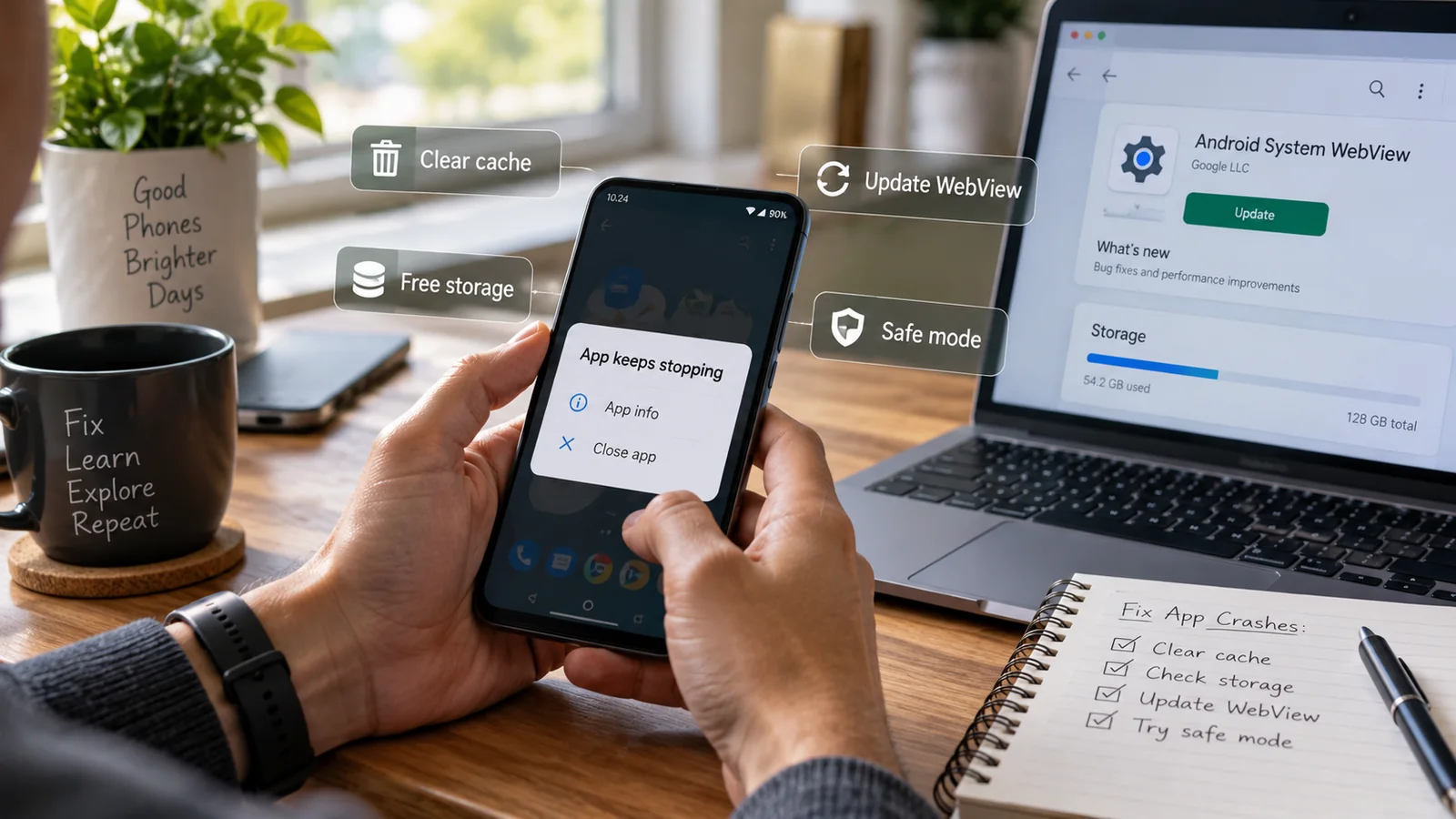
Indice
- La risposta breve
- Perché le app Android si bloccano davvero: le quattro cause reali
- Causa 1: cache o dati dell’app corrotti
- Causa 2: memoria piena o quasi piena
- Causa 3: componenti non allineati, con Android System WebView o Play Services non aggiornati
- Causa 4: un modulo di terze parti, un servizio di accessibilità o una modifica root
- La sequenza di 6 passaggi (funziona nella stragrande maggioranza dei casi)
- Più app che si bloccano: soluzioni a livello di sistema
- Avvia in modalità provvisoria e prova
- Reimposta le preferenze delle app
- Cerca e installa gli aggiornamenti di sistema in sospeso
- Disattiva il risparmio energetico e la gestione aggressiva della RAM
- Come individuare l’app che causa i blocchi di sistema
- Ordina le app per data di installazione
- Controlla il log dei crash di sistema
- Cerca lo schema «Process [package] has stopped»
- Un caso reale: un intervento della scorsa settimana
- Quando Clear data è davvero la mossa giusta
- Cosa non consigliamo mai
- Quando rivolgersi a un professionista
Il messaggio “Unfortunately, [App] has stopped” è uno dei più fastidiosi su Android: ti interrompe nel mezzo di quello che stavi facendo e, toccando OK, di solito ricompare subito. La buona notizia è che quasi sempre il crash ha una causa risolvibile senza ripristino di fabbrica. Questa guida passa in rassegna tutte le soluzioni affidabili per le app Android che si bloccano nel 2026, nello stesso ordine che usiamo quando facciamo la diagnosi per i clienti di Droid Rooter.
La risposta breve
Se si blocca una sola app, svuota la cache, aggiorna Android System WebView e l’app stessa, poi reinstallala da zero. Così si risolvono circa l’80 percento dei crash ripetuti che vediamo. Se si bloccano più app, la causa è quasi sempre una memoria piena oltre l’85 percento oppure un aggiornamento di sistema non riuscito, non le app in sé. Le 15 soluzioni qui sotto coprono entrambi i casi.
Perché le app Android si bloccano davvero: le quattro cause reali
Quasi ogni crash rientra in una di quattro categorie. Sapere qual è la tua ti dice quale soluzione serve davvero.
Causa 1: cache o dati dell’app corrotti
Con l’uso, le app accumulano file di cache per settimane. Ogni tanto una scrittura va storta, per una batteria che si scarica, un riavvio forzato o un raggio cosmico, e lascia la partizione dati dell’app in uno stato incoerente. All’avvio l’app legge il file danneggiato, incontra un errore di parsing e si blocca. Sintomo: la stessa app si blocca ogni volta che la apri, mentre le altre funzionano. Soluzione: Clear cache e, se non basta, Clear data o reinstalla l’app.
Causa 2: memoria piena o quasi piena
Oltre l’85 percento circa di memoria occupata, Android fatica ad allocare lo spazio di lavoro per i processi delle app. Le nuove scritture in cache falliscono, l’avvio si interrompe prima di completarsi e compare il messaggio di crash. Sintomo: si bloccano molte app, il sistema è lento e arrivano notifiche tipo “Storage almost full”. Soluzione: libera almeno il 15 percento della memoria interna, come spieghiamo nella nostra guida alla pulizia della memoria.
Causa 3: componenti non allineati, con Android System WebView o Play Services non aggiornati
Le app moderne dipendono da Android System WebView (il componente di sistema che mostra i contenuti web dentro le app) e da Google Play Services (l’ambiente di esecuzione delle API di Google). Quando uno dei due resta indietro rispetto alla versione che l’app si aspetta, si verificano crash misteriosi che nessuna pulizia lato app risolve. Nel 2026 è la causa più comune dei crash del tipo «ieri andava tutto bene». Soluzione: aggiorna entrambi dal Play Store.
Causa 4: un modulo di terze parti, un servizio di accessibilità o una modifica root
Se hai mai installato un servizio di accessibilità (gestore degli appunti, app per i gesti, strumento di automazione) o una modifica root (modulo Magisk, modulo LSPosed, framework Xposed), uno di questi può interferire con l’app che si blocca mentre è in esecuzione. Sintomo: l’app si blocca solo sul tuo telefono, mai su quelli degli altri, e in modalità provvisoria il problema sparisce. Soluzione: individua e disattiva il modulo responsabile.
La sequenza di 6 passaggi (funziona nella stragrande maggioranza dei casi)
-
Riavvia prima il telefono
Sembra banale. Il riavvio libera la RAM, chiude i processi bloccati e risolve circa un crash ripetuto su quattro in un minuto. Fallo sempre prima di tutto il resto.
-
Svuota la cache dell’app che si blocca
Settings, Apps, scegli l’app, Storage and cache, Clear cache. È sicuro, veloce e non perdi dati. Riapri l’app: circa una volta su due il crash è sparito.
-
Aggiorna Android System WebView e Play Services
Apri il Play Store, cerca «Android System WebView» e aggiornalo se è disponibile una nuova versione. Poi cerca «Google Play Services» e fai lo stesso. Riavvia il telefono.
-
Aggiorna l’app che si blocca
Play Store, cerca l’app e installa gli aggiornamenti in sospeso. Molti bug che causano crash vengono corretti da aggiornamenti rilasciati dallo sviluppatore nelle ultime 24 ore.
-
Libera la memoria interna fino a scendere sotto l’85 percento
Settings, Storage. Se sei sopra l’85 percento, spesso basta liberare spazio per far cessare i crash. Svuota le cache delle app, svuota Downloads e usa Google Photos per liberare spazio.
-
Disinstalla e reinstalla l’app da zero
Disinstalla dal Play Store, riavvia e installa di nuovo. Così la cartella dati dell’app viene azzerata del tutto, e si risolve circa il 60 percento dei crash sopravvissuti ai passaggi precedenti.
Se questi sei passaggi non fermano i crash, sei in uno dei casi più complicati descritti qui sotto.
Più app che si bloccano: soluzioni a livello di sistema
Se si bloccano molte app e non una sola, la causa è quasi certamente legata al sistema e non alle singole app.
Avvia in modalità provvisoria e prova
La modalità provvisoria avvia il telefono senza caricare le app di terze parti. Se in questa modalità i crash spariscono, la causa è un’app installata e puoi trovarla disinstallando una alla volta le app aggiunte di recente.
Per entrare in modalità provvisoria: tieni premuto il tasto di accensione, poi tieni premuto Restart finché compare la richiesta di modalità provvisoria. Tocca OK. Il telefono si riavvia con la scritta “Safe mode” nell’angolo dello schermo. Per uscire, riavvia normalmente.
Reimposta le preferenze delle app
Settings → Apps → menu a tre puntini → Reset app preferences. Questo azzera le app predefinite, le impostazioni delle notifiche, le restrizioni in background e lo stato delle app disattivate, senza toccare i dati delle app. Sorprendentemente spesso risolve crash strani a livello di sistema dopo un aggiornamento.
Cerca e installa gli aggiornamenti di sistema in sospeso
Settings → System → Software update. Una correzione urgente in sospeso spesso risolve i crash di sistema causati da un aggiornamento precedente difettoso.
Disattiva il risparmio energetico e la gestione aggressiva della RAM
Alcune interfacce Android (soprattutto MIUI/HyperOS, ColorOS e l’elenco Sleeping Apps di OneUI) chiudono i processi in background in modo aggressivo. Se un’app in primo piano si blocca perché il sistema ne uccide i processi di supporto, trova l’impostazione giusta (di solito in Battery → Background app management) e togli l’app dalle restrizioni.
Come individuare l’app che causa i blocchi di sistema
Se più app hanno iniziato a bloccarsi più o meno insieme, quasi sempre il responsabile è una sola app. Ci sono tre modi affidabili per trovarla:
Ordina le app per data di installazione
Settings → Apps → ordina per Last opened o Install date (secondo la tua interfaccia). Guarda tutte le app installate negli ultimi 14 giorni: di solito i crash sono iniziati uno o due giorni dopo una specifica installazione. Disinstalla l’app sospetta, riavvia e prova per un giorno intero prima di concludere che fosse lei la causa.
Controlla il log dei crash di sistema
Sulla maggior parte dei telefoni puoi vedere i crash recenti in Settings → System → Developer options → Take bug report → Interactive report. Il file ZIP del report contiene un log dumpstate che mostra quale processo è andato in crash e quando. Se vedi lo stesso nome di pacchetto decine di volte nelle ultime 24 ore, hai trovato il colpevole.
Se le Developer options non sono attive, abilitale toccando sette volte Build number in Settings → About phone.
Cerca lo schema «Process [package] has stopped»
A volte il messaggio di crash accusa un’app, ma il guasto vero è in un servizio di sistema da cui l’app dipende. Tre schemi frequenti:
- «com.google.process.gapps has stopped» ovunque: Google Play Services non funziona. Aggiornalo dal Play Store; se non si aggiorna, svuota la sua cache (non i dati) da Settings → Apps → Google Play Services → Storage.
- «system_server has stopped» con riavvio: a bloccarsi è il sistema operativo stesso, non una singola app. Passa al reflash del firmware descritto nella nostra guida al boot loop.
- App diverse accusate, ma sempre dopo aver riacceso lo schermo: probabilmente c’è un’app di overlay della schermata di blocco corrotta. Controlla Settings → Apps → Default apps → Home e disattiva per un po’ ogni launcher non originale.
Un caso reale: un intervento della scorsa settimana
Un cliente di Bangalore ci ha scritto perché Instagram si bloccava ogni volta che toccava Reels. Le altre app funzionavano. Aveva già svuotato la cache, cancellato i dati, reinstallato Instagram e perfino ripristinato il telefono alle impostazioni di fabbrica, ma su Reels Instagram si bloccava comunque.
Dopo tre minuti di condivisione schermo abbiamo notato che Android System WebView era fermo alla versione 119 di un anno prima: l’aggiornamento dal Play Store era fallito senza avvisi perché il telefono, durante l’aggiornamento precedente, era su una lenta connessione Wi-Fi satellitare. Abbiamo forzato l’aggiornamento su una rete più veloce, riavviato il telefono e Reels si è aperto senza problemi al primo tentativo.
La lezione: quando il crash di un’app non ha senso, visto che l’installazione è pulita, controlla i componenti di sistema da cui dipende, cioè WebView e Play Services, prima di passare a mosse più drastiche. Vediamo questo problema almeno una volta a settimana.
Quando Clear data è davvero la mossa giusta
Se Clear cache e una reinstallazione pulita non bastano, a volte il passo giusto è Clear data. Non danneggia il resto del telefono, perché perde i dati solo l’app che si blocca, e risolve in modo affidabile i crash dovuti a database corrotti, sincronizzazione guasta o problemi con i token di accesso.
Prima di toccare Clear data, assicurati di avere:
- Le tue credenziali di accesso per l’app (email, password, codici di backup per la verifica in due passaggi).
- Un elenco degli acquisti in-app o delle licenze premium da ripristinare.
- Un’esportazione di eventuali bozze o dati solo locali che l’app conserva (note, diari, configurazioni personalizzate).
Se non sei sicuro che l’app conservi in locale qualcosa di insostituibile, contattaci prima di cancellare i dati: di solito riusciamo a fare il backup della partizione dati dell’app via ADB, senza root, in una condivisione schermo di 5 minuti.
Cosa non consigliamo mai
Alcune mosse che vediamo tentare ai clienti e che quasi mai servono:
- App «cleaner» o «booster» che promettono di fermare i crash. Sono loro stesse una causa frequente di crash, perché chiudono i processi in background in modo aggressivo. Disinstalla quelle che hai.
- Disattivare del tutto Android System WebView. È un componente di sistema: disattivarlo manda in crash molte più app di quante ne risolva.
- Cancellare in blocco i dati di tutte le app dalle Settings. Passerai un weekend a rifare gli accessi. Lavora sempre app per app.
- Il ripristino di fabbrica come prima mossa. È l’opzione estrema e quasi mai la vera soluzione. Segui prima i passaggi mirati di questa guida.
Quando rivolgersi a un professionista
Se hai seguito tutti i passaggi qui sopra e le app continuano a bloccarsi, la causa di solito è una di queste: una partizione di sistema corrotta che richiede un reflash pulito, un chip di memoria in avaria che genera errori di lettura, un modulo Magisk o LSPosed impazzito che combatte con il sistema, oppure un malware che si nasconde a Play Protect. Facciamo la diagnosi da remoto su WhatsApp o Telegram, gratis, e ti diciamo con onestà se si risolve con un intervento software di 30 minuti o se il telefono è davvero a fine vita.
Domande frequenti
Che differenza c’è tra Clear cache e Clear data su Android?
Clear cache elimina i file temporanei che un’app accumula nel tempo. È sicuro e l’app li ricrea al prossimo avvio. Clear data azzera l’intera app: accessi, impostazioni, bozze e contenuti scaricati. Prova sempre prima Clear cache e usa Clear data solo se una reinstallazione pulita è l’unica opzione rimasta.
Perché le app Android iniziano a bloccarsi all’improvviso dopo un aggiornamento del sistema?
Un aggiornamento del sistema modifica Android System WebView, le librerie di runtime e le patch di sicurezza. Le app sviluppate per versioni precedenti possono bloccarsi finché lo sviluppatore non rilascia un aggiornamento. Apri il Play Store e aggiorna Android System WebView, Google Play Services e l’app che si blocca: così si risolve la grande maggioranza dei crash ripetuti dopo un aggiornamento.
Quanta RAM libera serve per evitare che le app si blocchino?
Android non funziona come un PC: non serve una quantità fissa di RAM libera. Il telefono chiude da solo le app in background. I crash per poca memoria si verificano solo quando una singola app prova ad allocare più di quanto il sistema possa dare, di solito perché anche la memoria interna è piena. Tieni libero più del 15 percento della memoria e il problema della RAM si risolve da solo.
Le app che puliscono la RAM servono a fermare i crash?
No. Le app che puliscono la RAM chiudono a forza le app in background, che alla prossima apertura devono ripartire da zero. Questo aumenta la pressione sulla memoria e provoca più crash, non meno. Disinstalla tutte quelle che hai.
Perché una certa app si blocca sul mio telefono ma non su quello di un amico, dello stesso modello?
Di solito le cause sono tre: una cartella dati dell’app corrotta, presente solo nella tua installazione; un modulo di terze parti o un servizio di accessibilità che interferisce sul tuo telefono; oppure un pacchetto regionale o linguistico che l’app non gestisce. La reinstallazione descritta in questa guida risolve il primo caso, la modalità provvisoria esclude il secondo e, per verificare il terzo, basta impostare temporaneamente l’inglese come lingua di sistema.
Dovrei ripristinare il telefono alle impostazioni di fabbrica se le app continuano a bloccarsi?
Solo come ultima risorsa. Il ripristino di fabbrica cancella tutto e richiede ore per riconfigurare il telefono. Segui prima i passaggi di questa guida: riavvio, svuotare la cache, aggiornare WebView e l’app, liberare memoria, modalità provvisoria, reinstallazione pulita. Meno del 5 percento dei casi di crash richiede davvero un ripristino di fabbrica.
Altre guide Android

Perché il mio telefono Android è così lento? Guida completa alle soluzioni (2026)
Perché il tuo telefono Android è lento nel 2026? Guida completa alle soluzioni: RAM, spazio, app in background, calore e una tabella che confronta cause e rimedi efficaci.

Batteria Android che si scarica in fretta? 15 soluzioni collaudate (2026)
La batteria Android si scarica troppo in fretta? Ecco 15 soluzioni collaudate da provare subito, dal controllo delle app ai consigli di ricarica, fino a quando a guastarsi è la batteria stessa.

Libera spazio su Android senza cancellare le foto
Android senza spazio? Ecco come liberare gigabyte in sicurezza senza cancellare le foto: cache, download, dati delle app, spostamento nel cloud e trucchi di sistema.