Las apps de Android se cierran: solución definitiva (2026)
¿Las apps de Android se cierran solas? Arréglalo para siempre: borrar caché o datos, liberar RAM, resolver desajustes de versión del sistema y detener definitivamente la app que más falla.
Índice
- La respuesta corta
- Por qué fallan realmente las apps de Android: las cuatro causas reales
- Causa 1: caché o datos de la app dañados
- Causa 2: almacenamiento lleno o casi lleno
- Causa 3: entorno de ejecución incompatible: Android System WebView o Play Services desactualizados
- Causa 4: un módulo de terceros, un servicio de accesibilidad o un ajuste de root
- La secuencia de 6 pasos (funciona en la gran mayoría de los casos)
- Fallan varias apps: soluciones a nivel de sistema
- Arranca en modo seguro y haz la prueba
- Restablece las preferencias de apps
- Busca e instala las actualizaciones del sistema pendientes
- Desactiva el ahorro de batería y la gestión agresiva de RAM
- Cómo identificar qué app provoca los fallos en todo el sistema
- Ordena las apps por instalación reciente
- Revisa el registro de fallos del sistema
- Fíjate en el patrón «Process [package] has stopped»
- Caso real: un fallo que resolvimos la semana pasada
- Cuándo Borrar datos es de verdad la opción adecuada
- Lo que nunca recomendamos
- Cuándo recurrir a un profesional
El aviso «Unfortunately, [App] has stopped» es de lo más frustrante de Android: interrumpe lo que estabas haciendo y, al pulsar OK, normalmente vuelve a aparecer. La buena noticia es que los fallos de las apps casi siempre tienen una causa que se puede arreglar sin restablecer el teléfono de fábrica. Esta guía recorre todas las soluciones fiables para las apps de Android que fallan en 2026, en el mismo orden que seguimos al diagnosticar para los clientes de Droid Rooter.
La respuesta corta
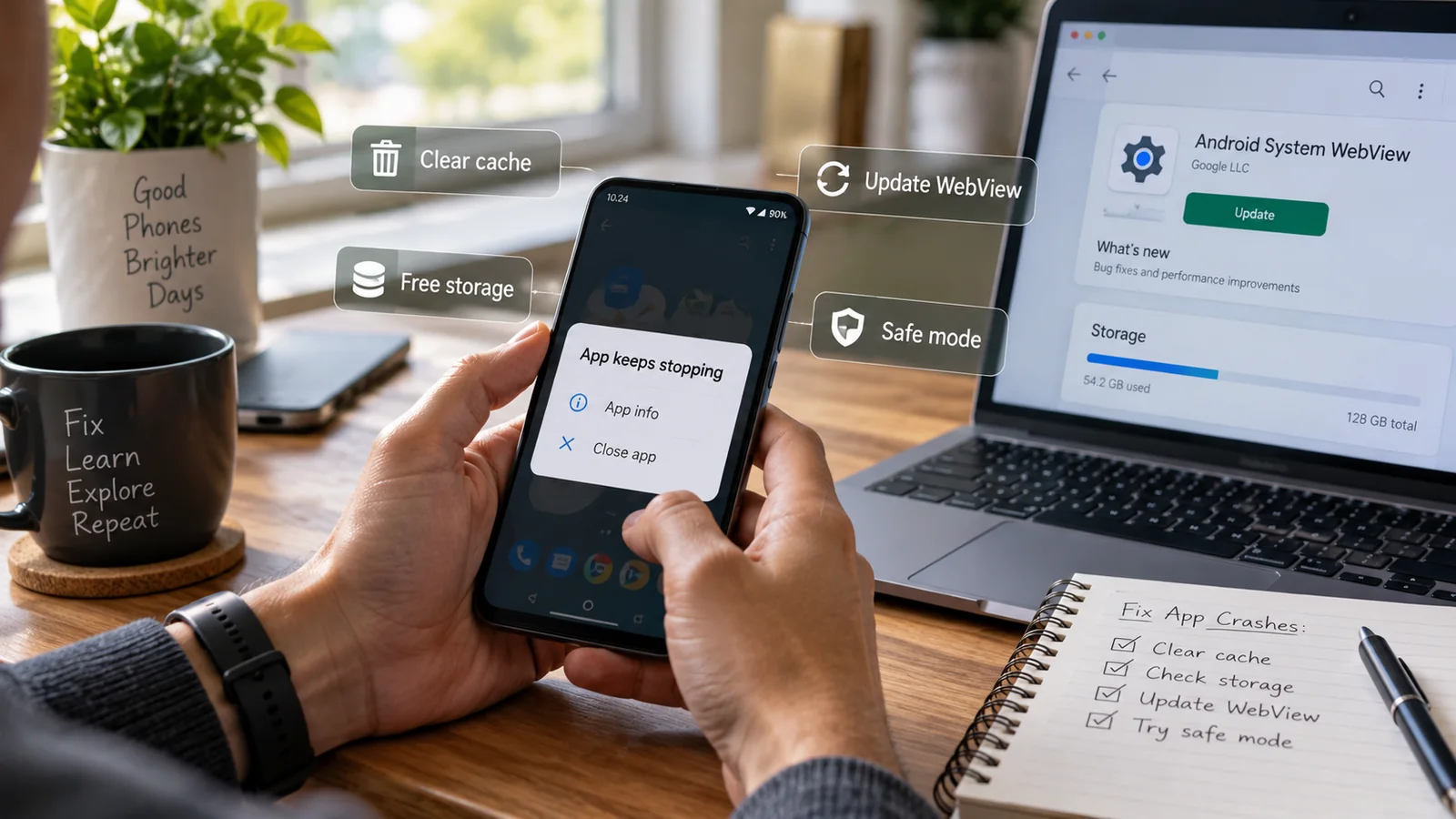
Si falla una sola app, borra su caché, actualiza Android System WebView y la propia app, y reinstálala desde cero. Eso resuelve alrededor del 80 % de los bucles de fallos que vemos. Si fallan varias apps, la causa casi siempre es un almacenamiento ocupado por encima del 85 % o una actualización del sistema fallida, no las apps en sí. Las 15 soluciones de abajo cubren ambos casos.
Por qué fallan realmente las apps de Android: las cuatro causas reales
Casi todos los fallos caen en una de cuatro categorías. Saber en cuál está el tuyo te indica qué solución se aplica de verdad.
Causa 1: caché o datos de la app dañados
Las apps de Android acumulan archivos de caché tras semanas de uso. De vez en cuando una escritura de caché sale mal (porque se agotó la batería, por un reinicio forzado o por un rayo cósmico) y deja la partición de datos de la app en un estado incoherente. La app lee el archivo dañado al arrancar, se topa con un error de análisis y se cierra. Síntoma: la misma app falla cada vez que la abres y las demás funcionan bien. Solución: Borrar caché; si no basta, Borrar datos o reinstalar.
Causa 2: almacenamiento lleno o casi lleno
Por encima de aproximadamente un 85 % de uso del almacenamiento, Android tiene problemas para reservar espacio temporal para los procesos de las apps. Las nuevas escrituras de caché fallan, el inicio de la app se interrumpe a medias y aparece un aviso de fallo. Síntoma: fallan muchas apps, el sistema va lento y aparecen avisos de «Storage almost full». Solución: libera al menos un 15 % del almacenamiento interno; consulta nuestra guía para limpiar el almacenamiento.
Causa 3: entorno de ejecución incompatible: Android System WebView o Play Services desactualizados
Las apps modernas de Android dependen de Android System WebView (un componente del sistema que muestra contenido web dentro de las apps) y de Google Play Services (el entorno de ejecución de las API de Google). Cuando cualquiera de los dos se queda por detrás de la versión que espera la app, aparecen fallos crípticos que ninguna limpieza en la propia app puede arreglar. Es la causa más común de los fallos de «ayer todo iba bien» en 2026. Solución: actualiza ambos desde Play Store.
Causa 4: un módulo de terceros, un servicio de accesibilidad o un ajuste de root
Si alguna vez instalaste un servicio de accesibilidad (gestor del portapapeles, app de gestos, herramienta de automatización) o algún ajuste de root (módulo de Magisk, módulo de LSPosed, framework Xposed), alguno de ellos puede estar interfiriendo con la app que falla mientras se ejecuta. Síntoma: la app falla solo en tu teléfono y nunca en otros; el modo seguro lo soluciona. Solución: identifica y desactiva el módulo culpable.
La secuencia de 6 pasos (funciona en la gran mayoría de los casos)
-
Reinicia primero el teléfono
Parece básico, pero un reinicio libera la RAM, finaliza los procesos congelados y resuelve aproximadamente 1 de cada 4 bucles de fallos en un minuto. Hazlo siempre antes que nada.
-
Borra la caché de la app que falla
Ajustes, Aplicaciones, busca la app, Almacenamiento y caché, Borrar caché. Es seguro, rápido y no pierdes datos. Abre la app otra vez: en torno a la mitad de las veces el fallo desaparece.
-
Actualiza Android System WebView y Play Services
Abre Play Store, busca «Android System WebView» y actualiza si hay una versión nueva. Luego busca «Google Play Services» y haz lo mismo. Reinicia el teléfono.
-
Actualiza la propia app que falla
En Play Store, busca la app e instala cualquier actualización pendiente. Muchos errores que provocan fallos se corrigen en actualizaciones que el desarrollador publicó en las últimas 24 horas.
-
Libera almacenamiento interno hasta bajar del 85 % de uso
Ajustes, Almacenamiento. Si superas el 85 %, liberar espacio por sí solo suele detener los fallos. Borra las cachés de las apps, vacía Descargas y usa Google Photos para liberar espacio.
-
Desinstala la app que falla y reinstálala desde cero
Desinstálala desde Play Store. Reinicia. Instálala de nuevo. Así se restablece por completo la carpeta de datos de la app y se arreglan cerca del 60 % de los fallos que sobrevivieron a los pasos anteriores.
Si estos seis pasos no detienen los fallos, estás en una de las categorías más complicadas que siguen.
Fallan varias apps: soluciones a nivel de sistema
Si fallan muchas apps y no solo una, la causa es casi seguro del sistema y no de una app concreta.
Arranca en modo seguro y haz la prueba
El modo seguro arranca el teléfono sin cargar ninguna app de terceros. Si los fallos cesan en modo seguro, la causa es una app instalada y puedes identificarla desinstalando una a una las apps añadidas recientemente.
Para entrar en modo seguro: mantén pulsado el botón de encendido y luego mantén pulsado Reiniciar hasta que veas el aviso del modo seguro. Pulsa OK. El teléfono se reinicia con «Modo seguro» en una esquina de la pantalla. Reinicia con normalidad para salir.
Restablece las preferencias de apps
Ajustes → Aplicaciones → menú de tres puntos → Restablecer preferencias de apps. Esto restablece las elecciones de apps predeterminadas, los ajustes de notificaciones, las restricciones en segundo plano y los estados de apps desactivadas, sin perder datos reales de ninguna app. Con sorprendente frecuencia arregla patrones raros de fallos en todo el sistema tras una actualización.
Busca e instala las actualizaciones del sistema pendientes
Ajustes → Sistema → Actualización de software. Una corrección pendiente suele resolver los patrones de fallos de todo el sistema que introdujo una actualización defectuosa anterior.
Desactiva el ahorro de batería y la gestión agresiva de RAM
Algunas capas de personalización de Android (sobre todo MIUI/HyperOS, ColorOS y la lista de apps en suspensión de One UI) cierran de forma agresiva los procesos en segundo plano. Si una app en primer plano falla porque el sistema mata a sus procesos auxiliares sin que lo veas, busca el ajuste correspondiente (normalmente en Batería → Gestión de apps en segundo plano) y excluye de él a la app que falla.
Cómo identificar qué app provoca los fallos en todo el sistema
Si varias apps empezaron a fallar más o menos a la vez, casi siempre hay una app que lo desencadena. Tres formas fiables de encontrarla:
Ordena las apps por instalación reciente
Ajustes → Aplicaciones → ordena por Último uso o Fecha de instalación (según tu capa de personalización). Revisa todas las apps instaladas en los últimos 14 días. El fallo suele empezar uno o dos días después de una instalación concreta. Desinstala la app sospechosa, reinicia y prueba durante un día entero antes de decidir que era la causa.
Revisa el registro de fallos del sistema
En la mayoría de los teléfonos puedes ver los fallos recientes en Ajustes → Sistema → Opciones de desarrollador → Informe de errores → Informe interactivo. El archivo ZIP del informe contiene un registro dumpstate que indica qué proceso falló y cuándo. Si ves el mismo nombre de paquete decenas de veces en las últimas 24 horas, ese es el culpable.
Si las Opciones de desarrollador no están activadas, actívalas pulsando siete veces el Número de compilación en Ajustes → Acerca del teléfono.
Fíjate en el patrón «Process [package] has stopped»
A veces el aviso visible culpa a una app, pero el fallo real está en un servicio del sistema del que esa app depende. Tres patrones habituales:
- «com.google.process.gapps has stopped» en todas partes: Google Play Services está dañado. Actualízalo desde Play Store; si no se puede actualizar, borra su caché (no sus datos) en Ajustes → Aplicaciones → Google Play Services → Almacenamiento.
- «system_server has stopped» seguido de un reinicio: falla el propio sistema operativo, no solo una app. Pasa directamente a la parte sobre reflasheo del firmware de nuestra guía de bootloop.
- Se señala a apps distintas, pero siempre al encender la pantalla: probablemente una app de superposición de la pantalla de bloqueo esté dañada. Revisa Ajustes → Aplicaciones → Aplicaciones predeterminadas → Aplicación de inicio y desactiva temporalmente cualquier launcher que no sea el original.
Caso real: un fallo que resolvimos la semana pasada
Un cliente de Bangalore nos escribió porque Instagram se cerraba cada vez que tocaba Reels. Las demás apps funcionaban bien. Ya había borrado la caché, borrado los datos, reinstalado Instagram e incluso restablecido el teléfono de fábrica, y Instagram seguía fallando en Reels.
A los tres minutos de compartir pantalla vimos que Android System WebView seguía en la versión 119, de hacía un año: la actualización de Play Store había fallado sin avisar porque el dispositivo estaba conectado a una Wi-Fi por satélite muy lenta durante la ventana de actualización anterior. Forzamos la actualización con una red más rápida, reiniciamos el teléfono y Reels se abrió perfectamente al siguiente intento.
La lección: cuando el fallo de una app no tiene sentido porque su instalación está limpia, mira los componentes del sistema de los que depende (WebView y Play Services) antes de hacer algo más drástico. Vemos este mismo problema al menos una vez por semana.
Cuándo Borrar datos es de verdad la opción adecuada
Si Borrar caché y una reinstalación limpia han fallado, Borrar datos es a veces el siguiente paso adecuado. No daña el resto del teléfono (solo la app afectada pierde sus datos) y resuelve de forma fiable los fallos causados por bases de datos dañadas, estados de sincronización rotos o problemas con el token de inicio de sesión.
Antes de pulsar Borrar datos, asegúrate de tener:
- Tus credenciales de acceso a la app (correo, contraseña, códigos de respaldo de la verificación en dos pasos).
- Una nota de las compras dentro de la app o licencias premium que haya que restaurar.
- Una exportación de los borradores o datos solo locales que guarde la app (notas, entradas de diario, configuraciones personalizadas).
Si no estás seguro de si la app guarda en local algo irremplazable, contáctanos antes de borrar los datos: normalmente podemos copiar la partición de datos de la app por ADB y sin root en una sesión de pantalla compartida de 5 minutos.
Lo que nunca recomendamos
Algunas cosas que vemos que los clientes intentan y que casi nunca ayudan:
- Apps «limpiadoras» o «aceleradoras» que prometen evitar los fallos. Ellas mismas son una causa frecuente de fallos, por cerrar procesos en segundo plano de forma agresiva. Desinstala las que tengas.
- Desactivar Android System WebView por completo. Es un componente del sistema; desactivarlo hace fallar muchas más apps de las que arregla.
- Borrar los datos de todas las apps de golpe desde Ajustes. Te pasarás un fin de semana volviendo a iniciar sesión. Trabaja siempre app por app.
- Restablecer de fábrica como primer paso. Es la opción nuclear y casi nunca es la solución real. Sigue antes los pasos concretos de esta guía.
Cuándo recurrir a un profesional
Si has seguido todos los pasos anteriores y las apps siguen fallando, la causa suele ser una de estas: una partición del sistema dañada que requiere un reflasheo limpio, un chip de almacenamiento defectuoso que introduce errores de lectura, un módulo de Magisk o LSPosed que choca con el sistema, o malware que se esconde de Play Protect. Diagnosticamos a distancia por WhatsApp o Telegram, sin coste, y te decimos con honestidad si la solución es un trabajo de software de 30 minutos o si el teléfono está de verdad al final de su vida útil.
Preguntas frecuentes
¿Qué diferencia hay entre Borrar caché y Borrar datos en Android?
Borrar caché elimina los archivos temporales que una app acumula con el tiempo. Es seguro y la app los reconstruye en el siguiente inicio. Borrar datos borra la app entera: inicios de sesión, ajustes, borradores y contenido descargado. Prueba siempre primero con Borrar caché; usa Borrar datos solo si una reinstalación limpia es tu única opción.
¿Por qué mis apps de Android empiezan a fallar de repente tras una actualización del sistema?
Una actualización del sistema cambia Android System WebView, las bibliotecas de ejecución y los parches de seguridad subyacentes. Las apps compiladas para versiones anteriores pueden fallar hasta que el desarrollador publique una actualización. Abre Play Store y actualiza Android System WebView, Google Play Services y la app que falla. Eso arregla la gran mayoría de los bucles de fallos tras una actualización.
¿Cuánta RAM libre necesito para que las apps dejen de fallar?
Android no funciona como un PC: no necesitas una cantidad fija de RAM libre. El teléfono expulsa automáticamente las apps en segundo plano. Los fallos por poca memoria solo ocurren cuando una app intenta reservar más de lo que el sistema puede dar, normalmente porque el almacenamiento también está lleno. Mantén libre más del 15 % del almacenamiento y el problema de la RAM se resuelve solo.
¿Sirven de algo las apps limpiadoras de RAM para evitar los fallos?
No. Los limpiadores de RAM fuerzan el cierre de las apps en segundo plano, así que estas tienen que arrancar desde cero la próxima vez que las abras. Eso genera más presión de memoria y más fallos, no menos. Desinstala todos los limpiadores de RAM que tengas.
¿Por qué una app concreta falla en mi teléfono pero no en el mismo modelo de un amigo?
Hay tres causas habituales: una carpeta de datos de la app dañada y exclusiva de tu instalación, un módulo de terceros o un servicio de accesibilidad que interfiere en tu teléfono, o un paquete de región o idioma que la app no gestiona. El paso de reinstalación de esta guía arregla la primera; el modo seguro descarta la segunda; cambiar temporalmente el idioma del sistema a inglés pone a prueba la tercera.
¿Debo restablecer mi teléfono de fábrica si las apps siguen fallando?
Solo como último recurso. El restablecimiento de fábrica lo borra todo y lleva horas volver a configurarlo. Sigue antes los pasos de esta guía: reinicio, borrar caché, actualizar WebView y la app, liberar almacenamiento, modo seguro y reinstalación limpia. Menos del 5 % de los casos de fallos necesitan realmente un restablecimiento de fábrica.
Más guías de Android

¿Por qué mi móvil Android va tan lento? Guía completa para solucionarlo (2026)
¿Por qué tu móvil Android va lento en 2026? Guía completa: RAM, almacenamiento, apps en segundo plano, calor y una tabla de causas y soluciones que funcionan.

¿La batería de tu Android se agota rápido? 15 soluciones que funcionan (2026)
¿La batería de tu Android se agota demasiado rápido? Aquí tienes 15 soluciones probadas que puedes aplicar hoy, desde revisar las apps hasta consejos de carga y qué hacer cuando falla la propia batería.

Libera almacenamiento en Android sin borrar tus fotos
¿Te has quedado sin almacenamiento en Android? Así puedes liberar gigas con seguridad sin borrar tus fotos: caché, descargas, datos de apps, descarga a la nube y trucos del sistema.