Applis Android qui plantent : la solution définitive (2026)
Applis Android qui plantent ? Corrigez-le pour de bon : vider le cache ou effacer les données, libérer la RAM, régler les conflits de version du système et arrêter définitivement l’appli qui plante le plus.
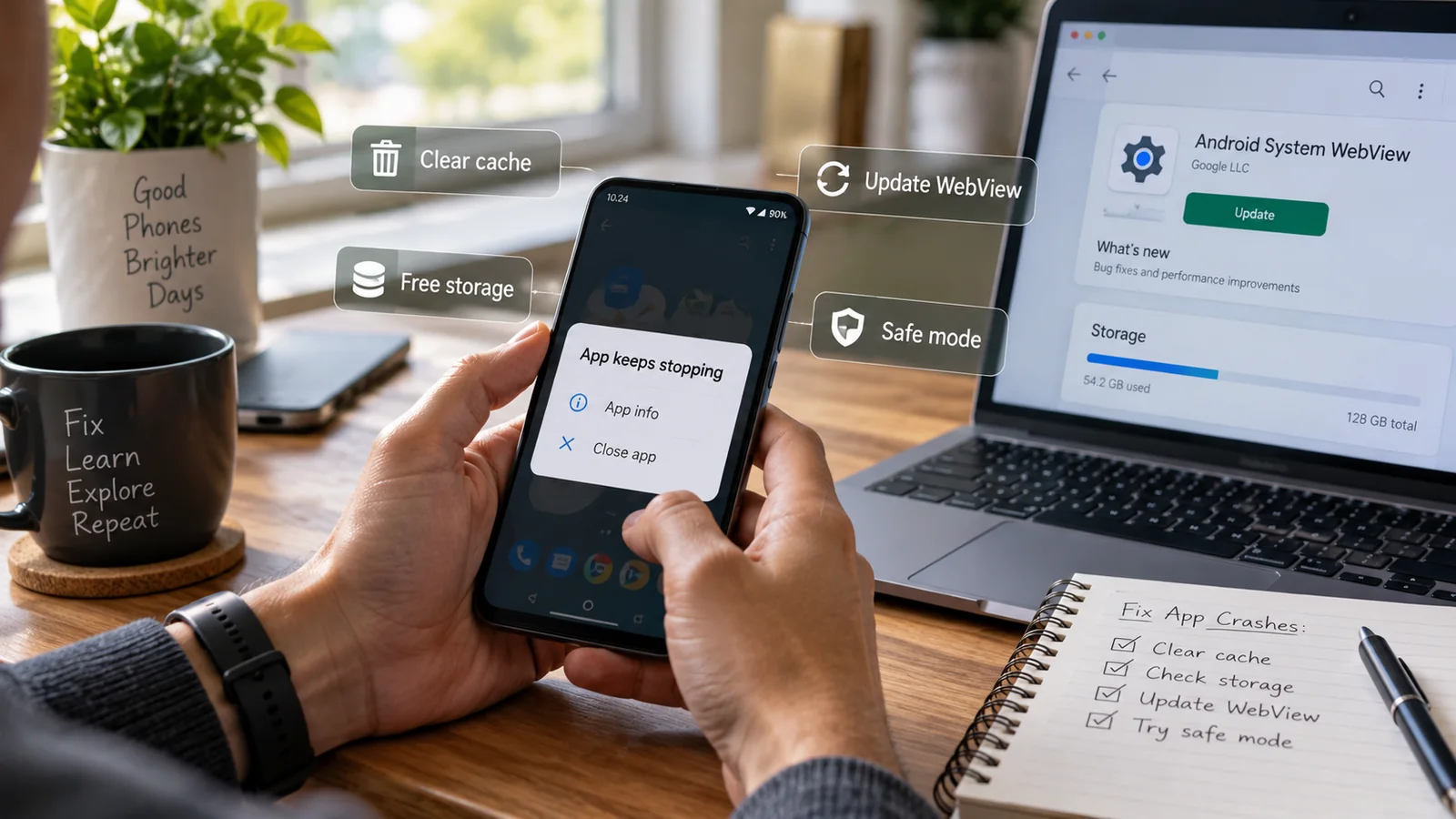
Sommaire
- La réponse courte
- Pourquoi les applis Android plantent vraiment : les quatre causes réelles
- Cause 1 : cache ou données de l’appli corrompus
- Cause 2 : stockage plein ou presque
- Cause 3 : composants obsolètes (Android System WebView ou Play Services)
- Cause 4 : un module tiers, un service d’accessibilité ou un réglage root
- La séquence de correction en 6 étapes (efficace dans la grande majorité des cas)
- Plusieurs applis plantent : correctifs au niveau du système
- Démarrer en mode sans échec et tester
- Réinitialiser les préférences des applis
- Chercher et installer les mises à jour du système en attente
- Désactiver l’économiseur de batterie et la gestion agressive de la RAM
- Identifier l’appli responsable des plantages généralisés
- Trier les applis par date d’installation
- Consulter le journal des plantages du système
- Repérer le motif « Process [package] has stopped »
- Cas réel : une intervention de la semaine dernière
- Quand Effacer les données est vraiment la bonne solution
- Ce que nous ne recommandons jamais
- Quand faire appel à un professionnel
La boîte de dialogue « Unfortunately, [App] has stopped » est l’une des choses les plus agaçantes sur Android : elle interrompt ce que vous faisiez, et appuyer sur OK la fait généralement revenir. Bonne nouvelle : un plantage d’appli a presque toujours une cause corrigeable, sans réinitialisation d’usine. Ce guide présente toutes les solutions fiables pour les applis Android qui plantent en 2026, dans l’ordre exact que nous suivons pour diagnostiquer les appareils des clients de Droid Rooter.
La réponse courte
Si une seule appli plante en boucle, videz son cache, mettez à jour Android System WebView et l’appli, puis réinstallez-la proprement. Cela règle environ 80 % des boucles de plantage que nous voyons. Si plusieurs applis plantent, la cause est presque toujours un stockage rempli à plus de 85 % ou une mise à jour du système ratée, pas les applis elles-mêmes. Les 15 solutions ci-dessous couvrent les deux situations.
Pourquoi les applis Android plantent vraiment : les quatre causes réelles
Presque tous les plantages entrent dans l’une de ces quatre catégories. Savoir laquelle est la vôtre indique la solution qui s’applique.
Cause 1 : cache ou données de l’appli corrompus
Les applis Android accumulent des fichiers de cache au fil des semaines. De temps en temps, une écriture de cache tourne mal (batterie vide, redémarrage forcé, ou rayon cosmique) et laisse la partition de données de l’appli dans un état incohérent. L’appli lit le mauvais fichier au lancement, rencontre une erreur d’analyse et plante. Symptôme : la même appli plante à chaque ouverture, les autres fonctionnent bien. Solution : vider le cache, puis, si cela échoue, effacer les données ou réinstaller.
Cause 2 : stockage plein ou presque
Au-delà d’environ 85 % d’occupation du stockage, Android a du mal à allouer de l’espace temporaire aux processus des applis. Les nouvelles écritures de cache échouent, le lancement de l’appli s’interrompt en cours de route et une boîte de plantage apparaît. Symptôme : plusieurs applis plantent, le système est lent, des notifications « Storage almost full » s’affichent. Solution : libérer au moins 15 % du stockage interne, voir notre guide de nettoyage du stockage.
Cause 3 : composants obsolètes (Android System WebView ou Play Services)
Les applis Android modernes dépendent d’Android System WebView (un composant système qui affiche le contenu web dans les applis) et de Google Play Services (l’environnement d’exécution des API Google). Quand l’un des deux prend du retard sur la version attendue par l’appli, vous obtenez des plantages obscurs qu’aucun nettoyage côté appli ne corrige. C’est la cause la plus fréquente des plantages du type « tout allait bien hier » en 2026. Solution : mettre à jour les deux via le Play Store.
Cause 4 : un module tiers, un service d’accessibilité ou un réglage root
Si vous avez déjà installé un service d’accessibilité (gestionnaire de presse-papiers, appli de gestes, outil d’automatisation) ou un réglage lié au root (module Magisk, module LSPosed, framework Xposed), l’un d’eux peut perturber l’appli défaillante à l’exécution. Symptôme : l’appli plante uniquement sur votre téléphone, jamais sur d’autres ; le mode sans échec règle le problème. Solution : identifier et désactiver le module fautif.
La séquence de correction en 6 étapes (efficace dans la grande majorité des cas)
-
Redémarrer d’abord le téléphone
Cela paraît basique. Un redémarrage libère la RAM, arrête les processus gelés et résout environ une boucle de plantage sur quatre en une minute. Faites-le toujours avant tout le reste.
-
Vider le cache de l’appli défaillante
Réglages, Applications, trouvez l’appli, Stockage et cache, Vider le cache. Rapide, sans risque, aucune donnée perdue. Rouvrez l’appli : environ une fois sur deux, le plantage a disparu.
-
Mettre à jour Android System WebView et Play Services
Ouvrez le Play Store, cherchez « Android System WebView » et mettez à jour si une nouvelle version est proposée. Faites de même pour « Google Play Services ». Redémarrez le téléphone.
-
Mettre à jour l’appli défaillante
Dans le Play Store, cherchez l’appli et installez toute mise à jour en attente. Beaucoup de bugs de plantage sont corrigés par des mises à jour publiées par le développeur dans les dernières 24 heures.
-
Libérer le stockage interne sous les 85 % d’occupation
Réglages, Stockage. Au-delà de 85 %, libérer de l’espace suffit souvent à arrêter les plantages. Videz les caches des applis, videz Téléchargements, utilisez Google Photos pour libérer de la place.
-
Désinstaller puis réinstaller proprement l’appli défaillante
Désinstallez depuis le Play Store. Redémarrez. Réinstallez. Le dossier de données de l’appli est ainsi entièrement réinitialisé, ce qui corrige environ 60 % des plantages qui ont résisté aux étapes précédentes.
Si ces six étapes n’arrêtent pas les plantages, vous êtes dans l’un des cas plus délicats ci-dessous.
Plusieurs applis plantent : correctifs au niveau du système
Si de nombreuses applis plantent, et pas une seule, la cause est presque certainement liée au système plutôt qu’à une appli.
Démarrer en mode sans échec et tester
Le mode sans échec démarre le téléphone sans aucune appli tierce. Si les plantages cessent dans ce mode, une appli installée en est la cause : désinstallez les applis récentes une par une pour l’identifier.
Pour passer en mode sans échec : maintenez le bouton d’alimentation, puis appuyez longuement sur Redémarrer jusqu’à l’invite du mode sans échec. Appuyez sur OK. Le téléphone redémarre avec « Mode sans échec » dans un coin de l’écran. Redémarrez normalement pour en sortir.
Réinitialiser les préférences des applis
Réglages → Applications → menu à trois points → Réinitialiser les préférences des applis. Cela réinitialise les choix d’applis par défaut, les réglages de notifications, les restrictions en arrière-plan et les états de désactivation des applis, sans perdre aucune donnée d’appli. Résout étonnamment souvent des plantages bizarres à l’échelle du système après une mise à jour.
Chercher et installer les mises à jour du système en attente
Réglages → Système → Mise à jour logicielle. Un correctif en attente résout souvent des plantages généralisés causés par une mise à jour défectueuse précédente.
Désactiver l’économiseur de batterie et la gestion agressive de la RAM
Certaines surcouches Android (surtout MIUI/HyperOS, ColorOS, la liste Applications en veille d’OneUI) tuent agressivement les processus en arrière-plan. Si une appli au premier plan plante parce que le système tue ses processus de travail en coulisses, trouvez le réglage concerné (en général sous Batterie → Gestion des applis en arrière-plan) et exemptez l’appli défaillante.
Identifier l’appli responsable des plantages généralisés
Si plusieurs applis ont commencé à planter à peu près en même temps, une seule appli en est presque toujours le déclencheur. Trois méthodes fiables pour la trouver :
Trier les applis par date d’installation
Réglages → Applications → triez par Dernière ouverture ou Date d’installation (selon votre surcouche). Examinez toutes les applis installées ces 14 derniers jours. Le plantage a généralement commencé un ou deux jours après une installation précise. Désinstallez l’appli suspecte, redémarrez et testez pendant une journée entière avant de conclure.
Consulter le journal des plantages du système
Sur la plupart des téléphones, les plantages récents se consultent dans Réglages → Système → Options pour les développeurs → Créer un rapport de bug → Rapport interactif. Le fichier ZIP du rapport contient un journal dumpstate qui indique quel processus a planté et à quel moment. Si le même nom de paquet apparaît des dizaines de fois sur les dernières 24 heures, c’est votre coupable.
Si les Options pour les développeurs ne sont pas activées, appuyez sept fois sur Numéro de build dans Réglages → À propos du téléphone.
Repérer le motif « Process [package] has stopped »
Parfois, la boîte de plantage visible accuse une appli alors que la vraie panne se situe dans un service système dont elle dépend. Trois cas fréquents :
- « com.google.process.gapps has stopped » partout : Google Play Services est défaillant. Mettez-le à jour depuis le Play Store ; s’il ne peut pas se mettre à jour, videz son cache (pas ses données) dans Réglages → Applications → Google Play Services → Stockage.
- « system_server has stopped » suivi d’un redémarrage : c’est le système lui-même qui plante, pas seulement une appli. Passez directement à la réinstallation du firmware dans notre guide du boot loop.
- Des applis diverses incriminées, toujours au réveil de l’écran : probablement une appli de superposition d’écran de verrouillage corrompue. Vérifiez Réglages → Applications → Applications par défaut → Accueil et désactivez temporairement tout lanceur autre que celui d’origine.
Cas réel : une intervention de la semaine dernière
Un client de Bangalore nous a écrit : Instagram plantait à chaque fois qu’il touchait Reels. Les autres applis fonctionnaient bien. Il avait déjà vidé le cache, effacé les données, réinstallé Instagram et même réinitialisé son téléphone aux paramètres d’usine, et Instagram plantait toujours sur Reels.
Trois minutes après le début du partage d’écran, nous avons vu qu’Android System WebView était bloqué sur la version 119, vieille d’un an : la mise à jour via le Play Store avait échoué sans bruit, car l’appareil était sur un Wi-Fi satellite lent lors de la fenêtre de mise à jour précédente. Nous avons forcé la mise à jour sur un réseau plus rapide, redémarré le téléphone, et Reels s’est lancé parfaitement dès l’essai suivant.
La leçon : quand le plantage d’une appli n’a aucun sens vu la propreté de son installation, regardez les composants système dont elle dépend (WebView et Play Services) avant de tenter quoi que ce soit de plus destructeur. Nous rencontrons exactement ce cas au moins une fois par semaine.
Quand Effacer les données est vraiment la bonne solution
Si Vider le cache et une réinstallation propre ont tous deux échoué, Effacer les données est parfois l’étape suivante appropriée. Le reste du téléphone n’est pas touché (seule l’appli concernée perd ses données), et cela résout de façon fiable les plantages dus à des bases de données corrompues, à un état de synchronisation cassé ou à des problèmes de jeton de connexion.
Avant d’appuyer sur Effacer les données, assurez-vous d’avoir :
- Vos identifiants de connexion pour l’appli (e-mail, mot de passe, codes de secours de l’authentification à deux facteurs).
- Une note des achats intégrés ou licences premium à restaurer.
- Une exportation des brouillons ou données conservées uniquement en local que l’appli stocke (notes, journal, configurations personnalisées).
Si vous ignorez si l’appli stocke localement des données irremplaçables, contactez-nous avant d’effacer les données : nous pouvons généralement sauvegarder la partition de données de l’appli via ADB, sans root, lors d’un partage d’écran de 5 minutes.
Ce que nous ne recommandons jamais
Quelques manipulations que nous voyons les clients essayer et qui n’aident presque jamais :
- Les applis « nettoyeur » ou « booster » qui promettent d’arrêter les plantages. Elles sont elles-mêmes une cause fréquente de plantages en tuant agressivement les processus en arrière-plan. Désinstallez celles que vous avez.
- Désactiver complètement Android System WebView. C’est un composant système : le désactiver fait planter bien plus d’applis qu’il n’en répare.
- Effacer en masse les données de toutes les applis depuis les Réglages. Vous passerez un week-end à vous reconnecter partout. Procédez toujours appli par appli.
- La réinitialisation d’usine comme premier réflexe. C’est l’option radicale et ce n’est presque jamais la vraie solution. Suivez d’abord les étapes ciblées de ce guide.
Quand faire appel à un professionnel
Si vous avez suivi toutes les étapes ci-dessus et que les applis plantent encore, la cause est généralement l’une des suivantes : une partition système corrompue qui exige une réinstallation propre, une puce de stockage défaillante qui génère des erreurs de lecture, un module Magisk ou LSPosed qui se bat avec le système, ou un malware qui échappe à Play Protect. Nous diagnostiquons à distance sur WhatsApp ou Telegram, gratuitement, et nous vous disons honnêtement s’il s’agit d’une intervention logicielle de 30 minutes ou si le téléphone est vraiment en fin de vie.
Questions fréquentes
Quelle différence entre Vider le cache et Effacer les données sur Android ?
Vider le cache supprime les fichiers temporaires que l’appli accumule avec le temps. C’est sans risque et l’appli les recrée au prochain lancement. Effacer les données réinitialise toute l’appli : connexions, réglages, brouillons et contenus téléchargés. Essayez toujours Vider le cache en premier ; n’effacez les données que si une réinstallation propre est votre dernière option.
Pourquoi mes applis Android se mettent-elles à planter après une mise à jour du système ?
Une mise à jour du système modifie Android System WebView, les bibliothèques d’exécution et les correctifs de sécurité. Les applis conçues pour des versions plus anciennes peuvent planter jusqu’à ce que le développeur publie une mise à jour. Ouvrez le Play Store et mettez à jour Android System WebView, Google Play Services et l’appli défaillante. Cela règle la grande majorité des boucles de plantage après mise à jour.
De combien de RAM libre ai-je besoin pour éviter les plantages ?
Android ne fonctionne pas comme un PC : il n’y a pas de quantité fixe de RAM libre à garder. Le téléphone évince automatiquement les applis en arrière-plan. Les plantages liés à la mémoire n’arrivent que lorsqu’une seule appli tente d’allouer plus que ce que le système peut fournir, en général parce que le stockage est aussi plein. Gardez plus de 15 % de stockage libre et le problème de RAM disparaît de lui-même.
Les applis de nettoyage de RAM servent-elles à éviter les plantages ?
Non. Les nettoyeurs de RAM forcent l’arrêt des applis en arrière-plan, qui doivent alors redémarrer à froid à la prochaine ouverture. Cela crée en réalité plus de pression sur la mémoire et plus de plantages, pas moins. Désinstallez tous les nettoyeurs de RAM.
Une appli plante sur mon téléphone mais pas sur le même modèle d’un ami : pourquoi ?
Trois coupables habituels : un dossier de données d’appli corrompu propre à votre installation, un module tiers ou un service d’accessibilité qui interfère sur votre téléphone, ou un pack de région ou de langue que l’appli ne gère pas. L’étape de réinstallation de ce guide règle le premier cas ; le mode sans échec écarte le deuxième ; passer temporairement le système en anglais teste le troisième.
Dois-je réinitialiser mon téléphone si les applis plantent sans cesse ?
Seulement en dernier recours. La réinitialisation d’usine efface tout et demande des heures de reconfiguration. Suivez d’abord les étapes de ce guide : redémarrage, vidage du cache, mise à jour de WebView et de l’appli, libération du stockage, mode sans échec, réinstallation propre. Moins de 5 % des cas de plantage nécessitent vraiment une réinitialisation d’usine.
Autres guides Android

Pourquoi mon téléphone Android est-il si lent ? Guide complet (2026)
Pourquoi votre téléphone Android est-il lent en 2026 ? Guide complet : RAM, stockage, applications en arrière-plan, chaleur, plus un tableau comparant causes et solutions qui marchent.

Batterie Android qui se vide vite ? 15 solutions éprouvées (2026)
Batterie Android qui se vide trop vite ? Voici 15 solutions éprouvées à essayer dès aujourd’hui, des audits d’applications aux conseils de charge, jusqu’au moment où la batterie elle-même est en fin de vie.

Libérer de l’espace sur Android sans supprimer vos photos
Plus de place sur Android ? Voici comment libérer des gigaoctets en toute sécurité sans supprimer vos photos : cache, téléchargements, données d’applications, déport dans le cloud et astuces système.