Android arranca siempre en recovery: qué revisar
Recovery no es un fallo. Lo elige el bootloader. Hay seis causas posibles, y una de ellas es una tecla de volumen atascada que puedes descartar en diez segundos.
Índice
- Recovery no es por sí solo un estado de fallo
- ¿Qué recovery estás viendo?
- Las seis comprobaciones, en orden
- 1. Una tecla atascada o algo que la presiona
- 2. Lee el mensaje de la pantalla
- 3. Una actualización interrumpida o fallida
- 4. Slot equivocado o marcado como no arrancable
- 5. Imagen de boot o de system dañada
- 6. Recovery o ROM personalizada incompatibles
- Anota esto antes de tocar el menú
- Qué hace realmente cada opción del menú
- Lo que esto no es
- Preguntas frecuentes
Terminar en recovery no es un fallo. Es una decisión del bootloader, porque algo se lo ordenó o porque no pudo cargar el sistema. Hay seis causas posibles. Una es una tecla de volumen atascada que puedes descartar en diez segundos, y conviene revisar el resto en orden antes de elegir nada en ese menú.
Recovery no es por sí solo un estado de fallo
Recovery vive en su propia imagen, separada de Android, y existe para que un dispositivo con el sistema dañado tenga dónde arrancar. Un teléfono que llega a recovery tiene un bootloader que funciona, un almacenamiento que funciona al menos lo justo para cargar recovery, y una pantalla y una entrada táctil o de teclas operativas.
Son muchas piezas en buen estado. Comparado con los casos de soft brick vs hard brick, estás en una buena posición.
El problema está en el menú. Recovery contiene las opciones más destructivas del dispositivo, presentadas como simples elementos de una lista y sin ningún aviso visual claro. Mucha gente llega aquí estresada, se desplaza y elige algo irreversible. Ve despacio justo en ese paso.
¿Qué recovery estás viendo?
Aquí aparecen tres entornos distintos, y no son lo mismo.
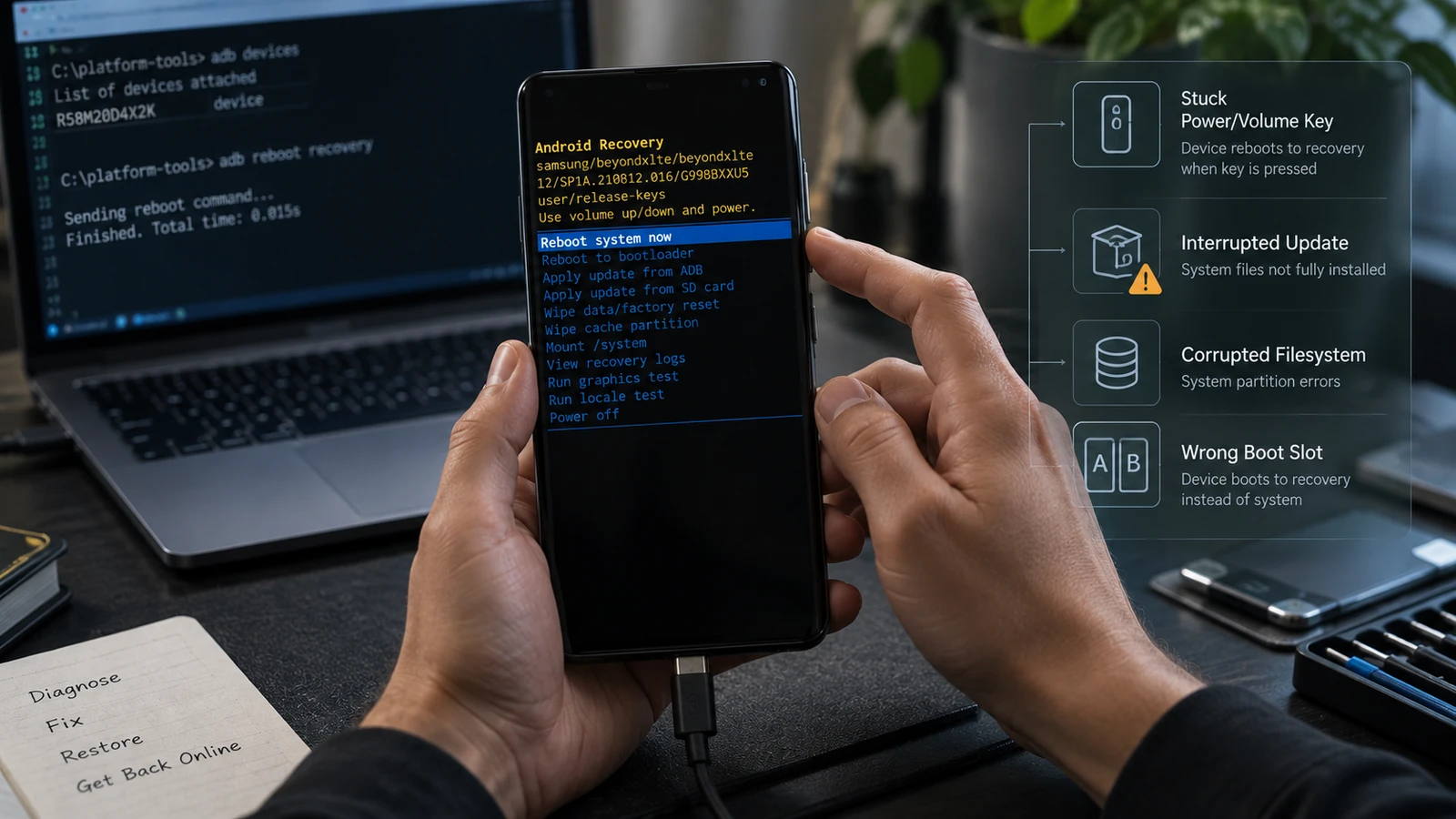
Recovery original. El recovery del fabricante. Un menú corto: reiniciar, aplicar actualización, opciones de borrado y, en algunos dispositivos, un visor de registros. Suele ser texto plano sobre fondo negro, a veces con un pequeño robot de Android.
Recovery personalizado. Un reemplazo como TWRP u OrangeFox, si se instaló alguno. Interfaz táctil y muchas más opciones, incluidas operaciones a nivel de partición. Si lo ves y no lo instalaste tú, lo instaló otra persona.
Fastbootd. Un entorno fastboot en espacio de usuario asociado a recovery, introducido para dispositivos con particiones dinámicas. En pantalla dice «fastboot», pero no es el fastboot del bootloader. El Android Open Source Project lo describe como un demonio y modo en espacio de usuario, distinto de la implementación del bootloader. En los dispositivos compatibles puedes confirmar con cuál estás hablando:
fastboot getvar is-userspaceUn resultado yes significa fastbootd. Un no significa fastboot del bootloader. La diferencia importa porque cada entorno gestiona particiones distintas, y un comando pensado para uno puede fallar de forma confusa en el otro. Hay más sobre esto en fastboot no detecta el dispositivo.
Saber en qué entorno estás determina qué instrucciones te sirven. Una guía escrita para el recovery original no coincidirá con una pantalla de TWRP.
Las seis comprobaciones, en orden
1. Una tecla atascada o algo que la presiona
El modo de arranque se elige al encender manteniendo pulsada una tecla física. Si una tecla está presionada durante el arranque, el dispositivo hace lo que se le pide, siempre.
Comprueba en este orden: quita la funda. Pulsa y suelta cada tecla de volumen y la de encendido, notando un clic limpio en cada una. Fíjate si alguna queda al ras o ligeramente hundida respecto a la vecina. Revisa si un protector de pantalla, un pop socket o una batería hinchada están haciendo presión. Limpia la suciedad alrededor de los bordes de los botones.
No cuesta nada, lleva diez segundos y es una causa real, no un mero trámite. Además es la única causa de esta lista que no tiene nada que ver con el software, y por eso va primero.
2. Lee el mensaje de la pantalla
El recovery original muestra textos concretos y no son decorativos. El que conviene reconocer:
Este mensaje suele venir con dos opciones: reintentar y restablecer datos de fábrica. La segunda es irreversible y aparece justo al lado de la inofensiva.
No elijas todavía la opción de restablecer. El mensaje significa que no se pudo cargar el sistema. No dice por qué, y varias de las causas siguientes lo provocan sin que haya datos corruptos de verdad. Elegir «try again» no destruye nada. Elegir el restablecimiento sí, y no se puede deshacer.
Haz una foto de todo el texto de la pantalla, incluido lo que aparezca debajo del mensaje principal.
3. Una actualización interrumpida o fallida
Si el dispositivo se estaba actualizando cuando empezó el problema, la actualización es la principal sospechosa. Una OTA que falla a medias puede dejar el sistema en un estado que el bootloader no carga.
En dispositivos con slots A/B, las actualizaciones se instalan en el slot inactivo y el dispositivo cambia al reiniciar. Si la actualización falla en ese modelo, el dispositivo puede intentar arrancar un slot que no arranca.
La opción que no destruye datos es aplicar el paquete de actualización oficial correcto, si tu recovery ofrece actualizar desde ADB o desde el almacenamiento y puedes conseguir el paquete adecuado del fabricante. El paquete debe coincidir con el dispositivo y con la compilación. Recovery rechazará un paquete que no se verifique, y ese rechazo es una función de seguridad. No busques formas de saltártelo.
4. Slot equivocado o marcado como no arrancable
Los dispositivos con slots A/B guardan dos copias del sistema. El bootloader comprueba si el slot activo arranca bien y, tras varios intentos fallidos, puede marcarlo como no arrancable y recurrir a una opción de recuperación, lo que a menudo significa caer en recovery.
Esto tiene una consecuencia inesperada: apagar y encender repetidamente un dispositivo que no arranca puede hacer que el slot se marque como no arrancable. El consejo de «sigue reiniciándolo» no es neutro en estos dispositivos.
Si el dispositivo llega a fastboot, puedes consultar y cambiar el slot activo. Que cambiar de slot ayude depende de lo que haya en el otro, y eso depende de tu historial de actualizaciones. En un dispositivo actualizado hace poco, el slot inactivo puede contener la compilación anterior que funcionaba. En uno que lleva mucho tiempo con la misma compilación, puede que no tenga nada útil.
5. Imagen de boot o de system dañada
Si la imagen de boot o la partición system están dañadas, el bootloader no tiene nada válido que cargar y recovery es el plan B.
Entre las causas están un flasheo interrumpido, una imagen de otra compilación, errores de almacenamiento o una modificación que no se completó. Si flasheaste algo hace poco, empieza por ahí; el diagnóstico de fallos de Magisk cubre la versión concreta de este problema.
Restaurar la imagen correcta de la compilación exacta instalada es la reparación que no destruye datos. Reflashear todo el dispositivo es la destructiva. No son la misma operación, y la diferencia son tus datos.
6. Recovery o ROM personalizada incompatibles
Si hay un recovery personalizado instalado, la compatibilidad pasa a ser una cuestión real. Un recovery personalizado hecho para otra versión de firmware, otra disposición de particiones u otra variante de tu modelo puede no montar particiones, no descifrar los datos del usuario o interferir con el arranque normal.
Lo mismo vale para una ROM personalizada instalada sobre una base de firmware que no coincide. Los dispositivos modernos esperan que vendor, boot y system sean coherentes entre sí, y una discrepancia puede dejar el dispositivo arrancando en recovery sin salir de ahí.
Si instalaste alguna de las dos hace poco, antes que nada verifica la compatibilidad de versiones en la página oficial del proyecto para tu dispositivo. Nuestra guía de instalación de TWRP explica qué cambió con las disposiciones de particiones actuales y dónde las instrucciones antiguas ya no valen.
Anota esto antes de tocar el menú
Hagas lo que hagas después, registra primero estos datos. Si acabas pidiendo ayuda a alguien, esta es la información que te consigue una respuesta real en lugar de una lista genérica.
- Una foto de toda la pantalla de recovery, incluido el texto bajo el menú.
- Qué recovery es: original, personalizado o fastbootd.
- El número de modelo exacto, que está en la caja, en la bandeja de la SIM o en Ajustes si aún llegas a ellos.
- El número de compilación, si aparece en algún sitio.
- Qué pasó justo antes: una actualización, un flasheo, una caída, instalar una app, nada.
- Si el bootloader está desbloqueado.
- Qué muestra
adb devicesmientras el dispositivo está en recovery.
Este último dato es más útil de lo que parece. Un dispositivo accesible por ADB desde recovery tiene opciones que uno inaccesible no tiene.
Qué hace realmente cada opción del menú
Los menús de recovery varían según el fabricante. Estas son las opciones más habituales y lo que te pueden costar.
| Opción del menú | ¿Destructiva? | Qué hace |
|---|---|---|
| Reboot system now | No | Intenta un arranque normal |
| Reboot to bootloader | No | Reinicia en fastboot o en el menú del bootloader |
| Apply update from ADB | No para los datos del usuario | Instala por sideload un paquete firmado. Se rechaza si no se verifica |
| Apply update from SD card | No para los datos del usuario | Lo mismo, desde almacenamiento externo. No siempre está disponible |
| Wipe cache partition | No para los datos del usuario | Solo en dispositivos con partición de caché separada. Muchos modelos actuales no la tienen |
| Mount /system | No por sí sola | Deja disponible la partición system. Está en algunos recoveries |
| View recovery logs | No | Muestra el registro. Útil y segura |
| Wipe data / factory reset | Sí, irreversible | Borra la partición de datos del usuario |
| Format data | Sí, irreversible | Borra los datos y el estado de cifrado |
| Reparar o reformatear una partición | Sí, irreversible en esa partición | Está en recoveries personalizados. Léela con mucho cuidado |
Las tres filas en negrita no se pueden deshacer. En un dispositivo con cifrado basado en archivos, no se limitan a borrar archivos: eliminan el material de claves con el que estaban cifrados, y por eso después ninguna herramienta puede recuperar los datos.
Si no tienes copia de seguridad y los datos importan, no elijas esas opciones solo porque una guía te lo diga. Esto es lo que puedes hacer en su lugar, y si los archivos son realmente irremplazables, nuestro servicio de recuperación de datos evalúa qué se puede rescatar mientras el dispositivo aún conserva sus claves.
Lo que esto no es
Un dispositivo atascado en recovery no es automáticamente un soft brick, y esa etiqueta no te ayuda. Recovery puede deberse a un botón atascado en un teléfono perfectamente sano. Puede ser una vuelta atrás deliberada tras una actualización fallida, con la compilación anterior intacta en el otro slot. O puede ser un daño real del sistema.
Las tres situaciones se ven idénticas en la pantalla de recovery y tienen desenlaces totalmente distintos. Por eso conviene seguir las comprobaciones en orden en vez de saltar a la conclusión a la que te empuja el menú.
Preguntas frecuentes
¿Puedo salir de recovery sin perder datos? Elegir reiniciar no destruye nada y no cuesta nada probarlo. Si el dispositivo vuelve a recovery, es que el bootloader vuelve a tomar esa decisión y toca pasar a las comprobaciones anteriores. Reiniciar en sí no pone en riesgo ningún dato.
¿Por qué vuelve a recovery después de reiniciar? Porque la condición que lo llevó allí sigue dándose. O hay una tecla pulsada, o el bootloader sigue sin poder cargar el sistema. Repetir el reinicio no cambia ninguna de las dos, y en dispositivos A/B los intentos fallidos repetidos pueden empeorar la situación de los slots.
¿Qué significa exactamente «Cannot load Android system»? Que no se pudo cargar el sistema. No identifica la causa ni confirma que tus datos estén corruptos, aunque lo diga así. La opción de restablecer que se ofrece junto a él es irreversible y no debería ser lo primero que elijas.
¿Es seguro borrar la partición de caché? Donde existe esa opción, no toca los datos del usuario. En muchos dispositivos actuales no aparece porque no hay una partición de caché separada, y por eso algunas guías que la recomiendan describen un menú que no tienes.
Mi teléfono tiene TWRP y no descifra mis datos. ¿Se perdieron? No necesariamente. Que un recovery personalizado no descifre suele ser un problema de compatibilidad de versiones entre su compilación y el cifrado del dispositivo, no datos dañados. Formatear para salir del paso es irreversible y destruye los datos a los que intentas llegar. No lo hagas para resolver un problema de montaje.
¿Entrar en recovery anula la garantía? Entrar en el recovery original es una función normal de mantenimiento y no modifica el dispositivo. Instalar un recovery personalizado es otra cosa, y desbloquear el bootloader para hacerlo tiene sus propias consecuencias, que explicamos aquí.
Para seguir leyendo: Arregla un bootloop sin perder datos · Qué significa cada síntoma en la pantalla de arranque · Soft brick vs hard brick · Falló la instalación de Magisk · Fastboot no detecta el dispositivo
Fuentes: Android Open Source Project, documentación de fastbootd y del bootloader.
Última verificación: 26 de agosto de 2026. El contenido del menú de recovery, las combinaciones de teclas y el comportamiento de los slots varían según el fabricante, el modelo y la versión de Android. Confirma los datos en la documentación oficial de tu dispositivo.
Más guías de Android
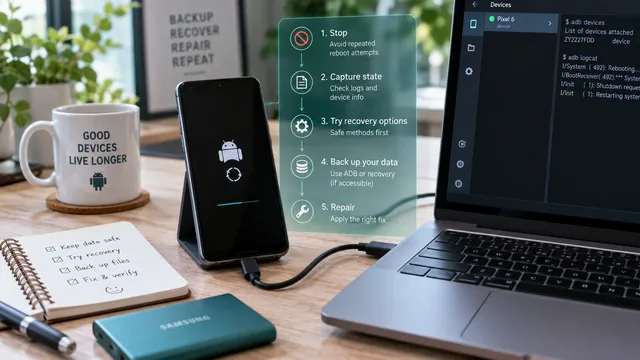
Cómo arreglar un bootloop de Android sin perder tus datos
Un bootloop no borra nada por sí solo. Toda pérdida real de datos en un bootloop viene del paso de reparación. Este es el orden que mantiene tus archivos intactos.
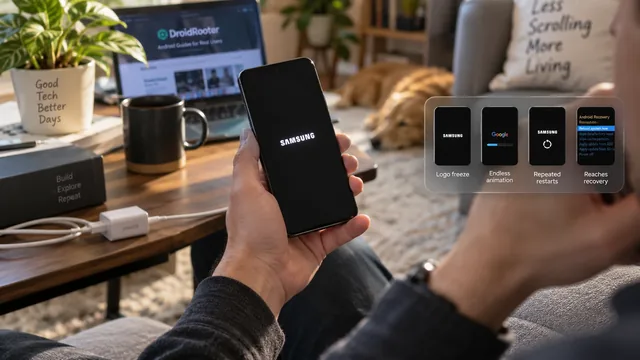
Android atascado en la pantalla de arranque: qué significa cada síntoma
Las guías tratan todos los fallos de arranque como un solo problema, y no son un único problema. La fase a la que llega tu teléfono antes de bloquearse indica dónde está el fallo y cuánto costará arreglarlo.
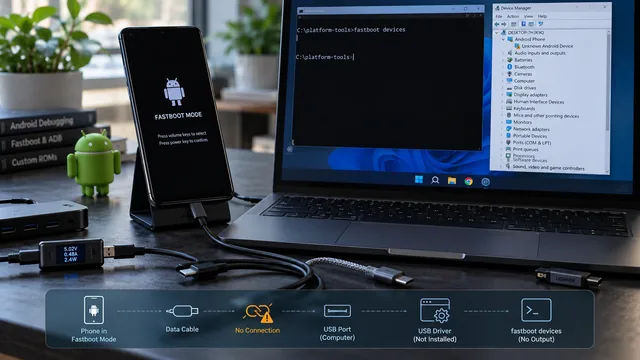
Fastboot no detecta el dispositivo: revisa cable, driver, USB y modo
Una salida vacía de fastboot devices tiene seis causas posibles y solo una es el driver. Así se aísla cada capa, en orden.