كيف تعيد ضبط مصنع Android قبل البيع بالطريقة الآمنة
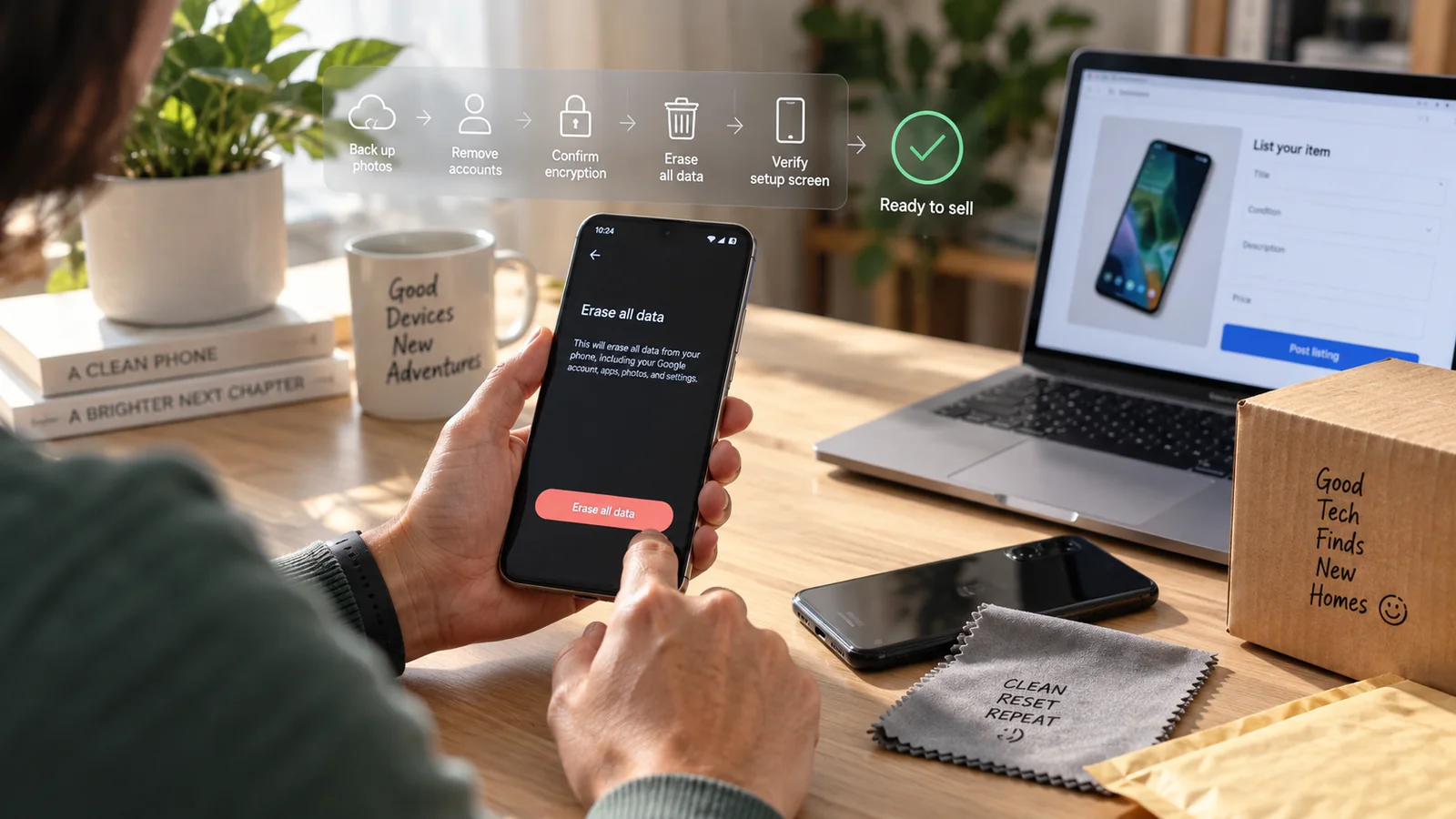
ضبط المصنع العادي لا يكفي، فالبيانات قد تُستعاد. شفّر الجهاز أولاً ثم أعد ضبط Samsung أو Xiaomi أو Pixel أو OnePlus بأمان قبل البيع.
المحتويات
- لماذا لا يكفي ضبط المصنع العادي
- السيناريو 1: جهاز Android قديم غير مشفّر
- السيناريو 2: نسيان تسجيل الخروج من الحسابات
- قائمة التحقق من 8 خطوات قبل البيع
- المسارات حسب العلامة التجارية
- Samsung (سلاسل Galaxy S وA وM وF وZ)
- أجهزة Xiaomi / Redmi / Poco (HyperOS / MIUI)
- Google Pixel (Android الأصلي)
- OnePlus (OxygenOS) وOppo / Realme (ColorOS)
- Vivo / iQOO (FunTouch OS / OriginOS)
- ما يبقى وما يُمحى بعد ضبط المصنع
- التحقق من استحالة الاسترجاع (اختياري للمتشددين)
- ما لا يفيد رغم النصائح الشائعة
- أخطاء شائعة تسبب نزاعات مع المشترين
- توقعات المشترين حسب المنطقة
- ماذا تفعل إذا أعدت ضبط المصنع دون هذه الخطوات
- متى تستعين بمختص
النصيحة المعتادة «أعد ضبط المصنع قبل البيع» صحيحة لكنها ناقصة. وتخطّي التشفير أولاً في الأجهزة القديمة، أو نسيان تسجيل الخروج من Google قبل الضبط، هما أكثر خطأين يضعان بياناتك وهويتك بين يدي المالك الجديد. هذا الدليل قائمة تحقق كاملة تراعي كل علامة تجارية لتنظيف هاتف Android قبل بيعه بشكل صحيح، بما فيها الخطوات الإضافية المهمة في أجهزة Samsung تحديداً، والأخطاء التي تحول قصة «بعت هاتفي بأمان» إلى قصة سرقة هوية.
لماذا لا يكفي ضبط المصنع العادي
هناك حالتان محددتان تفشل فيهما النصيحة المعتادة:
السيناريو 1: جهاز Android قديم غير مشفّر
لم يكن Android 7 وما قبله يشفّر افتراضياً. وصدرت أجهزة Android 8/9 كثيرة والتشفير فيها اختياري. في هذه الأجهزة يحذف ضبط المصنع جدول نظام الملفات ويعلّم التخزين على أنه متاح، لكن البيانات في خلايا التخزين تبقى حتى تُكتب فوقها بيانات جديدة. وتستطيع أدوات الاسترجاع الجنائي القراءة مباشرة من الخلايا وإعادة بناء الملفات المحذوفة.
الحل: فعّل التشفير أولاً ثم أعد ضبط المصنع. تعيد عملية التشفير كتابة التخزين ببيانات مشفّرة، ويتلف الضبط مفتاح التشفير. وهذا المزيج يجعل البيانات مستحيلة الاسترجاع رياضياً.
السيناريو 2: نسيان تسجيل الخروج من الحسابات
إذا أعدت الضبط دون إزالة حسابات Google أو Samsung أو Xiaomi أولاً:
- بقاء حساب Google على الجهاز ← يفعّل حماية إعادة ضبط المصنع (FRP). لا يستطيع المشتري إعداد الهاتف دون بيانات دخولك. وسيطالب باسترداد المبلغ أو يحاول تجاوز FRP، وفي الحالتين لديك مشكلة.
- بقاء حساب Samsung على الجهاز ← آلية قفل مشابهة. لا يستطيع المشتري استخدام ميزات Samsung دون بيانات دخولك.
- بقاء حساب Mi/Xiaomi على الجهاز ← مشابه. يُحرم المشتري من الميزات المعتمدة على حساب Mi.
الحل: سجّل الخروج وأزل كل الحسابات قبل الضبط. Settings ← Accounts ← اضغط على كل حساب ← Remove account.
قائمة التحقق من 8 خطوات قبل البيع
-
انسخ احتياطياً كل ما تريد الاحتفاظ به
الصور عبر Google Photos أو OneDrive أو USB إلى الكمبيوتر. المستندات عبر Drive أو OneDrive أو USB. جهات الاتصال عبر Google Contacts (Settings ← Accounts ← Google ← Contacts ← Sync now). محادثات WhatsApp عبر WhatsApp ← Settings ← Chats ← Backup.
-
سجّل الخروج من كل الحسابات
Settings ← Accounts ← أزل Google وSamsung وMi وMicrosoft وFacebook وTwitter وTelegram وغيرها. تمنع هذه الخطوة حماية إعادة ضبط المصنع من منع المشتري من الوصول إلى الجهاز.
-
تحقق من أن الجهاز مشفّر
Settings ← Security ← Encryption. في Android الحديث (10 وما بعده): مفعّل افتراضياً، والمطلوب التحقق فقط. وفي Android الأقدم: فعّل التشفير الآن إن كان معطلاً وانتظر اكتماله.
-
عطّل Find My Device وخدمات التتبع المشابهة
Settings ← Security ← Find My Device ← إيقاف. وكذلك SmartThings Find من Samsung وFind Device من Xiaomi. فقد تتتبع هذه الخدمات الجهاز بعد البيع.
-
اختياري كحماية مضاعفة: املأ التخزين بملفات عشوائية قبل الضبط
سجّل فيديو 4K مدته 30 دقيقة أو أكثر، أو انسخ ملفاً عشوائياً كبيراً مراراً حتى يمتلئ التخزين تقريباً. يكتب هذا فوق خلايا التخزين الفعلية ويضيف حماية في الأجهزة القديمة.
-
نفّذ ضبط المصنع
Settings ← System ← Reset ← Erase all data (factory reset) ← تأكيد. انتظر حتى يعيد الجهاز التشغيل ويصل إلى معالج الإعداد.
-
مرّ بمعالج الإعداد وتخطَّ كل شيء ثم أعد الضبط مرة أخرى
اختياري لكنه موصى به للأجهزة عالية القيمة. يمسح الضبط المزدوج أي بيانات تراكمت أثناء المرور الأول بمعالج الإعداد.
-
دوّن الحالة الفعلية للجهاز للمشتري
كن صريحاً بشأن حالة الروت السابقة (وهي دائمة في Samsung Knox) وحالة الشاشة وصحة البطارية (Settings ← Battery ← Battery health حيث تتوفر). البيع الصادق يمنع النزاعات.
المسارات حسب العلامة التجارية
Samsung (سلاسل Galaxy S وA وM وF وZ)
- Settings ← Accounts and backup ← Manage accounts ← أزل حساب Samsung وحساب Google وكل حساب آخر
- Settings ← Biometrics and security ← Find My Mobile ← إيقاف
- Settings ← General management ← Reset ← Factory data reset ← تأكيد
- فحص Knox: ادخل وضع Download (خفض الصوت + التشغيل) وافحص حالة ضمان Knox المعروضة على الشاشة. العبارة «Knox Warranty Void: 0x0» تعني أن الجهاز لم يُعمل له روت قط، و«0x1» تعني العكس. أبلغ المشتري إذا كانت 0x1.
أجهزة Xiaomi / Redmi / Poco (HyperOS / MIUI)
- Settings ← Mi Account ← تسجيل الخروج
- Settings ← Google ← manage accounts ← إزالة
- Settings ← About phone ← Factory reset ← تأكيد
- تتيح إصدارات HyperOS/MIUI الأقدم خيار «Format internal storage» أثناء الضبط، فحدّده لمسح أشمل
Google Pixel (Android الأصلي)
- Settings ← Accounts ← أزل كل حساب
- Settings ← Security ← Find My Device ← إيقاف
- Settings ← System ← Reset options ← Erase all data (factory reset) ← تأكيد
- ملاحظة خاصة بـ Pixel: يضمن عنصر الأمان Titan M2 مسحاً تشفيرياً لبيانات حساب Google السابق أثناء الضبط، فأجهزة Pixel الحديثة آمنة بشكل خاص لضبط المصنع ثم البيع
OnePlus (OxygenOS) وOppo / Realme (ColorOS)
- Settings ← Accounts ← سجّل الخروج من كل حساب
- Settings ← Privacy ← Find My Device ← إيقاف (أو ما يعادله في ColorOS)
- Settings ← System ← Reset options ← Erase all data ← تأكيد
Vivo / iQOO (FunTouch OS / OriginOS)
- Settings ← Accounts and sync ← أزل كل حساب
- Settings ← System management ← Backup and reset ← Erase all data ← تأكيد
ما يبقى وما يُمحى بعد ضبط المصنع
يُمحى (لا يمكن استرجاعه بعد الضبط في جهاز حديث مشفّر):
- كل الصور والفيديوهات والمستندات في تخزين المستخدم
- كل بيانات التطبيقات (سجل المحادثات ورموز الدخول وتفضيلات التطبيقات)
- كل الحسابات وكلمات المرور
- سجل التصفح والإشارات المرجعية
- الإعدادات والتخصيصات
- كلمات مرور شبكات Wi-Fi
يبقى (عن قصد، فهو ليس من بياناتك الخاصة):
- نظام تشغيل الهاتف (الفيرموير وتطبيقات النظام)
- تطبيقات الشركة المصنعة المثبتة مسبقاً (يستطيع المشتري تعطيلها أو حذفها بنفسه)
- رسوم الإقلاع ونغمات الرنين ومحتوى آخر تأتي به الشركة المصنعة
- رقم IMEI والرقم التسلسلي ومعرّفات العتاد (فهي مرتبطة فعلياً بالجهاز ولا يمكن تغييرها)
يبقى في الأجهزة التي عُمل لها روت سابقاً (وهذا هو الفخ):
- تطبيق Magisk Manager APK إذا كان مثبتاً كتطبيق نظام
- ريكفري مخصص (TWRP/OFRP) إذا كان مثبتاً
- مكونات KernelSU إذا استُخدم
- الكيرنل المخصص
- بت ضمان Knox في Samsung (دائم، فيوز عتادي فعلي)
إذا كنت تبيع جهازاً عُمل له روت سابقاً، فعليك إما إبلاغ المشتري بذلك، أو إجراء فلاش كامل للفيرموير مع إعادة قفل البوتلودر (حيث يُدعم) قبل البيع. وفي Samsung تحديداً لا يمكن إعادة ضبط Knox.
التحقق من استحالة الاسترجاع (اختياري للمتشددين)
للأجهزة عالية القيمة أو المشترين الذين يطلبون التحقق صراحةً:
- بعد الضبط الأخير، وصّل الجهاز بالكمبيوتر وهو مفتوح القفل والشاشة تعمل
- شغّل أداة استرجاع مثل Wondershare Recoverit أو EaseUS MobiSaver على التخزين الداخلي الظاهر
- في Android حديث شُفّر ثم أُعيد ضبطه بشكل سليم، لن ترى الأداة سوى نظام الملفات الجديد دون أي بيانات مستخدم قابلة للاسترجاع، وتُعد المدخلات «system» القليلة طبيعية وليست محتوى للمستخدم
- اختياري: التقط لقطة شاشة تُظهر «no recoverable data» وشاركها مع المشتري للشفافية
ما لا يفيد رغم النصائح الشائعة
توفيراً لوقتك:
- «تطبيقات مكافحة الفيروسات التي تفحص وتنظف قبل البيع»: عديمة الفائدة في التطهير، فالمهم هو ضبط المصنع
- «Format internal storage» من قائمة الريكفري للمطورين: يعادل ضبط المصنع في الأجهزة الحديثة المشفّرة دون فائدة إضافية
- الضغط على زر التشغيل حتى «يتوقف الجهاز تماماً» قبل الضبط: لا يفيد في تطهير البيانات بشيء
- نزع شريحة SIM وبطاقة SD «لحذف البيانات»: يزيل البيانات الموجودة على هاتين البطاقتين فقط، ولا يفعل شيئاً بالتخزين الداخلي
أخطاء شائعة تسبب نزاعات مع المشترين
حالات حقيقية صادفناها:
- بيع الهاتف دون إزالة حساب Google ← يصطدم المشتري بشاشة FRP عند أول إقلاع ← يطالب باسترداد المبلغ. استغرق الحل ساعة من العمل عن بُعد.
- بيع الهاتف دون الإفصاح عن روت سابق ← أجرى المشتري فحص Knox ← أعاد الهاتف بحجة الإعلان المضلل. خسر البائع 30 بالمئة من قيمة إعادة البيع.
- بيع الهاتف وحساب Samsung ما زال مربوطاً به ← حُرم المشتري من إعداد Samsung Pay ← إرجاع.
- بيع الهاتف دون أن يجرّب البائع الإقلاع الأول ← استلم المشتري هاتفاً لا يتجاوز معالج الإعداد بسبب ضبط تالف ← نزاع مع مشترٍ سيئ ثم استرداد مستحق. جرّب الإقلاع قبل الشحن.
توقعات المشترين حسب المنطقة
بعد مئات عمليات التنظيف عن بُعد للبائعين والمشترين في مناطق خدمتنا، هذه الأنماط التي نراها:
- بنغلاديش / باكستان / الهند: توقعات مشتري المستعمل مرتفعة. يجري المشترون فحص Knox بانتظام على أجهزة Samsung ويرفضون الشراء إذا كانت القيمة 0x1. ويشغّل كثير منهم أدوات استرجاع جنائي كإجراء حماية ذاتية، خاصةً للأجهزة التي تعادل قيمتها أكثر من 500 دولار. أفصح عن حالة الروت السابقة منذ البداية، وتوقع خصماً من 20 إلى 30 بالمئة في سعر الأجهزة التي عُمل لها روت.
- بريطانيا / الاتحاد الأوروبي: المشترون أقل ميلاً لفحص Knox لكنهم أكثر ميلاً لفتح نزاع عبر المنصة (eBay وGumtree وVinted وMarktplaats) إذا حبسهم FRP خارج الجهاز. أزل حساب Google دائماً قبل نشر الإعلان، وردّ على أي رسالة من مشترٍ تقول «الهاتف مقفل» خلال ساعات.
- الولايات المتحدة: الأجهزة المقفلة على شركة اتصالات تضيف طبقة أخرى. تحقق من أن الجهاز مفتوح عن الشركة قبل نشر الإعلان أو اذكر ذلك صراحةً. نسخ Verizon وAT&T من العلامات الكبرى هي الأكثر نزاعاً عند عدم الإفصاح عن القفل.
ماذا تفعل إذا أعدت ضبط المصنع دون هذه الخطوات
إذا كنت قد أعدت الضبط وشحنت الهاتف أو أوشكت على شحنه، فهناك حالتان للتعامل معهما:
- نسيت إزالة حساب Google ← فُعّلت حماية إعادة ضبط المصنع. لا يستطيع المشتري إكمال الإعداد دون بيانات حساب Google الخاص بك. أمامك خياران: أن تزوّد المشتري ببياناتك مؤقتاً (ثم تغيّر كلمة مرور Google فور تأكيده اكتمال الإعداد)، أو أن تسترد الجهاز وتُجري تسجيل خروج عن بُعد عبر خيار «Erase device» في Find My Device من Google، ثم تعيد شحنه.
- نسيت التشفير قبل الضبط في جهاز أقدم من Android 10. حُذفت البيانات لكن قد يمكن استرجاعها. أمامك خياران: أن تسترد الجهاز وتنفذ إجراء التشفير أولاً بشكل صحيح، أو، إن كان الجهاز عند المشتري فعلاً، أن تغيّر كلمات مرور كل حساب كان على الجهاز (Google وتطبيقات البنوك ووسائل التواصل والبريد) احترازاً. واعتبر أي بيانات حساسة على الجهاز مخترقة حتى يثبت العكس.
الحل الأمثل في الحالتين وقائي: نفّذ الخطوات بالترتيب الصحيح قبل البيع بدلاً من معالجة هذه السيناريوهات بعده.
متى تستعين بمختص
إذا أردت هاتفاً نظيفاً مضموناً ومطهّراً باحتراف قبل البيع، خاصةً للأجهزة التي عُمل لها روت سابقاً أو ذات قيمة إعادة بيع عالية أو التي تحتاج فيها إلى تأكيد قابل للتحقق للمشتري، فراسلنا عبر WhatsApp أو Telegram. تشمل الخدمة فلاش كامل للفيرموير إلى حالة المصنع، وإعادة قفل البوتلودر حيث يُدعم، والتحقق من حالة Knox في Samsung، وملخصاً مكتوباً يمكنك مشاركته مع المشتري. ويمكننا أيضاً مساعدة المشترين في استرجاع بيانات من أجهزة اشتروها دون ضبط سليم. فإذا اشتريت Android مستعملاً وتريد معرفة ما بقي فيه، فاطّلع على خدمة استرجاع البيانات.
الأسئلة الشائعة
هل يكفي ضبط المصنع العادي لحماية بياناتي عند بيع هاتف Android؟
في هاتف Android حديث مشفّر بالكامل (Android 10 وما بعده، وهو عملياً كل جهاز بيع منذ 2020) نعم، يكفي ضبط مصنع واحد. فمفتاح التشفير يُتلف أثناء الضبط وتصبح البيانات المشفّرة على التخزين مستحيلة الاسترجاع رياضياً حتى بأدوات التحليل الجنائي. أما في Android الأقدم (Android 8/9 أو ما قبله) فضبط المصنع العادي لا يكفي، فقد تبقى بيانات بعد الضبط يمكن استرجاعها بأدوات جنائية موجهة للمستهلكين. وللأجهزة الأقدم: شفّر أولاً ثم أعد الضبط.
هل يمكن لأحد استرجاع بياناتي المحذوفة بعد ضبط المصنع؟
في Android الحديث المشفّر (10 وما بعده): لا، حتى بأدوات جنائية محترفة، فمفتاح التشفير أُتلف والبيانات الأصلية غير مقروءة رياضياً. وفي Android القديم غير المشفّر (8/9): نعم، يمكن استرجاع بعض البيانات بأدوات للمستهلكين مثل Wondershare Recoverit وEaseUS وDiskDigger، ويمكن استرجاع المزيد بأدوات جنائية محترفة. وللاطمئنان في الأجهزة القديمة: شفّر أولاً ثم أعد الضبط، ويمكنك اختيارياً ملء التخزين بملفات عشوائية قبل الضبط.
ما هي حماية إعادة ضبط المصنع (FRP) وكيف أتجنب بقاءها مفعّلة؟
FRP ميزة أمان تقفل جهاز Android على حساب Google السابق بعد ضبط المصنع، وصُممت لتجعل الهواتف المسروقة غير قابلة للبيع. فإذا أعدت الضبط دون تسجيل الخروج من حساب Google وإزالته من الجهاز أولاً، فلن يستطيع المالك التالي إعداد الهاتف دون بيانات دخولك على Google. ولتجنب ذلك: Settings ← Accounts ← أزل كل حسابات Google قبل ضبط المصنع. وينطبق الأمر نفسه على حسابات Samsung (التي تفرض أيضاً تسجيل دخول بعد الضبط في أجهزة Samsung) وحسابات Mi في أجهزة Xiaomi.
كيف أعيد ضبط المصنع لعلامات Android المختلفة؟
يختلف المسار قليلاً حسب العلامة: Samsung: Settings ← General management ← Reset ← Factory data reset. Xiaomi/Redmi/Poco: Settings ← About phone ← Factory reset. Pixel: Settings ← System ← Reset options ← Erase all data (factory reset). OnePlus: Settings ← System ← Reset options ← Erase all data. Realme/Oppo: Settings ← System settings ← Backup and reset ← Erase all data. ومبدأ التشفير أولاً ثم الضبط ينطبق على كل العلامات.
هل أعيد الجهاز إلى المصنع وأفلش الفيرموير قبل البيع؟
لمعظم أجهزة المستهلكين يكفي ضبط المصنع وحده. وفلاش الفيرموير (فلاش الروم الكامل) مبالغة إلا إذا: (أ) عُمل للجهاز روت سابقاً وتريد إزالة كل أثر للروت قبل البيع، أو (ب) ظهرت في الجهاز مشكلات مستمرة لا يعالجها ضبط المصنع، أو (ج) اشتبهت في برمجية خبيثة نجت من ضبط المصنع (نادر في الأجهزة الأصلية، وممكن في الأجهزة التي عُمل لها روت سابقاً). وللأجهزة التي عُمل لها روت سابقاً، يعيد الفلاش الكامل للفيرموير مع إعادة قفل البوتلودر (حيث يُدعم) الجهاز إلى حالة أقرب للمصنع.
المزيد من أدلة أندرويد
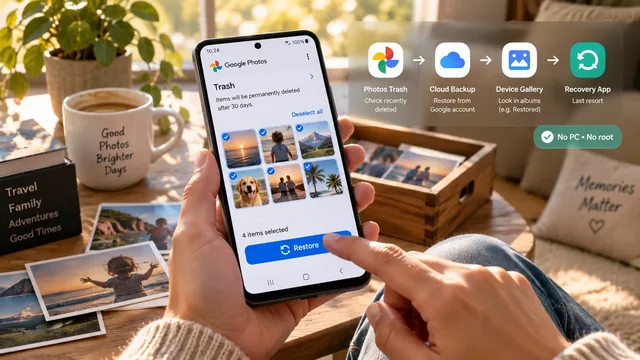
كيف تستعيد الصور المحذوفة على Android (بدون كمبيوتر وبدون روت)
دليل خطوة بخطوة لاستعادة الصور المحذوفة من هاتف Android: سلة Google Photos وحيل النسخ السحابي وتطبيقات الاسترجاع. بدون كمبيوتر ولا روت.
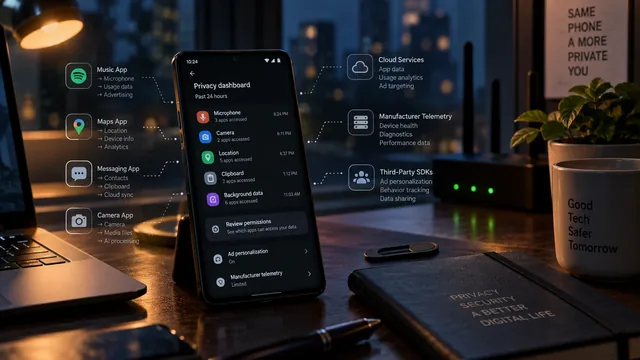
هل هاتف Android يتجسس عليك؟ افحص وأوقف ذلك
هل هاتف Android يتجسس عليك؟ راجع أذونات التطبيقات ولوحة Privacy Dashboard وبيانات القياس عن بُعد من الشركة المصنعة، مع 10 إعدادات خصوصية محددة تغيّرها اليوم.
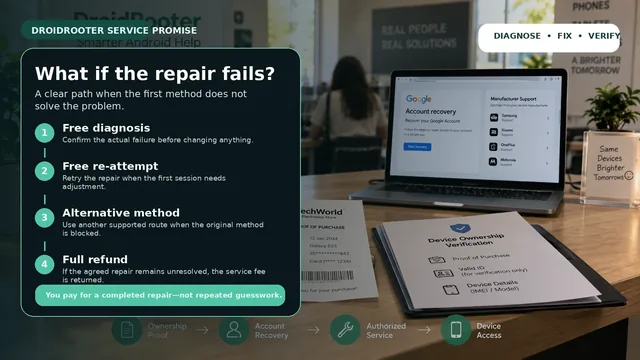
ماذا لو فشل إصلاح Android؟ شرح ضماننا
ماذا يحدث إذا لم ينجح إصلاح Android لدينا؟ إعادة محاولة مجانية، ثم طريقة بديلة، ثم استرداد كامل: لا تدفع إلا إذا أُصلح جهازك بالكامل.