Android vor dem Verkauf zurücksetzen: so geht es sicher
Ein normales Zurücksetzen reicht nicht, Daten lassen sich wiederherstellen. Erst verschlüsseln, dann Samsung, Xiaomi, Pixel oder OnePlus sicher zurücksetzen.
Inhaltsverzeichnis
- Warum ein normales Zurücksetzen nicht reicht
- Fall 1: älteres, unverschlüsseltes Android-Gerät
- Fall 2: Abmelden von Konten vergessen
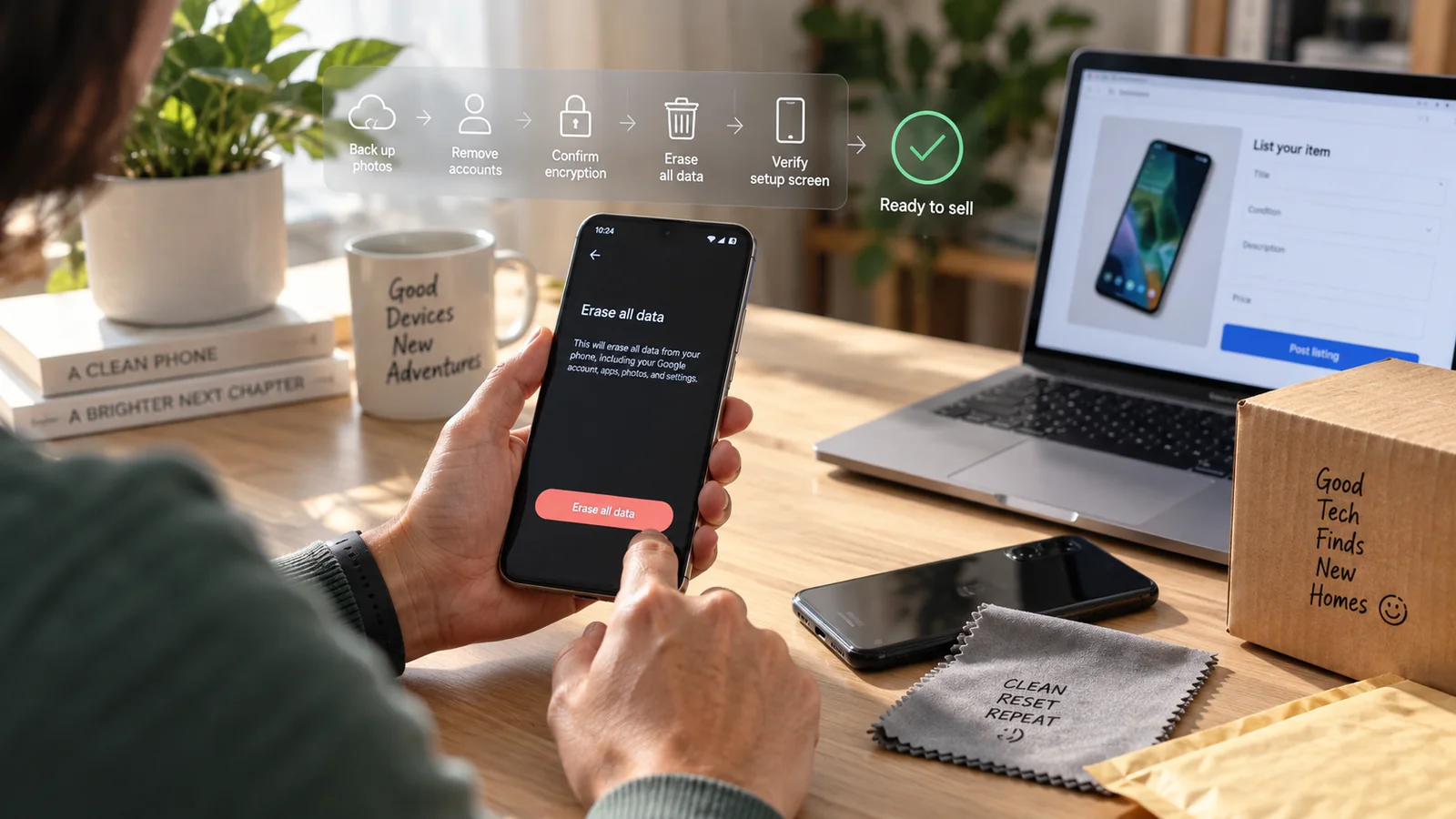
- Die 8-Schritte-Checkliste vor dem Verkauf
- Wege je Marke
- Samsung (Galaxy S, A, M, F, Z)
- Xiaomi, Redmi und Poco (HyperOS / MIUI)
- Google Pixel (Stock-Android)
- OnePlus (OxygenOS) und Oppo / Realme (ColorOS)
- Vivo / iQOO (FunTouch OS / OriginOS)
- Was nach dem Zurücksetzen bleibt und was weg ist
- Prüfen, dass nichts wiederherstellbar ist (optional, für Vorsichtige)
- Was trotz gängiger Tipps nicht funktioniert
- Häufige Fehler, die zu Streit mit Käufern führen
- Erwartungen der Käufer je Region
- Was tun, wenn du ohne diese Schritte schon zurückgesetzt hast
- Wann du einen Profi holen solltest
Der gängige Rat „Vor dem Verkauf zurücksetzen“ stimmt, ist aber unvollständig. Bei älteren Geräten den Schritt „erst verschlüsseln“ zu überspringen oder sich vor dem Zurücksetzen nicht bei Google abzumelden, sind die zwei häufigsten Fehler, die deine Daten und Identität dem nächsten Besitzer ausliefern. Dieser Ratgeber bietet eine vollständige Checkliste für jede Marke, um dein Android vor dem Verkauf richtig zu bereinigen, inklusive der paar Extra-Schritte speziell bei Samsung und der Fehler, durch die aus „Ich habe mein Handy sicher verkauft“ eine Geschichte über Identitätsdiebstahl wird.
Warum ein normales Zurücksetzen nicht reicht
Zwei konkrete Fälle, in denen der gängige Rat versagt:
Fall 1: älteres, unverschlüsseltes Android-Gerät
Android 7 und älter verschlüsselte nicht standardmäßig. Viele Android-8/9-Geräte wurden mit optionaler Verschlüsselung ausgeliefert. Auf diesen Geräten löscht das Zurücksetzen die Dateisystemtabelle und markiert den Speicher als frei, die Daten in den Speicherzellen bleiben aber, bis sie überschrieben werden. Forensik-Tools können direkt aus den Zellen lesen und gelöschte Dateien rekonstruieren.
Die Lösung: erst Verschlüsselung aktivieren, dann zurücksetzen. Beim Verschlüsseln wird der Speicher mit verschlüsselten Daten neu beschrieben, das Zurücksetzen vernichtet den Schlüssel. Zusammen sind die Daten mathematisch nicht mehr wiederherstellbar.
Fall 2: Abmelden von Konten vergessen
Setzt du zurück, ohne vorher Google-, Samsung- oder Xiaomi-Konten zu entfernen:
- Google-Konto bleibt auf dem Gerät → löst Factory Reset Protection (FRP) aus. Der Käufer kann das Handy ohne deine Zugangsdaten nicht einrichten. Er fordert eine Rückerstattung oder versucht einen FRP-Bypass, und in beiden Fällen hast du ein Problem.
- Samsung-Konto bleibt auf dem Gerät → ähnliche Gerätesperre. Der Käufer kann Samsung-Funktionen ohne deine Zugangsdaten nicht nutzen.
- Mi-/Xiaomi-Konto bleibt auf dem Gerät → ähnlich: Der Käufer ist von Funktionen ausgesperrt, die am Mi-Konto hängen.
Die Lösung: vor dem Zurücksetzen abmelden und alle Konten entfernen. Settings → Accounts → jedes antippen → Remove account.
Die 8-Schritte-Checkliste vor dem Verkauf
-
Alles sichern, was du behalten willst
Fotos über Google Photos, OneDrive oder per USB auf den PC. Dokumente über Drive, OneDrive oder USB. Kontakte über Google Contacts (Settings → Accounts → Google → Contacts → Sync now). WhatsApp-Chats über WhatsApp → Settings → Chats → Backup.
-
Von allen Konten abmelden
Settings → Accounts → Google, Samsung, Mi, Microsoft, Facebook, Twitter, Telegram usw. entfernen. So sperrt Factory Reset Protection den Käufer nicht aus.
-
Prüfen, ob das Gerät verschlüsselt ist
Settings → Security → Encryption. Modernes Android (10+): standardmäßig aktiv, du prüfst nur. Älteres Android: Verschlüsselung jetzt aktivieren, falls aus, und den Abschluss abwarten.
-
„Find My Device“ und ähnliche Ortungsdienste ausschalten
Settings → Security → Find My Device → aus. Ebenso Samsungs SmartThings Find und Xiaomis Find Device. Sonst lässt sich das Gerät nach dem Verkauf weiter orten.
-
Optional, doppelt hält besser: Speicher vor dem Zurücksetzen mit Füllmaterial vollschreiben
Nimm ein 4K-Video von 30 Minuten oder mehr auf oder kopiere eine große Datei mehrfach, bis der Speicher fast voll ist. Das überschreibt die Speicherzellen und schützt ältere Geräte zusätzlich.
-
Das Zurücksetzen durchführen
Settings → System → Reset → Erase all data (factory reset) → bestätigen. Warte, bis das Gerät neu startet und den Einrichtungsassistenten zeigt.
-
Einrichtungsassistenten durchklicken, alles überspringen, dann erneut zurücksetzen
Optional, bei wertvollen Geräten empfohlen. Das doppelte Zurücksetzen löscht alle Daten, die beim ersten Durchlauf des Assistenten angefallen sind.
-
Den tatsächlichen Zustand des Geräts für den Käufer festhalten
Sei ehrlich zu früherem Root (bei Samsung Knox dauerhaft), zum Displayzustand und zum Akkuzustand (Settings → Battery → Battery health, wo verfügbar). Ein ehrlicher Verkauf verhindert Streit.
Wege je Marke
Samsung (Galaxy S, A, M, F, Z)
- Settings → Accounts and backup → Manage accounts → Samsung-Konto, Google-Konto und alle weiteren entfernen
- Settings → Biometrics and security → Find My Mobile → aus
- Settings → General management → Reset → Factory data reset → bestätigen
- Knox-Prüfung: in den Download Mode starten (Leiser + Ein/Aus) und den Knox-Garantiestatus auf dem Bildschirm prüfen. „Knox Warranty Void: 0x0“ heißt, das Gerät war nie gerootet, „0x1“ heißt, es war es. Bei 0x1 dem Käufer Bescheid sagen.
Xiaomi, Redmi und Poco (HyperOS / MIUI)
- Settings → Mi Account → abmelden
- Settings → Google → manage accounts → entfernen
- Settings → About phone → Factory reset → bestätigen
- Ältere HyperOS-/MIUI-Versionen bieten beim Zurücksetzen die Option „Format internal storage“: Hake sie für gründliches Löschen an
Google Pixel (Stock-Android)
- Settings → Accounts → jedes Konto entfernen
- Settings → Security → Find My Device → aus
- Settings → System → Reset options → Erase all data (factory reset) → bestätigen
- Hinweis nur für Pixel: Das Secure Element Titan M2 garantiert, dass die früheren Google-Konto-Zugangsdaten beim Zurücksetzen kryptografisch gelöscht werden. Moderne Pixels lassen sich daher besonders sicher zurücksetzen und verkaufen
OnePlus (OxygenOS) und Oppo / Realme (ColorOS)
- Settings → Accounts → von jedem Konto abmelden
- Settings → Privacy → Find My Device → aus (oder Entsprechung in ColorOS)
- Settings → System → Reset options → Erase all data → bestätigen
Vivo / iQOO (FunTouch OS / OriginOS)
- Settings → Accounts and sync → jedes Konto entfernen
- Settings → System management → Backup and reset → Erase all data → bestätigen
Was nach dem Zurücksetzen bleibt und was weg ist
Weg (auf einem modernen verschlüsselten Gerät nach dem Zurücksetzen nicht wiederherstellbar):
- Alle Fotos, Videos und Dokumente im Nutzerspeicher
- Alle App-Daten (Chatverläufe, Login-Tokens, App-Einstellungen)
- Alle Konten und Passwörter
- Browserverlauf und Lesezeichen
- Eigene Einstellungen und Anpassungen
- WLAN-Passwörter
Bleibt (gewollt, sind keine privaten Daten):
- Das Betriebssystem des Handys (Firmware, System-Apps)
- Vorinstallierte Hersteller-Apps (der Käufer kann sie selbst deaktivieren oder deinstallieren)
- Boot-Animationen, Klingeltöne und andere Inhalte des Herstellers
- IMEI, Seriennummer und Hardware-Kennungen des Geräts (sie gehören zur Hardware und lassen sich nicht ändern)
Bleibt bei früher gerooteten Geräten (hier liegt der Haken):
- Die Magisk Manager APK, falls sie als System-App installiert war
- Custom Recovery (TWRP/OFRP), falls installiert
- KernelSU-Komponenten, falls genutzt
- Custom Kernel
- Das Knox-Garantie-Bit bei Samsung (dauerhaft, physischer E-Fuse)
Verkaufst du ein Gerät, das früher gerootet war, musst du es dem Käufer entweder mitteilen oder vor dem Verkauf die Firmware komplett neu flashen und den Bootloader wieder sperren (wo unterstützt). Bei Samsung lässt sich Knox nicht zurücksetzen.
Prüfen, dass nichts wiederherstellbar ist (optional, für Vorsichtige)
Für wertvolle Geräte oder Käufer, die ausdrücklich eine Prüfung wünschen:
- Schließe das Gerät nach dem letzten Zurücksetzen entsperrt und mit eingeschaltetem Display an einen PC an
- Lass ein Wiederherstellungs-Tool wie Wondershare Recoverit oder EaseUS MobiSaver über den sichtbaren internen Speicher laufen
- Bei einem korrekt erst verschlüsselten und dann zurückgesetzten modernen Android sieht das Tool nur das neue Dateisystem ohne wiederherstellbare Nutzerdaten. Wenige „System“-Einträge sind normal und keine Nutzerinhalte
- Optional: Mach einen Screenshot mit „no recoverable data“ und teile ihn der Transparenz halber mit dem Käufer
Was trotz gängiger Tipps nicht funktioniert
Damit du Zeit sparst:
- „Antiviren-Apps, die vor dem Verkauf scannen und bereinigen“: nutzlos zur Bereinigung, entscheidend ist das Zurücksetzen
- „Format internal storage“ im Entwickler-Recovery-Menü: auf modernen verschlüsselten Geräten gleichwertig mit dem Zurücksetzen, ohne Zusatznutzen
- Ein/Aus-Taste halten, bis das Gerät „komplett ausgeht“, bevor du zurücksetzt: bringt für die Datenbereinigung nichts
- SIM- und SD-Karte entfernen, „um Daten zu löschen“: entfernt nur die Daten auf diesen physischen Karten und ändert nichts am internen Speicher
Häufige Fehler, die zu Streit mit Käufern führen
Echte Fälle, die wir erlebt haben:
- Verkauft, ohne das Google-Konto zu entfernen → der Käufer landet beim ersten Start im FRP-Bildschirm → fordert Rückerstattung. Die Behebung kostete eine Stunde Fernarbeit.
- Verkauft, ohne früheres Root zu nennen → der Käufer prüfte Knox → gab das Handy wegen falscher Angaben zurück. 30 Prozent Wiederverkaufswert verloren.
- Verkauft, mit noch verbundenem Samsung-Konto → der Käufer konnte Samsung Pay nicht einrichten → Rückgabe.
- Verkauft, ohne dass der Verkäufer einmal gestartet hat → der Käufer bekam ein Handy, das wegen eines fehlerhaften Zurücksetzens nicht über den Einrichtungsassistenten hinauskam → Streit mit einem schwierigen Käufer, dann berechtigte Rückerstattung. Teste den Start vor dem Versand.
Erwartungen der Käufer je Region
Nach Hunderten Fernbereinigungen für Verkäufer und Käufer in unseren Servicegebieten sehen wir diese Muster:
- Bangladesch / Pakistan / Indien: Käufer von Gebrauchtgeräten sind anspruchsvoll. Sie prüfen bei Samsung routinemäßig den Knox-Status und lehnen den Kauf bei Knox 0x1 ab. Viele lassen zur Sicherheit auch Wiederherstellungs-Tools laufen, besonders bei Geräten über dem Gegenwert von 500 $. Nenne früheres Root von Anfang an und rechne bei früher gerooteten Geräten mit 20 bis 30 Prozent Preisabschlag.
- UK / EU: Käufer prüfen Knox seltener, reklamieren aber eher über die Plattform (eBay, Gumtree, Vinted, Marktplaats), wenn FRP sie aussperrt. Entferne vor dem Inserieren immer das Google-Konto und beantworte jede Käufernachricht „Das Handy ist gesperrt“ innerhalb von Stunden.
- USA: Provider-gesperrte Geräte sind eine zusätzliche Hürde. Prüfe vor dem Inserieren, dass das Gerät netzfrei ist, oder sag es ausdrücklich dazu. Verizon- und AT&T-Varianten großer Marken sind die am häufigsten umstrittenen Verkäufe, wenn die Providersperre nicht genannt wird.
Was tun, wenn du ohne diese Schritte schon zurückgesetzt hast
Hast du schon zurückgesetzt und verschickt oder willst gerade verschicken, gibt es zwei Situationen:
- Google-Konto nicht entfernt → Factory Reset Protection ausgelöst. Der Käufer kann die Einrichtung ohne deine Google-Zugangsdaten nicht abschließen. Zwei Wege: Gib dem Käufer deine Zugangsdaten vorübergehend und ändere dein Google-Passwort sofort, nachdem er die Einrichtung bestätigt hat. Oder nimm das Gerät zurück, melde es über „Erase device“ in Googles „Find My Device“ aus der Ferne ab und verschicke es erneut.
- Vor dem Zurücksetzen bei einem Gerät mit Android vor 10 nicht verschlüsselt. Die Daten sind gelöscht, aber unter Umständen wiederherstellbar. Zwei Wege: Nimm das Gerät zurück und führe das Verschlüsseln vor dem Zurücksetzen richtig durch. Oder, wenn das Gerät schon beim Käufer ist, ändere vorsorglich die Passwörter aller Konten, die auf dem Gerät waren (Google, Banking-Apps, Social Media, E-Mail). Behandle sensible Daten auf dem Gerät als kompromittiert, bis das Gegenteil bewiesen ist.
In beiden Fällen ist Vorbeugung der richtige Weg: Mach die Schritte vor dem Verkauf in der richtigen Reihenfolge, statt später solche Notfälle zu beheben.
Wann du einen Profi holen solltest
Willst du ein garantiert sauberes, professionell bereinigtes Handy vor dem Verkauf, besonders bei früher gerooteten Geräten, Geräten mit hohem Wiederverkaufswert oder wenn du für den Käufer einen überprüfbaren Nachweis brauchst, schreib uns auf WhatsApp oder Telegram. Der Service umfasst das komplette Neuflashen der Firmware auf Werkszustand, das erneute Sperren des Bootloaders (wo unterstützt), die Knox-Statusprüfung bei Samsung und eine schriftliche Zusammenfassung, die du dem Käufer geben kannst. Wir helfen auch Käufern, Daten von Geräten zu retten, die sie ohne korrektes Zurücksetzen gekauft haben. Hast du ein gebrauchtes Android gekauft und willst prüfen, was noch da ist, schau dir unseren Datenrettungs-Service an.
Häufige Fragen
Reicht ein normales Zurücksetzen, um meine Daten beim Verkauf meines Android zu schützen?
Bei einem modernen, vollständig verschlüsselten Android-Handy (Android 10+, also praktisch jedes seit 2020 verkaufte Gerät) ja: Ein einziges Zurücksetzen genügt. Der Schlüssel wird beim Zurücksetzen vernichtet, und die verschlüsselten Daten im Speicher sind selbst mit Forensik-Tools mathematisch nicht wiederherstellbar. Bei älterem Android (Android 8/9 oder früher) reicht ein normales Zurücksetzen NICHT: Auf diesen Geräten können Daten das Zurücksetzen überleben und mit Forensik-Tools für Endkunden wiederhergestellt werden. Bei älteren Geräten erst verschlüsseln, dann zurücksetzen.
Kann jemand meine gelöschten Daten nach dem Zurücksetzen wiederherstellen?
Modernes verschlüsseltes Android (10+): nein, auch nicht mit professionellen Forensik-Tools, weil der Schlüssel vernichtet ist und die Daten mathematisch unlesbar sind. Älteres unverschlüsseltes Android (8/9): ja, einige Daten lassen sich mit Tools für Endkunden wie Wondershare Recoverit, EaseUS oder DiskDigger wiederherstellen, mit professioneller Forensik noch mehr. Für ein sicheres Gefühl bei älteren Geräten: erst verschlüsseln, dann zurücksetzen, und vor dem Zurücksetzen optional den Speicher mit Füllmaterial vollschreiben.
Was ist Factory Reset Protection (FRP) und wie vermeide ich, dass sie aktiv bleibt?
FRP ist eine Sicherheitsfunktion, die ein Android-Gerät nach dem Zurücksetzen an sein früheres Google-Konto bindet. Sie soll gestohlene Handys unverkäuflich machen. Setzt du zurück, ohne dich vorher von deinem Google-Konto abzumelden und es vom Gerät zu entfernen, kann der nächste Besitzer das Handy ohne deine Google-Zugangsdaten nicht einrichten. So vermeidest du das: Settings → Accounts → alle Google-Konten VOR dem Zurücksetzen entfernen. Dasselbe gilt für Samsung-Konten (Samsung verlangt nach dem Zurücksetzen ebenfalls die Anmeldung) und Mi-Konten bei Xiaomi.
Wie setze ich verschiedene Android-Marken zurück?
Der Weg unterscheidet sich je nach Marke leicht. Samsung: Settings → General management → Reset → Factory data reset. Xiaomi/Redmi/Poco: Settings → About phone → Factory reset. Pixel: Settings → System → Reset options → Erase all data (factory reset). OnePlus: Settings → System → Reset options → Erase all data. Realme/Oppo: Settings → System settings → Backup and reset → Erase all data. Das Prinzip „erst verschlüsseln, dann zurücksetzen“ gilt bei allen Marken.
Sollte ich vor dem Verkauf zurücksetzen und die Firmware neu flashen?
Bei den meisten Geräten genügt das Zurücksetzen allein. Das komplette Neuflashen der Firmware (volles ROM) ist übertrieben, außer: (a) das Gerät war früher gerootet und du willst alle Root-Spuren vor dem Verkauf entfernen, (b) das Gerät zeigt anhaltende Probleme, die das Zurücksetzen nicht behebt, oder (c) du vermutest Malware, die das Zurücksetzen überlebt hat (bei Stock-Geräten selten, bei früher gerooteten möglich). Bei früher gerooteten Geräten bringt ein komplettes Neuflashen plus erneutes Sperren des Bootloaders (wo unterstützt) das Gerät näher an den Werkszustand.
Weitere Android-Anleitungen
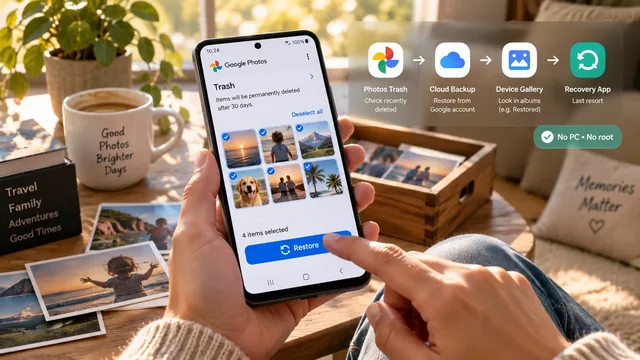
Gelöschte Fotos auf Android wiederherstellen (ohne PC, ohne Root)
Schritt für Schritt gelöschte Fotos auf deinem Android-Handy wiederherstellen: Papierkorb von Google Photos, Tricks mit Cloud-Backups und Wiederherstellungs-Apps. Ohne PC und ohne Root.
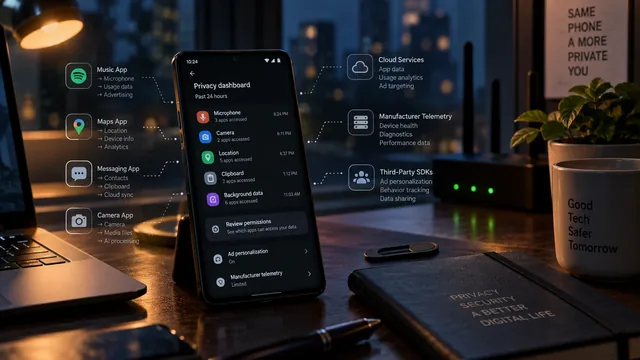
Spioniert dein Android-Handy dich aus? Prüfen und stoppen
Spioniert dein Android-Handy dich aus? App-Berechtigungen prüfen, Datenschutz-Dashboard, Telemetrie der Hersteller und 10 konkrete Datenschutzeinstellungen, die du heute ändern kannst.
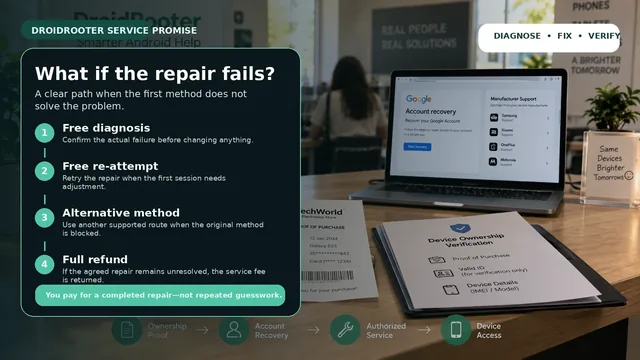
Was, wenn die Android-Reparatur scheitert? Unsere Garantie erklärt
Was passiert, wenn unsere Android-Reparatur nicht klappt? Kostenloser neuer Versuch, alternative Methode, dann volle Rückerstattung: Du zahlst nur, wenn dein Gerät vollständig repariert ist.