Magisk 2026: Aktuelle Versionen, Änderungen in Version 31 und sicherere Updates
Ein präziser Versionsratgeber, der die Magisk-App, installierte Root-Komponenten, Modulkompatibilität und den Android-OTA-Ablauf sauber trennt.
Inhaltsverzeichnis
- Aktuelle Magisk-Versionen im Überblick
- Was Magisk 31 tatsächlich ändert
- Neue App und leistungsfähigere Terminal-Oberfläche
- Ein Image aus einem Remote-OTA extrahieren
- Boot-Image-Verarbeitung und Android-17-Anpassungen
- Was die stabile Version v30.7 behebt
- Solltest du eine funktionierende Installation aktualisieren?
- App-Version und installierte Magisk-Version sind zwei verschiedene Prüfungen
- Was, wenn die App meldet, Magisk sei nicht installiert?
- Recovery-Dateien vorbereiten, bevor du die Installation änderst
- Normale Magisk-Updates und Android-OTAs getrennt halten
- Immer nur eine Ebene aktualisieren
- Modulkompatibilität ist Sache des Modul-Maintainers
- Root-Zugriff garantiert keine Unterstützung für Google Wallet oder Banking-Apps
- Einen Fehler anhand der letzten Änderung eingrenzen
- Korrektur zur früheren Ausgabe
- Häufige Fragen
- Ist Magisk 31 die aktuelle stabile Version?
- Behebt ein Magisk-Update jedes Android-17-Modul?
- Schließt die Installation der APK das Update ab?
- Ist „Install to Inactive Slot“ immer die sicherste Option?
- Soll ich ein Downgrade machen, weil eine Banking-App nicht mehr läuft?
- Das Update nachvollziehbar machen
- Quellen und Umfang
Eine neuere Magisk-APK zu finden ist leicht. Zu entscheiden, ob sie auf das Handy gehört, auf das du dich verlässt, ist der Teil, der Aufmerksamkeit verdient.
Eine neue Version kann ein Android-Kompatibilitätsproblem beheben, ohne deine Module zu reparieren. Das Update der App schließt nicht unbedingt das Update der installierten Root-Komponenten ab. Und wenn eine Bezahl-App nicht mehr läuft, ist deine Magisk-Installation nicht automatisch defekt.
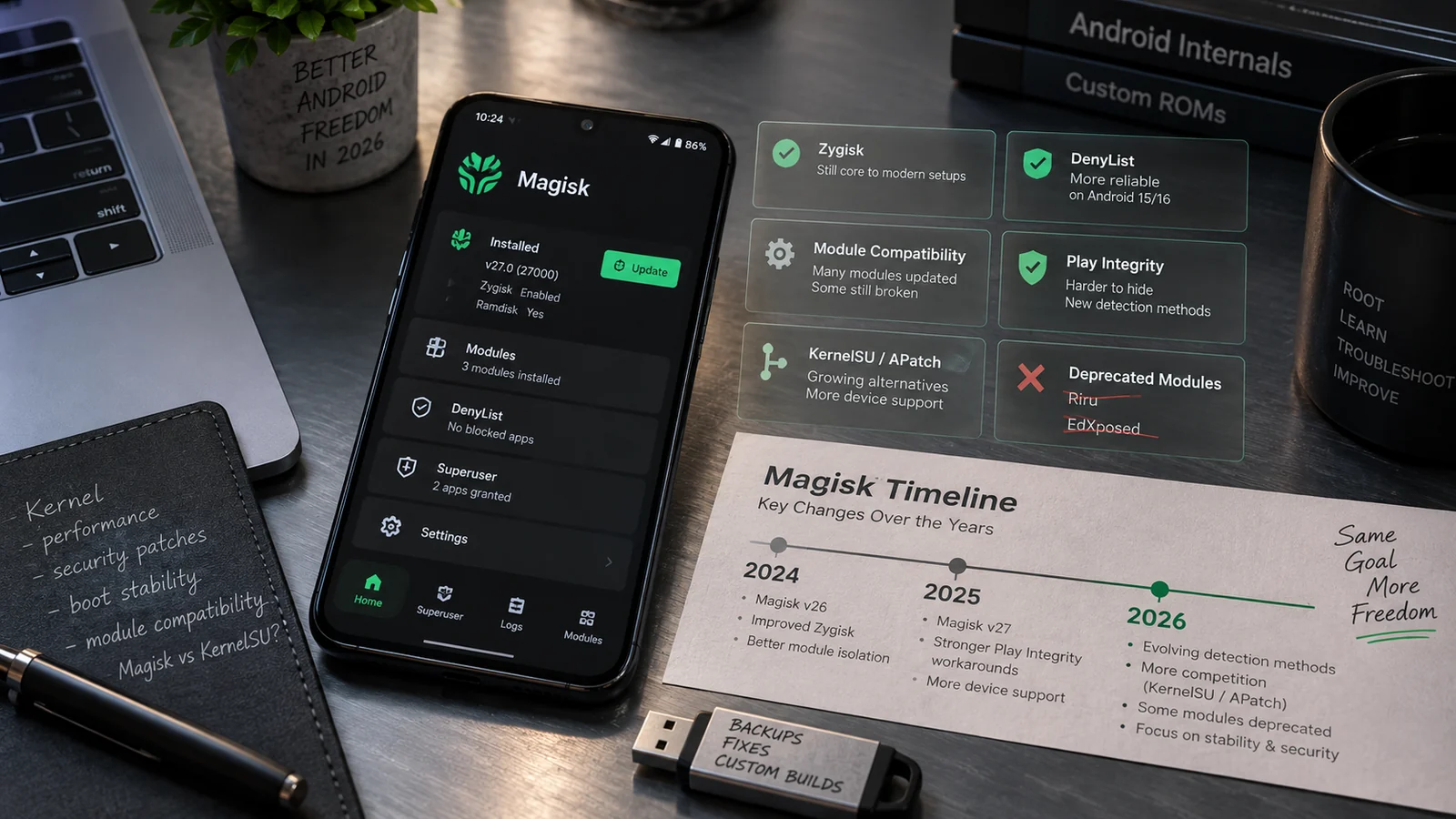
Bei der Recherche am 28. September 2026 kennzeichnet das offizielle Projekt Magisk v30.7 als neueste stabile Version und v31.0 als Vorabversion. Version 31 bringt unter anderem eine neu gestaltete App, eine Terminal-Oberfläche und die Extraktion von Images aus Remote-OTAs. Prüfe die offizielle Kennzeichnung der Version, nicht nur die höchste Versionsnummer.Quelle 1Quelle 2
Dieser Ratgeber erklärt, was sich geändert hat, was du vor einem Update prüfen solltest und wie aus einem Kompatibilitätsproblem nicht gleich mehrere werden.
Aktuelle Magisk-Versionen im Überblick
| Version | Offizielles Datum | Status zum Recherchezeitpunkt | Bedeutung |
|---|---|---|---|
| v31.0 | 4. September 2026 | Vorabversion | Größere Änderungen an App und Ablauf, dazu Zygisk-Anpassungen für Android 17 |
| v30.7 | 23. Februar 2026 | Neueste stabile Version | Enthält Kompatibilitätsfixes für Android 16 QPR2 |
| v30.0 | 1. Juli 2025 | Frühere Hauptversion | Hilfreich, um ältere Modulanforderungen einzuordnen |
| v29.0 | 14. Mai 2025 | Frühere Hauptversion | Keine künftige Version nach Android 17 |
| v28.0 | 10. Oktober 2024 | Frühere Hauptversion | Kein Release vom Oktober 2026 |
Die Daten stammen aus dem offiziellen Changelog, die aktuellen Kennzeichnungen der Kanäle von den jeweiligen Release-Seiten.Quelle 3Quelle 1Quelle 2
Diese Tabelle ist ein datierter Verweis und kein Versprechen, dass eine Version ihren Status für immer behält. Öffne vor der Installation das offizielle Projekt und prüfe Tag, Release Notes und ob die Version als Vorabversion markiert ist.
Meide Download-Seiten von Drittanbietern, die jeden neuen Build als „stabil“ bezeichnen oder unabhängige Module zu einem angeblich offiziellen Paket bündeln.
Was Magisk 31 tatsächlich ändert
Neue App und leistungsfähigere Terminal-Oberfläche
Die Release Notes zu v31 beschreiben eine Oberfläche auf Basis von Compose und Material 3 sowie ein integriertes Terminal, das TTY-Interaktion und ANSI-Ausgabe für Modulinstallation und Aktionen unterstützt.Quelle 2
Interessant ist nicht, ob die neue Oberfläche anders aussieht, sondern ob die Modulanleitungen, denen du folgst, noch zu den Bedienelementen und dem Verhalten deines installierten Builds passen.
Das Terminal ist außerdem nicht dasselbe wie die Debian-Linux-Umgebung von Android. Diesen Vergleich findest du unter Linux-Terminal von Android im Vergleich zu Termux.
Ein Image aus einem Remote-OTA extrahieren
Version 31 kann ein Boot-Image direkt aus einer Remote-OTA-URL extrahieren.Quelle 2
Das kann den Aufwand verringern, ein großes Firmware-Paket von Hand herunterzuladen und zu entpacken. Die Auswahl der Firmware wird dadurch weder automatisch noch von vornherein vertrauenswürdig. Du brauchst weiterhin das richtige Gerät, den richtigen Build, die richtige Region und die korrekte Paketquelle.
Eine Extraktionsfunktion macht ein nicht passendes Image nicht geeignet für dein Handy. Bewahre die unveränderte Datei auf und folge vor dem Patchen dem Ratgeber zum Finden des richtigen Boot- oder init_boot-Images.
Boot-Image-Verarbeitung und Android-17-Anpassungen
Die Version enthält Änderungen an der AVB-bezogenen Image-Verarbeitung und Zygisk-Unterstützung für Android 17/API 37.Quelle 2
Das sind konkrete Änderungen an der Umsetzung, keine Garantie, dass jedes Boot-Paket jedes Herstellers oder jedes Drittanbieter-Modul funktioniert. Ein Modul, das auf Android-Interna angewiesen ist, braucht womöglich ein eigenes Update.
Mach aus „Android-17-Unterstützung“ keine pauschale Kompatibilitätstabelle, solange nicht jede Zeile einen Beleg für das konkrete Handy, die Firmware und die Modulversion hat.
Was die stabile Version v30.7 behebt
Version 30.7 enthält eine Anpassung der SELinux-Richtlinien für Android 16 QPR2 und Zygisk-Kompatibilitätsarbeit für QPR2 und neuer, dazu weitere gezielte Fixes.Quelle 1
Damit ist sie relevant, wenn eine ältere Installation auf eine dieser konkreten Plattformänderungen trifft. Sie belegt nicht, dass jedes Symptom auf einem Android-16-Handy dieselbe Ursache hat.
Fang mit den Release Notes an, die zu deinem Problem passen. Eine fehlgeschlagene Firmware-Extraktion, ein Modulfehler bei einer Aktion und eine Warnung in einer Banking-App sind verschiedene Probleme, auch wenn sie auf demselben Handy auftreten.
Solltest du eine funktionierende Installation aktualisieren?
Meine Empfehlung: Das Update sollte einen konkreten Bedarf decken. Nutze diese Entscheidungstabelle, statt den neuesten Tag als Pflicht-Upgrade zu behandeln.
| Deine Situation | Sinnvoller nächster Schritt |
|---|---|
| Das Handy läuft, und die neuere Version löst kein bekanntes Problem für dich | Release Notes lesen und ein kontrolliertes Update planen, statt sofort alles zu ändern |
| Dein genauer Android-Build ist von einem dokumentierten Fix betroffen | Korrigierte Version und deine Module prüfen, dann updaten |
| Du brauchst eine Funktion, die es derzeit nur in v31 gibt | Als Test einer Vorabversion mit Wiederherstellungsplan behandeln |
| Ein Modul verlangt eine neuere Magisk-Version | Release Notes des Moduls prüfen und klären, ob es unverzichtbar ist |
| Nur eine Bezahl- oder Banking-App läuft nicht mehr | Support- und Sicherheitsanforderungen der App separat klären |
| Du bereitest zusätzlich ein Android-OTA vor | Dem OTA-spezifischen Ablauf folgen, nicht nur der normalen Magisk-Update-Anleitung |
Eine Kennzeichnung als stabil ist keine Garantie gegen jeden gerätespezifischen Fehler. Eine Kennzeichnung als Vorabversion ist kein Beweis, dass ein Build unbrauchbar ist. Der praktische Unterschied liegt darin, wie viel Unsicherheit du untersuchen und notfalls beheben können solltest.
Für ein Haupthandy gilt: Mach den ersten Versuch nicht unmittelbar vor einer Reise, vor der Arbeit oder vor einem Termin, bei dem du auf zuverlässigen Mobilfunk angewiesen bist.
App-Version und installierte Magisk-Version sind zwei verschiedene Prüfungen
Öffne Magisk und sieh dir sowohl die App-Informationen als auch den Status der installierten Magisk-Version an. Geh nicht davon aus, dass die Installation einer neueren APK automatisch alle nötigen Installationsschritte abgeschlossen hat.
Bei einer vorhandenen, zugänglichen Installation unterscheiden die offiziellen Kommandozeilen-Tools zwischen der Binärdatei und dem laufenden Daemon:
magisk -c
magisk -v
magisk -V
Diese zeigen der Reihe nach die aktuelle Version der Binärdatei, die Version des laufenden Daemons und den Versionscode des Daemons. Führe sie nur in einer Shell aus, in der deine bestehende Magisk-Installation verfügbar ist. Es sind Versionsprüfungen, keine Installationsbefehle.Quelle 4
Zwei oft wiederholte Fehler bei der Diagnose sollten richtiggestellt werden:
magisk --listlistet die verfügbaren Applets auf. Deine installierten Module listet es nicht auf.magisk --denylist statusmeldet den Status der DenyList-Erzwingung. Es ist kein allgemeiner Test für den Zustand von Zygisk.Quelle 4
Nutze stattdessen die Modulliste der App und die dokumentierte Diagnose des jeweiligen Moduls, statt der Befehlsausgabe eine andere Bedeutung zuzuschreiben.
Was, wenn die App meldet, Magisk sei nicht installiert?
Laut offizieller FAQ können App-Stub und Mehrbenutzer- oder Profil-Konstellationen ein irreführendes Verhalten der App verursachen.Quelle 5 Notiere, was die App anzeigt und was die vorhandene Binärdatei meldet (falls überhaupt), bevor du die Firmware neu installierst.
Eine fehlende Anzeige in der App und ein Gerät, das nicht startet, erfordern unterschiedliche Wege zur Wiederherstellung. Greife nicht zur invasivsten Lösung, nur weil beide Probleme mit Magisk zu tun haben.
Recovery-Dateien vorbereiten, bevor du die Installation änderst
Halte den genauen Android-Build, die aktuelle Magisk-Version und die installierten Module fest. Speichere deine Wiederherstellungsanleitung an einem anderen Ort als auf dem Handy, das du gleich veränderst.
Unverzichtbar sind ein aktuelles Backup, dein eigenes, bewährtes Original-Firmware-Image und ein funktionierender Weg, mit dem Gerät zu kommunizieren. Ein Cloud-Backup ersetzt nicht die Prüfung, wie sich die Daten wichtiger Apps exportieren und wiederherstellen lassen.
Erkennt dein Computer das Gerät derzeit nicht, behebe das zuerst. Das ist ein eigenes Problem, das unser Ratgeber zur Fastboot-Erkennung abdeckt.
Die Installationsanleitung von Magisk unterscheidet zwischen boot, init_boot und Recovery-basierten Fällen und dokumentiert ein eigenes Verfahren für Samsung. Sie warnt außerdem davor, das gepatchte Image eines anderen zu verwenden.Quelle 6
Ersetze bei Samsung nicht den dokumentierten AP-Paket-Ablauf des Geräts durch einen generischen Fastboot-Befehl. Bei anderen Geräten entscheide die Partition nicht allein anhand der aktuellen Android-Version. Folge dem genauen Installationsweg für dieses Gerät und diese Firmware.
Normale Magisk-Updates und Android-OTAs getrennt halten
Ein normales Magisk-Update ändert Magisk. Ein Android-OTA ändert das Betriebssystem und kann die an der Installation beteiligten Boot-Images verändern.
Das dokumentierte OTA-Verfahren des Projekts umfasst das Wiederherstellen der Images und, bei passenden A/B-Geräten, die Installation im inaktiven Slot zu einem bestimmten Zeitpunkt vor dem Neustart fürs OTA.Quelle 7 Diese Anweisung ist keine allgemeingültige Wahl für jeden Update-Bildschirm.
Bevor du eine Option für den inaktiven Slot wählst, solltest du erklären können, welches Update bereits installiert wurde, welchen Slot es vorbereitet hat und ob das Handy seitdem neu gestartet wurde. Kannst du das nicht, halte an und prüfe den Ablauf.
Wechsle die Slots nicht von Hand und flashe nicht beide Slots, nur damit die Unsicherheit verschwindet. Ein Wiederherstellungsvorgang braucht dieselbe gerätespezifische Sorgfalt wie die ursprüngliche Installation.
Bei einem Problem, das während eines OS-Updates begann, nutze den Ratgeber zur OTA-Fehlersuche bei gerooteten Handys und keine beliebige Checkliste für Modul-Updates.
Immer nur eine Ebene aktualisieren
Aktualisiere nicht in einer Sitzung das Betriebssystem, wechsle den Root-Manager, installiere eine andere Zygisk-Implementierung und füge mehrere Module hinzu.
Selbst wenn die entstandene Konfiguration funktioniert, lernst du so kaum, welche Änderung nötig war. Schlägt sie fehl, bleiben mehrere plausible Ursachen.
Sinnvoller ist diese Reihenfolge: den funktionierenden Zustand festhalten, die Komponente ändern, die du ändern wolltest, neu starten, wenn das dokumentierte Verfahren es verlangt, und die normalen Handyfunktionen prüfen, bevor du weitermachst.
Prüfe Anrufe, WLAN, mobile Daten, Kamera und die Apps, auf die du wirklich angewiesen bist. Führe ein kurzes Änderungsprotokoll. „Alles aktualisiert“ reicht als Information nicht, um eine Konfiguration eine Woche später wiederherzustellen.
Modulkompatibilität ist Sache des Modul-Maintainers
Es gibt keine universelle Modulliste, die jedes gerootete Handy braucht. Rolle, Abhängigkeiten und Kompatibilitätsangaben eines Moduls sollten vor der Installation verständlich sein.
Halte zu jedem Modul das Quell-Repository, die Version, den Zweck und die Entfernungsmethode fest. Wenn zwei Tools behaupten, dasselbe Subsystem zu verändern, untersuche das Zusammenspiel, statt anzunehmen, die Kombination sei stärker.
Ein alter Kommentar, ein Modul „läuft unter Android 16“, ist kein Test deines Android-Builds, deines ROMs und der aktuellen Version. Suche nach reproduzierbaren Fehlerberichten und Antworten der Maintainer, nicht nur nach Erfolgs-Screenshots.
Root-Zugriff garantiert keine Unterstützung für Google Wallet oder Banking-Apps
Google Wallet nennt Sicherheitsanforderungen, die veränderte, gerootete, mit Custom ROM betriebene oder bootloader-entsperrte Geräte unter Umständen nicht erfüllen.Quelle 8 Auch die FAQ von Magisk selbst sagt, dass das Verbergen von Root nicht mehr Aufgabe des Projekts ist.Quelle 5
Eine aktuelle Diskussion auf r/Magisk zeigt die Verwirrung. Teilnehmer berichteten von Wallet-Fehlern, obwohl sie bestandene Integritätsprüfungen beschrieben, und ihre Ergebnisse unterschieden sich.Quelle 9
Das sind Nutzerberichte, keine unabhängig überprüften Attestierungsergebnisse und kein Beweis für eine einzelne serverseitige Ursache. Sie reichen aber, um zu zeigen, warum der Screenshot einer App zur Integritätsprüfung nicht zur Garantie für das Verhalten einer anderen App werden sollte.
Formatiere ein funktionierendes Handy nicht allein deshalb, weil jemand mit einer scheinbar ähnlichen Modulliste es vorgeschlagen hat. Ermittle zuerst die genaue Warnung und die Anforderungen des App-Anbieters.
Wenn eine erforderliche Finanz-App deine veränderte Konfiguration nicht unterstützt, laufen die verlässlichen Optionen womöglich auf eine unterstützte Stock-Konfiguration oder ein separates unterstütztes Gerät hinaus. Das Wiederherstellen der Firmware und das erneute Sperren eines Bootloaders müssen dem korrekten Verfahren des Herstellers folgen. Ein beliebiges verändertes Image erneut zu sperren ist keine sichere Abkürzung.
Einen Fehler anhand der letzten Änderung eingrenzen
| Was hat sich kurz vor dem Problem geändert? | Hier mit der Untersuchung beginnen | Das nicht blind tun |
|---|---|---|
| Ein neues Modul wurde installiert | Kompatibilität dieses Moduls und der dokumentierte Weg zum Entfernen | Sofort das gesamte Betriebssystem ersetzen |
| Ein anderes Firmware-Image wurde gepatcht oder geflasht | Genaue Übereinstimmung von Build und Partition | Ein beliebiges älteres Image flashen |
| Ein Android-OTA wurde abgeschlossen | Der gerätespezifische OTA-/Root-Ablauf | Slots wechseln, ohne ihren Inhalt zu kennen |
| Nur die Magisk-App wurde aktualisiert | Status von App und Installation sowie Profilverhalten | Annehmen, dass alle Root-Komponenten fehlen |
| Wallet funktioniert nicht mehr, das Handy sonst schon | Genaue Fehlermeldung von Wallet und unterstützte Konfiguration | Mehrere unabhängige Module hinzufügen oder alle Handydaten löschen |
Magisk dokumentiert Wiederherstellungsoptionen bei modulbedingten Startproblemen, darunter das Verhalten im abgesicherten Modus bei unterstützten Konfigurationen.Quelle 5 Nutze den Ratgeber zum Flashen und Wiederherstellen mit Magisk, um die Methode zum tatsächlichen Symptom passend zu wählen.
Sei besonders vorsichtig mit Befehlen, die ohne Erklärung kopiert wurden. Zum Beispiel entfernt magisk --remove-modules alle Module und startet normalerweise neu. Es ist keine Diagnose, die nur Daten ausliest, und kein Weg, nur ein einzelnes Modul zu deaktivieren.Quelle 4
Korrektur zur früheren Ausgabe
Eine frühere Fassung dieses Artikels enthielt falsche Veröffentlichungsdaten und zu weit gefasste Kompatibilitätsaussagen. Diese Ausgabe ersetzt sie durch offizielle Release-Informationen und trennt App-Updates, installiertes Magisk, Modulverhalten und die Anforderungen von Bezahl-Apps. Sie behauptet weder eine universell funktionierende Konfiguration zum Verbergen von Root noch eine praktische Erfolgsquote.
Häufige Fragen
Ist Magisk 31 die aktuelle stabile Version?
Nicht beim Stand der Prüfung am 28. September 2026. Die Release-Seite ist als Vorabversion markiert, v30.7 trägt die Kennzeichnung als neueste stabile Version.Quelle 1Quelle 2 Prüfe die offiziellen Kennzeichnungen bei der Installation erneut.
Behebt ein Magisk-Update jedes Android-17-Modul?
Nein. Die Unterstützung in Magisk und die Kompatibilität eines Drittanbieter-Moduls sind zwei getrennte Dinge. Lies die aktuelle Dokumentation und die Issues des Moduls.
Schließt die Installation der APK das Update ab?
Geh nicht davon aus. Prüfe den Status von App und Installation, dann führe das dokumentierte Installationsverfahren aus, das zum vorhandenen Geräte-Setup passt.
Ist „Install to Inactive Slot“ immer die sicherste Option?
Nein. Sie gehört zu einem bestimmten, unterstützten OTA-Ablauf, nicht zu jedem normalen Magisk-Update.Quelle 7
Soll ich ein Downgrade machen, weil eine Banking-App nicht mehr läuft?
Nicht ohne Beleg, dass die neue Version das Problem verursacht hat. Prüfe die genaue Fehlermeldung und die Support-Anforderungen der Banking-App, bevor du Firmware änderst oder Daten löschst.
Das Update nachvollziehbar machen
Ein gutes Update lässt sich erklären: welche Version du installiert hast, warum du sie gewählt hast, was sich sonst noch geändert hat und wie du den vorherigen Zustand wiederherstellen würdest.
Halte den offiziellen Release-Status, die Original-Firmware und die Modulquellen zusammen. Dieser kleine Aufwand nützt mehr als eine lange Liste mit „Must-have-Modulen“, die nichts mit deinem tatsächlichen Handy zu tun hat.
Quellen und Umfang
Recherche am 28. September 2026 geprüft. Kennzeichnungen von Versionen können sich ändern. Erfahrungen aus der Community sind als solche gekennzeichnet und werden nicht als reproduzierbare Tests dargestellt. Für diesen Artikel wurden weder ein Gerät gerootet oder geflasht noch Zahlungen getestet noch ein Benchmark zur Modulkompatibilität durchgeführt.
- Quelle 1: Offizielle Magisk-Version v30.7, Kennzeichnung als neueste stabile Version und Release Notes. Quelle öffnen
- Quelle 2: Offizielle Magisk-Vorabversion v31.0, Veröffentlichungsdatum und Funktionsliste. Quelle öffnen
- Quelle 3: Offizieller Magisk-Changelog, Veröffentlichungsdaten früherer Versionen. Quelle öffnen
- Quelle 4: Offizielle Dokumentation der Magisk-Tools, Bedeutung der Befehle und destruktives Verhalten beim Entfernen von Modulen. Quelle öffnen
- Quelle 5: Offizielle Magisk-FAQ, Umfang beim Verbergen von Root, Probleme mit dem Installationsstatus und Modul-Wiederherstellung. Quelle öffnen
- Quelle 6: Offizielle Magisk-Installationsanleitung, Image-Auswahl, gerätespezifische Verfahren und Warnung vor gepatchten Images. Quelle öffnen
- Quelle 7: Offizielle Magisk-Hinweise zum OTA-Upgrade. Quelle öffnen
- Quelle 8: Google-Wallet-Hilfe, Anforderungen an kontaktloses Bezahlen und Gerätesicherheit. Quelle öffnen
- Quelle 9: Diskussion auf r/Magisk über Wallet-Fehler trotz bestandener Integritätsprüfung laut Nutzerberichten. Anekdotisch, kein unabhängig reproduzierter Test. Quelle öffnen
Weitere Android-Anleitungen
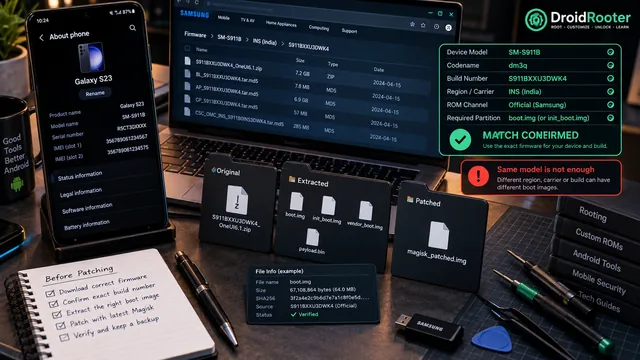
So findest du das richtige Boot- oder Init_Boot-Image für Magisk
Eine zuverlässige Magisk-Installation beginnt vor dem Patchen. Bestimme die richtige Partition und die genaue Firmware, extrahiere dann ein sauberes Original-Image und bewahre es auf.
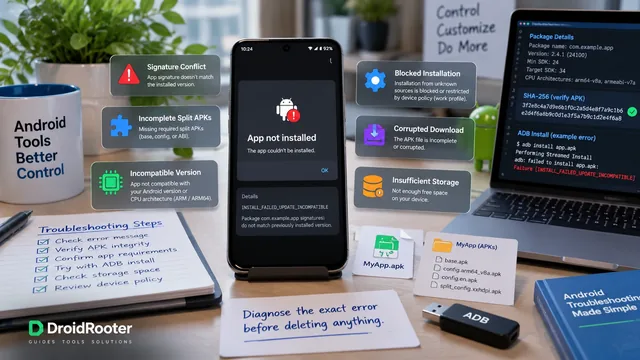
APK lässt sich nicht installieren? Prüfe erst den Fehler, bevor du etwas löschst
Fang mit dem echten Installer-Fehler an, nicht mit einem Werksreset. Ein praktischer Leitfaden zu APK-Signaturen, Split-Paketen, Android-Anforderungen und sichereren nächsten Schritten.

Das Linux-Terminal von Android oder Termux: Was brauchst du wirklich?
Drei Umgebungen können wie dasselbe Terminal aussehen und sich trotzdem sehr unterschiedlich verhalten. Wähle nach dem Programm, das du brauchst, seinen Abhängigkeiten und deinem Handy.