Das richtige Boot- oder Init_Boot-Image für Magisk finden
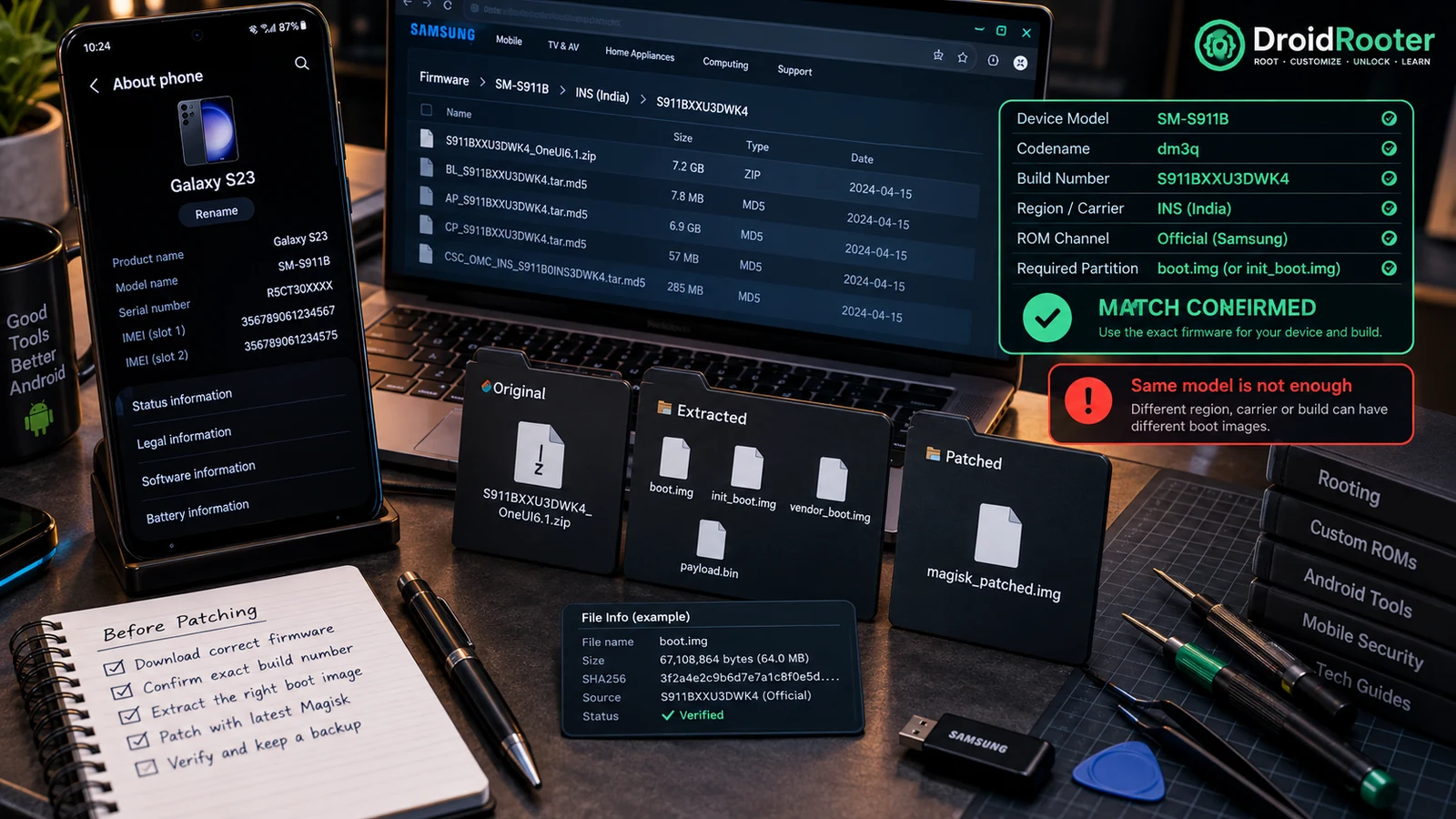
Eine zuverlässige Magisk-Installation beginnt vor dem Patchen. Bestimme die richtige Partition und die exakte Firmware, extrahiere dann ein sauberes Original-Image und bewahre es auf.
Inhaltsverzeichnis
- Zuerst ein Firmware-Protokoll anlegen
- Ein echter Anlass für Verwirrung: richtiges Modell, falscher Firmware-Zweig
- Entscheiden: boot.img oder init_boot.img
- Die beste Originalquelle wählen
- Pixel: Factory Image oder volles OTA
- Andere Hersteller: aufs Paketformat achten
- Custom ROM: mit dem Release der ROM beginnen
- Methode 1: Image aus dem Firmware-Archiv holen
- Methode 2: Boot-Images aus payload.bin extrahieren
- Volle und inkrementelle OTAs sind nicht austauschbar
- Methode 3: Remote-OTA-Extraktion in Magisk 31
- Download prüfen und Prüfsumme sichern
- Erst patchen, wenn die Identität stimmt
- Kein älteres Image als improvisierten Rollback nutzen
- Häufige Fragen
- Kann ich ein Boot-Image vom gleichen Modell und Android-Stand nehmen?
- Was, wenn die Firmware boot.img, aber kein init_boot.img enthält?
- Löscht das Extrahieren der Firmware Daten?
- Kann mir jemand sein gepatchtes Image schicken?
- Was, wenn der exakte Build nicht verfügbar ist?
- Der entscheidende Kontrollpunkt
- Quellen und Umfang
Das Schwierige bei vielen Magisk-Installationen ist nicht der Klick auf „patch“. Schwierig ist die Frage, ob die Datei, die du patchst, überhaupt auf dieses Handy gehört.
Die Suche nach deinem Modell liefert Images aus verschiedenen Regionen, von monatlichen Builds und aus Custom ROMs. Sie alle können boot.img heißen. Der Dateiname sagt fast nichts über die Kompatibilität aus.
Hol das Original-Image aus der Firmware oder Custom ROM, die zur aktuell installierten Software deines Geräts passt. Prüfe, ob das unterstützte Magisk-Verfahren dafür boot, init_boot, Recovery oder eine andere ausdrücklich unterstützte Variante nutzt. Lass das Original unverändert und patche auf dem Gerät, das es später verwendet. Die Magisk-Anleitung warnt selbst davor, das gepatchte Image einer anderen Person zu verwenden, auch beim gleichen Modell.Quelle 1
Diese Anleitung zeigt, wie du das Image identifizierst und beschaffst. Einen universellen Flash-Befehl gibt es am Ende bewusst nicht.
Zuerst ein Firmware-Protokoll anlegen
Öffne Settings > About phone und notiere das exakte Modell und die Build-Nummer. Halte außerdem fest, ob das Handy mit Hersteller-Firmware oder einer Custom ROM läuft und ob es auf dem Stable- oder Beta-Kanal ist.
Auf einem Computer mit autorisiertem ADB-Zugriff helfen diese schreibgeschützten Abfragen, die Software-Identität zu erfassen:
adb shell getprop ro.product.device
adb shell getprop ro.build.display.id
adb shell getprop ro.build.version.incremental
adb shell getprop ro.build.fingerprint
Das sind Kennungen zum Vergleichen, kein automatischer Beweis, dass ein beliebiger Download passt. Hersteller nutzen in Settings und auf der Firmware-Seite mitunter unterschiedliche Bezeichnungen. Auch eine Custom ROM kann Angaben anders melden.
Lege dieses Protokoll neben jeden infrage kommenden Download:
| Angabe | Was feststehen muss |
|---|---|
| Gerätemodell und Codename | Das Paket gehört zum echten Gerät, nicht zu einer ähnlich benannten Pro-, Regional- oder Provider-Variante |
| Installierter Build | Das Image passt zur installierten Software, nicht nur zur gleichen Android-Hauptversion |
| Region oder Provider-Zweig | Das Paket passt zum Firmware-Zweig des Geräts |
| ROM und Release-Kanal | Stock-, Custom-, Beta- und Stable-Images sind nicht einfach austauschbar |
| Originalquelle | Der Download lässt sich zum Hersteller oder zum echten ROM-Maintainer zurückverfolgen |
| Benötigtes Image | Die gerätespezifische Anleitung nennt die richtige Partition |
Ein Image von „Android 16“ ist nicht genau genug. Ein „September-Update“ auch nicht. Vergleiche die vollständige Build-Kennung.
Ein echter Anlass für Verwirrung: richtiges Modell, falscher Firmware-Zweig
In einer XDA-Diskussion zum Xiaomi 13 suchte ein Nutzer einen bestimmten EEA-Build und beschrieb seine Verwirrung über Firmware-Pakete und das Extrahieren boot-bezogener Images aus einem OTA. Die Lehre daraus: nicht den nächsten Flash-Befehl aus dem Thread kopieren, sondern erst Zweig und vollständigen Build des Geräts klären, bevor du ein Archiv auswählst.Quelle 8
Eine Anleitung für einen regionalen Build kann lange auffindbar bleiben, auch wenn ihr Download längst nicht mehr zu deinem Handy passt.
Entscheiden: boot.img oder init_boot.img
Verlass dich nicht allein auf die Android-Version in Settings.
AOSP hat die generische Ramdisk bei Geräten, die mit Android 13 erschienen, in ein eigenes init_boot-Image ausgelagert. Geräte, die von älteren Architekturen aktualisiert wurden, waren nicht ausnahmslos verpflichtet, dieses Layout zu übernehmen. Deshalb können zwei Handys mit derselben Android-Version unterschiedliche Root-Anleitungen brauchen.Quelle 2
Nutze die aktuelle offizielle Magisk-Anleitung zusammen mit einer gepflegten Anleitung für genau dein Gerät:
| Image | Einordnung |
|---|---|
boot.img | Häufiges Patch-Ziel, aber bei Geräten mit separatem init_boot nicht automatisch richtig |
init_boot.img | Bei den betroffenen Geräten ein eigenes Image, keine umbenannte Kopie von boot.img |
recovery.img | Für bestimmte unterstützte Recovery-Installationen, kein Ausweg, wenn das Patchen von boot scheitert |
vendor_boot.img | Gerätespezifisch. Magisk unterstützt es seit v30.3, es ist aber nicht für jedes Gerät das Standardziel |
Samsung AP_...tar-Firmware-Paket | Folge dem Samsung-Verfahren von Magisk, statt ein generisches Fastboot-Tutorial anzupassen |
Die Unterstützung für vendor_boot stammt aus dem offiziellen Magisk-Changelog.Quelle 3 Die Installationsoptionen und die Samsung-Ausnahme stehen in der Installationsdokumentation.Quelle 1
Patche nicht alle Images und probiere sie nacheinander aus. Wenn du bei der Partition unsicher bist, hör vor dem Flashen auf. Experimentiere nicht an einem funktionierenden Hauptgerät.
Die beste Originalquelle wählen
Pixel: Factory Image oder volles OTA
Google bietet offizielle Factory Images und volle OTA-Pakete an. Ein Factory-Image-Archiv kann die Original-Partitionsimages enthalten, die du prüfen oder extrahieren kannst. Ein volles OTA ist ein anderer Pakettyp, der für den OTA-Installationsprozess gedacht ist.Quelle 4Quelle 5
Ein Archiv herunterzuladen oder zu entpacken flasht das Handy nicht. Ein Factory-Flash-Skript auszuführen ist ein eigener, möglicherweise zerstörerischer Schritt. Laut Google löscht die Installation eines Factory Images die Daten. Das Verfahren mit vollem OTA braucht in der Regel weder entsperrten Bootloader noch Datenlöschung.Quelle 4Quelle 5
Hier geht es nur darum, eine Datei zu beschaffen. Du musst flash-all nicht ausführen, nur um in ein Factory-Archiv zu schauen.
Andere Hersteller: aufs Paketformat achten
Beginne beim Firmware- oder Support-Bereich des Herstellers. Ist die Firmware für deinen exakten Build nicht öffentlich, suche in einem gepflegten, gerätespezifischen Thread nach dem Beschaffungsweg, nicht nur nach einem Direktanhang eines unbekannten Kontos.
Ein Fastboot-Archiv, ein Recovery-Update-ZIP und ein kleines inkrementelles Update können sehr unterschiedlich aufgebaut sein. Die Downloadgröße allein verrät das Paket nicht, und eine geänderte Dateiendung wandelt es nicht um.
Bei Samsung sind das AP-Paket und der Odin-Ablauf ein Sonderfall. Ein aus diesem Paket extrahiertes Boot-Image ist kein Freibrief für generische Fastboot-Anleitungen.Quelle 1
Custom ROM: mit dem Release der ROM beginnen
Läuft eine Custom ROM, ist ein Stock-Image für dasselbe Handy nicht automatisch das richtige Original. Nutze die Release-Dateien und die Installationsanleitung des ROM-Maintainers für genau diese Version.
Notiere auch Änderungen am Custom Kernel. „Stock-Image“ kann das Image des Herstellers oder das unveränderte Image einer Custom ROM meinen. Das ist nicht zwingend dieselbe Datei.
Methode 1: Image aus dem Firmware-Archiv holen
Lege einen neuen Ordner an, benannt nach Gerät und vollständigem Build. Speichere das heruntergeladene Archiv darin und sieh dir den Inhalt mit einem verlässlichen Archivprogramm an.
Manche Firmware-Downloads enthalten ein weiteres Image-Archiv im äußeren ZIP. Geh in das passende verschachtelte Archiv und suche das Image, das das unterstützte Root-Verfahren deines Geräts vorgibt.
Bewahre drei Dinge getrennt auf:
- Das ursprünglich heruntergeladene Archiv.
- Das unveränderte extrahierte Image.
- Jede spätere, von Magisk gepatchte Ausgabe.
Überschreibe das Original nicht mit dem gepatchten Ergebnis. Ein Image namens boot.img ist nicht aussagekräftig, solange der zugehörige Quell-Build nicht daneben notiert ist.
Deine eigene Ordnerstruktur könnte zum Beispiel so aussehen:
firmware-work/
  device-codename_full-build-id/
    original-download.zip
    source-notes.txt
    original/
      init_boot.img
    patched/
      magisk_patched_actual-filename.img
Die Namen oben zeigen nur die Ordnung, keine Dateien eines getesteten Geräts.
Methode 2: Boot-Images aus payload.bin extrahieren
Viele OTA-Archive enthalten payload.bin statt einzelner Partitionsimages. Eine gepflegte Open-Source-Option ist ssut/payload-dumper-go.Quelle 6
Lade das passende Release aus dem Repository des Projekts herunter, erfülle die Voraussetzungen für deine Plattform und lass die Verifizierung eingeschaltet. Das Projekt dokumentiert eine xz-Abhängigkeit und kann sowohl ein ZIP mit Payload direkt als auch eine separate Payload-Datei lesen.Quelle 6
Ist das Tool in deinem Befehlspfad installiert, liste zuerst die verfügbaren Partitionen auf:
payload-dumper-go -l payload.binIst die benötigte Partition init_boot, extrahiere nur diese:
payload-dumper-go -p init_boot -o extracted payload.binFür ein Gerät, dessen dokumentiertes Ziel boot ist, nutze:
payload-dumper-go -p boot -o extracted payload.binDas sind Alternativen, keine zwei Pflichtschritte. Startest du die ausführbare Datei unter Windows in PowerShell aus ihrem eigenen Ordner, verwende ./payload-dumper-go.exe anstelle des Befehlsnamens.
Warte, bis der Vorgang erfolgreich endet. Eine erzeugte Ausgabedatei oder ein Fortschrittsbalken bei hohem Prozentwert ersetzt weder den erfolgreichen Abschluss noch die Prüfung.
Volle und inkrementelle OTAs sind nicht austauschbar
Ein inkrementelles Update kann Images des vorherigen Builds voraussetzen. Der aktuelle Extraktor unterstützt einige Delta-Operationen mit Basis-Images, dokumentiert aber nicht unterstützte Operationen wie PUFFDIFF, ZUCCHINI und LZ4DIFF_*.Quelle 6
Für die einfache Root-Vorbereitung nimmst du am besten ein verfügbares volles Paket für den exakten Build. Verlangt die Extraktion Basis-Images, die du nicht hast, brich ab. Schalte die Verifizierung nicht ab, nur um eine Datei mit dem erwarteten Namen zu bekommen.
„Ein Extraktionstool unterstützt inkrementelle OTAs“ heißt nicht, dass sich jede Partition jedes inkrementellen OTAs ohne ihre ursprüngliche Basis rekonstruieren lässt.
Methode 3: Remote-OTA-Extraktion in Magisk 31
Magisk v31.0 bringt die Extraktion von Boot-Images aus Remote-OTA-URLs mit. Das offizielle Release vom 4. September 2026 ist im Recherchestand dieser Anleitung als prerelease markiert.Quelle 7
Das kann dir das mühsame manuelle Herunterladen und Entpacken eines kompletten OTAs erleichtern. Die Wahl des richtigen Geräts, Firmware-Zweigs, Builds und Patch-Ziels nimmt es dir nicht ab.
Nutze eine URL der Original-Firmware, keinen beliebigen „Pre-rooted-Image“-Link. Prüfe die Herkunft des entstandenen Images genauso sorgfältig wie bei einer lokal extrahierten Datei. Die Release-Ankündigung belegt keine Kompatibilität mit den Firmware-Containern aller Hersteller.
Du musst eine stabile Alltagsinstallation nicht auf ein Prerelease umstellen, nur weil es eine bequemere Extraktion bietet. Der manuelle Ablauf aus Quelle und Extraktion bleibt nützlich. Den Unterschied zwischen Stable- und Prerelease-Kanal erklärt die korrigierte Anleitung zu Magisk-Releases.
Download prüfen und Prüfsumme sichern
Veröffentlicht die offizielle Download-Seite eine SHA-256-Prüfsumme, berechne die Prüfsumme der gleichen heruntergeladenen Datei und vergleiche den vollständigen Wert.
In Windows PowerShell:
Get-FileHash -Algorithm SHA256 .\original-download.zipUnter macOS:
shasum -a 256 original-download.zipUnter Linux:
sha256sum original-download.zipEine Prüfsumme hat nur Wert, wenn der erwartete Vergleichswert vertrauenswürdig ist. Ein Hash, den derselbe unbekannte Uploader neben das Image stellt, belegt nicht, dass es offiziell ist.
Du kannst auch eine Prüfsumme deines extrahierten Originals für die eigene Änderungsverfolgung notieren. Vergleiche den Hash eines extrahierten init_boot.img nicht mit der Prüfsumme des kompletten ZIPs. Das sind verschiedene Dateien.
Ergänze vor dem Patchen deine Notizen um Quell-URL, Download-Datum, Build-Kennung und Extraktionsmethode. Das hilft bei einer Wiederherstellung viel mehr als ein Ordner voller Dateien namens new-boot-final.img.
Erst patchen, wenn die Identität stimmt
Der dokumentierte Magisk-Ablauf zum Patchen von Dateien arbeitet mit dem gewählten Image auf dem Zielgerät und erzeugt eine separate gepatchte Ausgabe. Ordne diese Ausgabe sowohl dem Original-Build als auch der Magisk-Version zu, die sie erzeugt hat.Quelle 1
Ein erfolgreicher Patch heißt nur, dass Magisk die Eingabe verarbeitet hat. Er beweist nicht, dass die Eingabe auf dein Handy gehört.
Ersetze das Verständnis des Image-Formats nicht durch einen generischen fastboot boot-Befehl. Ein reines Ramdisk-init_boot-Image ist insbesondere nicht mit einem vollständigen Boot-Image austauschbar.Quelle 2
Ist das Flashen schon fehlgeschlagen, halte hier an und nutze die Diagnose bei Magisk-Flash-Fehlern. Erkennt der Computer den Bootloader nicht, hilft die Fehlerbehebung bei der Fastboot-Geräteerkennung. Keines der beiden Probleme löst du, indem du ein weiteres Firmware-Image rätst.
Kein älteres Image als improvisierten Rollback nutzen
Ein funktionierendes Original-Image ist wertvoll, trotzdem gelten die Rollback-Regeln. Googles Factory-Image-Seite dokumentiert Anti-Rollback-Warnungen für die Pixel-6-Familie, darunter den Bootloader-Wechsel im Mai 2025.Quelle 4
Geh nicht davon aus, dass der andere A/B-Slot sicher ist, dass ein altes Image immer bootet oder dass ein Downgrade harmlos ist, weil das Paket offiziell ist. Ein Paket kann echt und trotzdem für den aktuellen Bootloader-Zustand ungeeignet sein.
Halte außerdem normale Magisk-Updates und Android-OTA-Updates auseinander. Letztere haben ihren eigenen Slot und Installationsablauf. Dieses andere Problem behandelt unsere Anleitung zur OTA-Wiederherstellung bei gerooteten Handys.
Häufige Fragen
Kann ich ein Boot-Image vom gleichen Modell und Android-Stand nehmen?
Nicht allein auf dieser Grundlage. Gleiche den installierten Firmware- oder ROM-Build und die zutreffende Variante ab. Ein Marketingname und die Android-Hauptversion sind keine vollständige Kompatibilitätsprüfung.
Was, wenn die Firmware boot.img, aber kein init_boot.img enthält?
Benenne nichts um. Geräte haben unterschiedliche Boot-Architekturen. Prüfe die gepflegte Anleitung für dein Gerät und den tatsächlichen Archivinhalt.Quelle 2
Löscht das Extrahieren der Firmware Daten?
Dateien am Computer zu extrahieren flasht das Handy nicht. Entsperren, Installieren oder ein Factory-Flash-Skript sind etwas anderes. Führe das nicht nur aus, um an ein Image zu kommen.
Kann mir jemand sein gepatchtes Image schicken?
Magisk warnt ausdrücklich davor, auch beim gleichen Modell.Quelle 1 Besorge dir ein eigenes passendes Original und patche es auf dem Zielhandy.
Was, wenn der exakte Build nicht verfügbar ist?
Nimm nicht den ähnlichsten Dateinamen. Warte auf das richtige Paket oder folge einem dokumentierten, gerätespezifischen Update-Plan, der das Handy und die verfügbaren Original-Images auf denselben unterstützten Build bringt.
Der entscheidende Kontrollpunkt
Vor dem Flashen solltest du diesen Satz ohne Raten beenden können:
„Das ist das Original-Image für dieses Gerät und diesen installierten Build. Das ist der Grund, warum seine Partition das richtige Patch-Ziel ist, und hier liegt das unberührte Original.“
Fehlt ein Teil, kläre ihn, bevor du weitermachst. Das ist die bessere Strategie, als darauf zu hoffen, dass ein Werksreset ein unpassendes Boot-Image repariert.
Quellen und Umfang
Recherche geprüft am 28. September 2026. Die Extraktionsbefehle folgen der dokumentierten Syntax des genannten Projekts. Für diesen Artikel wurde kein Firmware-Paket als praktischer Test heruntergeladen, extrahiert oder geflasht.
- Quelle 1: Magisk, offizielle Installationsanleitung, einschließlich Datei-Patching, Warnhinweis zum Zielgerät und Samsung-Installation. Quelle öffnen
- Quelle 2: AOSP, „Generic boot partition“, einschließlich Architektur bei Launch und Upgrade sowie der Rolle von init_boot. Quelle öffnen
- Quelle 3: Offizieller Magisk-Changelog, einschließlich vendor_boot-Unterstützung ab v30.3. Quelle öffnen
- Quelle 4: Google, Factory Images für Pixel-Geräte, Hinweise zu Datenlöschung und Anti-Rollback. Quelle öffnen
- Quelle 5: Google, volle OTA-Images für Pixel-Geräte. Quelle öffnen
- Quelle 6: ssut/payload-dumper-go, README des Maintainers, Extraktionsoptionen, Verifizierung und Grenzen bei inkrementellen Operationen. Quelle öffnen
- Quelle 7: Magisk v31.0, offizielles Prerelease vom 4. September 2026. Quelle öffnen
- Quelle 8: XDA-Diskussion zum Xiaomi 13, Verwirrung bei exaktem Build und Extraktion von boot/init_boot. Historischer Community-Bericht, kein bestätigtes universelles Verfahren. Quelle öffnen
Weitere Android-Anleitungen
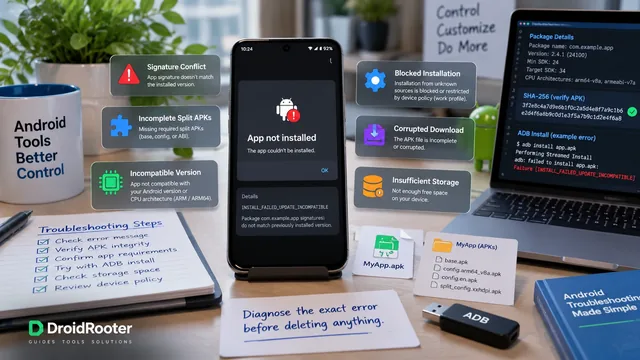
APK lässt sich unter Android nicht installieren? Prüfe den Fehler, bevor du etwas löschst
Beginne mit der echten Installer-Fehlermeldung, nicht mit einem Werksreset. Ein praktischer Leitfaden zu APK-Signaturen, Split-Paketen, Android-Anforderungen und sichereren nächsten Schritten.

Das Linux-Terminal von Android oder Termux: Was brauchst du wirklich?
Drei Umgebungen können wie dasselbe Terminal aussehen und sich trotzdem sehr unterschiedlich verhalten. Wähle nach dem Programm, das du brauchst, seinen Abhängigkeiten und deinem Handy.
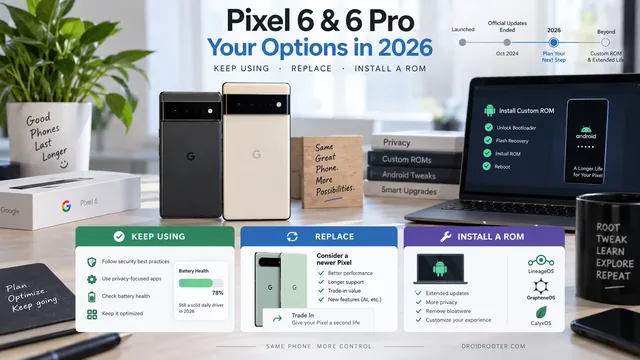
Support für Pixel 6 und Pixel 6 Pro: Handy behalten, ersetzen oder ROM installieren?
Oktober 2026 ist ein Meilenstein für die Support-Planung, kein Schalter, der dein Handy abschaltet. Vergleiche Weiternutzen, Ersatz und Custom ROMs ohne falsche Sicherheitsversprechen.