Cómo obtener la imagen boot o init_boot correcta para Magisk
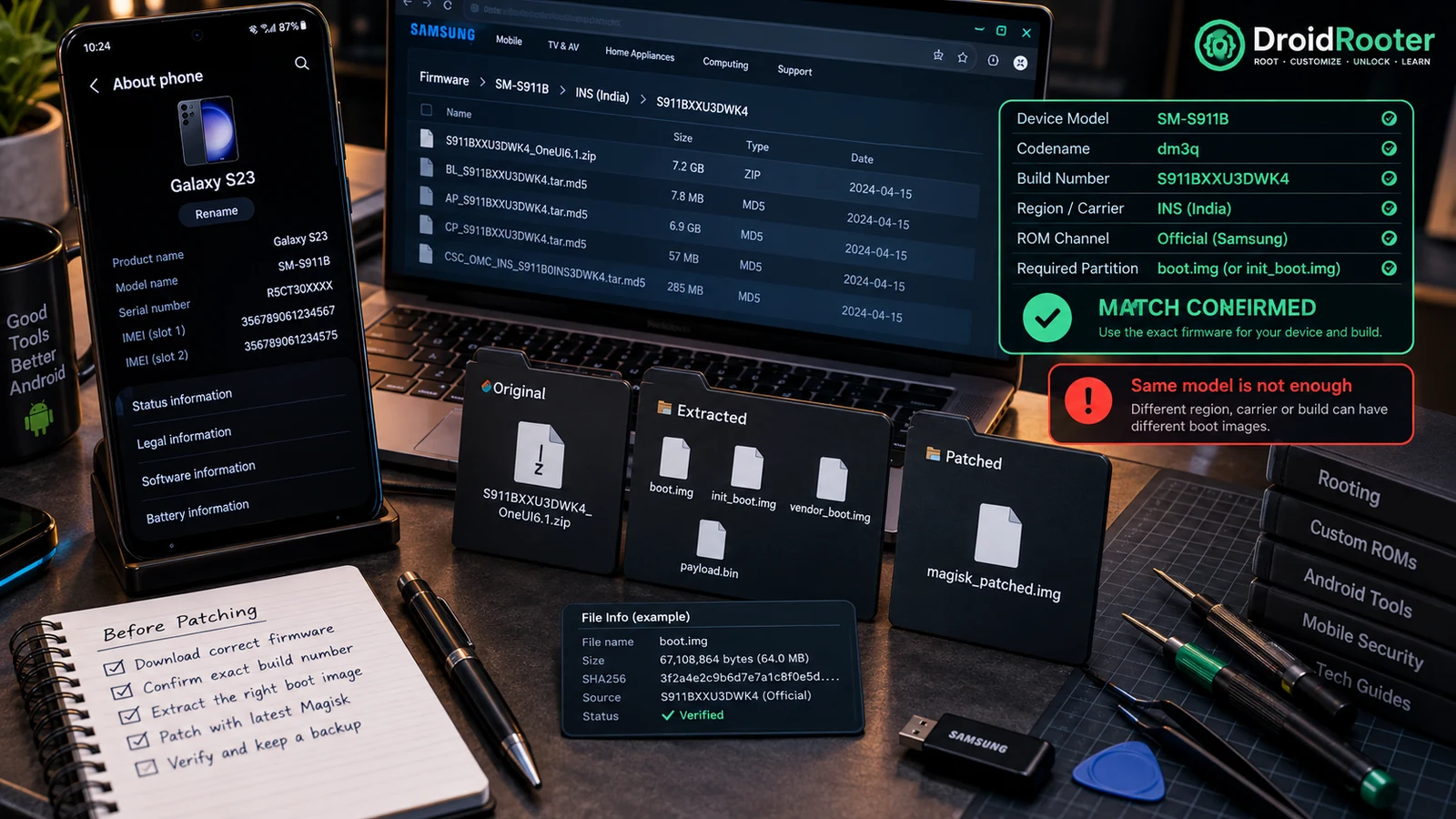
Una instalación fiable de Magisk empieza antes de parchear. Identifica la partición y el firmware exactos, y extrae y guarda una imagen original limpia.
Índice
- Crea primero un registro de identidad del firmware
- Una confusión real: modelo correcto, rama de firmware equivocada
- Decide si necesitas boot.img o init_boot.img
- Elige la mejor fuente original
- Pixel: imagen de fábrica u OTA completa
- Otros fabricantes: usa el formato de paquete correcto
- ROM personalizada: empieza por los archivos de la propia ROM
- Método 1: extraer una imagen que ya está en el archivo de firmware
- Método 2: extraer imágenes de arranque de payload.bin
- Las OTA completas e incrementales no son intercambiables
- Método 3: extracción remota de OTA en Magisk 31
- Verifica la descarga y conserva un checksum
- Parchea solo cuando pasen las comprobaciones de identidad
- No uses una imagen antigua como reversión improvisada
- Preguntas frecuentes
- ¿Puedo usar una imagen de arranque del mismo modelo y la misma versión de Android?
- ¿Y si mi firmware tiene boot.img pero no init_boot.img?
- ¿Extraer el firmware borra los datos?
- ¿Puede alguien enviarme su imagen parcheada?
- ¿Y si la compilación exacta no está disponible?
- El punto de control que importa
- Fuentes y alcance
Lo difícil de muchas instalaciones de Magisk no es pulsar «parchear». Es saber si el archivo que parcheas corresponde a ese teléfono.
Si buscas tu modelo, pueden aparecer imágenes de distintas regiones, compilaciones mensuales y ROM personalizadas. Todas pueden llamarse boot.img. Ese nombre de archivo casi no dice nada sobre la compatibilidad.
Obtén la imagen original del firmware o de la ROM personalizada que coincida con el software instalado ahora en tu dispositivo. Confirma si el procedimiento compatible de Magisk usa boot, init_boot, recovery u otra configuración admitida de forma explícita. Conserva el original intacto y parchea en el dispositivo que lo va a usar. Las propias instrucciones de Magisk advierten de que no uses la imagen parcheada de otra persona, ni siquiera del mismo modelo.fuente 1
Esta guía trata de identificar y conseguir la imagen. A propósito, no termina con un comando de flasheo universal.
Crea primero un registro de identidad del firmware
Abre Ajustes > Acerca del teléfono y anota el modelo y el número de compilación exactos. Anota también si el teléfono usa el firmware del fabricante o una ROM personalizada, y si está en el canal estable o en el beta.
En un PC con acceso ADB autorizado, estas consultas de solo lectura te ayudan a reunir la identidad del software:
adb shell getprop ro.product.device
adb shell getprop ro.build.display.id
adb shell getprop ro.build.version.incremental
adb shell getprop ro.build.fingerprint
Son identificadores para comparar, no una prueba automática de que cualquier descarga sea compatible. Un fabricante puede usar etiquetas distintas en Ajustes y en la página de su firmware. Una ROM personalizada también puede informar de los datos de otra forma.
Usa este registro junto a cada descarga candidata:
| Dato | Qué debes confirmar |
|---|---|
| Modelo y nombre en clave del dispositivo | El paquete es para tu dispositivo exacto, no para una variante Pro, regional o de operador con nombre parecido |
| Compilación instalada | La imagen corresponde al software instalado, no solo a la misma versión principal de Android |
| Rama regional o del operador | El paquete es adecuado para la rama de firmware de ese dispositivo |
| ROM y canal de versiones | Las imágenes stock, personalizadas, beta y estables no se pueden intercambiar sin más |
| Fuente original | La descarga se puede rastrear hasta el fabricante o el mantenedor real de la ROM |
| Imagen necesaria | El procedimiento de instalación específico del dispositivo indica la partición correcta |
Una imagen de «Android 16» no es lo bastante específica. Tampoco lo es «la actualización de septiembre». Compara el identificador completo de la compilación.
Una confusión real: modelo correcto, rama de firmware equivocada
En un debate de XDA sobre el Xiaomi 13, un usuario que buscaba una compilación EEA exacta describió su confusión entre los paquetes de firmware y la extracción de imágenes de arranque desde una OTA. La lección útil no es copiar el siguiente comando de flasheo del hilo, sino establecer la rama del dispositivo y la compilación completa antes de elegir un archivo.fuente 8
Una guía escrita para una compilación regional concreta puede seguir apareciendo en las búsquedas mucho después de que su descarga deje de corresponder a tu teléfono.
Decide si necesitas boot.img o init_boot.img
No decidas solo por la versión de Android que aparece en Ajustes.
AOSP movió el ramdisk genérico a una imagen init_boot independiente en los dispositivos que salieron con Android 13. No todos los dispositivos actualizados desde arquitecturas anteriores estaban obligados a adoptar ese diseño. Por eso dos teléfonos con la misma versión de Android pueden necesitar instrucciones de root distintas.fuente 2
Usa las instrucciones oficiales actuales de Magisk junto con una guía mantenida para el dispositivo exacto:
| Imagen | Cómo tratarla |
|---|---|
boot.img | Un objetivo de parcheo habitual, pero no es correcto de forma automática en un dispositivo con init_boot separado |
init_boot.img | Una imagen aparte en los dispositivos que la usan; no es una copia renombrada de boot.img |
recovery.img | Se usa en ciertas instalaciones compatibles basadas en recovery; no es un plan B si falla el parcheo de boot |
vendor_boot.img | Depende del dispositivo. Magisk añadió compatibilidad en la v30.3, pero eso no la convierte en el objetivo predeterminado de todos los dispositivos |
Paquete de firmware AP_...tar de Samsung | Sigue el procedimiento de Magisk específico para Samsung en vez de adaptar un tutorial genérico de fastboot |
La compatibilidad con vendor_boot figura en el registro de cambios oficial de Magisk.fuente 3 Las opciones de instalación y la excepción de Samsung se explican en su documentación de instalación.fuente 1
No parchees todas las imágenes para probarlas una tras otra. Dudar de la partición es motivo para detenerte antes de flashear, no para experimentar con un teléfono principal que funciona.
Elige la mejor fuente original
Pixel: imagen de fábrica u OTA completa
Google ofrece imágenes de fábrica oficiales y paquetes OTA completos. Un archivo de imagen de fábrica puede contener las imágenes originales de las particiones que necesitas para inspeccionar o extraer. Una OTA completa es otro tipo de paquete, pensado para el proceso de instalación de OTA.fuente 4fuente 5
Descargar o extraer un archivo no flashea el teléfono. Ejecutar un script de flasheo de fábrica es una acción distinta y potencialmente destructiva. Google advierte de que instalar una imagen de fábrica borra los datos; su procedimiento de OTA completa, en general, no exige un bootloader desbloqueado ni un borrado de datos.fuente 4fuente 5
Para esta tarea solo necesitas obtener un archivo. No hay motivo para ejecutar flash-all solo para mirar dentro de un archivo de fábrica.
Otros fabricantes: usa el formato de paquete correcto
Empieza por el canal de firmware o de soporte del fabricante. Si el firmware de tu compilación exacta no está disponible públicamente, busca en un hilo mantenido y específico de tu dispositivo el método para conseguirlo, no un simple archivo adjunto de una cuenta desconocida.
Un archivo fastboot, un ZIP de actualización de recovery y una pequeña actualización incremental pueden tener contenidos muy distintos. El tamaño de la descarga no identifica el paquete, y cambiar su extensión no lo convierte en otro.
En Samsung, el paquete AP y el flujo con Odin son un caso aparte. Una imagen de arranque suelta extraída de ese paquete no justifica aplicar instrucciones genéricas de fastboot.fuente 1
ROM personalizada: empieza por la versión de esa propia ROM
Si el software instalado es una ROM personalizada, una imagen stock del mismo teléfono no es automáticamente el original correcto. Usa los archivos de la versión del mantenedor de la ROM y sus instrucciones de instalación para esa versión exacta.
Anota también en tu registro los cambios de kernel personalizado. «Imagen stock» puede significar la imagen del fabricante o la imagen sin modificar de una ROM personalizada, y no son necesariamente el mismo archivo.
Método 1: extraer una imagen que ya está en el archivo de firmware
Crea una carpeta nueva con el nombre del dispositivo y la compilación completa. Guarda en ella el archivo descargado e inspecciona su contenido con una utilidad de archivos de confianza.
Algunas descargas de firmware contienen otro archivo de imágenes dentro del ZIP exterior. Sigue entrando en el archivo anidado que corresponda y localiza la imagen que indica el procedimiento de root compatible con tu dispositivo.
Conserva tres cosas por separado:
- El archivo original descargado.
- La imagen extraída sin modificar.
- Cualquier resultado posterior parcheado con Magisk.
No sobrescribas el original con el resultado parcheado. Una imagen llamada boot.img no queda bien identificada si no anotas junto a ella la compilación de origen.
Por ejemplo, tu propia estructura de carpetas podría ser así:
firmware-work/
  device-codename_full-build-id/
    original-download.zip
    source-notes.txt
    original/
      init_boot.img
    patched/
      magisk_patched_actual-filename.img
Los nombres de arriba ilustran la organización; no son archivos de un dispositivo probado.
Método 2: extraer imágenes de arranque de payload.bin
Muchos archivos OTA contienen payload.bin en lugar de imágenes de partición sueltas. Una opción de código abierto mantenida es ssut/payload-dumper-go.fuente 6
Descarga la versión adecuada desde el repositorio del proyecto, cumple los requisitos previos de tu plataforma y deja la verificación activada. El proyecto actual documenta una dependencia de xz y permite leer directamente un ZIP que contiene un payload, además de un archivo payload suelto.fuente 6
Con la herramienta instalada en el PATH, primero lista las particiones disponibles:
payload-dumper-go -l payload.binSi la partición necesaria es init_boot, extrae solo esa partición:
payload-dumper-go -p init_boot -o extracted payload.binSi el objetivo documentado de tu dispositivo es boot, usa:
payload-dumper-go -p boot -o extracted payload.binSon alternativas, no dos pasos obligatorios. En Windows, si ejecutas el ejecutable desde su propia carpeta en PowerShell, usa ./payload-dumper-go.exe en lugar del nombre del comando.
Espera a que el proceso termine correctamente. Que se cree un archivo de salida o que una barra de progreso llegue a un porcentaje alto no sustituye a una finalización correcta y a la verificación.
Las OTA completas e incrementales no son intercambiables
Una actualización incremental puede requerir imágenes de la compilación anterior. El extractor actual admite algunas operaciones delta con imágenes base, pero documenta operaciones no admitidas, entre ellas PUFFDIFF, ZUCCHINI y LZ4DIFF_*.fuente 6
Para preparar el root de forma sencilla, elige un paquete completo de la compilación exacta si está disponible. Si la extracción pide imágenes base que no tienes, detente. No desactives la verificación solo para conseguir un archivo con el nombre esperado.
«Una herramienta de extracción admite OTA incrementales» no es lo mismo que «cualquier partición de cualquier OTA incremental se puede reconstruir sin su base original».
Método 3: extracción remota de OTA en Magisk 31
Magisk v31.0 introduce la extracción de imágenes de arranque desde URL remotas de OTA. Su versión oficial del 4 de septiembre de 2026 figura como versión preliminar en la investigación de esta guía.fuente 7
Esto puede ahorrarte la molestia de descargar y descomprimir a mano una OTA completa. No elimina la necesidad de elegir el dispositivo, la rama de firmware, la compilación y el objetivo de parcheo correctos.
Usa la URL de un firmware original, no un enlace cualquiera a una «imagen ya rooteada». Comprueba el origen de la imagen resultante con el mismo cuidado que el de un archivo extraído en local. El anuncio de la versión no establece compatibilidad con el contenedor de firmware de todos los fabricantes.
No hay motivo para pasar una instalación estable de uso diario a una versión preliminar solo porque tenga una función de extracción más cómoda. El flujo manual de obtener la fuente y extraer sigue siendo útil. Consulta la guía corregida de versiones de Magisk para ver la diferencia entre los canales estable y preliminar.
Verifica la descarga y conserva un checksum
Cuando la página oficial de descarga publique un checksum SHA-256, calcula el checksum del mismo archivo descargado y compara el valor completo.
En Windows PowerShell:
Get-FileHash -Algorithm SHA256 .\original-download.zipEn macOS:
shasum -a 256 original-download.zipEn Linux:
sha256sum original-download.zipUn checksum solo sirve si lo comparas con un valor esperado de confianza. Un hash publicado junto a una imagen por el mismo usuario desconocido no demuestra que sea oficial.
También puedes guardar el checksum de tu original extraído para tu propio control de cambios. No compares el hash de un init_boot.img extraído con el checksum publicado para el ZIP completo; son archivos distintos.
Antes de parchear, añade a tus notas la URL de origen, la fecha de descarga, el identificador de la compilación y el método de extracción. En una recuperación esto resulta mucho más útil que una carpeta llena de archivos llamados new-boot-final.img.
Parchea solo cuando pasen las comprobaciones de identidad
El flujo documentado de Magisk para parchear archivos trabaja sobre la imagen elegida en el dispositivo de destino y genera un resultado parcheado aparte. Asocia ese resultado tanto a la compilación original como a la versión de Magisk que lo creó.fuente 1
Un parcheo correcto significa que Magisk procesó el archivo de entrada. No demuestra por sí solo que ese archivo pertenezca a tu teléfono.
Un comando fastboot boot genérico no sustituye a entender el formato de la imagen. En concreto, una imagen init_boot con solo ramdisk no es intercambiable con una imagen de arranque completa.fuente 2
Si el flasheo ya ha fallado, detente aquí y usa el diagnóstico de fallos de flasheo de Magisk. Si el PC no detecta el bootloader, consulta la solución de problemas de detección de fastboot. Ninguno de los dos problemas se resuelve probando otra imagen de firmware al azar.
No uses una imagen antigua como reversión improvisada
Una imagen original que funciona es valiosa, pero las reglas de reversión siguen vigentes. La página de imágenes de fábrica de Google documenta advertencias de anti-rollback que afectan a la familia Pixel 6, incluida la transición del bootloader de mayo de 2025.fuente 4
No des por hecho que la otra ranura A/B es segura, que una imagen antigua siempre arranca ni que un downgrade es inofensivo porque el paquete sea oficial. Un paquete oficial puede ser auténtico y aun así no ser adecuado para el estado actual del bootloader.
Mantén también separadas las actualizaciones normales de Magisk y las actualizaciones OTA de Android. Estas últimas tienen su propia ranura y su propia secuencia de instalación. Nuestra guía de recuperación de OTA en teléfonos con root trata ese otro problema.
Preguntas frecuentes
¿Puedo usar una imagen de arranque del mismo modelo y la misma versión de Android?
No solo con esos datos. Haz coincidir la compilación instalada del firmware o de la ROM y la variante que corresponda. El nombre comercial del modelo y la versión principal de Android no bastan para comprobar la compatibilidad.
¿Y si mi firmware tiene boot.img pero no init_boot.img?
No lo renombres. Los dispositivos tienen arquitecturas de arranque distintas. Confirma las instrucciones mantenidas para tu dispositivo y el contenido real del archivo.fuente 2
¿Extraer el firmware borra los datos?
Extraer archivos en un PC no flashea el teléfono. Desbloquear, instalar o ejecutar un script de flasheo de fábrica son acciones aparte. No las hagas solo para conseguir una imagen.
¿Puede alguien enviarme su imagen parcheada?
Magisk advierte expresamente contra eso, incluso con el mismo modelo.fuente 1 Consigue tu propio original correspondiente y parchéalo en el teléfono de destino.
¿Y si la compilación exacta no está disponible?
No elijas el archivo con el nombre más parecido. Espera al paquete correcto o sigue un plan de actualización documentado para tu dispositivo que deje el teléfono y las imágenes originales disponibles en la misma compilación compatible.
El punto de control que importa
Antes de flashear, deberías poder completar esta frase sin adivinar:
«Esta es la imagen original de este dispositivo y de esta compilación instalada, esta es la razón por la que su partición es el objetivo de parcheo correcto y aquí guardé el original intacto.»
Si falta una parte, resuélvela antes de continuar. Es mejor estrategia de recuperación que esperar a que un restablecimiento de fábrica arregle una imagen de arranque que no corresponde.
Fuentes y alcance
Investigación comprobada el 28 de septiembre de 2026. Los comandos de extracción siguen la sintaxis documentada del proyecto citado; no se descargó, extrajo ni flasheó ningún paquete de firmware como prueba práctica para este artículo.
- Fuente 1: Magisk, instrucciones oficiales de instalación, con el parcheo de archivos, la advertencia sobre el dispositivo de destino y la instalación específica de Samsung. Abrir fuente
- Fuente 2: AOSP, «Generic boot partition», con la arquitectura según lanzamiento o actualización y la función de init_boot. Abrir fuente
- Fuente 3: Registro de cambios oficial de Magisk, con la compatibilidad con vendor_boot de la v30.3. Abrir fuente
- Fuente 4: Google, imágenes de fábrica para dispositivos Pixel, con las advertencias de borrado de datos y anti-rollback. Abrir fuente
- Fuente 5: Google, imágenes OTA completas para dispositivos Pixel. Abrir fuente
- Fuente 6: ssut/payload-dumper-go, README del mantenedor, opciones de extracción, verificación y limitaciones de las operaciones incrementales. Abrir fuente
- Fuente 7: versión preliminar oficial de Magisk v31.0, 4 de septiembre de 2026. Abrir fuente
- Fuente 8: debate de XDA sobre el Xiaomi 13, confusión con la compilación exacta y la extracción de boot/init_boot. Relato histórico de la comunidad, no un procedimiento universal verificado. Abrir fuente
Más guías de Android
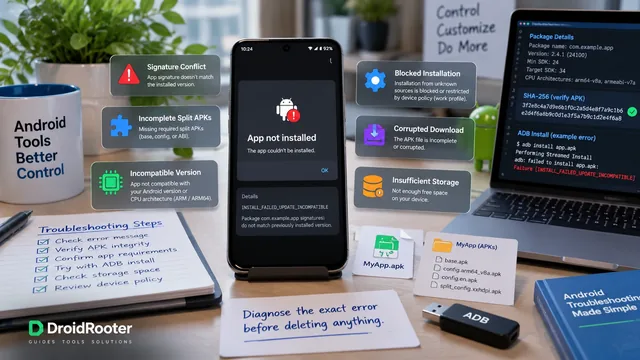
¿No se instala el APK en Android? Diagnostica el error antes de borrar nada
Empieza por el error real del instalador, no por un restablecimiento de fábrica. Guía práctica sobre firmas de APK, paquetes divididos, requisitos de Android y siguientes pasos más seguros.

Terminal Linux de Android vs Termux: ¿cuál necesitas realmente?
Tres entornos pueden parecer el mismo terminal y funcionar de forma muy distinta. Elige según el programa que necesitas, sus dependencias y tu teléfono.
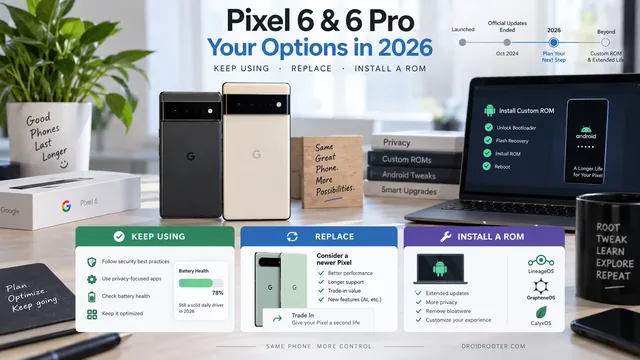
Soporte del Pixel 6 y el Pixel 6 Pro: ¿conservar el teléfono, reemplazarlo o instalar una ROM?
Octubre de 2026 es un hito para planificar el soporte, no un interruptor que desactive tu teléfono. Compara seguir usándolo, reemplazarlo o instalar ROM personalizadas, sin falsas promesas de seguridad.