كيف تحصل على صورة boot أو init_boot الصحيحة لـ Magisk
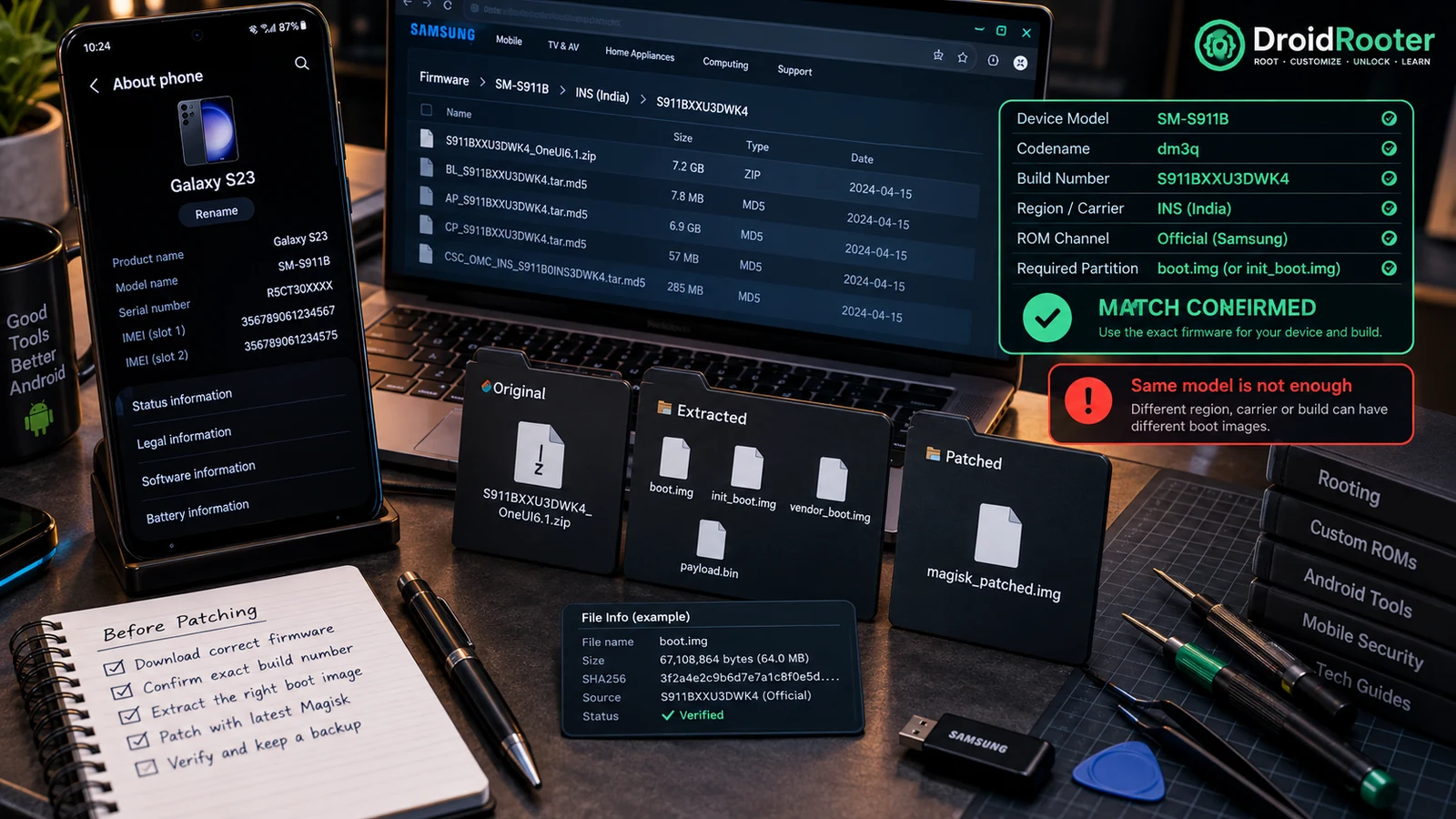
يبدأ تثبيت Magisk الموثوق قبل الترقيع. حدّد القسم الصحيح والفيرموير بدقة، ثم استخرج صورة أصلية نظيفة واحتفظ بها.
المحتويات
- ابدأ بسجل هوية الفيرموير
- مصدر ارتباك حقيقي: الطراز صحيح وفرع الفيرموير خاطئ
- حدّد ما إذا كنت تحتاج boot.img أم init_boot.img
- اختر أفضل مصدر أصلي
- Pixel: factory image أو OTA كامل
- الشركات الأخرى: طابق صيغة الحزمة الفعلية
- روم مخصص: ابدأ بإصدار الروم نفسه
- الطريقة 1: استخراج صورة موجودة أصلاً داخل أرشيف الفيرموير
- الطريقة 2: استخراج صور boot من payload.bin
- OTA الكامل والتزايدي غير قابلين للتبادل
- الطريقة 3: استخراج OTA عن بُعد في Magisk 31
- تحقق من التنزيل واحتفظ بالمجموع الاختباري
- رقّع الصورة بعد اجتياز فحوص الهوية فقط
- لا تستخدم صورة أقدم كتراجع مرتجل
- الأسئلة الشائعة
- هل يمكنني استخدام boot image من الطراز نفسه وإصدار Android نفسه؟
- ماذا لو كان الفيرموير يحتوي boot.img بلا init_boot.img؟
- هل يمسح استخراج الفيرموير البيانات؟
- هل يمكن أن يرسل لي أحدهم صورته المرقّعة؟
- ماذا لو لم يتوفر الـ build المطلوب بالضبط؟
- نقطة التحقق الأهم
- المصادر والنطاق
الجزء الصعب في كثير من تثبيتات Magisk ليس الضغط على «patch»، بل معرفة هل الملف الذي ترقّعه يخص هذا الهاتف فعلاً.
قد يعطيك البحث عن طرازك صوراً من مناطق مختلفة وإصدارات شهرية وأنظمة روم مخصصة، وقد تحمل كلها الاسم boot.img. واسم الملف هذا لا يخبرك بشيء تقريباً عن التوافق.
احصل على الصورة الأصلية من الفيرموير أو الروم المخصص المطابق للنظام المثبّت حالياً على جهازك. وتأكد مما إذا كان الإجراء المدعوم لديه يعتمد على boot أو init_boot أو الـ recovery أو ترتيب آخر مدعوم صراحةً. احتفظ بالأصل دون أي تعديل، ورقّع الصورة على الجهاز الذي سيستخدمها. وتحذّر تعليمات Magisk نفسها من استخدام صورة مرقّعة لشخص آخر، حتى لو كان الطراز نفسه.المصدر 1
يتناول هذا الدليل تحديد الصورة والحصول عليها. وهو لا ينتهي عمداً بأمر فلاش عام يصلح لكل الأجهزة.
ابدأ بسجل هوية الفيرموير
افتح Settings > About phone ودوّن الطراز ورقم الـ build بدقة. دوّن أيضاً هل يعمل الهاتف بفيرموير الشركة المصنعة أم بروم مخصص، وهل هو على قناة مستقرة أم تجريبية.
على حاسوب لديه وصول ADB مصرّح، تساعدك هذه الاستعلامات للقراءة فقط على جمع هوية النظام:
adb shell getprop ro.product.device
adb shell getprop ro.build.display.id
adb shell getprop ro.build.version.incremental
adb shell getprop ro.build.fingerprint
هذه معرّفات للمقارنة، وليست دليلاً تلقائياً على توافق أي ملف تنزّله. فقد تستخدم الشركة المصنعة تسميات مختلفة في Settings وفي صفحة الفيرموير لديها، وقد يعرض الروم المخصص المعلومات بشكل مختلف أيضاً.
استخدم هذا السجل بجانب كل ملف تنزيل مرشح:
| البند | ما يجب التأكد منه |
|---|---|
| الطراز والاسم الرمزي | الحزمة للجهاز نفسه، لا لنسخة Pro أو إقليمية أو خاصة بمشغّل شبكة يشبه اسمها اسمه |
| الـ build المثبّت | الصورة تخص النظام المثبّت، لا مجرد إصدار Android الرئيسي نفسه |
| المنطقة أو فرع المشغّل | الحزمة مناسبة لفرع فيرموير هذا الجهاز |
| الروم وقناة الإصدار | لا يجوز التبديل بين الصور الأصلية والمخصصة والتجريبية والمستقرة دون تدقيق |
| المصدر الأصلي | يمكن تتبّع التنزيل إلى الشركة المصنعة أو القائم الفعلي على الروم |
| الصورة المطلوبة | إجراء التثبيت الخاص بالجهاز يحدد القسم الصحيح |
عبارة «Android 16» لا تكفي لتحديد الإصدار، ولا عبارة «تحديث سبتمبر». قارن معرّف الـ build الكامل.
مصدر ارتباك حقيقي: الطراز صحيح وفرع الفيرموير خاطئ
في نقاش على XDA حول Xiaomi 13، وصف مستخدم كان يبحث عن build محدد لمنطقة EEA ارتباكاً بين حزم الفيرموير واستخراج الصور المتعلقة بالإقلاع من OTA. والدرس المفيد ليس نسخ أمر الفلاش التالي من النقاش، بل تحديد فرع الجهاز والـ build الكامل قبل اختيار أي أرشيف.المصدر 8
قد يظل دليل كُتب لـ build إقليمي واحد ظاهراً في نتائج البحث بعد وقت طويل من توقف تنزيله عن مطابقة هاتفك.
حدّد ما إذا كنت تحتاج boot.img أم init_boot.img
لا تقرر بناءً على إصدار Android الظاهر في Settings وحده.
نقلت AOSP الـ ramdisk العام إلى صورة init_boot منفصلة في الأجهزة التي أُطلقت بنظام Android 13. ولم يكن إلزامياً على كل الأجهزة المرقّاة من معماريات أقدم تبنّي هذا التخطيط. لهذا قد يحتاج هاتفان بإصدار Android نفسه إلى تعليمات روت مختلفة.المصدر 2
استخدم تعليمات Magisk الرسمية الحالية مع دليل محدَّث للجهاز نفسه:
| الصورة | كيف تتعامل معها |
|---|---|
boot.img | هدف شائع للترقيع، لكنه ليس صحيحاً تلقائياً على جهاز بتخطيط init_boot منفصل |
init_boot.img | صورة منفصلة على الأجهزة المعنية، وليست نسخة من boot.img بعد تغيير اسمها |
recovery.img | تستخدمها بعض عمليات التثبيت المدعومة المعتمدة على الـ recovery، وليست بديلاً تلجأ إليه لأن ترقيع boot فشل |
vendor_boot.img | خاصة بالجهاز. أضاف Magisk دعمها في v30.3، لكن هذا لا يجعلها الهدف الافتراضي لكل جهاز |
حزمة فيرموير AP_...tar لـ Samsung | اتبع إجراء Magisk الخاص بـ Samsung بدل تكييف شرح fastboot عام |
مصدر دعم vendor_boot هو سجل التغييرات الرسمي لـ Magisk.المصدر 3 أما خيارات التثبيت واستثناء Samsung فموثّقة في وثائق التثبيت لديه.المصدر 1
لا ترقّع كل الصور وتجرّبها واحدة تلو الأخرى. الشك في القسم سبب للتوقف قبل الفلاش، وليس سبباً للتجريب على هاتفك الأساسي الذي يعمل.
اختر أفضل مصدر أصلي
Pixel: factory image أو OTA كامل
توفر Google صور factory image رسمية وحزم OTA كاملة. قد يحتوي أرشيف factory image على صور الأقسام الأصلية اللازمة للفحص أو الاستخراج. أما OTA الكامل فنوع مختلف من الحزم مخصص لعملية تثبيت OTA.المصدر 4المصدر 5
تنزيل الأرشيف أو استخراجه لا يعني فلاش الهاتف. أما تشغيل سكربت الفلاش الخاص بـ factory image فإجراء منفصل وقد يكون مدمّراً. تحذّر Google من أن تثبيت factory image يمسح البيانات، بينما لا يتطلب إجراء OTA الكامل لديها عادةً فتح قفل البوتلودر ولا مسح البيانات.المصدر 4المصدر 5
في هذه المهمة أنت تحصل على ملف فقط. لا داعي لتشغيل flash-all لمجرد النظر داخل أرشيف factory image.
الشركات الأخرى: طابق صيغة الحزمة الفعلية
ابدأ من قناة الفيرموير أو الدعم لدى الشركة المصنعة. وإذا لم يتوفر الفيرموير علناً للـ build الذي لديك بالضبط، فراجع موضوعاً محدَّثاً خاصاً بالجهاز لمعرفة طريقة الحصول عليه، لا مجرد مرفق مباشر من حساب مجهول.
قد تختلف محتويات أرشيف fastboot وملف ZIP لتحديث الـ recovery وتحديث تزايدي صغير اختلافاً كبيراً. وحجم التنزيل وحده لا يحدد نوع الحزمة، وتغيير الامتداد لا يحوّلها.
في Samsung تُعد حزمة AP وآلية Odin حالة مستقلة. وليس وجود صورة boot منفصلة مستخرجة من تلك الحزمة مسوّغاً لاستبدال إجراءاتها بتعليمات fastboot عامة.المصدر 1
روم مخصص: ابدأ بإصدار الروم نفسه
عندما يكون النظام المثبّت روماً مخصصاً، فإن الصورة الأصلية للشركة المصنعة للهاتف نفسه ليست بالضرورة الأصل الصحيح. استخدم ملفات الإصدار وإرشادات التثبيت الصادرة عن القائم على الروم لهذا الإصدار بالضبط.
دوّن في سجلك أيضاً أي تعديلات على custom kernel. فعبارة «الصورة الأصلية» قد تعني صورة الشركة المصنعة أو الصورة غير المعدّلة من الروم المخصص، وهما ليسا بالضرورة الملف نفسه.
الطريقة 1: استخراج صورة موجودة أصلاً داخل أرشيف الفيرموير
أنشئ مجلداً جديداً باسم الجهاز والـ build الكامل. احتفظ بالأرشيف المنزَّل في هذا المجلد وافحص محتوياته بأداة أرشفة موثوقة.
تحتوي بعض تنزيلات الفيرموير على أرشيف صور آخر داخل ملف ZIP الخارجي. تابع إلى الأرشيف المتداخل المناسب وحدّد الصورة التي يذكرها إجراء الروت المدعوم للجهاز.
احتفظ بثلاثة أشياء منفصلة:
- الأرشيف الأصلي الذي نزّلته.
- الصورة المستخرجة دون تعديل.
- أي ناتج لاحق مرقّع بـ Magisk.
لا تستبدل الأصل بالنتيجة المرقّعة. والصورة التي اسمها boot.img لا يُعرف مصدرها فعلياً ما لم يُسجَّل الـ build المصدر بجانبها.
مثلاً، قد يبدو هيكل مجلداتك هكذا:
firmware-work/
  device-codename_full-build-id/
    original-download.zip
    source-notes.txt
    original/
      init_boot.img
    patched/
      magisk_patched_actual-filename.img
الأسماء أعلاه توضّح التنظيم فقط، وليست ملفات من جهاز اختُبر فعلاً.
الطريقة 2: استخراج صور boot من payload.bin
تحتوي أرشيفات OTA كثيرة على ملف payload.bin بدل صور الأقسام المنفصلة. وأحد الخيارات المفتوحة المصدر التي يستمر تطويرها هو ssut/payload-dumper-go.المصدر 6
نزّل الإصدار المناسب من مستودع ذلك المشروع، واتبع متطلبات منصتك، وأبقِ التحقق مفعّلاً. يوثّق المشروع الحالي اعتماداً على xz ويدعم قراءة ملف ZIP يحتوي payload مباشرة، إضافة إلى ملف payload منفصل.المصدر 6
بعد وضع الأداة في مسار الأوامر، اعرض الأقسام المتاحة أولاً:
payload-dumper-go -l payload.binإذا كان القسم المطلوب init_boot فاستخرج هذا القسم وحده:
payload-dumper-go -p init_boot -o extracted payload.binوللجهاز الذي يكون هدفه الموثّق boot استخدم:
payload-dumper-go -p boot -o extracted payload.binهذان بديلان وليسا خطوتين إلزاميتين. وفي Windows، عند تشغيل الملف التنفيذي من مجلده داخل PowerShell، استخدم ./payload-dumper-go.exe بدل اسم الأمر.
انتظر حتى تنتهي العملية بنجاح. ظهور ملف ناتج أو وصول شريط التقدم إلى نسبة عالية لا يغني عن إنهاء ناجح وتحقق.
OTA الكامل والتزايدي غير قابلين للتبادل
قد يتطلب التحديث التزايدي صوراً من الـ build السابق. تدعم أداة الاستخراج الحالية بعض عمليات delta باستخدام صور أساسية، لكنها توثّق عمليات غير مدعومة منها PUFFDIFF وZUCCHINI وLZ4DIFF_*.المصدر 6
في مهمة تحضير روت بسيطة، فضّل الحزمة الكاملة المتوفرة للـ build نفسه. وإذا طلبت عملية الاستخراج صوراً أساسية لا تملكها فتوقف. لا تعطّل التحقق لمجرد الحصول على ملف يحمل الاسم المتوقع.
عبارة «أداة الاستخراج تدعم OTA التزايدي» لا تعني «يمكن إعادة بناء كل قسم في كل OTA تزايدي دون أصله الأساسي».
الطريقة 3: استخراج OTA عن بُعد في Magisk 31
يقدّم Magisk v31.0 استخراج صور boot من روابط OTA عن بُعد. وإصداره الرسمي بتاريخ 4 سبتمبر 2026 مصنّف prerelease في اللقطة البحثية الخاصة بهذا الدليل.المصدر 7
قد يخفف هذا عناء تنزيل OTA كامل وفكّه يدوياً. لكنه لا يلغي الحاجة إلى اختيار الجهاز الصحيح وفرع الفيرموير والـ build وهدف الترقيع.
استخدم رابط فيرموير أصلياً، لا رابط «صورة مروّتة مسبقاً» عشوائياً. وافحص مصدر الصورة الناتجة بالدقة نفسها التي تفحص بها ملفاً مستخرجاً محلياً. ولا يثبت إعلان الإصدار التوافق مع حاوية الفيرموير لدى كل شركة مصنعة.
لا داعي لنقل تثبيت مستقر تستخدمه يومياً إلى إصدار prerelease لمجرد ميزة استخراج أسهل. فما زال أسلوب جلب المصدر واستخراجه يدوياً مفيداً. راجع دليل إصدارات Magisk المصحَّح لمعرفة الفرق بين قناتي stable وprerelease.
تحقق من التنزيل واحتفظ بالمجموع الاختباري
عندما تنشر صفحة التنزيل الرسمية مجموعاً اختبارياً بصيغة SHA-256، احسب المجموع الاختباري للملف المنزَّل نفسه وقارن القيمة كاملة.
في Windows PowerShell:
Get-FileHash -Algorithm SHA256 .\original-download.zipفي macOS:
shasum -a 256 original-download.zipفي Linux:
sha256sum original-download.zipلا يكتسب المجموع الاختباري معنى إلا مقابل قيمة متوقعة موثوقة. أما قيمة hash منشورة بجانب صورة من الجهة المجهولة نفسها التي رفعتها فلا تثبت أن الملف رسمي.
يمكنك أيضاً تسجيل المجموع الاختباري للأصل الذي استخرجته لتتبّع تغييراتك. لا تقارن hash الخاص بـ init_boot.img المستخرج بالمجموع الاختباري المنشور لملف ZIP الكامل، فهما ملفان مختلفان.
قبل الترقيع، أضف إلى ملاحظاتك رابط المصدر وتاريخ التنزيل ومعرّف الـ build وطريقة الاستخراج. وهذا أنفع بكثير وقت الاستعادة من مجلد مليء بملفات اسمها new-boot-final.img.
رقّع الصورة بعد اجتياز فحوص الهوية فقط
يعمل إجراء ترقيع الملفات الموثّق في Magisk على الصورة المختارة داخل الجهاز المستهدف وينتج ناتجاً مرقّعاً منفصلاً. اربط هذا الناتج بالـ build الأصلي وبإصدار Magisk الذي أنشأه.المصدر 1
نجاح الترقيع يعني أن Magisk عالج المُدخَل، ولا يثبت بحد ذاته أن المُدخَل يخص هاتفك.
لا تستبدل فهم صيغة الصورة بأمر fastboot boot عام. وبوجه خاص، صورة init_boot التي تحتوي ramdisk فقط ليست قابلة للتبادل مع boot image كاملة.المصدر 2
إذا فشل الفلاش بالفعل، فتوقف هنا واستخدم تشخيص فشل فلاش Magisk. وإذا لم يكتشف الحاسوب البوتلودر فراجع حل مشكلة اكتشاف جهاز fastboot. ولا تُحل أي من المشكلتين بتخمين صورة فيرموير أخرى.
لا تستخدم صورة أقدم كتراجع مرتجل
الصورة الأصلية السليمة قيّمة، لكن قواعد التراجع ما زالت سارية. توثّق صفحة factory image من Google تحذيرات anti-rollback التي تمس عائلة Pixel 6، ومنها انتقال البوتلودر في مايو 2025.المصدر 4
لا تفترض أن الـ slot الآخر من A/B آمن، ولا أن صورة قديمة ستقلع دائماً، ولا أن خفض الإصدار غير ضار لأن الحزمة رسمية. فقد تكون الحزمة الرسمية أصلية وغير مناسبة مع ذلك لحالة البوتلودر الحالية.
افصل أيضاً بين تحديثات Magisk العادية وتحديثات OTA لنظام Android. فتحديثات OTA لها تسلسل خاص بخانات A/B والتثبيت. ويتناول دليل استعادة الهاتف المروّت بعد OTA لدينا تلك المشكلة المختلفة.
الأسئلة الشائعة
هل يمكنني استخدام boot image من الطراز نفسه وإصدار Android نفسه؟
ليس بالاعتماد على هذه المعلومات وحدها. طابق build الفيرموير أو الروم المثبّت والنسخة المنطبقة. فاسم الطراز التسويقي وإصدار Android الرئيسي لا يشكّلان فحص توافق كاملاً.
ماذا لو كان الفيرموير يحتوي boot.img بلا init_boot.img؟
لا تغيّر اسمه. فالأجهزة تختلف في معماريات الإقلاع. تأكد من التعليمات المحدَّثة لجهازك ومن محتويات الأرشيف الفعلية.المصدر 2
هل يمسح استخراج الفيرموير البيانات؟
استخراج الملفات على الحاسوب لا يفلش الهاتف. أما فتح القفل أو التثبيت أو تشغيل سكربت فلاش factory فإجراءات منفصلة. لا تنفّذها لمجرد الحصول على صورة.
هل يمكن أن يرسل لي أحدهم صورته المرقّعة؟
يحذّر Magisk تحديداً من هذا الأسلوب، حتى مع الطراز نفسه.المصدر 1 احصل على أصلك المطابق ورقّعه على الهاتف المستهدف.
ماذا لو لم يتوفر الـ build المطلوب بالضبط؟
لا تختر أقرب اسم ملف. انتظر الحزمة الصحيحة أو اتبع خطة تحديث موثّقة للجهاز تضع الهاتف وصوره الأصلية المتاحة على الـ build المدعوم نفسه.
نقطة التحقق الأهم
قبل الفلاش، ينبغي أن تستطيع إكمال هذه الجملة دون تخمين:
«هذه هي الصورة الأصلية لهذا الجهاز ولهذا الـ build المثبّت، وهذا هو سبب كون قسمها هو الهدف الصحيح للترقيع، وهنا حفظت النسخة الأصلية دون تعديل.»
إذا نقص أحد الأجزاء فعالجه قبل المتابعة. فهذه استراتيجية استعادة أفضل من الأمل بأن إعادة ضبط المصنع ستصلح boot image غير مطابقة.
المصادر والنطاق
تاريخ مراجعة البحث: 28 سبتمبر 2026. تتبع أوامر الاستخراج صياغة المشروع المذكور الموثّقة، ولم تُنزَّل أي حزمة فيرموير ولم تُستخرج أو تُفلش كاختبار عملي لهذا المقال.
- المصدر 1: Magisk، تعليمات التثبيت الرسمية، بما فيها ترقيع الملفات وتحذير الجهاز المستهدف والتثبيت الخاص بـ Samsung. افتح المصدر
- المصدر 2: AOSP، «Generic boot partition»، بما فيه معمارية الإطلاق مقابل الترقية ودور init_boot. افتح المصدر
- المصدر 3: سجل التغييرات الرسمي لـ Magisk، بما فيه دعم vendor_boot في v30.3. افتح المصدر
- المصدر 4: Google، صور factory لأجهزة Pixel، وتحذيرات مسح البيانات ومنع التراجع (anti-rollback). افتح المصدر
- المصدر 5: Google، صور OTA الكاملة لأجهزة Pixel. افتح المصدر
- المصدر 6: ssut/payload-dumper-go، ملف README لدى المطوّر، وخيارات الاستخراج والتحقق وقيود العمليات التزايدية. افتح المصدر
- المصدر 7: إصدار Magisk v31.0 الرسمي prerelease، 4 سبتمبر 2026. افتح المصدر
- المصدر 8: نقاش XDA حول Xiaomi 13، والالتباس في الـ build المحدد واستخراج boot/init_boot. رواية مجتمعية قديمة، وليست إجراءً شاملاً موثّقاً. افتح المصدر
المزيد من أدلة أندرويد
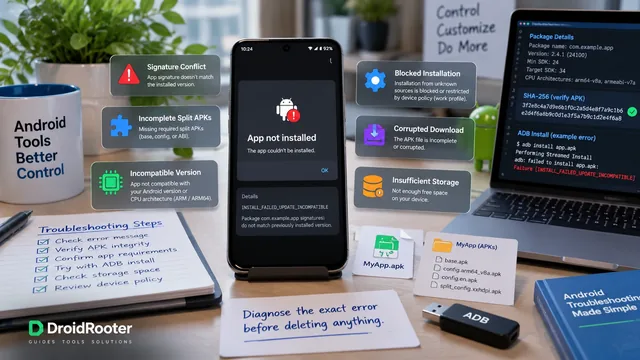
تعذر تثبيت APK على أندرويد؟ شخّص الخطأ قبل حذف أي شيء
ابدأ بخطأ المثبّت الفعلي لا بإعادة ضبط المصنع. دليل عملي لتوقيعات APK والحزم المجزأة ومتطلبات أندرويد وخطوات تالية أكثر أمانًا.

Linux Terminal في Android مقابل Termux: أيهما تحتاج فعلاً؟
ثلاث بيئات قد تبدو كأنها الطرفية نفسها وهي تعمل بطرق مختلفة جداً. اختر بحسب البرنامج الذي تحتاجه واعتماداته وهاتفك.
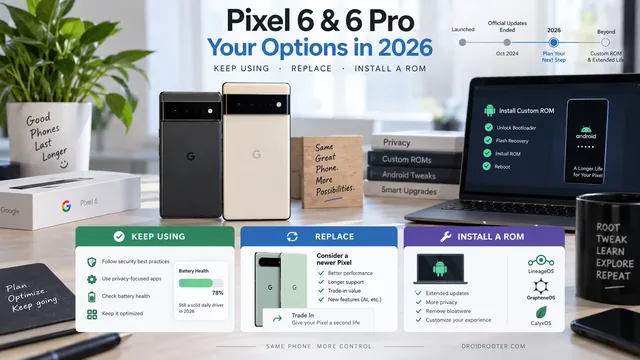
دعم Pixel 6 وPixel 6 Pro: هل تبقي الهاتف أم تستبدله أم تثبّت روم؟
أكتوبر 2026 محطة لتخطيط الدعم، وليس مفتاحًا يعطّل هاتفك. قارن بين مواصلة الاستخدام والاستبدال والروم المخصصة دون وعود أمان زائفة.