Magisk用の正しいbootまたはinit_bootイメージの入手方法
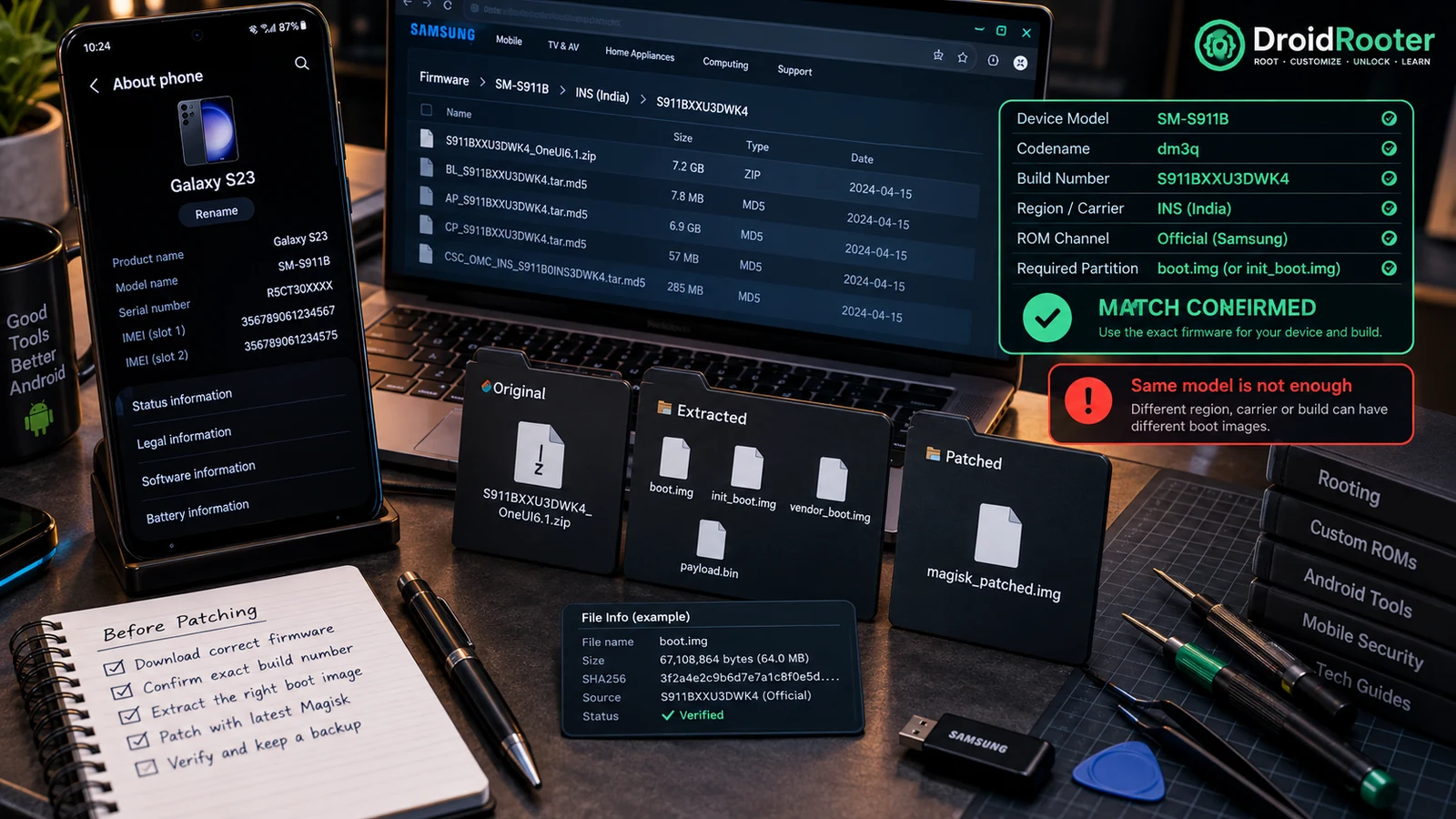
Magiskを確実に導入するための作業は、パッチを当てる前から始まっています。正しいパーティションと正確なファームウェアを特定し、元のイメージを取り出して、手を加えないまま保管しましょう。
目次
- まずファームウェアの識別情報を記録する
- 実際に起きる混乱:機種は合っているのに、ファームウェアの系統が違う
- boot.imgとinit_boot.imgのどちらが必要かを判断する
- 元のイメージの最適な入手元を選ぶ
- Pixel:ファクトリーイメージまたはフルOTA
- ほかのメーカー:実際のパッケージ形式を確認する
- カスタムROM:まずそのROM自身のリリースを使う
- 方法1:ファームウェアのアーカイブ内にあるイメージを取り出す
- 方法2:payload.binからブートイメージを取り出す
- フルOTAと差分OTAは入れ替えられない
- 方法3:Magisk 31のリモートOTA抽出
- ダウンロードを検証し、チェックサムを保存する
- 識別の確認にすべて合格してからパッチを当てる
- 古いイメージを場当たりのロールバックに使わない
- よくある質問
- 同じ機種・同じAndroidバージョンのブートイメージを使ってもよいですか?
- ファームウェアにboot.imgはあるのにinit_boot.imgがない場合は?
- ファームウェアを展開すると、データは消えますか?
- 他の人のパッチ済みイメージを送ってもらってもよいですか?
- まったく同じビルドが入手できない場合は?
- 重要な確認ポイント
- 情報源と対象範囲
多くのMagiskの導入で難しいのは、「patch」を押す操作ではありません。パッチを当てるファイルが、そのスマホに本当に合うものかどうかを見極めることです。
機種名で検索すると、地域の違うイメージ、月ごとのビルド、カスタムROMのイメージが見つかります。どれも名前がboot.imgになっていることがあります。ファイル名から互換性がわかることは、ほとんどありません。
端末に現在入っているソフトウェアと一致する、ファームウェアまたはカスタムROMから、元のイメージを入手します。そのMagiskの対応手順が、boot、init_boot、リカバリー、またはほかの明示的に対応している方式のどれを使うのかを確認してください。元のイメージには手を加えず、実際に使う端末上でパッチを当てます。Magisk自身の手順でも、同じ機種であっても他人のパッチ済みイメージを使わないよう警告しています。出典 1
このガイドの内容は、イメージの特定と入手までです。どの端末にも使える書き込みコマンドで締めくくることは、あえてしていません。
まずファームウェアの識別情報を記録する
Settings > About phoneを開き、正確な機種名とビルド番号を記録します。あわせて、スマホがメーカー純正のファームウェアとカスタムROMのどちらで動いているか、安定版とベータ版のどちらのチャンネルかも記録してください。
ADBの接続を許可したパソコンでは、次の読み取り専用のクエリで、ソフトウェアの識別情報を集められます。
adb shell getprop ro.product.device
adb shell getprop ro.build.display.id
adb shell getprop ro.build.version.incremental
adb shell getprop ro.build.fingerprint
これらは照合するための識別子であり、どのダウンロードにも互換性があるという証明にはなりません。メーカーは、Settings画面とファームウェアのページで異なる表記を使うことがあります。カスタムROMも、情報の報告のしかたが異なる場合があります。
この記録を、候補のダウンロードごとに横に置いて照合してください。
| 項目 | 確認すべきこと |
|---|---|
| 機種名とコードネーム | パッケージが実際の端末向けであること。名前の似たProや、地域版、キャリア版ではない |
| インストール済みのビルド | イメージが、インストール済みのソフトウェアのものであること。Androidのメジャーバージョンが同じというだけでは不十分 |
| 地域・キャリアの系統 | パッケージが、その端末のファームウェアの系統に合っていること |
| ROMとリリースチャンネル | 純正、カスタム、ベータ、安定版のイメージは、気軽に入れ替えられない |
| 入手元 | ダウンロード元をたどると、メーカーまたは実際のROM開発者に行き着く |
| 必要なイメージ | 端末ごとの導入手順で、正しいパーティションが特定されている |
「Android 16」のイメージという情報では、特定するには足りません。「9月のアップデート」も同様です。ビルド識別子の全体を照合してください。
実際に起きる混乱:機種は合っているのに、ファームウェアの系統が違う
XDAのXiaomi 13に関するスレッドで、EEA版の正確なビルドを探していたユーザーが、ファームウェアのパッケージと、OTAからブート関連のイメージを取り出す作業とを混同していました。ここから得られる教訓は、スレッドに書かれた次の書き込みコマンドをそのまま真似することではありません。アーカイブを選ぶ前に、端末の系統と完全なビルドを特定することです。出典 8
ある地域のビルド向けに書かれたガイドは、そのダウンロードがお使いのスマホに合わなくなったあとも、長く検索に出続けることがあります。
boot.imgとinit_boot.imgのどちらが必要かを判断する
Settingsに表示されるAndroidのバージョンだけで判断しないでください。
AOSPは、Android 13を搭載して発売される端末について、汎用のramdiskを別のinit_bootイメージに分離しました。古い構成からアップグレードした端末には、この構成の採用が一律に求められたわけではありません。同じAndroidのバージョンが動く2台のスマホでも、root化の手順が異なることがあるのはそのためです。出典 2
Magiskの最新の公式手順と、お使いの機種向けにメンテナンスされているガイドを、あわせて参照してください。
| イメージ | 扱い方 |
|---|---|
boot.img | よくあるパッチの対象ですが、init_bootが別になっている構成の端末では、必ずしも正しいとは限りません |
init_boot.img | 該当する端末では独立したイメージです。boot.imgの名前を変えたコピーではありません |
recovery.img | リカバリーを使う特定の対応方式で使われます。ブートのパッチに失敗したときの代替として選ぶものではありません |
vendor_boot.img | 端末によって異なります。Magiskはv30.3で対応しましたが、すべての端末で標準の対象になるわけではありません |
SamsungのAP_...tarファームウェアパッケージ | 汎用のfastbootの解説を流用せず、MagiskのSamsung向けの手順に従ってください |
vendor_bootに対応した点は、Magiskの公式の変更履歴に基づいています。出典 3 導入方法の選択肢とSamsungの例外は、インストールのドキュメントに記載されています。出典 1
すべてのイメージにパッチを当てて、順に試すようなことはしないでください。パーティションが特定できないときは、書き込む前に手を止めるべきです。普段使いのスマホで実験する理由にはなりません。
元のイメージの最適な入手元を選ぶ
Pixel:ファクトリーイメージまたはフルOTA
Googleは、公式のファクトリーイメージとフルOTAパッケージを提供しています。ファクトリーイメージのアーカイブには、確認や取り出しに必要な、元のパーティションイメージが含まれていることがあります。フルOTAは、OTAのインストール手順向けの、別の種類のパッケージです。出典 4出典 5
アーカイブをダウンロードしたり展開したりするだけでは、スマホには何も書き込まれません。ファクトリーイメージの書き込みスクリプトを実行するのは、データを失うおそれのある別の操作です。Googleは、ファクトリーイメージのインストールでデータが消去されると警告しています。一方、フルOTAの手順では、通常はブートローダーのアンロックもデータの消去も必要ありません。出典 4出典 5
この作業の目的は、ファイルを入手することです。ファクトリーイメージのアーカイブの中身を見るためだけに、flash-allを実行する理由はありません。
ほかのメーカー:実際のパッケージ形式を確認する
まずメーカーのファームウェア配布窓口またはサポート窓口を確認します。お使いのビルドのファームウェアが公開されていない場合は、メンテナンスされている機種別のスレッドで入手方法を確認してください。出所のわからないアカウントが添付したファイルだけを頼りにしてはいけません。
fastbootのアーカイブ、リカバリー用のアップデートZIP、サイズの小さい差分アップデートでは、中身が大きく異なることがあります。ダウンロードサイズだけではパッケージを見分けられず、拡張子を変えても別の形式に変換されるわけではありません。
Samsungでは、APパッケージとOdinを使う流れが独自の扱いになります。そのパッケージから単体のブートイメージを取り出せたとしても、汎用のfastbootの手順で代用してよいことにはなりません。出典 1
カスタムROM:まずそのROM自身のリリースを使う
インストール済みのソフトウェアがカスタムROMの場合、同じスマホの純正イメージが、そのまま正しい元のイメージになるとは限りません。そのバージョンに対応する、ROM開発者のリリースファイルと導入手順を使ってください。
カスタムカーネルを入れた場合は、その変更も記録に残してください。「純正イメージ」という言葉は、メーカーのイメージを指すことも、カスタムROMの未改変のイメージを指すこともあります。この2つは同じファイルとは限りません。
方法1:ファームウェアのアーカイブ内にあるイメージを取り出す
端末名と完全なビルドを名前にした、新しいフォルダーを作ります。ダウンロードしたアーカイブをそのフォルダーに置き、信頼できるアーカイブ用ソフトで中身を確認してください。
ファームウェアによっては、外側のZIPの中に、別のイメージのアーカイブが入っています。該当する内側のアーカイブまで進み、その端末で対応しているroot化の手順が指定するイメージを探します。
次の3つは、別々に保存します。
- ダウンロードした元のアーカイブ。
- 取り出した、未改変のイメージ。
- あとでMagiskがパッチを当てて作った出力ファイル。
パッチ済みの結果で、元のイメージを上書きしないでください。boot.imgという名前のイメージは、元のビルドが横に記録されていない限り、何のイメージなのか判別できません。
たとえば、フォルダーの構成は次のようにできます。
firmware-work/
  device-codename_full-build-id/
    original-download.zip
    source-notes.txt
    original/
      init_boot.img
    patched/
      magisk_patched_actual-filename.img
上の名前は整理のしかたの例であり、検証した端末のファイルではありません。
方法2:payload.binからブートイメージを取り出す
多くのOTAアーカイブには、個別のパーティションイメージではなくpayload.binが入っています。メンテナンスされているオープンソースのツールの1つがssut/payload-dumper-goです。出典 6
そのプロジェクトのリポジトリから適切なリリースをダウンロードし、プラットフォームごとの前提条件に従って、検証は有効のままにしてください。現行のプロジェクトでは、xzへの依存が明記されており、payloadを含むZIPの直接読み込みにも、payloadファイル単体の読み込みにも対応しています。出典 6
ツールをコマンドのパスに通したら、まず利用できるパーティションを一覧表示します。
payload-dumper-go -l payload.bin必要なパーティションがinit_bootの場合は、そのパーティションだけを取り出します。
payload-dumper-go -p init_boot -o extracted payload.bin手順書で対象がbootと示されている端末では、次のようにします。
payload-dumper-go -p boot -o extracted payload.binこれらは択一であり、2つとも実行する必要はありません。WindowsのPowerShellで、実行ファイルのあるフォルダーから実行する場合は、コマンド名のかわりに./payload-dumper-go.exeを使ってください。
処理が正常に終了するまで待ちます。出力ファイルが作られたことや、進行状況バーが高い割合まで進んだことは、正常終了と検証の代わりにはなりません。
フルOTAと差分OTAは入れ替えられない
差分アップデートでは、直前のビルドのイメージが必要になることがあります。現行の抽出ツールは、ベースイメージを使う一部の差分処理に対応していますが、PUFFDIFF、ZUCCHINI、LZ4DIFF_*などは未対応の処理として明記されています。出典 6
root化の準備という単純な作業では、そのビルドのフルパッケージが入手できるなら、そちらを選んでください。抽出時に、手元にないベースイメージを求められたら、そこで中止します。期待どおりの名前のファイルを得たいだけの理由で、検証を無効にしないでください。
「抽出ツールが差分OTAに対応している」ことと、「すべての差分OTAのすべてのパーティションを、元のベースなしで復元できる」ことは別です。
方法3:Magisk 31のリモートOTA抽出
Magisk v31.0では、リモートのOTAのURLからブートイメージを取り出せるようになりました。2026年9月4日の公式リリースは、このガイドの調査時点ではプレリリースに分類されています。出典 7
完全なOTAを手作業でダウンロードして展開する手間を減らせます。ただし、正しい端末、ファームウェアの系統、ビルド、パッチの対象を選ぶ必要がなくなるわけではありません。
使うのは、元のファームウェアのURLです。出所不明の「root化済みイメージ」のリンクは使わないでください。得られたイメージの出所も、手元で取り出したファイルと同じように慎重に確認します。リリースの告知だけでは、すべてのメーカーのファームウェアのコンテナ形式に対応していることは確認できません。
抽出機能が便利だというだけの理由で、普段使いの安定版の環境をプレリリースに切り替える必要はありません。入手元を確認して手作業で取り出す方法も、引き続き有効です。安定版とプレリリースのチャンネルの違いは、Magiskのリリースに関する訂正版ガイドをご覧ください。
ダウンロードを検証し、チェックサムを保存する
公式のダウンロードページにSHA-256のチェックサムが載っている場合は、ダウンロードしたそのファイルのチェックサムを計算し、値の全体を照合します。
Windows PowerShellの場合:
Get-FileHash -Algorithm SHA256 .\original-download.zipmacOSの場合:
shasum -a 256 original-download.zipLinuxの場合:
sha256sum original-download.zipチェックサムが意味を持つのは、信頼できる期待値と比べる場合だけです。出所不明のアップロード者がイメージの横に載せたハッシュだけでは、公式のファイルである証明にはなりません。
取り出した元のイメージのチェックサムを、自分用の変更管理として記録しておくこともできます。取り出したinit_boot.imgのハッシュを、ZIP全体について公開されているチェックサムと比べないでください。別のファイルだからです。
パッチを当てる前に、入手元のURL、ダウンロード日、ビルド識別子、取り出した方法をメモに加えておきます。復旧の際には、new-boot-final.imgという名前のファイルが並ぶだけのフォルダーより、はるかに役に立ちます。
識別の確認にすべて合格してからパッチを当てる
Magiskのドキュメントにあるファイルのパッチ手順は、対象の端末で選んだイメージに対して実行され、別のパッチ済みの出力ファイルを作ります。その出力は、元のビルドと、作成したMagiskのバージョンの両方に紐づけて保管してください。出典 1
パッチが成功したのは、Magiskが入力を処理できたという意味です。その入力がお使いのスマホに合うものだということは、これだけでは証明されません。
イメージの形式を理解するかわりに、汎用のfastboot bootコマンドで済ませないでください。特に、ramdiskだけのinit_bootイメージは、完全なブートイメージとは入れ替えられません。出典 2
すでに書き込みに失敗している場合は、ここで手を止めて、Magiskの書き込み失敗の診断を参照してください。パソコンがブートローダーを認識しない場合は、fastbootでデバイスが認識されない場合の対処を参照してください。別のファームウェアのイメージを当てずっぽうで試しても、どちらの問題も解決しません。
古いイメージを場当たりのロールバックに使わない
正常に動く元のイメージは貴重ですが、ロールバックの規則は引き続き適用されます。Googleのファクトリーイメージのページには、Pixel 6シリーズに影響するロールバック防止の警告が載っており、2025年5月のブートローダー移行もその1つです。出典 4
もう一方のA/Bスロットが安全だとも、古いイメージが必ず起動するとも、公式のパッケージだからダウングレードは無害だとも考えないでください。公式のパッケージは本物でも、現在のブートローダーの状態には不適切なことがあります。
また、通常のMagiskの更新と、AndroidのOTAアップデートは分けて考えてください。後者には、独自のスロットとインストールの順序があります。その別の問題については、当サイトのroot化したスマホのOTA復旧ガイドで扱っています。
よくある質問
同じ機種・同じAndroidバージョンのブートイメージを使ってもよいですか?
その情報だけでは使えません。インストール済みのファームウェアまたはROMのビルドと、該当するバリアントに合わせてください。販売上の機種名とAndroidのメジャーバージョンだけでは、互換性の確認として不十分です。
ファームウェアにboot.imgはあるのにinit_boot.imgがない場合は?
名前を変えて流用しないでください。端末によって、ブートの構成は異なります。お使いの機種向けにメンテナンスされている手順と、実際のアーカイブの中身を確認してください。出典 2
ファームウェアを展開すると、データは消えますか?
パソコンでファイルを取り出しても、スマホには何も書き込まれません。アンロック、インストール、ファクトリーイメージの書き込みスクリプトの実行は、別の操作です。イメージを入手するだけのために、それらを行わないでください。
他の人のパッチ済みイメージを送ってもらってもよいですか?
Magiskは、同じ機種であっても、その方法を避けるよう明確に警告しています。出典 1 自分で、合致する元のイメージを入手し、対象のスマホ上でパッチを当ててください。
まったく同じビルドが入手できない場合は?
名前が最も近いファイルを選ばないでください。正しいパッケージを待つか、スマホと入手できる元のイメージを同じ対応ビルドにそろえる、文書化された機種別の更新計画に従ってください。
重要な確認ポイント
書き込む前に、次の文を、推測なしで言い切れる状態にしておいてください。
「これは、この端末で現在使っているビルドに対応した元のイメージです。このパーティションが正しいパッチ対象である理由も説明できます。手を加えていない元のイメージは、ここに保管しています。」
足りない部分が1つでもあれば、先に進む前に解決してください。初期化すれば合わないブートイメージが直ると期待するより、そのほうがより良い復旧の方針です。
情報源と対象範囲
2026年9月28日に調査内容を確認しました。取り出しのコマンドは、記載したプロジェクトのドキュメントの構文に従っています。この記事のための実機検証として、ファームウェアのパッケージをダウンロード、展開、書き込みしたことはありません。
- 出典 1: Magisk、公式のインストール手順(ファイルへのパッチ、対象端末に関する警告、Samsung向けのインストールを含む) 出典を開く
- 出典 2: AOSP、「Generic boot partition」(出荷時の構成とアップグレード時の構成の違い、init_bootの役割を含む) 出典を開く
- 出典 3: Magiskの公式の変更履歴(v30.3のvendor_boot対応を含む) 出典を開く
- 出典 4: Google、Pixel端末向けファクトリーイメージ(データ消去とロールバック防止に関する警告) 出典を開く
- 出典 5: Google、Pixel端末向けフルOTAイメージ 出典を開く
- 出典 6: ssut/payload-dumper-go、開発者によるREADME(取り出しのオプション、検証、差分処理の制限) 出典を開く
- 出典 7: Magisk v31.0 公式プレリリース、2026年9月4日 出典を開く
- 出典 8: XDAのXiaomi 13に関するスレッド(正確なビルドと、boot/init_bootの取り出しをめぐる混乱)。過去のコミュニティの報告であり、検証済みの汎用手順ではありません。 出典を開く
Androidのガイドをもっと見る
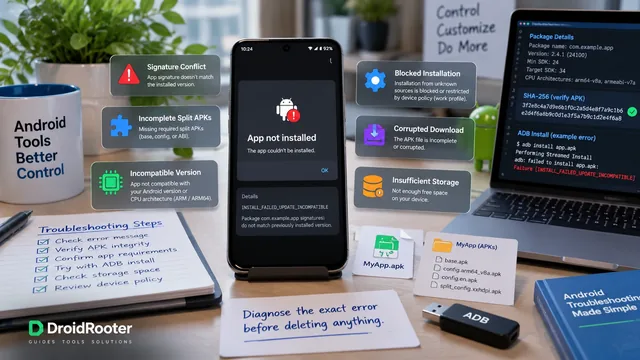
AndroidでAPKをインストールできない? 何も消す前にエラーを診断しよう
初期化をするのではなく、実際のインストーラーのエラーを確認しましょう。APKの署名、分割パッケージ、Androidの要件、より安全な次の手順を実践的に解説します。

AndroidのLinux TerminalとTermuxの違い:本当に必要なのはどちら?
3つの環境は同じターミナルに見えても、動作はまったく異なります。必要なプログラム、その依存関係、お使いのスマホに合わせて選びましょう。
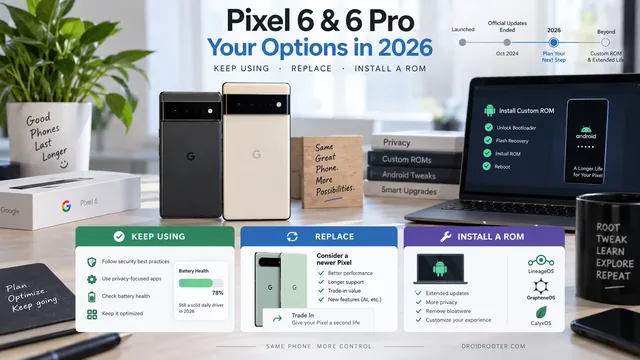
Pixel 6とPixel 6 Proのサポート:使い続ける?買い替える?ROMを入れる?
2026年10月はサポート計画の節目であり、スマホが使えなくなるスイッチではありません。使い続ける方法、買い替え、カスタムROMを、根拠のない安全性の約束をせずに比較します。