AndroidでAPKをインストールできない?削除する前にエラーを診断しましょう
初期化の前に、実際のインストーラーのエラーを確認しましょう。APKの署名、分割パッケージ、Androidの要件、より安全な次の手順を実践的に解説します。
目次
- まず3つの情報を押さえる
- 「パッケージの競合」はまず同一性を確認する
- アンインストールで直ったように見える理由
- 「もう削除した」だけではパッケージの診断にならない
- 実例:Termuxとそのプラグイン
- インストール用のパッケージが完全にそろっているか確認する
- AndroidのバージョンとCPUの互換性を確認する
- 実際のセキュリティ警告やポリシー警告を特定する
- アプリのデータを消さずに空き容量を確認する
- 任意:ADBでより詳しいエラーを取得する
- インストールせずにAPKを調べる
- 問い合わせに含めるべき情報
- よくある質問
- パッケージインストーラーのキャッシュを消せば、APKのエラーはすべて直る?
- ストア版のアプリを、開発元のAPKで更新できる?
- 開発者向けオプションを有効にすれば、非対応のAPKもインストールできる?
- インストーラーアプリは「完了」と表示するのに、Androidは失敗と報告するのはなぜ?
- スマホを初期化すべき?
- 通知ではなく、拒否の原因を解決する
- 情報源と対象範囲
APKをタップしてインストールを許可すると、あいまいなメッセージが表示されます。「アプリはインストールされていません」
よくある対処法は、既存のアプリをアンインストールし、すべて消してやり直すというものです。しかしそれでは、残したいデータを失うおそれがあり、本当の問題は解決しないままです。
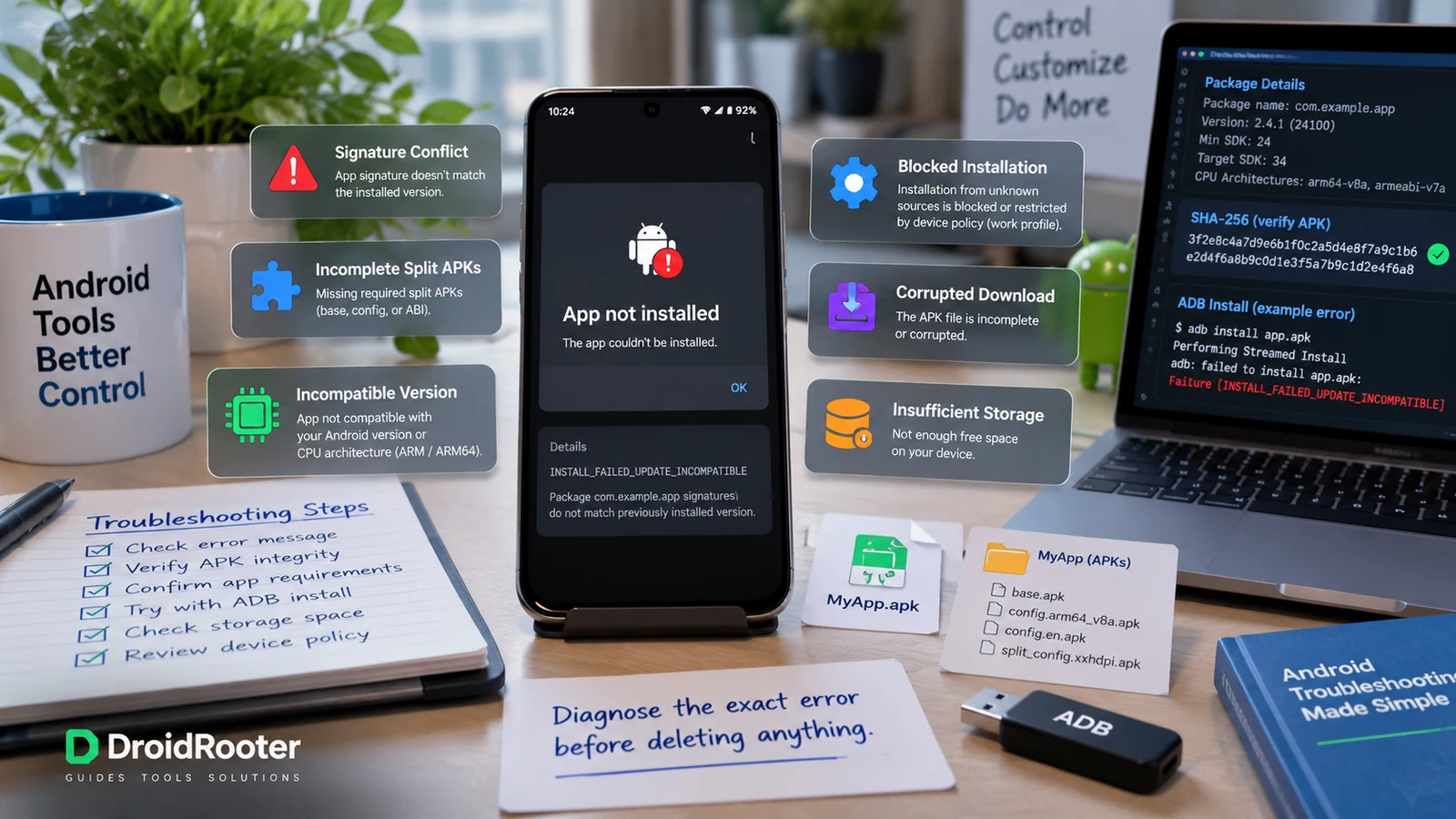
何かを削除する前に、Androidが拒否したのが、提供元、パッケージの署名、APKの不足、端末の互換性要件、空き容量不足のどれなのかを特定してください。これらはAndroidのパッケージインストーラーでは別々の失敗の種類であり、対処法も異なります。出典 1
信頼できるアプリのファイルでも、互換性がないことはあります。正しく署名されたファイルでも、信頼できるとは限りません。「ダウンロード成功」も「署名を確認済み」も、「インストール済みのアプリに適した更新である」ことを意味しません。
まず3つの情報を押さえる
正確なエラーメッセージ、ダウンロード元、そして新規インストールなのか、すでに入っているアプリの更新なのかを控えておいてください。
ランチャーだけでなく、設定 > アプリを確認します。手を加える前に、インストール済みのバージョンを記録してください。仕事用プロファイル、プライベートスペース、別のAndroidユーザー、メーカー独自の別アプリ領域を使っているかどうかも確認します。
次に、ダウンロードしたファイルの種類を特定します。単体の.apk、APKセット、Android App Bundleは、インストールの対象として別々のものです。出典 3
| 画面の表示 | 最初に調べること | 最初にやってはいけないこと |
|---|---|---|
| 「既存のパッケージと競合しています」 | パッケージの同一性と署名の互換性 | 書き出していないデータがあるアプリをアンインストールする |
| 「パッケージが無効です」 | ファイルの完全性、パッケージ形式、必要な分割APK | ZIPやAABの名前を.apkに変える |
| 「お使いのスマートフォンには対応していません」 | Androidの要件、CPUアーキテクチャ、ビルドの種類 | 非対応の同じビルドを何度もダウンロードする |
| 警告が提供元やアプリを明示的にブロックしている | 警告に示されたセキュリティチェックや端末ポリシー | 保護機能をすべて一度に無効にする |
| 別のスマホでだけインストールできる | Androidのバージョン、アーキテクチャ、プロファイル、インストール済みアプリの違い | スマホの初期化が必要だと決めつける |
| ストレージ不足のメッセージでインストールに失敗する | 内部ストレージの空き容量と一時展開用の領域 | 無関係なアプリのデータを手当たり次第に削除する |
| インストールできるが、すぐにクラッシュする | インストーラーとは限らない、実行時の問題 | クラッシュや互換性の情報を読まずに、再インストールを繰り返す |
Androidは、ブロック、競合、非互換、無効、ストレージ不足の失敗を区別しています。メーカー独自のインストーラーが表示する文言は、これらの内部的な種類より曖昧なことがあります。出典 1
「パッケージの競合」はまず同一性を確認する
Androidはアプリを、アイコンやダウンロードしたファイル名ではなく、パッケージ名と、すでに受け入れた署名で識別します。
通常の更新には、互換性のある署名情報が必要です。Androidには正規の署名鍵アップグレードの仕組みがあるため、「証明書が永久に同じでなければならない」というほど単純な規則ではありません。別の鍵で署名された無関係のAPKが、自動的に正規の更新として認められるわけではありません。出典 2
ストア版、開発元の直接配布版、フォーク、自分でビルドし直した版の間で乗り換えるときに起こることがあります。2つのアプリは見た目が同じでも、Androidからは同じ更新とは認められません。
最も安全な最初の手順は、既存のインストールと同じ正規の経路で更新を入手することです。開発元が配布経路や署名の仕組みを変更した場合は、その開発元の移行手順に従ってください。
アンインストールで直ったように見える理由
既存のインストールを削除すれば、更新の競合はなくなることがあります。ただし同時に、端末内に保存されたメッセージ、データベース、ダウンロード、設定も消えます。使えるバックアップがなければ、元には戻せません。
Googleは、すべてのアプリが設定やデータのすべてをバックアップ・復元できるわけではないと明記しています。出典 5 Androidのバックアップ表示があっても、そのアプリの端末内データベースが復元される証拠にはなりません。
配布経路をあえて移行する前に、アプリ自身のエクスポートや同期の機能を使い、書き出したデータにアクセスできることを確認してください。開発元が移行に対応しているかどうかも確認します。アンインストールを、害のない診断テストとして扱わないでください。
「もう削除した」だけではパッケージの診断にならない
2025年7月のXDAのスレッドが、その落とし穴を示しています。ユーザーがCanta/ShizukuでGoogleアプリを削除した後、代わりのアプリをインストールしようとしてパッケージの競合が起きました。議論は、ユーザーから見えなくなったアプリと、システムレベルに残るパッケージの同一性の違いに及びました。出典 6
これは、読者がGoogleのコンポーネントをさらに削除すべきだという意味ではありません。ランチャーの表示は、パッケージの一覧としては当てにならないという意味です。
該当のアプリが、設定、別のユーザー、管理対象のプロファイルに残っていないか確認してください。システムコンポーネントや、仕事用に管理されたアプリの場合は、無理に置き換えようとせず、そこで止めてください。端末固有のROMの手順は、通常の単体APKのインストールとは別の作業です。
署名に関する推測を試すためだけに、仕事用プロファイルを削除しないでください。まず管理者かアプリの開発者に、競合しているパッケージを特定してもらいましょう。
実例:Termuxとそのプラグイン
Termuxの公式ドキュメントでは、アプリと関連プラグインは互換性のある配布元から入手する必要があるとされています。署名の異なるビルドを混在させると、インストールの問題が起こることがあります。出典 7
この教訓はTermux以外にも当てはまります。関連パッケージがあるアプリでは、本体のダウンロード元を変えると、関連パッケージにも影響することがあります。一番新しく見えるAPKだけでなく、開発者のインストール手順全体を確認してください。
インストール用のパッケージが完全にそろっているか確認する
Android App Bundleは、通常、公開システムには.aabとして配布されますが、単体でインストールできるAPKとは別物です。Googleのbundletoolは、対象の端末に適したAPKセットを生成してインストールします。出典 3
分割インストールでは、ベースAPKに加えて、必要な構成用やフィーチャー用のAPKが含まれることがあります。別の端末からベースだけをコピーすると、不完全なセットになることがあります。
開発元が公式の単体APKを提供している場合は、それを使ってください。ない場合は、正規の入手元が案内している、完全なパッケージ用のインストール方法に従ってください。
.aab、.apks、.xapk、ZIPのファイル名を.apkに変えても、Androidが変換してくれることはありません。 拡張子はファイルの種類を表すだけで、名前を変えても中身は作り直されません。
Googleのツールで生成したAPKセットを扱う開発者向けに、公式ドキュメントに記載されたコマンドは次のとおりです。
bundletool install-apks --apks=app.apksこれは、接続した端末に適切なセットをインストールします。無関係なサードパーティのアーカイブ形式に使える汎用コマンドではありません。出典 3
AndroidのバージョンとCPUの互換性を確認する
「Androidで動作」だけでは、仕様として不十分です。リリースノートで、必要な最低Androidバージョンと対応アーキテクチャを確認してください。
新しいAndroidを搭載した端末は、古すぎるAPIレベルを対象にしたアプリを拒否することもあります。たとえばAndroid 15は、API 24未満を対象にしたアプリの新規インストールをブロックしますが、すでにインストール済みのアプリはOSのアップグレード後も残ります。出典 4
これで、よくある疑問の説明がつきます。古いアプリはアップグレードした1台では残っているのに、別のスマホには新規にインストールできないのです。
この1つのしきい値を、以降のすべてのAndroidに当てはめないでください。お使いのOSの動作に関するドキュメントを確認し、開発元にメンテナンスされているビルドを問い合わせましょう。
CPUの種類も重要です。ARM64ビルドとx86ビルドは別物で、スマホのプロセッサの製品名からは、インストール済みOSが対応するアプリのABIをすべて判断できません。お使いの端末向けと明記された種類か、正規のユニバーサルパッケージを選んでください。
インストールは成功し、特定の機能を開いたときだけクラッシュする場合は、インストールの失敗とは別の問題として切り分けてください。ネイティブライブラリや実行時の失敗は、「提供元不明のアプリ」の設定を何度も変えても直りません。
実際のセキュリティ警告やポリシー警告を特定する
インストール中には、別々のチェックがいくつか表示されることがあります。
提供元の許可:インストールを開始するブラウザー、ファイルマネージャー、ストアごとに、Androidが許可を求めることがあります。
セキュリティ評価:危険なアプリに関するセキュリティ警告は、ダウンロードを開く許可とは別のものです。
端末管理:組織や管理対象端末のポリシーで、インストールが禁止されていることがあります。
開発者の確認:新しい確認要件が適用される場合、開発者の登録も別のチェックです。APKの署名とは別のものです。出典 8
表示された文言を読み、誰が出したものかを確認してください。ウェブサイトやアプリが表示した警告が、そのままAndroidのシステム警告とは限りません。
通常の提供元の許可画面では、本当に信頼して使うつもりの提供元に限ってインストールを許可してください。正体不明のAPKを動かすために、管理機能やセキュリティサービスを無効にしないでください。
また、インストールの失敗をすべて2026年の開発者確認の展開のせいにするのも避けましょう。9月の最初の適用範囲は限定的で、Androidのほかの互換性チェックに取って代わるものではありません。出典 8 別々のスケジュールについては、サイドロード変更ガイドで解説しています。
アプリのデータを消さずに空き容量を確認する
インストールには、ダウンロードしたファイルの分だけでなく、パッケージを準備して保存するための容量も必要です。すべての端末に当てはまる「APKサイズの2倍」といった一律の基準はありません。
内部ストレージの空き容量を確認します。まず、不要なダウンロードや、バックアップ済みのメディアを移動してください。調査中は、既存のアプリのデータをそのまま残してください。
接続が途切れた状態でファイルをダウンロードした場合は、元の正規の入手元から新しいファイルを取得し直します。配布元がチェックサムを公開している場合は、実際にダウンロードしたファイルのチェックサムと比べてください。
容量対策として、非公式の小さい再パッケージ版を使わないでください。容量を調べるつもりが、提供元と中身の両方を変えてしまうことになります。
任意:ADBでより詳しいエラーを取得する
この項目は、ご自身の端末と、提供元を信頼できるアプリのファイルを対象にしています。すべての読者に必要なものではありません。
Googleの最新のPlatform Toolsをインストールし、PCを承認して、接続を確認します。
adb devices -l単体のAPKの場合、次のコマンドは、既存のアプリのデータを保持するよう指定して、インストールまたは互換性のある置き換えを試みます。
adb install -r "trusted-app.apk"このコマンドは、インストールが成功すると端末を変更します。読み取り専用の診断ではなく、-rは署名、互換性、端末ポリシーのチェックを回避しません。バックアップを取り、そのファイルを本当にインストールするときだけ使ってください。出典 9
失敗時の出力は、「動かない」と言い換えず、全文を記録してください。競合する署名、不足している分割APK、非対応のバージョンが示されていれば、調べるべき点がずっと絞り込めます。
無関係なチュートリアルにある、強制、ダウングレード、セキュリティ回避のフラグを、すぐに追加しないでください。まず、通常のインストール要件を満たすパッケージを探してください。
インストールせずにAPKを調べる
Android SDKのコマンドラインツールに含まれるGoogleのapkanalyzerで、パッケージのメタデータを読み取れます。
apkanalyzer manifest application-id trusted-app.apk
apkanalyzer manifest version-code trusted-app.apk
apkanalyzer manifest min-sdk trusted-app.apk
apkanalyzer manifest target-sdk trusted-app.apkこれらのコマンドはローカルのファイルを調べるだけで、インストールはしません。出典 10
GoogleのSDK Build Toolsには、apksignerも含まれています。
apksigner verify --verbose --print-certs trusted-app.apkこれはAPKの署名を検証し、証明書の情報を表示します。出典 11 署名が有効というのは、パッケージがツールの署名チェックを満たしているという意味です。署名者が信頼できること、アプリにマルウェアがないこと、インストール済みアプリが受け入れた署名の系統と互換性があることを保証するものではありません。
フォーラムの返信にある出所の分からない証明書フィンガープリントではなく、本物の開発元の情報と照合してください。
問い合わせに含めるべき情報
開発者が、パッケージの問題と端末の動作を切り分けられるだけの情報を伝えましょう。
Device model and Android build:
New installation or update:
Installed app version and original source:
Downloaded version and official source URL:
File format and selected architecture:
Exact installer message or complete ADB failure:
Relevant secondary/work profile:
Available internal storage:
Whether the developer's previous supported build installs:
アプリの非公開データベース、ログインのトークン、署名の秘密鍵、個人の書類は添付しないでください。必要な場合は、開発者が特定の診断ログを依頼します。
よくある質問
パッケージインストーラーのキャッシュを消せば、APKのエラーはすべて直る?
いいえ。Androidは失敗をいくつかの種類に区別しています。出典 1 署名の違い、分割APKの不足、非対応のビルドは、キャッシュの問題ではなく、そのインストール操作自体の性質です。
ストア版のアプリを、開発元のAPKで更新できる?
開発元がその移行に対応していて、パッケージがAndroidの更新要件を満たしている場合のみです。表示されるアプリ名が同じというだけでは不十分です。出典 2
開発者向けオプションを有効にすれば、非対応のAPKもインストールできる?
いいえ。開発者向けオプションは、パッケージのAndroid、アーキテクチャ、署名の要件を代替するものではありません。有効にしても、バンドルのアーカイブが単体のAPKに変わることはありません。
インストーラーアプリは「完了」と表示するのに、Androidは失敗と報告するのはなぜ?
重要なのは、Androidによる最終的なパッケージのインストール結果です。補助アプリは、アプリのインストールに成功しないまま、ファイルのダウンロードや準備だけを終えたのかもしれません。実際の失敗メッセージを確認してください。
スマホを初期化すべき?
拒否の原因を特定する前にはお勧めしません。初期化すると大切なデータが消えるうえ、非対応の同じAPKが手元に残るだけかもしれません。まず、提供元、署名、パッケージの完全性、互換性を確認しましょう。
通知ではなく、拒否の原因を解決する
最も安全な解決策は、たいてい最も強引なものではありません。お使いのアプリ、Androidのバージョン、端末に合った、正規のパッケージを探してください。
Androidが拒否した理由が分かれば、次の手順はぐっと小さくなります。正しい配布経路を使う、完全なAPKセットを入手する、サポートされているビルドを依頼する、特定のポリシーの制限を解消する、のいずれかです。既存のデータは、試行錯誤に巻き込まないでください。
情報源と対象範囲
ドキュメントとコミュニティの情報は2026年9月28日に確認しました。XDAの例は過去のユーザー報告であり、推奨するシステムアプリの置き換え手順ではありません。コマンドは文書化されたツールの例であり、この記事のために実機で行ったテストの結果ではありません。
- 出典 1:Android Developers、PackageInstallerのリファレンスと失敗の種類。出典を開く
- 出典 2:Android Developers、アプリの署名と署名鍵のアップグレード対応。出典を開く
- 出典 3:Android Developers、bundletoolと端末別のAPKセットのインストール。出典を開く
- 出典 4:Android Developers、すべてのアプリに影響するAndroid 15の動作変更、インストール可能な最低ターゲットAPI。出典を開く
- 出典 5:Google Androidヘルプ、アプリデータのバックアップと復元の制限。出典を開く
- 出典 6:XDA「How to bypass this?」、ユーザーレベルのdebloat後のパッケージ競合に関する2025年7月の議論。調査時点で、インデックス化された議論のテキストを確認できました。出典を開く
- 出典 7:Termuxメンテナーによるインストールのドキュメント、配布元とプラグインの署名の互換性。出典を開く
- 出典 8:Android Developers、開発者確認の概要と展開の適用範囲。出典を開く
- 出典 9:Android Developers、Android Debug Bridge、パッケージのインストールと既存アプリの置き換えの動作。出典を開く
- 出典 10:Android Developers、apkanalyzerのマニフェスト確認コマンド。出典を開く
- 出典 11:Android Developers、apksignerの検証オプション。出典を開く
Androidのガイドをもっと見る

AndroidのLinux TerminalとTermuxの違い:本当に必要なのはどちら?
3つの環境は同じターミナルに見えても、動作はまったく異なります。必要なプログラム、その依存関係、お使いのスマホに合わせて選びましょう。
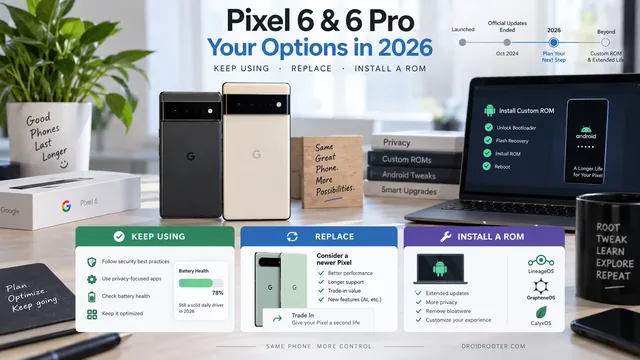
Pixel 6とPixel 6 Proのサポート:使い続ける?買い替える?ROMを入れる?
2026年10月はサポート計画の節目であり、スマホが使えなくなるスイッチではありません。使い続ける、買い替える、カスタムROMにするを、根拠のないセキュリティの約束に頼らず比較します。
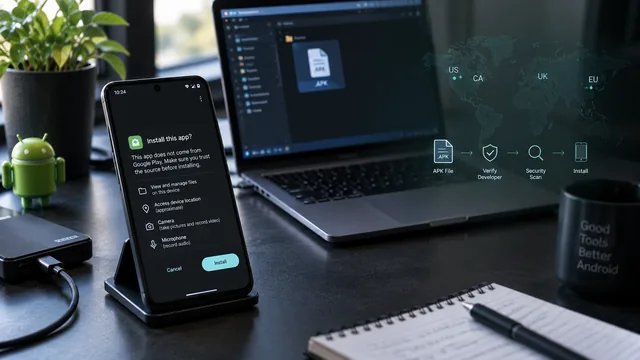
2026年のAndroidサイドロード変更:9月30日が実際に意味すること
グローバルなPlay登録の期限と地域別の端末チェックを分けて理解し、開発者の身元確認とアプリの安全性、インストールエラーを区別します。