L’APK non si installa su Android? Diagnostica l’errore prima di cancellare qualsiasi cosa
Parti dall’errore reale del programma di installazione, non dal ripristino di fabbrica. Guida pratica a firme APK, pacchetti split, requisiti di Android e passi più sicuri.
Indice
- Parti da tre dettagli
- “Il pacchetto è in conflitto” di solito richiede un controllo dell’identità
- Perché disinstallare sembra risolvere il problema
- “L’ho già eliminata” non è una diagnosi completa del pacchetto
- Un esempio pratico: Termux e i suoi plugin
- Assicurati di avere il pacchetto di installazione completo
- Controlla la versione di Android e la compatibilità della CPU
- Individua l’avviso di sicurezza o di policy effettivo
- Controlla lo spazio senza cancellare i dati dell’app
- Facoltativo: ottieni un errore più utile con ADB
- Ispeziona un APK senza installarlo
- Cosa include una buona richiesta di assistenza
- Domande frequenti
- Svuotare la cache del programma di installazione dei pacchetti risolve ogni errore APK?
- Posso aggiornare un’app dello store con l’APK dello sviluppatore?
- Attivare le opzioni sviluppatore fa installare un APK incompatibile?
- Perché un’app di installazione dice “fatto” mentre Android segnala un errore?
- Devo ripristinare il telefono alle impostazioni di fabbrica?
- Risolvi il rifiuto, non la notifica
- Fonti e ambito
Tocchi un APK, confermi l’installazione e ricevi un messaggio vago: App non installata.
Il consiglio solito è disinstallare l’app esistente, cancellare tutto e riprovare. Così rischi di distruggere i dati che volevi conservare, senza risolvere il vero problema.
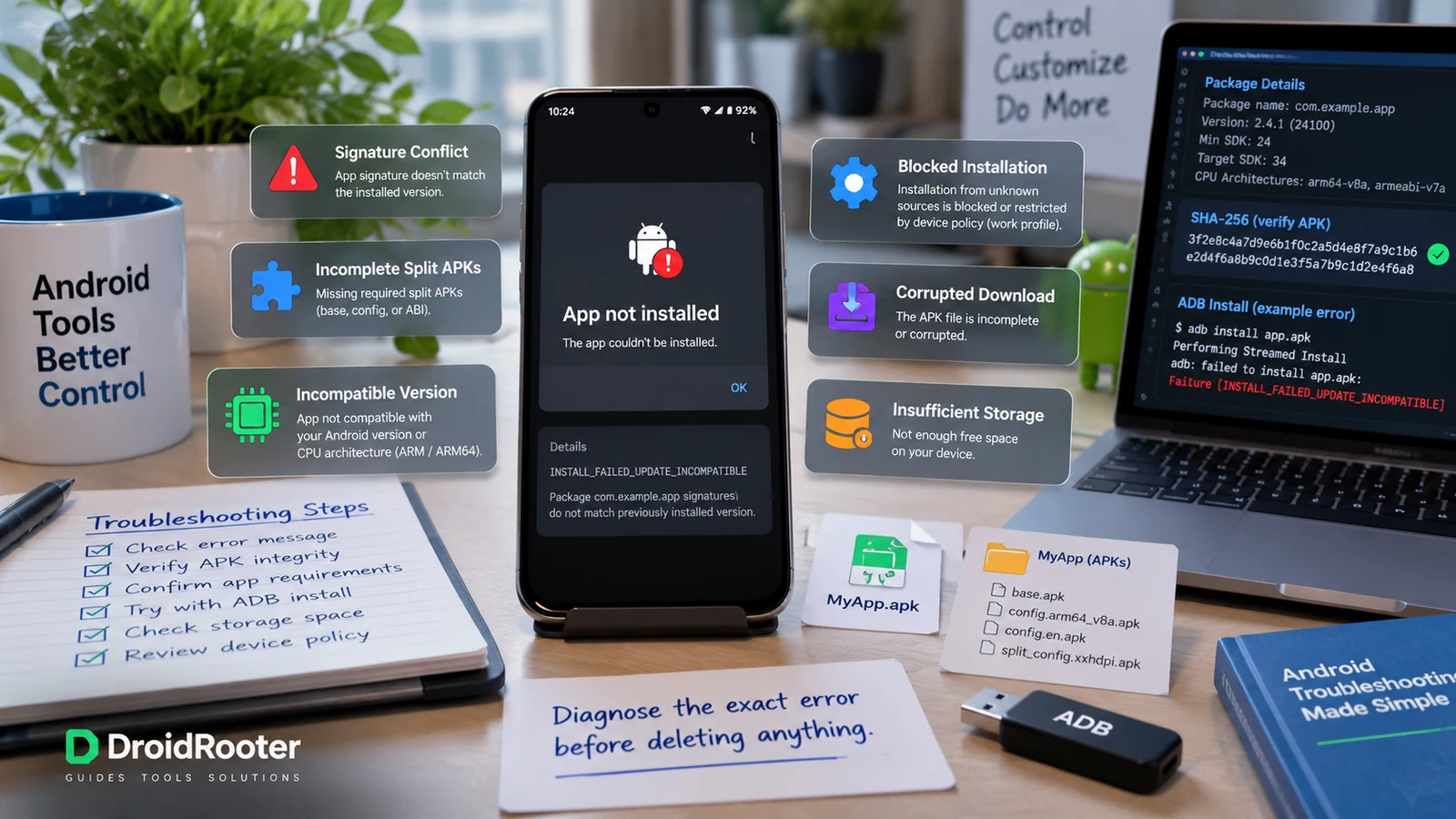
Prima di cancellare qualsiasi cosa, capisci se Android ha rifiutato la fonte, la firma del pacchetto, un set di APK incompleto, un requisito di compatibilità del dispositivo o lo spazio insufficiente. Sono categorie di errore diverse nel programma di installazione dei pacchetti di Android e richiedono risposte diverse.fonte 1
Un file attendibile può comunque essere incompatibile. Un file firmato correttamente può comunque non essere affidabile. Né “scaricato correttamente” né “firma verificata” significano “è l’aggiornamento giusto per la mia app installata”.
Parti da tre dettagli
Conserva il messaggio di errore esatto, la fonte del download e se stai installando una nuova app o aggiornandone una già presente sul telefono.
Controlla Impostazioni > App, non solo il launcher. Annota la versione installata prima di toccarla. Segna anche se usi un profilo di lavoro, Spazio privato, un altro utente Android o uno spazio app separato del produttore.
Poi identifica il file scaricato. Un singolo .apk, un set di APK e un Android App Bundle non sono lo stesso input di installazione.fonte 3
| Cosa vedi | Cosa controllare per prima cosa | Cosa non fare per prima cosa |
|---|---|---|
| “Il pacchetto è in conflitto con un pacchetto esistente” | Identità del pacchetto e compatibilità della firma | Disinstallare un’app con dati non esportati |
| “Il pacchetto risulta non valido” | Integrità del file, formato del pacchetto e split richiesti | Rinominare uno ZIP o un AAB in .apk |
| “Non compatibile con il tuo telefono” | Requisito di Android, architettura della CPU e variante della build | Continuare a scaricare la stessa variante incompatibile |
| Un avviso blocca esplicitamente la fonte o l’app | Il controllo di sicurezza o la policy del dispositivo indicati | Disattivare tutte le protezioni in una volta |
| L’installazione funziona solo su un altro telefono | Differenze di versione di Android, architettura, profili o app installata | Dare per scontato che serva il ripristino di fabbrica |
| L’installazione fallisce con un messaggio sullo spazio | Memoria interna disponibile e spazio di staging | Cancellare alla cieca dati di app non correlate |
| L’app si installa ma si chiude subito | Un problema di runtime, non per forza di installazione | Reinstallare ripetutamente senza leggere le note su crash e compatibilità |
Android distingue gli errori di blocco, conflitto, incompatibilità, pacchetto non valido e spazio. Il testo mostrato da un programma di installazione del produttore può essere meno preciso di queste categorie sottostanti.fonte 1
“Il pacchetto è in conflitto” di solito richiede un controllo dell’identità
Android identifica un’app dal nome del pacchetto e dalla firma accettata, non dall’icona né dal nome del file scaricato.
Un normale aggiornamento deve avere credenziali di firma compatibili. Android supporta meccanismi legittimi di aggiornamento della chiave di firma, quindi la regola è più precisa di “il certificato deve essere sempre identico”. Un APK non correlato firmato con un’altra chiave non è automaticamente un aggiornamento autorizzato.fonte 2
Può succedere passando da una build dello store a un download diretto dello sviluppatore, a un fork o a una versione ricompilata in locale. Per te le due app possono sembrare identiche, ma per Android non sono lo stesso aggiornamento.
La prima mossa più sicura è ottenere l’aggiornamento dallo stesso canale legittimo usato per l’installazione esistente. Se lo sviluppatore ha cambiato canale o modalità di firma, segui le sue istruzioni di migrazione.
Perché disinstallare sembra risolvere il problema
Rimuovere l’installazione esistente può eliminare il conflitto di aggiornamento. Può anche eliminare messaggi, database, download o impostazioni salvati in locale e privi di un backup utilizzabile.
Google avverte esplicitamente che non tutte le app possono salvare e ripristinare tutte le loro impostazioni e i loro dati.fonte 5 L’indicatore di backup di Android non garantisce che il database locale di una certa app venga ripristinato.
Prima di una migrazione di canale voluta, usa la funzione di esportazione o sincronizzazione dell’app e verifica che i dati esportati siano accessibili. Controlla se lo sviluppatore supporta davvero la migrazione. Non considerare la disinstallazione un innocuo test diagnostico.
“L’ho già eliminata” non è una diagnosi completa del pacchetto
Una discussione su XDA di luglio 2025 mostra la trappola. Un utente aveva rimosso le app Google con Canta/Shizuku e poi ha riscontrato un conflitto di pacchetto provando a installare delle sostitute. La discussione verteva sulla differenza tra un’app che scompare per l’utente e l’identità di sistema che il pacchetto conserva.fonte 6
Questo non significa che i lettori debbano rimuovere altri componenti Google. Significa che il launcher non è un inventario affidabile dei pacchetti.
Controlla se l’app in questione è ancora in Impostazioni, in un altro utente o in un profilo gestito. Se è un componente di sistema o un’app gestita dall’azienda, fermati prima di forzare una sostituzione. Una procedura ROM specifica per il dispositivo è un’altra cosa rispetto all’installazione di un normale APK autonomo.
Non eliminare un profilo di lavoro solo per verificare una teoria sulla firma. Chiedi prima all’amministratore o al responsabile dell’app di indicare il pacchetto in conflitto.
Un esempio pratico: Termux e i suoi plugin
Termux documenta che l’app e i plugin pertinenti devono provenire da fonti di distribuzione compatibili. Mescolare build firmate in modo diverso può causare problemi di installazione.fonte 7
La lezione vale oltre Termux: quando un’app ha pacchetti complementari, cambiare la fonte di download dell’app principale può influire anche su di essi. Segui le istruzioni di installazione complete del responsabile, non solo l’APK dall’aria più recente.
Assicurati di avere il pacchetto di installazione completo
Un Android App Bundle, di norma distribuito come .aab ai sistemi di pubblicazione, non è un APK autonomo installabile. bundletool di Google genera e installa set di APK adatti al dispositivo di destinazione.fonte 3
Un’installazione split può includere un APK base più APK di configurazione o di funzioni necessari. Copiare solo il base da un altro dispositivo può lasciarti con un set incompleto.
Usa l’APK autonomo ufficiale dello sviluppatore, se disponibile. Altrimenti usa il metodo di installazione documentato per il pacchetto completo dalla fonte legittima.
Non rinominare .aab, .apks, .xapk o uno ZIP in .apk aspettandoti che Android lo converta. L’estensione descrive un file; cambiare il nome non ne ricostruisce il contenuto.
Per gli sviluppatori che lavorano con un set di APK generato dagli strumenti di Google, il comando documentato è:
bundletool install-apks --apks=app.apksInstalla il set adatto su un dispositivo collegato. Non è un comando universale per formati di archivio di terze parti non correlati.fonte 3
Controlla la versione di Android e la compatibilità della CPU
“Funziona su Android” non è una specifica completa. Leggi le note di rilascio per la versione minima di Android e l’architettura supportata.
Un dispositivo con una versione di Android più recente può rifiutare anche un’app che punta a un livello API troppo vecchio. Per esempio, Android 15 blocca le nuove installazioni di app con target inferiore ad API 24, mentre le app già installate possono restare dopo l’aggiornamento del sistema.fonte 4
Questo spiega un enigma comune: un’app vecchia può sopravvivere su un telefono aggiornato e rifiutarsi di installarsi da zero su un altro.
Non estendere questa soglia a ogni versione successiva di Android. Consulta la documentazione sui comportamenti per il tuo sistema e chiedi allo sviluppatore una build mantenuta.
Conta anche l’etichetta della CPU. Una build ARM64 non è una build x86, e il nome commerciale del processore del telefono non ti dice tutte le ABI delle app supportate dal sistema installato. Preferisci la variante documentata esplicitamente per il tuo dispositivo oppure un pacchetto universale legittimo.
Se l’installazione riesce e l’app si chiude solo aprendo una funzione, tieni separate le due cose. Un errore di libreria nativa o di runtime non si risolve cambiando ripetutamente “installa app sconosciute”.
Individua l’avviso di sicurezza o di policy effettivo
Durante l’installazione possono comparire diversi controlli separati:
Autorizzazione della fonte: Android può richiedere il permesso per il browser, il gestore file o lo store che avvia l’installazione.
Valutazione di sicurezza: un avviso su un’app pericolosa è diverso dal permesso di aprire i download.
Gestione del dispositivo: la policy di un’organizzazione o di un dispositivo supervisionato può vietare l’installazione.
Verifica dello sviluppatore: dove si applicano i nuovi requisiti di verifica, la registrazione dello sviluppatore è un altro controllo. Non coincide con la firma dell’APK.fonte 8
Leggi il testo e individua chi lo ha emesso. Un avviso generato da un sito web o da un’app non è automaticamente un avviso di sistema di Android.
Per un normale avviso di autorizzazione della fonte, abilita l’installazione solo per una fonte di cui ti fidi davvero e che intendi usare. Non disattivare i controlli di gestione o i servizi di sicurezza per far girare un APK sconosciuto.
Evita anche di attribuire ogni installazione fallita alla verifica degli sviluppatori del 2026. L’ambito iniziale di settembre è limitato e non sostituisce gli altri controlli di compatibilità di Android.fonte 8 La guida alle novità sul sideloading spiega le diverse tempistiche.
Controlla lo spazio senza cancellare i dati dell’app
Un’installazione richiede spazio per preparare e memorizzare il pacchetto, non solo per il file scaricato. Non esiste una regola unica “il doppio della dimensione dell’APK” che valga per ogni dispositivo.
Controlla la memoria interna disponibile. Sposta prima i download non necessari o i contenuti multimediali già salvati nel backup. Lascia intatti i dati dell’app esistente mentre indaghi.
Se hai scaricato il file con una connessione interrotta, ottieni una copia nuova dalla fonte legittima originale. Se chi pubblica fornisce un checksum, confronta il checksum del file effettivamente scaricato.
Non usare un repack non ufficiale più piccolo per aggirare il problema di spazio. Cambieresti sia la fonte sia il contenuto mentre cerchi di capire se lo spazio basta.
Facoltativo: ottieni un errore più utile con ADB
Questa sezione riguarda il tuo dispositivo e un file di cui ti fidi della fonte. Non serve a tutti i lettori.
Installa i Platform Tools attuali di Google, autorizza il computer e controlla la connessione:
adb devices -lPer un singolo APK autonomo, questo comando tenta un’installazione o una sostituzione compatibile, chiedendo di conservare i dati esistenti dell’app:
adb install -r "trusted-app.apk"Questo comando modifica il dispositivo se l’installazione riesce. Non è una diagnostica in sola lettura, e -r non aggira i controlli di firma, compatibilità o policy del dispositivo. Fai un backup e usalo solo quando vuoi davvero installare quel file.fonte 9
Registra l’output completo dell’errore invece di riassumerlo con “non funziona”. Un messaggio che indica una firma in conflitto, uno split mancante o una versione incompatibile restringe molto la domanda da indagare.
Non aggiungere subito flag di forzatura, downgrade o bypass della sicurezza trovati in tutorial non correlati. Prima trova il pacchetto che soddisfa i normali requisiti di installazione.
Ispeziona un APK senza installarlo
apkanalyzer di Google, fornito con gli strumenti da riga di comando dell’SDK di Android, può leggere i metadati del pacchetto:
apkanalyzer manifest application-id trusted-app.apk
apkanalyzer manifest version-code trusted-app.apk
apkanalyzer manifest min-sdk trusted-app.apk
apkanalyzer manifest target-sdk trusted-app.apk
Questi comandi ispezionano il file locale. Non lo installano.fonte 10
Anche le Build Tools dell’SDK di Google includono apksigner:
apksigner verify --verbose --print-certs trusted-app.apkControlla la firma dell’APK e mostra le informazioni sul certificato.fonte 11 Una firma valida significa che il pacchetto supera i controlli di firma dello strumento. Non indica che il firmatario sia affidabile, che l’app sia priva di malware o che sia compatibile con la linea di firma accettata dall’app installata.
Confronta con le informazioni dello sviluppatore reale, non con l’impronta di un certificato presa a caso da una risposta in un forum.
Cosa include una buona richiesta di assistenza
Dai al responsabile informazioni sufficienti a distinguere il problema di pacchetto da quello del dispositivo:
Device model and Android build:
New installation or update:
Installed app version and original source:
Downloaded version and official source URL:
File format and selected architecture:
Exact installer message or complete ADB failure:
Relevant secondary/work profile:
Available internal storage:
Whether the developer's previous supported build installs:
Non allegare il database privato di un’app, token di accesso, chiavi private di firma o documenti personali. Lo sviluppatore potrà chiederti un log diagnostico specifico, se serve.
Domande frequenti
Svuotare la cache del programma di installazione dei pacchetti risolve ogni errore APK?
No. Android distingue diverse categorie di errore.fonte 1 Una firma diversa, uno split mancante o una build incompatibile sono proprietà del tentativo di installazione, non un problema universale di cache.
Posso aggiornare un’app dello store con l’APK dello sviluppatore?
Solo se lo sviluppatore supporta quella migrazione e il pacchetto soddisfa i requisiti di aggiornamento di Android. Non basta che il nome visibile dell’app coincida.fonte 2
Attivare le opzioni sviluppatore fa installare un APK incompatibile?
No. Le opzioni sviluppatore non sostituiscono i requisiti di Android, architettura e firma del pacchetto. Attivarle non trasforma neppure un archivio bundle in un APK autonomo.
Perché un’app di installazione dice “fatto” mentre Android segnala un errore?
Conta il risultato finale dell’installazione del pacchetto secondo Android. Un’app di supporto può aver finito di scaricare o preparare il file senza installare davvero l’app. Chiedi il messaggio di errore effettivo.
Devo ripristinare il telefono alle impostazioni di fabbrica?
Non prima di aver individuato il rifiuto. Un ripristino può cancellare dati utili e lasciarti con lo stesso APK incompatibile. Parti da fonte, firma, completezza del pacchetto e compatibilità.
Risolvi il rifiuto, non la notifica
La soluzione più sicura di solito non è la più aggressiva. Trova il pacchetto legittimo che appartiene alla tua app installata, alla tua versione di Android e al tuo dispositivo.
Quando capisci perché Android l’ha rifiutato, il passo successivo diventa molto più piccolo: usare il canale giusto, ottenere il set di APK completo, chiedere una build supportata o risolvere una specifica restrizione di policy. Tieni i dati esistenti fuori dall’esperimento.
Fonti e ambito
Documentazione e riscontri della community verificati il 28 settembre 2026. L’esempio di XDA è la segnalazione storica di un utente, non una procedura consigliata per sostituire app di sistema. I comandi sono esempi di strumenti documentati, non risultati di un test su dispositivo fisico eseguito per questo articolo.
- Fonte 1: Android Developers, riferimento PackageInstaller e categorie di errore. Apri la fonte
- Fonte 2: Android Developers, firma delle app e supporto all’aggiornamento della chiave di firma. Apri la fonte
- Fonte 3: Android Developers, bundletool e installazione di set di APK specifici per dispositivo. Apri la fonte
- Fonte 4: Android Developers, modifiche di comportamento di Android 15 per tutte le app, API target minimo installabile. Apri la fonte
- Fonte 5: Guida di Google Android, limiti di backup e ripristino dei dati delle app. Apri la fonte
- Fonte 6: XDA, “How to bypass this?”, discussione di luglio 2025 sui conflitti di pacchetto dopo il debloat a livello utente. Il testo indicizzato della discussione era disponibile durante la ricerca. Apri la fonte
- Fonte 7: Documentazione di installazione dei responsabili di Termux, fonti di distribuzione e compatibilità della firma dei plugin. Apri la fonte
- Fonte 8: Android Developers, panoramica della verifica degli sviluppatori e ambito del rollout. Apri la fonte
- Fonte 9: Android Developers, Android Debug Bridge, installazione dei pacchetti e comportamento di sostituzione dell’esistente. Apri la fonte
- Fonte 10: Android Developers, comandi di ispezione del manifest di apkanalyzer. Apri la fonte
- Fonte 11: Android Developers, opzioni di verifica di apksigner. Apri la fonte
Altre guide Android

Terminale Linux di Android o Termux: quale ti serve davvero?
Tre ambienti possono sembrare lo stesso terminale ma funzionare in modo molto diverso. Scegli in base al programma che ti serve, alle sue dipendenze e al tuo telefono.
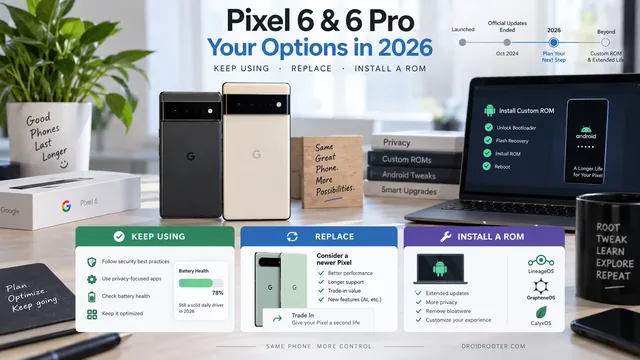
Supporto Pixel 6 e Pixel 6 Pro: tenere il telefono, sostituirlo o installare una ROM?
Ottobre 2026 è una tappa per pianificare il supporto, non un interruttore che disattiva il telefono. Confronta uso continuato, sostituzione e custom ROM senza false promesse di sicurezza.
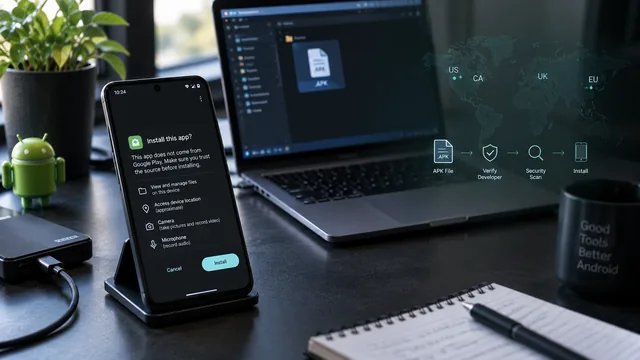
Le novità sul sideloading in Android nel 2026: cosa significa davvero il 30 settembre
Distingui la scadenza globale di registrazione su Play dai controlli regionali sui dispositivi, e l’identità dello sviluppatore dalla sicurezza dell’app e dagli errori di installazione.