APK lässt sich nicht installieren? Prüfe erst den Fehler, bevor du etwas löschst
Fang mit dem echten Installer-Fehler an, nicht mit einem Werksreset. Ein praktischer Leitfaden zu APK-Signaturen, Split-Paketen, Android-Anforderungen und sichereren nächsten Schritten.
Inhaltsverzeichnis
- Fang mit drei Angaben an
- Bei „Package conflicts“ brauchst du meist eine Identitätsprüfung
- Warum Deinstallieren scheinbar hilft
- „Ich habe sie schon gelöscht“ ist keine vollständige Paketdiagnose
- Ein praktisches Beispiel: Termux und seine Plugins
- Vollständiges Installationspaket sicherstellen
- Android-Version und CPU-Kompatibilität prüfen
- Die konkrete Sicherheits- oder Richtlinienwarnung erkennen
- Speicher prüfen, ohne App-Daten zu löschen
- Optional: aussagekräftigere Fehler mit ADB
- Eine APK untersuchen, ohne sie zu installieren
- Was eine gute Support-Anfrage enthält
- Häufige Fragen
- Behebt ein geleerter Installer-Cache jeden APK-Fehler?
- Kann ich eine Store-App mit der APK des Entwicklers aktualisieren?
- Lässt sich mit aktivierten Entwickleroptionen eine inkompatible APK installieren?
- Warum meldet eine Installer-App „fertig“, obwohl Android einen Fehler meldet?
- Soll ich das Handy auf Werkseinstellungen zurücksetzen?
- Behebe die Ablehnung, nicht die Meldung
- Quellen und Umfang
Du tippst auf eine APK, bestätigst die Installation und bekommst eine schwammige Meldung: App not installed.
Der übliche Rat lautet, die vorhandene App zu deinstallieren, alles zu löschen und es erneut zu versuchen. Dabei können genau die Daten verloren gehen, die du behalten wolltest, und das eigentliche Problem bleibt ungelöst.
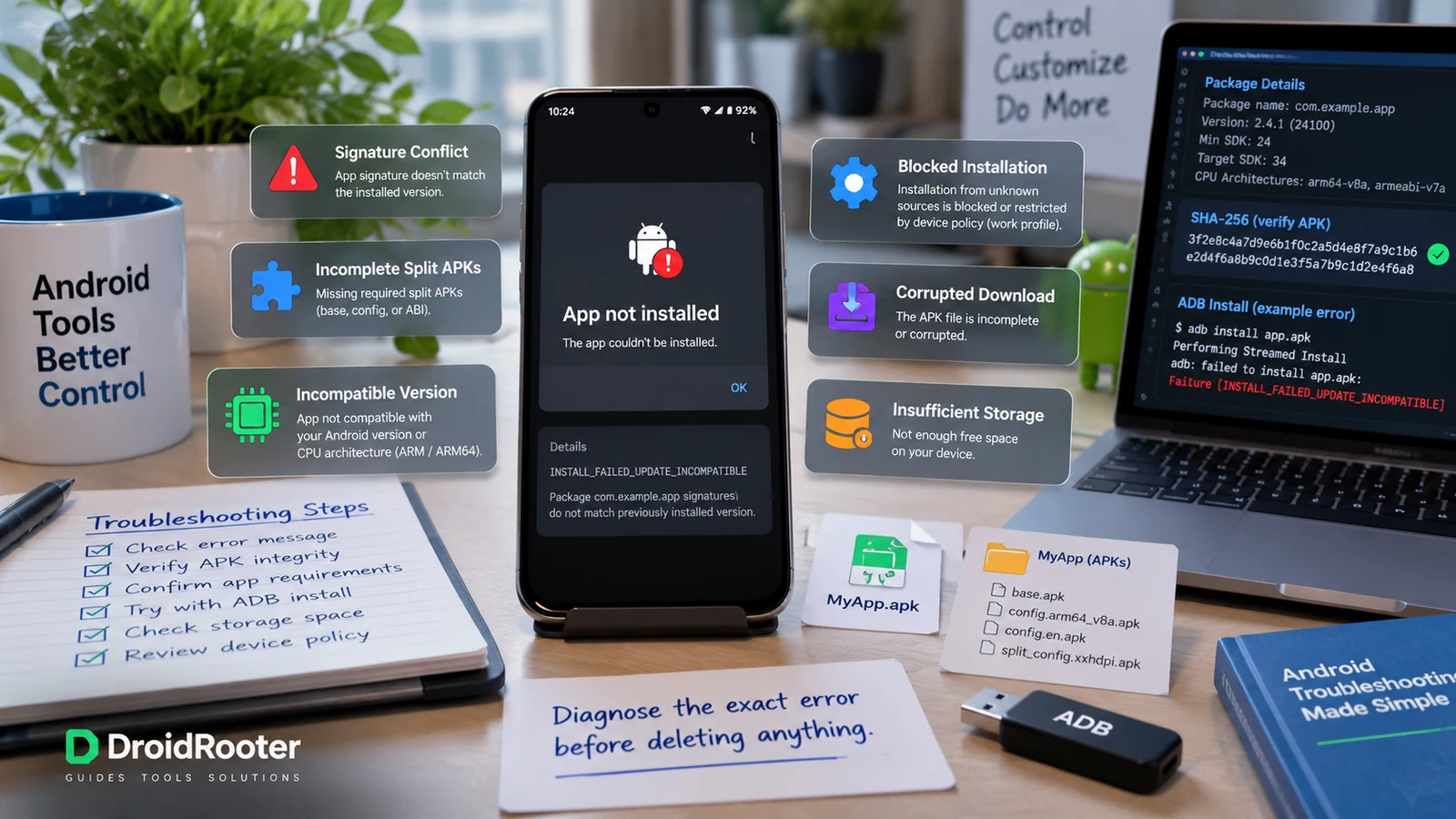
Finde heraus, bevor du etwas löschst, ob Android die Quelle, die Signatur des Pakets, ein unvollständiges APK-Set, eine Geräteanforderung oder zu wenig Speicher bemängelt hat. Das sind verschiedene Fehlerkategorien im Paketinstaller von Android, und jede braucht eine andere Reaktion.Quelle 1
Eine vertrauenswürdige App-Datei kann trotzdem inkompatibel sein. Eine korrekt signierte Datei kann trotzdem unseriös sein. Weder „erfolgreich heruntergeladen“ noch „Signatur geprüft“ heißt „das ist das richtige Update für meine installierte App“.
Fang mit drei Angaben an
Notiere dir die exakte Fehlermeldung, die Download-Quelle und ob du eine neue App installierst oder eine bereits vorhandene aktualisierst.
Schau unter Einstellungen > Apps nach, nicht nur im Launcher. Notiere die installierte Version, bevor du etwas änderst. Merke dir auch, ob du ein Arbeitsprofil, Private Space, einen weiteren Android-Nutzer oder den separaten App-Bereich eines Herstellers verwendest.
Danach bestimme die heruntergeladene Datei. Eine einzelne .apk, ein APK-Set und ein Android App Bundle sind keine gleichwertigen Installationsdateien.Quelle 3
| Was du siehst | Zuerst prüfen | Nicht als Erstes tun |
|---|---|---|
| „Package conflicts with an existing package“ | Paketidentität und Signaturkompatibilität | Eine App deinstallieren, deren Daten du nicht exportiert hast |
| „Package appears to be invalid“ | Dateiintegrität, Paketformat und nötige Splits | ZIP oder AAB in .apk umbenennen |
| „Not compatible with your phone“ | Android-Anforderung, CPU-Architektur und Build-Variante | Immer wieder dieselbe inkompatible Variante laden |
| Eine Warnung blockiert ausdrücklich die Quelle oder App | Die genannte Sicherheitsprüfung oder Geräterichtlinie | Alle Schutzfunktionen auf einmal abschalten |
| Installation klappt nur auf einem anderen Handy | Unterschiede bei Android-Version, Architektur, Profilen oder installierter App | Annehmen, dass dein Handy einen Werksreset braucht |
| Installation scheitert mit einer Speichermeldung | Freier interner Speicher und Platz für den Installationsvorgang | Wahllos fremde App-Daten löschen |
| Die App installiert sich, stürzt aber sofort ab | Ein Laufzeitproblem, nicht unbedingt ein Installerproblem | Wiederholt neu installieren, ohne Absturz- oder Kompatibilitätshinweise zu lesen |
Android unterscheidet zwischen blockierten, kollidierenden, inkompatiblen, ungültigen und speicherbedingten Fehlern. Der Text eines OEM-Installers kann ungenauer sein als diese zugrunde liegenden Kategorien.Quelle 1
Bei „Package conflicts“ brauchst du meist eine Identitätsprüfung
Android erkennt eine App am Paketnamen und an der akzeptierten Signaturidentität, nicht an Symbol oder Dateiname des Downloads.
Ein normales Update muss kompatible Signierdaten haben. Android unterstützt legitime Verfahren zum Wechsel des Signaturschlüssels, die Regel ist also genauer als „das Zertifikat muss für immer identisch sein“. Eine fremde APK, die mit einem anderen Schlüssel signiert ist, ist nicht automatisch ein autorisiertes Update.Quelle 2
Das kann passieren, wenn du zwischen einem Store-Build, einem Direkt-Download des Entwicklers, einem Fork oder einer lokal neu gebauten Version wechselst. Für dich sehen beide Apps gleich aus, für Android gelten sie aber nicht als dasselbe Update.
Am sichersten holst du das Update zuerst über denselben legitimen Kanal wie die bestehende Installation. Hat der Entwickler den Kanal gewechselt oder die Signierung geändert, folge seiner Migrationsanleitung.
Warum Deinstallieren scheinbar hilft
Wer die bestehende Installation entfernt, beseitigt auch den Update-Konflikt. Dabei können aber auch lokal gespeicherte Nachrichten, Datenbanken, Downloads oder Einstellungen verschwinden, die kein brauchbares Backup haben.
Google warnt ausdrücklich, dass nicht jede App alle ihre Einstellungen und Daten sichern oder wiederherstellen kann.Quelle 5 Eine Android-Backup-Anzeige ist kein Beweis dafür, dass die lokale Datenbank einer bestimmten App zurückkommt.
Nutze vor einem bewussten Wechsel des Bezugskanals die eigene Export- oder Sync-Funktion der App und prüfe, ob du auf die exportierten Daten zugreifen kannst. Kläre, ob der Entwickler Migration überhaupt unterstützt. Sieh das Deinstallieren nicht als harmlosen Diagnosetest an.
„Ich habe sie schon gelöscht“ ist keine vollständige Paketdiagnose
Ein XDA-Thread vom Juli 2025 zeigt die Falle. Ein Nutzer hatte Google-Apps mit Canta/Shizuku entfernt und bekam beim Installieren von Ersatz-Apps einen Paketkonflikt. Die Diskussion drehte sich um den Unterschied zwischen einer App, die für einen Nutzer verschwindet, und der verbleibenden Identität des Pakets auf Systemebene.Quelle 6
Das heißt nicht, dass du weitere Google-Komponenten entfernen sollst. Es heißt, dass der Launcher kein verlässliches Paketverzeichnis ist.
Prüfe, ob die betreffende App noch unter Einstellungen, bei einem anderen Nutzer oder in einem verwalteten Profil vorhanden ist. Handelt es sich um eine Systemkomponente oder eine vom Arbeitgeber verwaltete App, brich ab, bevor du einen Ersatz erzwingst. Ein gerätespezifisches ROM-Verfahren ist ein ganz anderes Projekt als die Installation einer normalen eigenständigen APK.
Lösche kein Arbeitsprofil, nur um eine Signatur-Theorie zu testen. Lass zuerst den Administrator oder App-Maintainer das Paket benennen, das den Konflikt auslöst.
Ein praktisches Beispiel: Termux und seine Plugins
Laut Termux-Dokumentation müssen die App und die zugehörigen Plugins aus kompatiblen Bezugsquellen stammen. Unterschiedlich signierte Builds zu mischen kann Installationsprobleme verursachen.Quelle 7
Die Lehre gilt über Termux hinaus: Hat eine App Zusatzpakete, kann ein Wechsel der Download-Quelle der Haupt-App auch diese betreffen. Lies die komplette Installationsanleitung des Maintainers, nicht nur die APK, die am neuesten aussieht.
Vollständiges Installationspaket sicherstellen
Ein Android App Bundle, das Veröffentlichungssystemen normalerweise als .aab übergeben wird, ist keine eigenständig installierbare APK. Googles bundletool erzeugt und installiert APK-Sets, die zum Zielgerät passen.Quelle 3
Eine Split-Installation kann aus einer Basis-APK plus nötigen Konfigurations- oder Feature-APKs bestehen. Kopierst du nur die Basis von einem anderen Gerät, hast du womöglich einen unvollständigen Satz.
Nimm die offizielle eigenständige APK des Entwicklers, wenn es eine gibt. Sonst nutze das dokumentierte Installationsverfahren für das vollständige Paket aus der legitimen Quelle.
Benenne .aab, .apks, .xapk oder eine ZIP nicht in .apk um und erwarte nicht, dass Android sie umwandelt. Die Endung beschreibt eine Datei; durch Umbenennen wird ihr Inhalt nicht neu aufgebaut.
Für Entwickler, die mit einem von Googles Werkzeugen erzeugten APK-Set arbeiten, lautet der dokumentierte Befehl:
bundletool install-apks --apks=app.apksDas installiert das passende Set auf einem verbundenen Gerät. Es ist kein universeller Befehl für fremde Archivformate.Quelle 3
Android-Version und CPU-Kompatibilität prüfen
„Läuft auf Android“ ist keine vollständige Spezifikation. Lies in den Release Notes die minimale Android-Version und die unterstützte Architektur nach.
Ein Gerät mit neuerem Android kann auch eine App ablehnen, deren Ziel-API-Level viel zu alt ist. Beispiel: Android 15 blockiert neue Installationen von Apps mit Ziel unter API 24, während bereits installierte Apps beim OS-Upgrade erhalten bleiben können.Quelle 4
Das erklärt ein häufiges Rätsel: Eine alte App überlebt auf einem aktualisierten Handy, lässt sich aber auf einem anderen nicht neu installieren.
Leite aus dieser einen Schwelle keine Aussage über jede spätere Android-Version ab. Lies die Dokumentation zum Verhalten für dein tatsächliches OS und frag den Entwickler nach einem gepflegten Build.
Auch die CPU-Bezeichnung zählt. Ein ARM64-Build ist nicht dasselbe wie ein x86-Build, und der Marketingname des Prozessors verrät nicht jedes Anwendungs-ABI, das das installierte OS unterstützt. Nimm die Variante, die ausdrücklich für dein Gerät dokumentiert ist, oder ein legitimes Universalpaket.
Läuft die Installation durch und die App stürzt erst beim Öffnen einer Funktion ab, halte diesen Unterschied fest. Ein Fehler in einer nativen Bibliothek oder zur Laufzeit lässt sich nicht durch wiederholtes Umstellen von „Unbekannte Apps installieren“ beheben.
Die konkrete Sicherheits- oder Richtlinienwarnung erkennen
Bei der Installation können mehrere getrennte Prüfungen auftauchen:
Quellenfreigabe: Android kann eine Berechtigung für den Browser, Dateimanager oder Store verlangen, der die Installation startet.
Sicherheitsbewertung: Eine Sicherheitswarnung zu einer gefährlichen App ist etwas anderes als die Erlaubnis, Downloads zu öffnen.
Geräteverwaltung: Eine Richtlinie der Organisation oder eines überwachten Geräts kann die Installation untersagen.
Entwicklerverifizierung: Wo die neuen Verifizierungsvorgaben gelten, ist die Entwicklerregistrierung eine weitere Prüfung. Sie ist nicht dasselbe wie das Signieren der APK.Quelle 8
Lies den Text und finde heraus, wer ihn ausgibt. Eine Warnung einer Website oder App ist nicht automatisch eine Android-Systemwarnung.
Bei einer normalen Abfrage zur Quellenberechtigung erlaube die Installation nur für eine Quelle, der du wirklich vertraust und die du nutzen willst. Schalte weder Verwaltungskontrollen noch Sicherheitsdienste aus, nur damit eine unbekannte APK läuft.
Schiebe außerdem nicht jede fehlgeschlagene Installation auf die Entwicklerverifizierung 2026. Der Umfang im September ist zunächst begrenzt, und sie ersetzt Androids übrige Kompatibilitätsprüfungen nicht.Quelle 8 Der Guide zu den Sideloading-Änderungen erklärt die getrennten Zeitpläne.
Speicher prüfen, ohne App-Daten zu löschen
Eine Installation braucht Platz, um das Paket vorzubereiten und zu speichern, nicht nur für die heruntergeladene Datei. Eine pauschale Regel wie „doppelte APK-Größe“ trifft nicht auf jedes Gerät zu.
Prüfe den freien internen Speicher. Verschiebe zuerst entbehrliche Downloads oder bereits gesicherte Medien. Lass die Daten der vorhandenen App unangetastet, während du suchst.
Hast du die Datei über eine unterbrochene Verbindung geladen, hole eine frische Kopie aus der ursprünglichen legitimen Quelle. Liefert der Herausgeber eine Prüfsumme, vergleiche sie mit der Prüfsumme der tatsächlich geladenen Datei.
Nutze keine kleinere inoffizielle Repack-Version als Speicher-Workaround. Du würdest Quelle und Inhalt ändern, während du eigentlich die Kapazität prüfen willst.
Optional: aussagekräftigere Fehler mit ADB
Dieser Abschnitt gilt für dein eigenes Gerät und eine App-Datei aus einer Quelle, der du vertraust. Nicht jeder braucht ihn.
Installiere Googles aktuelle Platform Tools, autorisiere deinen Computer und prüfe die Verbindung:
adb devices -lBei einer einzelnen eigenständigen APK versucht dieser Befehl eine Installation oder kompatible Ersetzung und bittet darum, die vorhandenen App-Daten zu behalten:
adb install -r "trusted-app.apk"Dieser Befehl verändert das Gerät, wenn die Installation gelingt. Er ist keine rein lesende Diagnose, und -r umgeht keine Prüfungen von Signatur, Kompatibilität oder Geräterichtlinie. Lege ein Backup an und nutze ihn nur, wenn du genau diese Datei installieren willst.Quelle 9
Halte die vollständige Fehlerausgabe fest, statt sie mit „geht nicht“ zu umschreiben. Eine Meldung, die einen Signaturkonflikt, einen fehlenden Split oder eine inkompatible Version nennt, grenzt die Suche viel stärker ein.
Hänge nicht sofort Force-, Downgrade- oder Sicherheits-Bypass-Flags aus irgendwelchen Tutorials an. Finde zuerst das Paket, das die normalen Installationsanforderungen erfüllt.
Eine APK untersuchen, ohne sie zu installieren
Googles apkanalyzer, enthalten in den Android-SDK-Kommandozeilentools, kann Paketmetadaten lesen:
apkanalyzer manifest application-id trusted-app.apk
apkanalyzer manifest version-code trusted-app.apk
apkanalyzer manifest min-sdk trusted-app.apk
apkanalyzer manifest target-sdk trusted-app.apk
Diese Befehle untersuchen die lokale Datei. Sie installieren sie nicht.Quelle 10
Die SDK Build Tools von Google enthalten außerdem apksigner:
apksigner verify --verbose --print-certs trusted-app.apkDas prüft die Signatur der APK und zeigt Zertifikatsinformationen an.Quelle 11 Eine gültige Signatur heißt, dass das Paket die Signaturprüfungen des Tools erfüllt. Sie macht den Signierer nicht vertrauenswürdig, bescheinigt keine Malware-Freiheit und beweist nicht, dass das Paket zur akzeptierten Signaturlinie der installierten App passt.
Vergleiche mit Angaben des echten Entwicklers, nicht mit einem beliebigen Zertifikats-Fingerabdruck aus einer Forenantwort.
Was eine gute Support-Anfrage enthält
Gib dem Maintainer genug Informationen, um Paketierung und Geräteverhalten zu trennen:
Device model and Android build:
New installation or update:
Installed app version and original source:
Downloaded version and official source URL:
File format and selected architecture:
Exact installer message or complete ADB failure:
Relevant secondary/work profile:
Available internal storage:
Whether the developer's previous supported build installs:
Hänge keine private Datenbank der App, keine Login-Token, keinen privaten Signaturschlüssel und keine persönlichen Dokumente an. Der Entwickler kann bei Bedarf ein bestimmtes Diagnoseprotokoll anfordern.
Häufige Fragen
Behebt ein geleerter Installer-Cache jeden APK-Fehler?
Nein. Android unterscheidet mehrere Fehlerkategorien.Quelle 1 Eine andere Signatur, ein fehlender Split oder ein inkompatibler Build ist eine Eigenschaft des Installationsversuchs, kein allgemeines Cache-Problem.
Kann ich eine Store-App mit der APK des Entwicklers aktualisieren?
Nur, wenn der Entwickler diese Migration unterstützt und das Paket die Update-Anforderungen von Android erfüllt. Ein übereinstimmender App-Name reicht nicht.Quelle 2
Lässt sich mit aktivierten Entwickleroptionen eine inkompatible APK installieren?
Nein. Entwickleroptionen ersetzen nicht die Anforderungen des Pakets an Android, Architektur und Signierung. Sie machen aus einem Bundle-Archiv auch keine eigenständige APK.
Warum meldet eine Installer-App „fertig“, obwohl Android einen Fehler meldet?
Entscheidend ist das endgültige Ergebnis der Paketinstallation von Android. Ein Hilfsprogramm kann den Download oder die Vorbereitung der Datei abgeschlossen haben, ohne die App erfolgreich zu installieren. Lass dir die tatsächliche Fehlermeldung zeigen.
Soll ich das Handy auf Werkseinstellungen zurücksetzen?
Nicht, bevor du die Ablehnung kennst. Ein Reset kann nützliche Daten löschen, und du hältst danach dieselbe inkompatible APK in der Hand. Fang mit Quelle, Signatur, Paketvollständigkeit und Kompatibilität an.
Behebe die Ablehnung, nicht die Meldung
Die sicherste Lösung ist meist nicht die aggressivste. Finde das legitime Paket, das zu deiner installierten App, deiner Android-Version und deinem Gerät gehört.
Sobald du verstehst, warum Android abgelehnt hat, wird der nächste Schritt viel kleiner: den richtigen Kanal nutzen, das vollständige APK-Set besorgen, einen unterstützten Build erfragen oder eine konkrete Richtlinienbeschränkung lösen. Halte die vorhandenen Daten aus dem Experiment heraus.
Quellen und Umfang
Dokumentation und Community-Belege geprüft am 28. September 2026. Das XDA-Beispiel ist ein historischer Nutzerbericht, kein empfohlenes Verfahren zum Ersetzen von System-Apps. Die Befehle sind Beispiele aus der Dokumentation, keine Ergebnisse eines Tests auf einem echten Gerät für diesen Artikel.
- Quelle 1: Android Developers, PackageInstaller-Referenz und Fehlerkategorien. Quelle öffnen
- Quelle 2: Android Developers, App-Signierung und Unterstützung beim Wechsel des Signaturschlüssels. Quelle öffnen
- Quelle 3: Android Developers, bundletool und gerätespezifische Installation von APK-Sets. Quelle öffnen
- Quelle 4: Android Developers, Verhaltensänderungen in Android 15 für alle Apps, minimal installierbare Ziel-API. Quelle öffnen
- Quelle 5: Google Android Hilfe, Grenzen von Sicherung und Wiederherstellung von App-Daten. Quelle öffnen
- Quelle 6: XDA, „How to bypass this?“, Diskussion vom Juli 2025 über Paketkonflikte nach Debloating auf Nutzerebene. Der indexierte Diskussionstext war bei der Recherche verfügbar. Quelle öffnen
- Quelle 7: Installationsdokumentation der Termux-Maintainer, Bezugsquellen und Signaturkompatibilität der Plugins. Quelle öffnen
- Quelle 8: Android Developers, Überblick zur Entwicklerverifizierung und Umfang des Rollouts. Quelle öffnen
- Quelle 9: Android Developers, Android Debug Bridge, Paketinstallation und Verhalten beim Ersetzen. Quelle öffnen
- Quelle 10: Android Developers, apkanalyzer-Befehle zur Manifest-Prüfung. Quelle öffnen
- Quelle 11: Android Developers, apksigner-Prüfoptionen. Quelle öffnen
Weitere Android-Anleitungen

Das Linux-Terminal von Android oder Termux: Was brauchst du wirklich?
Drei Umgebungen können wie dasselbe Terminal aussehen und sich trotzdem sehr unterschiedlich verhalten. Wähle nach dem Programm, das du brauchst, seinen Abhängigkeiten und deinem Handy.
Pixel 6 und Pixel 6 Pro Support: Behalten, ersetzen oder ROM installieren?
Oktober 2026 ist ein Meilenstein für die Support-Planung, kein Schalter, der dein Handy abschaltet. Vergleiche Weiternutzung, Ersatz und Custom ROMs ohne falsche Sicherheitsversprechen.
Android-Sideloading 2026: Was der 30. September wirklich bedeutet
Trenne die globale Play-Registrierungsfrist von regionalen Geräteprüfungen und unterscheide Entwickleridentität von App-Sicherheit und Installationsfehlern.