Un APK ne s’installe pas sur Android ? Diagnostiquez l’erreur avant de tout supprimer
Partez de l’erreur réelle de l’installeur, pas d’une réinitialisation. Guide pratique sur les signatures d’APK, les paquets fractionnés, les prérequis Android et les étapes sûres.
Sommaire
- Commencez par trois éléments
- « Package conflicts » demande souvent de vérifier l’identité du paquet
- Pourquoi désinstaller semble parfois régler le problème
- « Je l’ai déjà supprimée » ne suffit pas pour diagnostiquer un paquet
- Un exemple concret : Termux et ses plugins
- Vérifiez que vous avez le paquet d’installation complet
- Vérifiez la version d’Android et la compatibilité du processeur
- Identifiez l’avertissement de sécurité ou de politique
- Vérifiez le stockage sans effacer les données de l’application
- Facultatif : obtenir une erreur plus utile avec ADB
- Inspecter un APK sans l’installer
- Ce que doit contenir une bonne demande d’assistance
- Questions fréquentes
- Vider le cache de l’installeur de paquets règle-t-il toutes les erreurs d’APK ?
- Puis-je mettre à jour une application du Play Store avec l’APK du développeur ?
- Activer les options pour les développeurs permet-il d’installer un APK incompatible ?
- Pourquoi une application d’installation indique « terminé » alors qu’Android signale un échec ?
- Faut-il réinitialiser le téléphone ?
- Réglez le rejet, pas la notification
- Sources et périmètre
Vous appuyez sur un APK, acceptez l’installation et obtenez un message vague : App not installed.
Le conseil habituel est de désinstaller l’application existante, de tout effacer et de réessayer. Cela peut détruire les données que vous vouliez garder, sans résoudre le vrai problème.
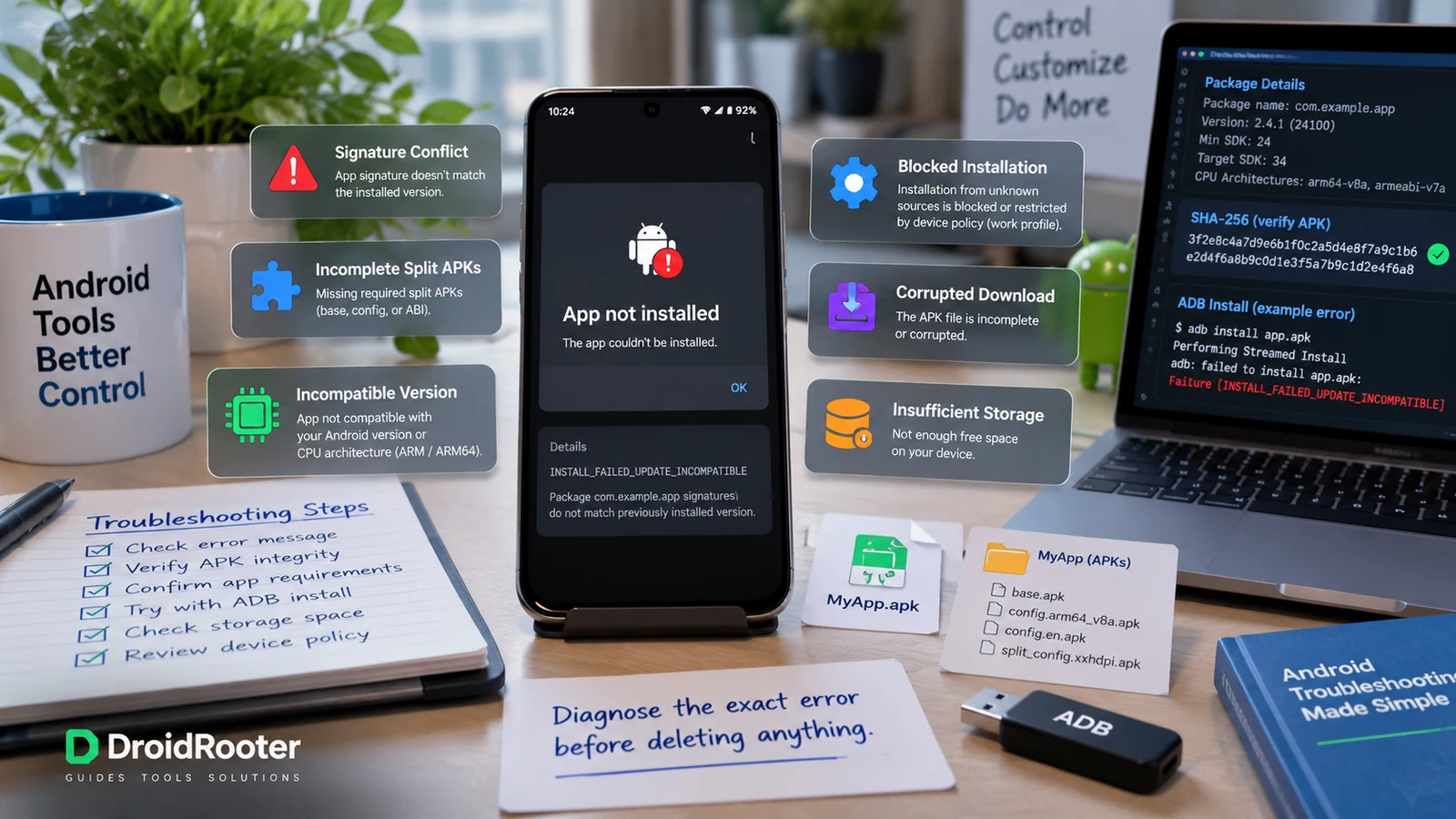
Avant de supprimer quoi que ce soit, déterminez si Android a rejeté la source, la signature du paquet, un ensemble d’APK incomplet, une exigence de compatibilité de l’appareil ou un manque de stockage. Ce sont des catégories d’échec distinctes dans l’installeur de paquets d’Android, et elles appellent des réponses différentes.source 1
Un fichier d’application fiable peut être incompatible. Un fichier correctement signé peut malgré tout être douteux. Ni « téléchargé avec succès » ni « signature vérifiée » ne signifient « c’est la bonne mise à jour pour mon application installée ».
Commencez par trois éléments
Notez le message d’erreur exact, la source du téléchargement et s’il s’agit d’une nouvelle application ou de la mise à jour d’une application déjà présente.
Consultez Paramètres > Applications, pas seulement le lanceur. Notez la version installée avant d’y toucher. Précisez aussi si vous utilisez un profil professionnel, un Espace privé, un autre utilisateur Android ou un espace d’applications distinct du fabricant.
Identifiez ensuite le fichier téléchargé. Un simple .apk, un ensemble d’APK et un Android App Bundle ne sont pas la même entrée d’installation.source 3
| Ce que vous voyez | À examiner en premier | À ne pas faire en premier |
|---|---|---|
| « Package conflicts with an existing package » | Identité du paquet et compatibilité de signature | Désinstaller une application dont les données n’ont pas été exportées |
| « Package appears to be invalid » | Intégrité du fichier, format du paquet et splits requis | Renommer un ZIP ou un AAB en .apk |
| « Not compatible with your phone » | Version d’Android requise, architecture du processeur et variante de build | Retélécharger la même variante incompatible |
| Un avertissement bloque explicitement la source ou l’application | Le contrôle de sécurité ou la politique d’appareil cités | Désactiver toutes les protections d’un coup |
| L’installation ne marche que sur un autre téléphone | Différences de version d’Android, d’architecture, de profils ou d’application installée | Conclure que le téléphone doit être réinitialisé |
| L’installation échoue avec un message de stockage | Stockage interne disponible et espace de préparation | Supprimer au hasard des données d’autres applications |
| L’application s’installe mais plante aussitôt | Un problème d’exécution, pas forcément d’installation | Réinstaller en boucle sans lire les notes de plantage ou de compatibilité |
Android distingue les échecs de blocage, de conflit, d’incompatibilité, de paquet invalide et de stockage. Le texte affiché par l’installeur d’un fabricant peut être moins précis que ces catégories sous-jacentes.source 1
« Package conflicts » demande souvent de vérifier l’identité du paquet
Android identifie une application par son nom de paquet et son identité de signature acceptée, pas par son icône ni par le nom du fichier téléchargé.
Une mise à jour ordinaire doit avoir des identifiants de signature compatibles. Android prend en charge des mécanismes légitimes de mise à niveau de clé de signature, la règle est donc plus nuancée que « le certificat doit toujours rester identique ». Un APK sans rapport, signé avec une autre clé, n’est pas automatiquement une mise à jour autorisée.source 2
Cela peut arriver quand on passe d’une version du store à un téléchargement direct du développeur, un fork ou une version recompilée localement. Les deux applications peuvent vous paraître identiques sans pour autant constituer, pour Android, la même mise à jour.
La démarche la plus sûre consiste d’abord à obtenir la mise à jour par le même canal légitime que l’installation existante. Si le développeur a changé de canal ou de mode de signature, suivez ses instructions de migration.
Pourquoi désinstaller semble parfois régler le problème
Supprimer l’installation existante peut lever le conflit de mise à jour. Cela peut aussi effacer des messages, bases de données, téléchargements ou réglages stockés en local sans sauvegarde exploitable.
Google avertit explicitement que toutes les applications ne peuvent pas sauvegarder ni restaurer l’ensemble de leurs réglages et données.source 5 Un indicateur de sauvegarde Android ne prouve pas que la base de données locale d’une application sera restaurée.
Avant une migration volontaire de canal, utilisez la fonction d’export ou de synchronisation de l’application et vérifiez que les données exportées sont accessibles. Vérifiez si le développeur prend en charge la migration. Ne considérez pas la désinstallation comme un test de diagnostic anodin.
« Je l’ai déjà supprimée » ne suffit pas pour diagnostiquer un paquet
Un fil XDA de juillet 2025 illustre le piège. Un utilisateur avait supprimé des applications Google avec Canta/Shizuku, puis rencontré un conflit de paquet en voulant installer des applications de remplacement. La discussion a porté sur la différence entre une application qui disparaît pour un utilisateur et l’identité du paquet qui subsiste au niveau système.source 6
Cela ne veut pas dire qu’il faut supprimer d’autres composants Google. Cela veut dire que le lanceur n’est pas un inventaire fiable des paquets.
Vérifiez si l’application concernée reste présente dans les Paramètres, chez un autre utilisateur ou dans un profil géré. S’il s’agit d’un composant système ou d’une application gérée par l’entreprise, arrêtez-vous avant de forcer un remplacement. Une procédure de ROM propre à l’appareil est un tout autre chantier que l’installation d’un APK autonome ordinaire.
Ne supprimez pas un profil professionnel juste pour tester une hypothèse de signature. Demandez d’abord à l’administrateur ou au mainteneur de l’application d’identifier le paquet en conflit.
Un exemple concret : Termux et ses plugins
Termux précise dans sa documentation que l’application et ses plugins doivent provenir de sources de distribution compatibles. Mélanger des builds signés différemment peut provoquer des problèmes d’installation.source 7
La leçon dépasse Termux : quand une application a des paquets compagnons, changer la source de l’application principale peut aussi toucher ces compagnons. Consultez les instructions d’installation complètes du mainteneur, pas seulement l’APK qui semble le plus récent.
Vérifiez que vous avez le paquet d’installation complet
Un Android App Bundle, normalement distribué sous la forme .aab aux plateformes de publication, n’est pas un APK autonome installable. L’outil bundletool de Google génère et installe des ensembles d’APK adaptés à l’appareil cible.source 3
Une installation fractionnée peut comprendre un APK de base plus des APK de configuration ou de fonctionnalités requis. Copier seulement l’APK de base d’un autre appareil peut laisser un ensemble incomplet.
Utilisez l’APK autonome officiel du développeur quand il en propose un. Sinon, suivez la méthode documentée pour installer le paquet complet depuis la source légitime.
Ne renommez pas .aab, .apks, .xapk ou un ZIP en .apk en espérant qu’Android le convertisse. L’extension décrit un fichier ; changer le nom ne reconstruit pas son contenu.
Pour les développeurs qui travaillent avec un ensemble d’APK généré par les outils de Google, la commande documentée est :
bundletool install-apks --apks=app.apksElle installe l’ensemble adapté sur un appareil connecté. Ce n’est pas une commande universelle pour des formats d’archive tiers sans rapport.source 3
Vérifiez la version d’Android et la compatibilité du processeur
« Fonctionne sur Android » n’est pas une spécification complète. Lisez les notes de version pour connaître la version d’Android minimale et l’architecture prise en charge.
Un appareil sous une version d’Android plus récente peut aussi rejeter une application qui cible un niveau d’API trop ancien. Par exemple, Android 15 bloque les nouvelles installations d’applications ciblant une API inférieure à 24, tandis que les applications déjà installées peuvent subsister après la mise à niveau du système.source 4
Cela explique une énigme courante : une vieille application peut survivre sur un téléphone mis à niveau tout en refusant de s’installer à neuf sur un autre.
N’extrapolez pas ce seuil unique à toutes les versions d’Android suivantes. Consultez la documentation des changements de comportement de votre version et demandez au développeur un build maintenu.
L’étiquette du processeur compte aussi. Un build ARM64 n’est pas un build x86, et le nom commercial du processeur d’un téléphone ne dit pas toutes les ABI d’application que son système installé prend en charge. Préférez la variante explicitement documentée pour votre appareil ou un paquet universel légitime.
Si l’installation réussit et que l’application ne plante qu’à l’ouverture d’une fonction, gardez cette distinction. Une panne de bibliothèque native ou d’exécution ne se règle pas en changeant sans cesse « Installer des applications inconnues ».
Identifiez l’avertissement de sécurité ou de politique
Plusieurs contrôles distincts peuvent apparaître pendant l’installation :
Autorisation de la source : Android peut exiger une autorisation pour le navigateur, le gestionnaire de fichiers ou le store précis qui lance l’installation.
Évaluation de sécurité : un avertissement sur une application dangereuse n’est pas la même chose que l’autorisation d’ouvrir les téléchargements.
Gestion de l’appareil : la politique d’une organisation ou d’un appareil supervisé peut interdire l’installation.
Vérification du développeur : là où les nouvelles exigences de vérification s’appliquent, l’enregistrement du développeur est un contrôle supplémentaire. Ce n’est pas la même chose que la signature de l’APK.source 8
Lisez le texte et identifiez qui l’a émis. Un avertissement généré par un site web ou une application n’est pas automatiquement un avertissement du système Android.
Pour une demande ordinaire d’autorisation de source, n’activez l’installation que pour une source en laquelle vous avez réellement confiance et que vous comptez utiliser. Ne désactivez pas les contrôles de gestion ni les services de sécurité pour faire tourner un APK inconnu.
Évitez aussi d’attribuer chaque échec d’installation au déploiement de la vérification des développeurs en 2026. Son périmètre initial de septembre est limité, et elle ne remplace pas les autres contrôles de compatibilité d’Android.source 8 Le guide des changements du sideloading explique les calendriers distincts.
Vérifiez le stockage sans effacer les données de l’application
Une installation a besoin d’espace pour préparer et stocker le paquet, pas seulement pour le fichier téléchargé. Il n’existe pas de règle unique du type « deux fois la taille de l’APK » valable pour tous les appareils.
Vérifiez le stockage interne disponible. Déplacez d’abord les téléchargements dont vous pouvez vous passer ou les médias déjà sauvegardés. Laissez les données de l’application existante intactes pendant votre enquête.
Si vous avez téléchargé le fichier via une connexion interrompue, récupérez une copie neuve depuis la source légitime d’origine. Quand l’éditeur fournit une somme de contrôle, comparez celle du fichier que vous avez réellement téléchargé.
N’utilisez pas un repack non officiel plus léger pour contourner le manque d’espace. Vous changeriez à la fois la source et le contenu en cherchant à diagnostiquer la capacité.
Facultatif : obtenir une erreur plus utile avec ADB
Cette section concerne votre propre appareil et un fichier d’application provenant d’une source de confiance. Elle n’est pas nécessaire pour tout le monde.
Installez les Platform Tools actuels de Google, autorisez votre ordinateur et vérifiez la connexion :
adb devices -lPour un APK autonome unique, cette commande tente une installation ou un remplacement compatible en demandant de conserver les données existantes de l’application :
adb install -r "trusted-app.apk"Cette commande modifie l’appareil si l’installation réussit. Ce n’est pas un diagnostic en lecture seule, et -r ne contourne ni la signature, ni la compatibilité, ni les politiques de l’appareil. Faites une sauvegarde et ne l’utilisez que si vous voulez vraiment installer ce fichier.source 9
Conservez la sortie d’erreur complète plutôt que de la résumer par « ça ne marche pas ». Un message qui nomme une signature en conflit, un split manquant ou une version incompatible ramène à une question bien plus précise.
N’ajoutez pas tout de suite des options de forçage, de rétrogradation ou de contournement de sécurité trouvées dans des tutoriels sans rapport. Cherchez d’abord le paquet qui satisfait les conditions d’installation normales.
Inspecter un APK sans l’installer
L’outil apkanalyzer de Google, fourni avec les outils en ligne de commande du SDK Android, peut lire les métadonnées d’un paquet :
apkanalyzer manifest application-id trusted-app.apk
apkanalyzer manifest version-code trusted-app.apk
apkanalyzer manifest min-sdk trusted-app.apk
apkanalyzer manifest target-sdk trusted-app.apk
Ces commandes inspectent le fichier local. Elles ne l’installent pas.source 10
Les SDK Build Tools de Google incluent aussi apksigner :
apksigner verify --verbose --print-certs trusted-app.apkCette commande vérifie la signature de l’APK et affiche les informations du certificat.source 11 Une signature valide signifie que le paquet satisfait les contrôles de signature de l’outil. Cela n’établit pas que le signataire est digne de confiance, que l’application est exempte de malware, ni qu’elle est compatible avec la lignée de signature acceptée de l’application installée.
Comparez avec les informations du vrai développeur, pas avec l’empreinte de certificat citée au hasard dans la réponse d’un forum.
Ce que doit contenir une bonne demande d’assistance
Donnez au mainteneur assez d’informations pour distinguer le paquet du comportement de l’appareil :
Device model and Android build:
New installation or update:
Installed app version and original source:
Downloaded version and official source URL:
File format and selected architecture:
Exact installer message or complete ADB failure:
Relevant secondary/work profile:
Available internal storage:
Whether the developer's previous supported build installs:
Ne joignez pas la base de données privée d’une application, un jeton de connexion, une clé privée de signature ni des documents personnels. Le développeur pourra demander un journal de diagnostic précis si nécessaire.
Questions fréquentes
Vider le cache de l’installeur de paquets règle-t-il toutes les erreurs d’APK ?
Non. Android distingue plusieurs catégories d’échec.source 1 Une signature différente, un split manquant ou un build incompatible relèvent de la tentative d’installation elle-même, pas d’un problème de cache universel.
Puis-je mettre à jour une application du Play Store avec l’APK du développeur ?
Seulement si le développeur prend en charge cette migration et que le paquet respecte les exigences de mise à jour d’Android. Que le nom affiché de l’application soit le même ne suffit pas.source 2
Activer les options pour les développeurs permet-il d’installer un APK incompatible ?
Non. Les options pour les développeurs ne remplacent pas les exigences du paquet en matière d’Android, d’architecture et de signature. Les activer ne transforme pas non plus une archive de bundle en APK autonome.
Pourquoi une application d’installation indique « terminé » alors qu’Android signale un échec ?
Le résultat qui compte est le résultat final d’installation du paquet par Android. Un outil auxiliaire peut avoir fini de télécharger ou de préparer le fichier sans avoir installé l’application. Demandez le message d’échec réel.
Faut-il réinitialiser le téléphone ?
Pas avant d’avoir identifié la cause du rejet. Une réinitialisation peut effacer des données utiles et vous laisser avec le même APK incompatible. Commencez par la source, la signature, l’intégralité du paquet et la compatibilité.
Réglez le rejet, pas la notification
La solution la plus sûre n’est généralement pas la plus agressive. Trouvez le paquet légitime qui correspond à votre application installée, à votre version d’Android et à votre appareil.
Quand vous comprenez pourquoi Android l’a refusé, la suite devient bien plus simple : utiliser le bon canal, obtenir l’ensemble d’APK complet, demander un build pris en charge ou lever une restriction de politique précise. Gardez les données existantes en dehors de l’expérience.
Sources et périmètre
Documentation et témoignages de la communauté vérifiés le 28 septembre 2026. L’exemple XDA est un témoignage d’utilisateur passé, pas une procédure recommandée de remplacement d’application système. Les commandes sont des exemples d’outils documentés, pas des résultats d’un test sur appareil physique réalisé pour cet article.
- Source 1 : Android Developers, référence PackageInstaller et catégories d’échec. Ouvrir la source
- Source 2 : Android Developers, signature des applications et prise en charge de la mise à niveau de clé de signature. Ouvrir la source
- Source 3 : Android Developers, bundletool et installation d’ensembles d’APK adaptés à l’appareil. Ouvrir la source
- Source 4 : Android Developers, changements de comportement d’Android 15 touchant toutes les applications, API cible minimale installable. Ouvrir la source
- Source 5 : Aide Google Android, limites de la sauvegarde et de la restauration des données d’application. Ouvrir la source
- Source 6 : XDA, « How to bypass this? », discussion de juillet 2025 sur les conflits de paquets après un débloat au niveau utilisateur. Le texte indexé de la discussion était disponible pendant la recherche. Ouvrir la source
- Source 7 : Documentation d’installation du mainteneur de Termux, sources de distribution et compatibilité de signature des plugins. Ouvrir la source
- Source 8 : Android Developers, présentation de la vérification des développeurs et périmètre du déploiement. Ouvrir la source
- Source 9 : Android Developers, Android Debug Bridge, installation de paquets et comportement de remplacement de l’existant. Ouvrir la source
- Source 10 : Android Developers, commandes d’inspection du manifeste avec apkanalyzer. Ouvrir la source
- Source 11 : Android Developers, options de vérification d’apksigner. Ouvrir la source
Autres guides Android

Terminal Linux d’Android ou Termux : lequel vous faut-il vraiment ?
Trois environnements peuvent ressembler au même terminal tout en fonctionnant très différemment. Choisissez selon le programme dont vous avez besoin, ses dépendances et votre téléphone.
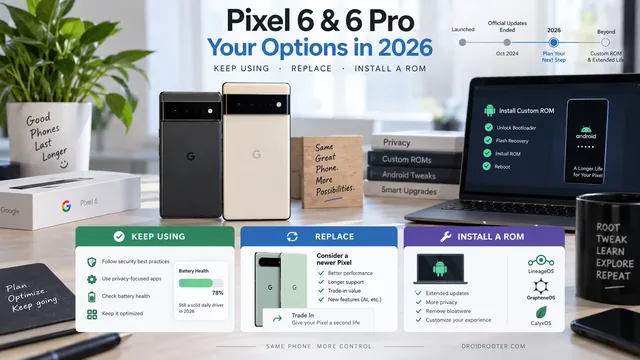
Prise en charge des Pixel 6 et Pixel 6 Pro : garder le téléphone, le remplacer ou installer une ROM ?
Octobre 2026 est une échéance pour planifier le suivi, pas un interrupteur qui désactive votre téléphone. Comparez poursuite de l’usage, remplacement et ROM personnalisées, sans fausses promesses de sécurité.
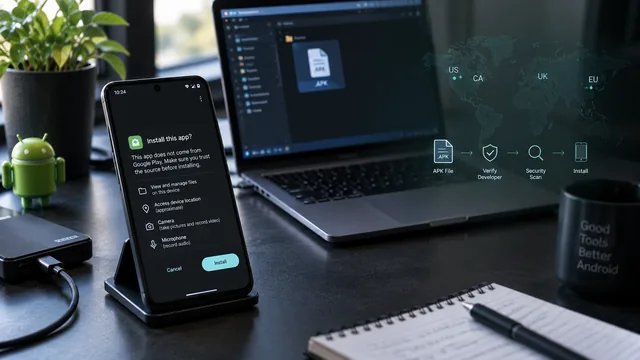
Sideloading Android en 2026 : ce que signifie vraiment le 30 septembre
Distinguez l’échéance mondiale d’enregistrement sur Play des contrôles régionaux, et l’identité du développeur, la sécurité de l’application et les erreurs d’installation.