¿El APK no se instala en Android? Diagnostica el error antes de borrar nada
Empieza por el error real del instalador, no por un restablecimiento de fábrica. Guía práctica sobre firmas de APK, paquetes divididos, requisitos de Android y pasos más seguros.
Índice
- Empieza por tres datos
- “Package conflicts” suele requerir comprobar la identidad
- Por qué desinstalar parece arreglarlo
- “Ya lo borré” no es un diagnóstico completo del paquete
- Un ejemplo práctico: Termux y sus complementos
- Asegúrate de tener el paquete de instalación completo
- Comprueba la versión de Android y la compatibilidad de CPU
- Identifica la advertencia real de seguridad o de política
- Comprueba el almacenamiento sin borrar los datos de la app
- Opcional: obtén un error más útil con ADB
- Inspecciona un APK sin instalarlo
- Qué debe incluir una buena solicitud de soporte
- Preguntas frecuentes
- ¿Borrar la caché del instalador de paquetes soluciona todos los errores de APK?
- ¿Puedo actualizar una app de la tienda con el APK del desarrollador?
- ¿Activar las opciones de desarrollador hace que se instale un APK incompatible?
- ¿Por qué una app instaladora dice “listo” cuando Android informa de un fallo?
- ¿Debo restablecer el teléfono de fábrica?
- Resuelve el rechazo, no la notificación
- Fuentes y alcance
Tocas un APK, apruebas la instalación y recibes un mensaje vago: App not installed.
El consejo habitual es desinstalar la app existente, borrarlo todo y volver a intentarlo. Eso puede destruir los datos que querías conservar y dejar el problema real sin resolver.
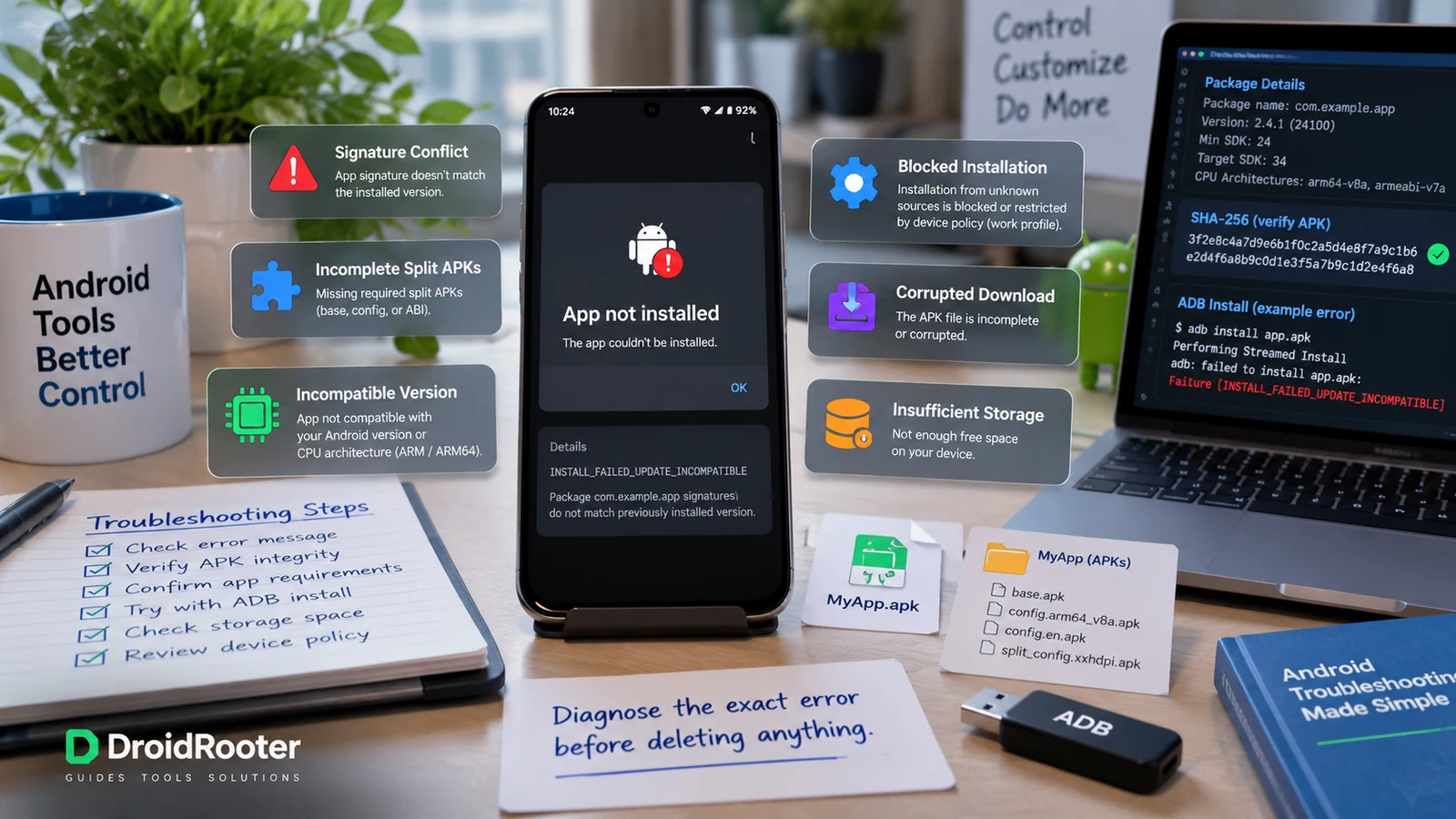
Antes de borrar nada, identifica si Android rechazó el origen, la firma del paquete, un conjunto incompleto de APK, un requisito de compatibilidad del dispositivo o la falta de almacenamiento. Son categorías de fallo distintas en el instalador de paquetes de Android y requieren respuestas distintas.fuente 1
Un archivo de confianza puede ser incompatible. Un archivo bien firmado puede no ser fiable. Ni “descargado correctamente” ni “firma verificada” significan “esta es la actualización correcta para mi app instalada”.
Empieza por tres datos
Guarda el mensaje de error exacto, el origen de la descarga y si estás instalando una app nueva o actualizando una que ya está en el teléfono.
Revisa Ajustes > Aplicaciones, no solo el launcher. Anota la versión instalada antes de tocar nada. Anota también si usas un perfil de trabajo, Espacio privado, otro usuario de Android o un espacio de apps independiente del fabricante.
Después identifica el archivo que descargaste. Un único .apk, un conjunto de APK y un Android App Bundle no son la misma entrada de instalación.fuente 3
| Lo que ves | Qué revisar primero | Qué no hacer primero |
|---|---|---|
| “Package conflicts with an existing package” | Identidad del paquete y compatibilidad de firma | Desinstalar una app con datos que no has exportado |
| “Package appears to be invalid” | Integridad del archivo, formato del paquete y splits necesarios | Cambiar la extensión de un ZIP o AAB a .apk |
| “Not compatible with your phone” | Requisito de Android, arquitectura de CPU y variante de compilación | Seguir descargando la misma variante incompatible |
| Una advertencia bloquea expresamente el origen o la app | La comprobación de seguridad o la política del dispositivo que se menciona | Desactivar todas las protecciones a la vez |
| Solo se instala en otro teléfono | Diferencias de versión de Android, arquitectura, perfiles o app instalada | Dar por hecho que hay que restablecer el teléfono |
| La instalación falla con un mensaje de almacenamiento | Almacenamiento interno disponible y espacio de preparación | Borrar a ciegas datos de otras apps |
| La app se instala pero se cierra al instante | Un problema de ejecución, no necesariamente del instalador | Reinstalar una y otra vez sin leer el fallo ni las notas de compatibilidad |
Android distingue entre fallos de bloqueo, conflicto, incompatibilidad, paquete no válido y almacenamiento. El texto que muestra el instalador de un fabricante puede ser menos preciso que esas categorías de fondo.fuente 1
“Package conflicts” suele requerir comprobar la identidad
Android identifica una app por su nombre de paquete y su identidad de firma aceptada, no por su icono ni por el nombre del archivo descargado.
Una actualización normal debe tener credenciales de firma compatibles. Android admite mecanismos legítimos de actualización de la clave de firma, así que la regla es más precisa que “el certificado debe ser siempre idéntico”. Un APK sin relación firmado con otra clave no es automáticamente una actualización autorizada.fuente 2
Puede ocurrir al pasar de una compilación de la tienda a una descarga directa del desarrollador, un fork o una versión recompilada localmente. Las dos apps pueden parecerte idénticas, pero para Android no cuentan como la misma actualización.
Lo más seguro es obtener la actualización por el mismo canal legítimo que usaste para la instalación existente. Si el desarrollador ha cambiado de canal o de esquema de firma, sigue sus instrucciones de migración.
Por qué desinstalar parece arreglarlo
Quitar la instalación existente puede eliminar el conflicto de actualización. También puede eliminar mensajes, bases de datos, descargas o ajustes almacenados localmente que no tengan una copia de seguridad utilizable.
Google advierte expresamente de que no todas las apps pueden guardar y restaurar todos sus ajustes y datos.fuente 5 Que Android indique que hay copia de seguridad no garantiza que se recupere la base de datos local de una app concreta.
Antes de una migración de canal deliberada, usa la función de exportación o sincronización de la propia app y comprueba que puedes acceder a los datos exportados. Verifica si el desarrollador admite la migración. No trates la desinstalación como una prueba de diagnóstico inofensiva.
“Ya lo borré” no es un diagnóstico completo del paquete
Un hilo de XDA de julio de 2025 ilustra la trampa. Un usuario había quitado apps de Google con Canta/Shizuku y luego encontró un conflicto de paquete al intentar instalar sustitutos. La discusión giró en torno a la diferencia entre que una app desaparezca para un usuario y que el paquete conserve su identidad a nivel de sistema.fuente 6
Esto no significa que debas quitar más componentes de Google. Significa que el launcher no es un inventario de paquetes fiable.
Comprueba si la app en cuestión sigue en Ajustes, en otro usuario o en un perfil gestionado. Si es un componente del sistema o una app gestionada por tu empresa, detente antes de intentar forzar una sustitución. Un procedimiento de ROM específico para el dispositivo es un asunto distinto de instalar un APK independiente normal.
No borres un perfil de trabajo solo para probar una teoría sobre la firma. Pide primero al administrador o al responsable de la app que identifique el paquete en conflicto.
Un ejemplo práctico: Termux y sus complementos
Termux documenta que su app y los complementos relevantes deben proceder de fuentes de distribución compatibles. Mezclar compilaciones firmadas de forma distinta puede causar problemas de instalación.fuente 7
La lección va más allá de Termux: cuando una app tiene paquetes complementarios, cambiar el origen de descarga de la app principal también puede afectar a esos complementos. Consulta las instrucciones de instalación completas del responsable, no solo el APK que parezca más reciente.
Asegúrate de tener el paquete de instalación completo
Un Android App Bundle, que normalmente se distribuye como .aab a los sistemas de publicación, no es lo mismo que un APK independiente instalable. bundletool de Google genera e instala conjuntos de APK adecuados para el dispositivo de destino.fuente 3
Una instalación dividida puede incluir un APK base más APK de configuración o de funciones necesarios. Copiar solo el base desde otro dispositivo puede dejarte con un conjunto incompleto.
Usa el APK independiente oficial del desarrollador cuando lo ofrezca. Si no, usa el método de instalación documentado para el paquete completo desde la fuente legítima.
No renombres .aab, .apks, .xapk ni un ZIP a .apk esperando que Android lo convierta. La extensión describe un archivo; cambiar el nombre no reconstruye su contenido.
Para desarrolladores que trabajan con un conjunto de APK generado por las herramientas de Google, el comando documentado es:
bundletool install-apks --apks=app.apksEsto instala el conjunto adecuado en un dispositivo conectado. No es un comando universal para formatos de archivo de terceros sin relación.fuente 3
Comprueba la versión de Android y la compatibilidad de CPU
“Funciona en Android” no es una especificación completa. Revisa las notas de la versión para ver la versión mínima de Android y la arquitectura admitida.
Un dispositivo con una versión más reciente de Android también puede rechazar una app que apunta a un nivel de API demasiado antiguo. Por ejemplo, Android 15 bloquea las instalaciones nuevas de apps que apuntan a un nivel de API inferior a 24, mientras que las apps ya instaladas pueden seguir tras la actualización del sistema.fuente 4
Eso explica un enigma frecuente: una app antigua puede sobrevivir en un teléfono actualizado y negarse a instalarse desde cero en otro.
No extrapoles ese umbral concreto a todas las versiones posteriores de Android. Consulta la documentación de comportamiento de tu sistema y pide al desarrollador una compilación mantenida.
La etiqueta de CPU también importa. Una compilación ARM64 no es lo mismo que una x86, y el nombre comercial del procesador no te dice todas las ABI de aplicación que admite el sistema instalado. Prefiere la variante documentada expresamente para tu dispositivo o un paquete universal legítimo.
Si la instalación termina bien y la app solo se cierra al abrir una función, conserva esa distinción. Un fallo de biblioteca nativa o de ejecución no se arregla cambiando una y otra vez “instalar apps desconocidas”.
Identifica la advertencia real de seguridad o de política
Durante la instalación pueden aparecer varias comprobaciones distintas:
Autorización del origen: Android puede exigir permiso para el navegador, el gestor de archivos o la tienda concretos que inician la instalación.
Evaluación de seguridad: una advertencia de seguridad sobre una app peligrosa no es lo mismo que el permiso para abrir descargas.
Administración del dispositivo: la política de una organización o de un dispositivo supervisado puede prohibir la instalación.
Verificación del desarrollador: donde se apliquen los nuevos requisitos de verificación, el registro del desarrollador es otra comprobación. No es lo mismo que la firma del APK.fuente 8
Lee el texto e identifica quién lo emite. Una advertencia generada por un sitio web o una app no es automáticamente una advertencia del sistema Android.
Ante un aviso normal de permiso de origen, habilita la instalación solo para un origen en el que confíes de verdad y que pienses usar. No desactives controles de administración ni servicios de seguridad para ejecutar un APK desconocido.
Evita también culpar de cada instalación fallida al despliegue de la verificación de desarrolladores de 2026. Su alcance inicial de septiembre es limitado y no sustituye a las demás comprobaciones de compatibilidad de Android.fuente 8 La guía sobre los cambios en el sideloading explica los calendarios por separado.
Comprueba el almacenamiento sin borrar los datos de la app
Una instalación necesita espacio para preparar y guardar el paquete, no solo para el archivo descargado. No existe una regla única de “el doble del tamaño del APK” que sirva de diagnóstico en todos los dispositivos.
Comprueba el almacenamiento interno disponible. Mueve primero las descargas prescindibles o los archivos multimedia que ya tengan copia. Mantén intactos los datos de la app existente mientras investigas.
Si descargaste el archivo con una conexión interrumpida, consigue una copia nueva desde el origen legítimo original. Si el editor ofrece una suma de comprobación, compara la del archivo que realmente descargaste.
No uses un reempaquetado no oficial más pequeño como solución al problema de espacio. Estarías cambiando a la vez el origen y el contenido mientras intentas diagnosticar la capacidad.
Opcional: obtén un error más útil con ADB
Esta sección es para tu propio dispositivo y un archivo de app cuyo origen te merezca confianza. No es necesaria para todos los lectores.
Instala las Platform Tools actuales de Google, autoriza tu ordenador y comprueba la conexión:
adb devices -lPara un único APK independiente, esto intenta una instalación o una sustitución compatible y solicita conservar los datos de la app existente:
adb install -r "trusted-app.apk"Este comando sí modifica el dispositivo si la instalación se completa. No es un diagnóstico de solo lectura, y -r no evita las comprobaciones de firma, compatibilidad ni de política del dispositivo. Haz una copia de seguridad y úsalo solo cuando quieras instalar ese archivo.fuente 9
Guarda la salida completa del fallo en lugar de resumirla como “no funciona”. Un mensaje que nombre una firma en conflicto, un split ausente o una versión incompatible plantea una pregunta mucho más concreta que investigar.
No añadas de inmediato opciones de forzado, de degradación de versión o de omisión de seguridad que aparecen en tutoriales sin relación. Primero encuentra el paquete que cumple los requisitos normales de instalación.
Inspecciona un APK sin instalarlo
apkanalyzer de Google, incluido en las herramientas de línea de comandos del SDK de Android, puede leer los metadatos del paquete:
apkanalyzer manifest application-id trusted-app.apk
apkanalyzer manifest version-code trusted-app.apk
apkanalyzer manifest min-sdk trusted-app.apk
apkanalyzer manifest target-sdk trusted-app.apk
Estos comandos inspeccionan el archivo local. No lo instalan.fuente 10
Las SDK Build Tools de Google también incluyen apksigner:
apksigner verify --verbose --print-certs trusted-app.apkEsto comprueba la firma del APK y muestra la información del certificado.fuente 11 Una firma válida significa que el paquete supera las comprobaciones de firma de la herramienta. No identifica al firmante como de confianza, no certifica que la app esté libre de malware ni demuestra la compatibilidad con el linaje de firma aceptado de la app instalada.
Compara con información del desarrollador real, no con la huella de un certificado cualquiera que alguien haya pegado en un foro.
Qué debe incluir una buena solicitud de soporte
Dale al responsable información suficiente para separar el empaquetado del comportamiento del dispositivo:
Device model and Android build:
New installation or update:
Installed app version and original source:
Downloaded version and official source URL:
File format and selected architecture:
Exact installer message or complete ADB failure:
Relevant secondary/work profile:
Available internal storage:
Whether the developer's previous supported build installs:
No adjuntes la base de datos privada de una app, tokens de inicio de sesión, la clave privada de firma ni documentos personales. El desarrollador puede pedirte un registro de diagnóstico concreto si lo necesita.
Preguntas frecuentes
¿Borrar la caché del instalador de paquetes soluciona todos los errores de APK?
No. Android distingue varias categorías de fallo.fuente 1 Una firma distinta, un split ausente o una compilación incompatible son propiedades del intento de instalación, no un problema universal de caché.
¿Puedo actualizar una app de la tienda con el APK del desarrollador?
Solo si el desarrollador admite esa migración y el paquete cumple los requisitos de actualización de Android. Que coincida el nombre visible de la app no basta.fuente 2
¿Activar las opciones de desarrollador hace que se instale un APK incompatible?
No. Las opciones de desarrollador no sustituyen los requisitos de Android, arquitectura y firma del paquete. Activarlas tampoco convierte un archivo bundle en un APK independiente.
¿Por qué una app instaladora dice “listo” cuando Android informa de un fallo?
Considera el resultado final de instalación de Android como el resultado que importa. Una app auxiliar puede haber terminado de descargar o preparar el archivo sin llegar a instalar la app. Pide el mensaje de fallo real.
¿Debo restablecer el teléfono de fábrica?
No antes de identificar el rechazo. Un restablecimiento puede borrar datos útiles y dejarte con el mismo APK incompatible. Empieza por el origen, la firma, si el paquete está completo y la compatibilidad.
Resuelve el rechazo, no la notificación
La solución más segura normalmente no es la más agresiva. Busca el paquete legítimo que corresponde a tu app instalada, tu versión de Android y tu dispositivo.
Cuando entiendes por qué Android lo rechazó, el siguiente paso se vuelve mucho más acotado: usar el canal correcto, obtener el conjunto completo de APK, pedir una compilación compatible o resolver una restricción de política concreta. Mantén los datos existentes fuera del experimento.
Fuentes y alcance
Documentación y pruebas de la comunidad comprobadas el 28 de septiembre de 2026. El ejemplo de XDA es un informe histórico de un usuario, no un procedimiento recomendado para sustituir apps del sistema. Los comandos son ejemplos de herramientas documentadas, no resultados de una prueba en un dispositivo físico realizada para este artículo.
- Fuente 1: Android Developers, referencia de PackageInstaller y categorías de fallo. Abrir fuente
- Fuente 2: Android Developers, firma de apps y compatibilidad con la actualización de la clave de firma. Abrir fuente
- Fuente 3: Android Developers, bundletool e instalación de conjuntos de APK específicos del dispositivo. Abrir fuente
- Fuente 4: Android Developers, cambios de comportamiento de Android 15 que afectan a todas las apps, API de destino mínima instalable. Abrir fuente
- Fuente 5: Ayuda de Google Android, limitaciones de la copia de seguridad y restauración de datos de apps. Abrir fuente
- Fuente 6: XDA, “How to bypass this?”, debate de julio de 2025 sobre conflictos de paquetes tras eliminar apps a nivel de usuario. El texto indexado del debate estaba disponible durante la investigación. Abrir fuente
- Fuente 7: Documentación de instalación del responsable de Termux, fuentes de distribución y compatibilidad de firma de los complementos. Abrir fuente
- Fuente 8: Android Developers, resumen de la verificación de desarrolladores y alcance del despliegue. Abrir fuente
- Fuente 9: Android Developers, Android Debug Bridge, instalación de paquetes y comportamiento de reemplazo de la instalación existente. Abrir fuente
- Fuente 10: Android Developers, comandos de inspección del manifiesto de apkanalyzer. Abrir fuente
- Fuente 11: Android Developers, opciones de verificación de apksigner. Abrir fuente
Más guías de Android

Terminal Linux de Android vs Termux: ¿cuál necesitas realmente?
Tres entornos pueden parecer el mismo terminal y funcionar de forma muy distinta. Elige según el programa que necesitas, sus dependencias y tu teléfono.
Soporte del Pixel 6 y Pixel 6 Pro: ¿conservarlo, cambiarlo o instalar una ROM?
Octubre de 2026 es un hito para planificar el soporte, no un interruptor que desactiva tu teléfono. Compara seguir usándolo, reemplazarlo y las ROM personalizadas sin falsas promesas de seguridad.
Cambios en el sideloading de Android en 2026: qué significa realmente el 30 de septiembre
Distingue el plazo global de registro en Play de las comprobaciones regionales de dispositivos, y la identidad del desarrollador de la seguridad de la app y de los errores de instalación.