Android 上 APK 装不上?先诊断报错,别急着删除任何东西
先看安装器给出的真实报错,而不是恢复出厂设置。本文从 APK 签名、拆分包、Android 要求入手,给出更稳妥的后续步骤。
目录
- 先确认三个细节
- “软件包冲突”通常要先核对身份
- 为什么卸载后看起来就好了
- “我已经删掉了”算不上完整的软件包诊断
- 实例:Termux 及其插件
- 确认你拿到的是完整的安装包
- 检查 Android 版本和 CPU 兼容性
- 找出真正的安全或策略警告
- 检查存储空间,但不要清除应用数据
- 可选:用 ADB 获取更有用的报错
- 不安装也能检查 APK
- 一份好的求助应包含什么
- 常见问题
- 清除软件包安装程序的缓存能解决所有 APK 报错吗?
- 可以用开发者提供的 APK 更新商店里装的应用吗?
- 开启开发者选项能让不兼容的 APK 装上吗?
- 为什么安装器应用显示“完成”,Android 却报告失败?
- 需要恢复出厂设置吗?
- 解决被拒绝的原因,而不是消除提示
- 来源与范围
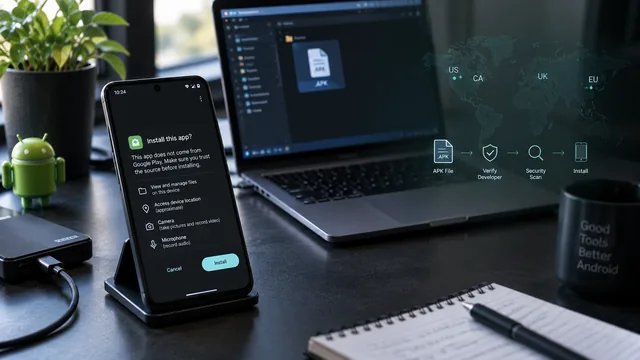
你点开 APK,确认安装,却只看到一条含糊的提示:应用未安装。
常见的建议是卸载现有应用、清除全部数据再重试。这样做可能毁掉你想保留的数据,而真正的问题仍然没有解决。
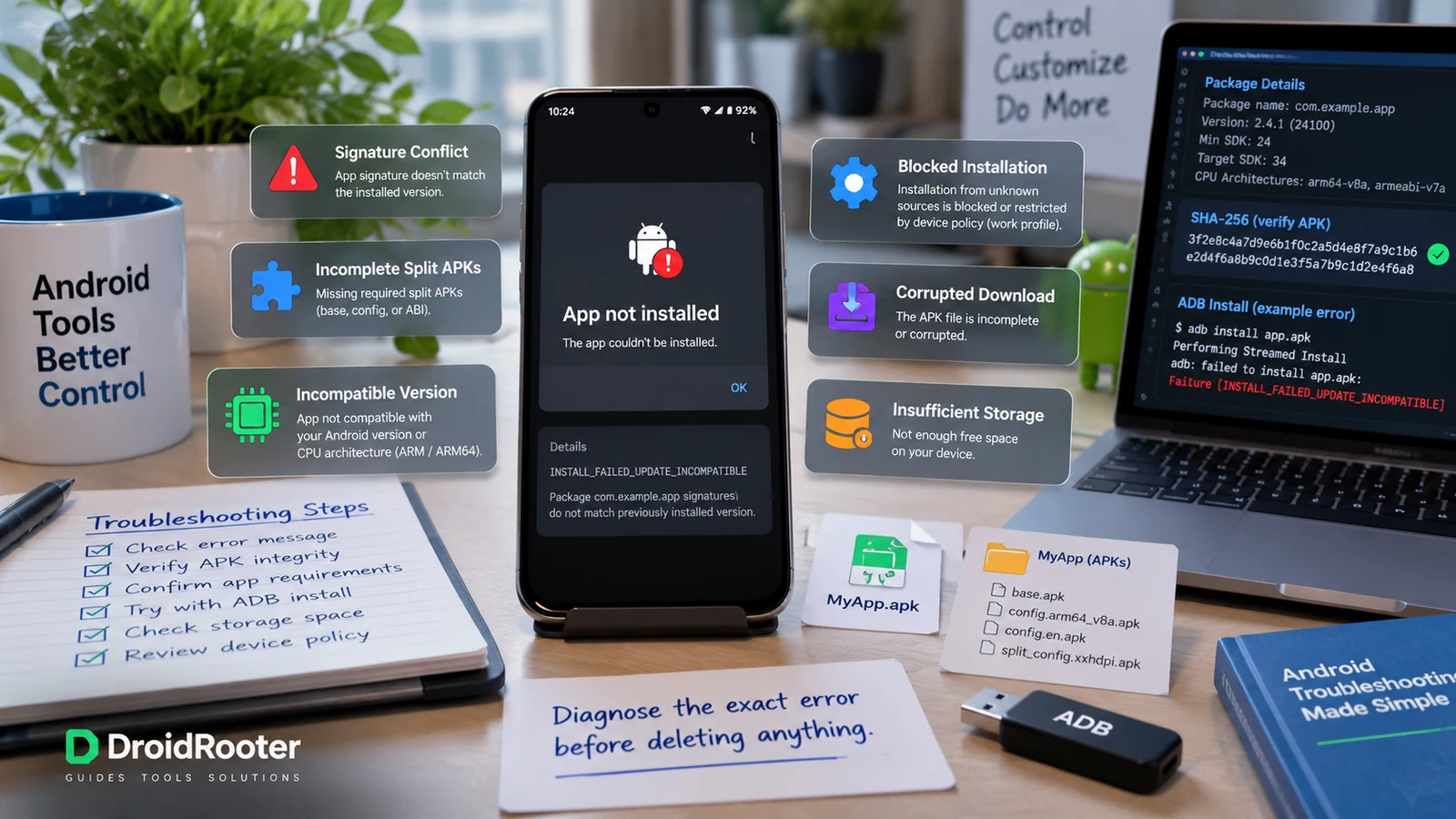
删除任何东西之前,先弄清 Android 拒绝的到底是来源、软件包的签名、不完整的 APK 集合、设备兼容性要求,还是存储空间不足。在 Android 的软件包安装程序里,这些是不同的失败类别,需要不同的处理方式。来源 1
值得信任的应用文件也可能不兼容。签名正确的文件也可能不可信。“下载成功”和“签名已验证”都不等于“这是适合我已安装应用的正确更新”。
先确认三个细节
记下准确的报错信息、下载来源,以及你是在安装新应用还是更新手机上已有的应用。
查看设置 > 应用,而不只是桌面。动手之前先记录已安装的版本。同时留意你是否使用了工作资料、私密空间、其他 Android 用户,或厂商的独立应用空间。
然后确认你下载的是什么文件。单个 .apk、APK 集合和 Android App Bundle 并不是同一种安装输入。来源 3
| 现象 | 优先排查什么 | 不要先做什么 |
|---|---|---|
| “软件包与现有软件包冲突” | 软件包身份与签名兼容性 | 卸载含有未导出数据的应用 |
| “软件包似乎无效” | 文件完整性、软件包格式和所需拆分包 | 把 ZIP 或 AAB 重命名为 .apk |
| “与你的手机不兼容” | Android 版本要求、CPU 架构和构建变体 | 反复下载同一个不兼容的变体 |
| 警告明确拦截了来源或应用 | 警告中点名的安全检查或设备策略 | 一次性关闭所有保护 |
| 只在另一部手机上能安装 | Android 版本、架构、资料或已安装应用的差异 | 认定手机需要恢复出厂设置 |
| 安装失败并提示存储问题 | 可用的内部存储和暂存空间 | 盲目删除无关应用的数据 |
| 应用能装上,但一打开就崩溃 | 这是运行时问题,不一定是安装器问题 | 不看崩溃信息和兼容性说明就反复重装 |
Android 会区分被拦截、冲突、不兼容、无效和存储不足这几类失败。厂商安装器显示的文字,可能不如这些底层类别精确。来源 1
“软件包冲突”通常要先核对身份
Android 通过包名和被接受的签名身份来识别应用,而不是图标或下载的文件名。
普通更新必须具备兼容的签名凭据。Android 支持合法的签名密钥升级机制,因此规则比“证书必须永远一致”更精确。用不同密钥签名的无关 APK,不会自动成为被授权的更新。来源 2
在商店版本、开发者直接下载的版本、分支版本或本地重新构建的版本之间切换时,就可能出现这种情况。两个应用在你看来一模一样,但在 Android 看来并不算同一个更新。
最稳妥的第一步,是通过安装现有应用时使用的同一个合法渠道获取更新。如果开发者更换了渠道或签名方案,请按开发者的迁移说明操作。
为什么卸载后看起来就好了
移除现有安装可以消除更新冲突,但也可能删掉本地保存的消息、数据库、下载内容或设置,而这些可能没有可用的备份。
Google 明确提醒,并非所有应用都能备份或恢复其全部设置和数据。来源 5 Android 备份提示并不能证明某个应用的本地数据库一定能恢复。
在有意迁移渠道之前,请使用应用自带的导出或同步功能,并确认导出的数据可以打开。先确认开发者是否支持迁移。不要把卸载当作无害的诊断手段。
“我已经删掉了”算不上完整的软件包诊断
2025 年 7 月 XDA 上的一个帖子就是个例子。一位用户用 Canta/Shizuku 移除了 Google 应用,之后安装替代应用时遇到了软件包冲突。讨论的焦点是:应用从用户视角消失,和软件包在系统层面仍保留身份,是两回事。来源 6
这并不是让读者去移除更多 Google 组件,而是说明桌面并不是可靠的软件包清单。
请检查相关应用是否仍存在于设置、其他用户或受管资料中。如果它是系统组件或由单位管理的应用,请先停下来,不要强行替换。针对特定设备的 ROM 操作,与安装普通独立 APK 完全是两码事。
不要仅仅为了验证签名猜想就删除工作资料。请先让管理员或应用维护者指出冲突的软件包。
实例:Termux 及其插件
Termux 的文档说明,其应用和相关插件必须来自相互兼容的分发来源。混用不同签名的构建,可能导致安装问题。来源 7
这条经验不限于 Termux:当应用带有配套软件包时,更换主应用的下载来源,可能同样影响这些配套包。请查看维护者的完整安装说明,而不是只盯着看起来最新的 APK。
确认你拿到的是完整的安装包
Android App Bundle 通常以 .aab 的形式分发给发布系统,它和可独立安装的 APK 不是一回事。Google 的 bundletool 会生成并安装适合目标设备的 APK 集合。来源 3
拆分安装可能包含一个基础 APK,加上必需的配置或功能 APK。只从另一台设备复制基础包,可能得到的是不完整的集合。
如果开发者提供官方的独立 APK,就用它。否则,请按合法来源文档中说明的方法安装完整的软件包。
不要把 .aab、.apks、.xapk 或 ZIP 重命名为 .apk 就指望 Android 会自动转换。扩展名只是对文件的描述,改名并不会重建其内容。
对于使用 Google 工具生成 APK 集合的开发者,文档中的命令是:
bundletool install-apks --apks=app.apks这会把合适的集合安装到已连接的设备上。它不是适用于其他第三方压缩格式的通用命令。来源 3
检查 Android 版本和 CPU 兼容性
“支持 Android”并不是完整的规格说明。请查看发布说明中的最低 Android 版本和支持的架构。
运行较新 Android 版本的设备,也可能拒绝目标 API 级别过旧的应用。例如,Android 15 会阻止新安装目标 API 低于 24 的应用,而已安装的应用在系统升级后仍可保留。来源 4
这就解释了一个常见的困惑:同一个旧应用,在一部升级过的手机上能继续用,在另一部手机上却无法全新安装。
不要把这一个门槛推广到之后的每个 Android 版本。请查看你实际系统版本的行为文档,并向开发者索取仍在维护的版本。
CPU 标识同样重要。ARM64 构建与 x86 构建不同,而手机处理器的宣传名称,也不能告诉你已安装系统支持的所有应用 ABI。请优先选择明确标注适用于你设备的变体,或合法的通用包。
如果安装成功,应用只在打开某个功能时崩溃,请保留这一区别。原生库或运行时故障,不会因为反复调整“安装未知应用”而修复。
找出真正的安全或策略警告
安装过程中可能出现几种彼此独立的检查:
来源授权:Android 可能要求对发起安装的具体浏览器、文件管理器或商店授予权限。
安全评估:关于危险应用的安全警告,与允许打开下载内容的权限是两回事。
设备管理:企业或受监管设备的策略可能禁止安装。
开发者验证:在适用新验证要求的地区,开发者注册是另一项检查,与 APK 签名不是一回事。来源 8
阅读警告文字,并弄清它是谁发出的。网站或应用生成的警告,并不自动等同于 Android 系统警告。
对于普通的来源权限提示,只对你确实信任并打算使用的来源开启安装权限。不要为了运行来历不明的 APK 而关闭管理控制或安全服务。
也不要把每次安装失败都归咎于 2026 年的开发者验证推行。它在 9 月的初始范围有限,也不会取代 Android 的其他兼容性检查。来源 8 旁加载变化指南解释了各自独立的时间线。
检查存储空间,但不要清除应用数据
安装需要空间来准备和存放软件包,而不仅仅是下载文件本身占用的空间。并不存在一条“需要两倍 APK 大小”的通用规则能诊断所有设备。
检查可用的内部存储空间。先移走可以丢弃的下载内容,或已备份的媒体文件。排查期间,请保留现有应用的数据。
如果文件是在连接中断的情况下下载的,请从原始的合法来源重新获取。发布者提供校验和时,请对你实际下载的文件计算校验和并比对。
不要用体积更小的非官方重打包版本来绕开存储问题。这样一来,你在诊断容量问题的同时,把来源和内容都改掉了。
可选:用 ADB 获取更有用的报错
本节适用于你自己的设备,以及来源可信的应用文件,并非每位读者都需要。
安装 Google 当前的 Platform Tools,授权你的电脑,并检查连接:
adb devices -l对于单个独立 APK,下面的命令会尝试安装或兼容地替换,并要求保留现有应用数据:
adb install -r "trusted-app.apk"如果安装成功,此命令确实会改动设备。它不是只读的诊断命令,而且 -r 不会绕过签名、兼容性或设备策略检查。请先备份,并且只在确实打算安装该文件时使用。来源 9
请记录完整的失败输出,而不是概括成“不能用”。若报错指明了冲突的签名、缺失的拆分包或不兼容的版本,需要排查的问题就窄得多。
不要立刻加上在无关教程里看到的强制、降级或绕过安全检查的参数。先找到满足正常安装要求的软件包。
不安装也能检查 APK
Android SDK 命令行工具附带的 Google apkanalyzer,可以读取软件包元数据:
apkanalyzer manifest application-id trusted-app.apk
apkanalyzer manifest version-code trusted-app.apk
apkanalyzer manifest min-sdk trusted-app.apk
apkanalyzer manifest target-sdk trusted-app.apk这些命令只检查本地文件,不会安装它。来源 10
Google SDK Build Tools 还包含 apksigner:
apksigner verify --verbose --print-certs trusted-app.apk它会检查 APK 的签名并显示证书信息。来源 11 签名有效,只说明软件包通过了该工具的签名检查,并不能说明签名者值得信任,不能证明应用没有恶意软件,也不能证明它与已安装应用被接受的签名链兼容。
请与真正的开发者提供的信息比对,而不是论坛回复里随便贴出的证书指纹。
一份好的求助应包含什么
给维护者足够的信息,让对方能区分是打包问题还是设备行为问题:
Device model and Android build:
New installation or update:
Installed app version and original source:
Downloaded version and official source URL:
File format and selected architecture:
Exact installer message or complete ADB failure:
Relevant secondary/work profile:
Available internal storage:
Whether the developer's previous supported build installs:
不要附上应用的私有数据库、登录令牌、签名私钥或个人文档。如有需要,开发者会索取特定的诊断日志。
常见问题
清除软件包安装程序的缓存能解决所有 APK 报错吗?
不能。Android 会区分多种失败类别。来源 1 签名不同、缺少拆分包或构建不兼容,都是这次安装尝试本身的属性,而不是通用的缓存问题。
可以用开发者提供的 APK 更新商店里装的应用吗?
只有在开发者支持这种迁移,且软件包满足 Android 更新要求时才可以。应用名称看起来相同并不够。来源 2
开启开发者选项能让不兼容的 APK 装上吗?
不能。开发者选项无法取代软件包对 Android 版本、架构和签名的要求。开启它也不会把 bundle 压缩包变成独立 APK。
为什么安装器应用显示“完成”,Android 却报告失败?
应以 Android 最终的软件包安装结果为准。辅助应用可能只是完成了下载或准备文件,并没有成功安装应用。请查看实际的失败信息。
需要恢复出厂设置吗?
在弄清被拒绝的原因之前不要。恢复出厂设置可能抹掉有用的数据,而你手里仍是同一个不兼容的 APK。请先从来源、签名、软件包完整性和兼容性入手。
解决被拒绝的原因,而不是消除提示
最稳妥的修复方式,通常不是最激进的那种。请找到与你已安装应用、你的 Android 版本和你的设备相匹配的合法软件包。
当你弄清 Android 为什么拒绝它之后,下一步就小得多:使用正确的渠道、获取完整的 APK 集合、索取受支持的版本,或解决某项具体的策略限制。别拿现有数据去做实验。
来源与范围
文档和社区资料核对于 2026 年 9 月 28 日。XDA 的例子只是历史上的用户报告,不是推荐的系统应用替换流程。命令均为文档中记录的工具示例,并非为本文在实体设备上测试的结果。
- 来源 1:Android Developers,PackageInstaller 参考及失败类别。打开来源
- 来源 2:Android Developers,应用签名及签名密钥升级支持。打开来源
- 来源 3:Android Developers,bundletool 及针对设备的 APK 集合安装。打开来源
- 来源 4:Android Developers,Android 15 影响所有应用的行为变更,可安装的最低目标 API。打开来源
- 来源 5:Google Android 帮助,应用数据备份与恢复的限制。打开来源
- 来源 6:XDA,“How to bypass this?”,2025 年 7 月关于用户级精简后出现软件包冲突的讨论。研究期间可获取已被索引的讨论文本。打开来源
- 来源 7:Termux 维护者的安装文档,分发来源及插件签名兼容性。打开来源
- 来源 8:Android Developers,开发者验证概览及推行范围。打开来源
- 来源 9:Android Developers,Android Debug Bridge,软件包安装及替换现有应用的行为。打开来源
- 来源 10:Android Developers,apkanalyzer 清单检查命令。打开来源
- 来源 11:Android Developers,apksigner 验证选项。打开来源