Come ottenere la boot image o init_boot giusta per Magisk
Un’installazione affidabile di Magisk inizia prima del patching. Individua la partizione giusta e il firmware esatto, poi estrai e conserva un’immagine originale pulita.
Indice
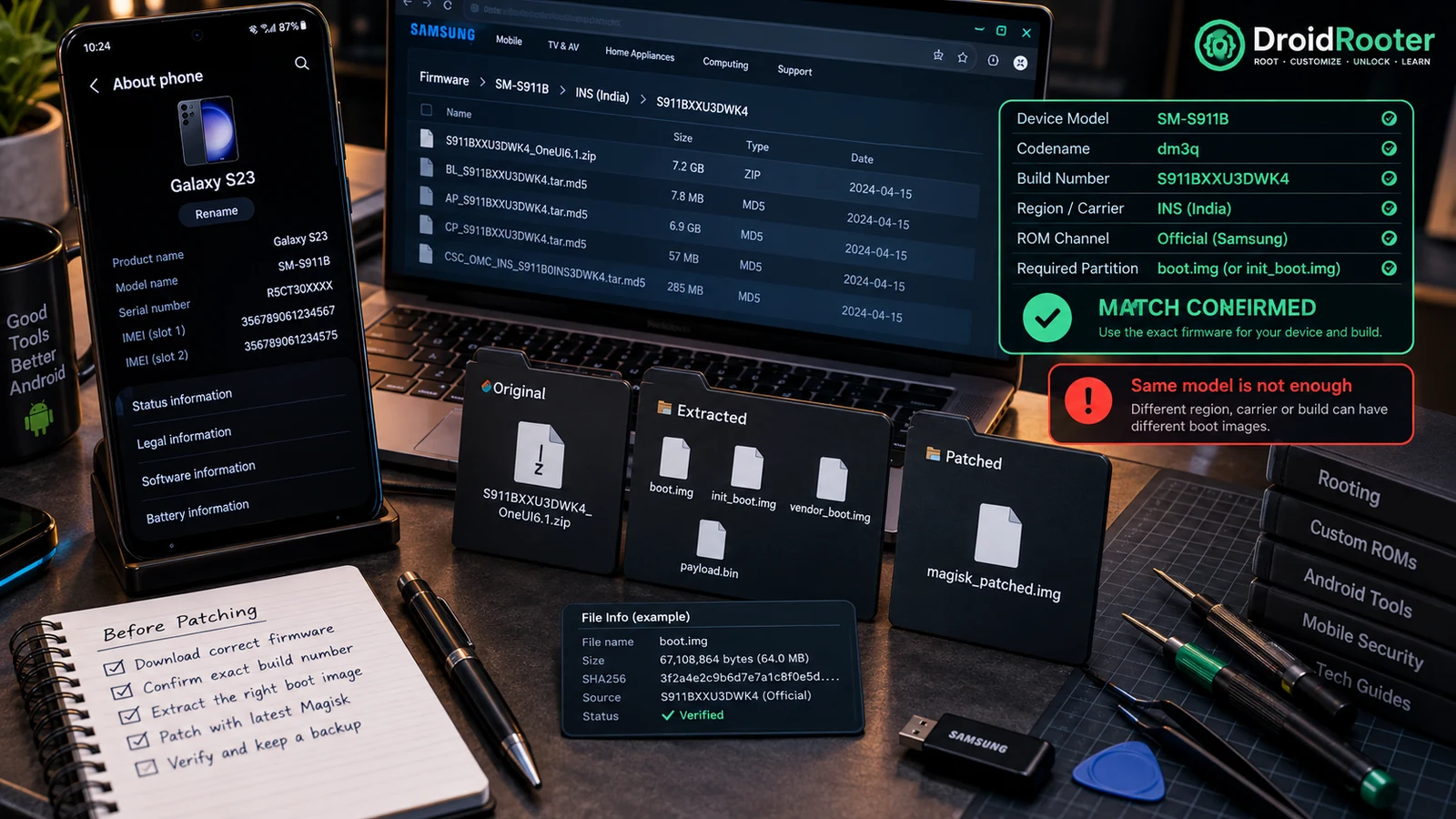
- Crea prima una scheda d’identità del firmware
- Un caso reale di confusione: modello giusto, ramo di firmware sbagliato
- Decidi se ti serve boot.img o init_boot.img
- Scegli la fonte originale migliore
- Pixel: factory image o OTA completo
- Altri produttori: abbina il formato reale del pacchetto
- Custom ROM: parti dalla release di quella ROM
- Metodo 1: estrai un’immagine già presente nell’archivio del firmware
- Metodo 2: estrai le boot image da payload.bin
- Gli OTA completi e incrementali non sono intercambiabili
- Metodo 3: estrazione OTA remota di Magisk 31
- Verifica il download e conserva un checksum
- Patcha solo dopo aver superato i controlli di identità
- Non usare un’immagine più vecchia come rollback improvvisato
- Domande frequenti
- Posso usare una boot image dello stesso modello e della stessa versione di Android?
- E se il mio firmware ha boot.img ma non init_boot.img?
- Estrarre il firmware cancella i dati?
- Qualcuno può mandarmi la sua immagine patchata?
- E se la build esatta non è disponibile?
- Il controllo che conta
- Fonti e ambito
La parte difficile di molte installazioni di Magisk non è premere “patch”, ma sapere se il file da patchare appartiene davvero a quel telefono.
Cercando il tuo modello puoi trovare immagini di regioni diverse, build mensili e custom ROM. Possono chiamarsi tutte boot.img, ma il nome del file dice ben poco sulla compatibilità.
Prendi l’immagine originale dal firmware o dalla custom ROM che corrisponde al software attualmente installato sul tuo dispositivo. Verifica se la procedura Magisk supportata usa boot, init_boot, la recovery o un’altra configurazione esplicitamente supportata. Conserva l’originale intatto e patchalo sul dispositivo che lo userà. Le istruzioni di Magisk sconsigliano di usare l’immagine patchata di un’altra persona, anche per lo stesso modello.fonte 1
Questa guida spiega come identificare e ottenere l’immagine. Di proposito non si chiude con un comando di flash universale.
Crea prima una scheda d’identità del firmware
Apri Settings > About phone e annota il modello esatto e il numero di build. Annota anche se il telefono usa il firmware del produttore o una custom ROM e se è su un canale stabile o beta.
Su un computer con accesso ADB autorizzato, queste query in sola lettura aiutano a raccogliere l’identità del software:
adb shell getprop ro.product.device
adb shell getprop ro.build.display.id
adb shell getprop ro.build.version.incremental
adb shell getprop ro.build.fingerprint
Sono identificatori da confrontare, non una prova automatica che un download qualsiasi sia compatibile. Un produttore può usare etichette diverse in Settings e nella pagina del firmware. Anche una custom ROM può riportare le informazioni in modo diverso.
Tieni questa scheda accanto a ogni download candidato:
| Dettaglio | Cosa va accertato |
|---|---|
| Modello e codename del dispositivo | Il pacchetto è per il dispositivo reale, non per una variante Pro, regionale o di operatore dal nome simile |
| Build installata | L’immagine appartiene al software installato, non solo alla stessa versione principale di Android |
| Regione o ramo dell’operatore | Il pacchetto è adatto al ramo di firmware di quel dispositivo |
| ROM e canale di rilascio | Le immagini stock, custom, beta e stabili non sono intercambiabili alla leggera |
| Fonte originale | Il download è riconducibile al produttore o al vero maintainer della ROM |
| Immagine richiesta | La procedura di installazione specifica del dispositivo indica la partizione corretta |
Un’immagine di “Android 16” non è abbastanza specifica. E nemmeno “l’aggiornamento di settembre”. Confronta l’identificatore completo della build.
Un caso reale di confusione: modello giusto, ramo di firmware sbagliato
In una discussione su XDA dedicata a Xiaomi 13, un utente che cercava una build EEA precisa descriveva la confusione tra i pacchetti firmware e l’estrazione delle immagini di boot da un OTA. La lezione utile non è copiare il comando di flash successivo nella discussione, ma stabilire il ramo e la build completa del dispositivo prima di scegliere un archivio.fonte 8
Una guida scritta per una build regionale può restare reperibile nelle ricerche anche molto dopo che il suo download non corrisponde più al tuo telefono.
Decidi se ti serve boot.img o init_boot.img
Non decidere solo in base alla versione di Android mostrata in Settings.
AOSP ha spostato il ramdisk generico in un’immagine init_boot separata per i dispositivi lanciati con Android 13. I dispositivi aggiornati da architetture precedenti non erano tutti obbligati ad adottare quel layout. Per questo due telefoni con la stessa versione di Android possono richiedere istruzioni di root diverse.fonte 2
Usa le istruzioni ufficiali aggiornate di Magisk insieme a una guida mantenuta per il dispositivo esatto:
| Immagine | Come trattarla |
|---|---|
boot.img | Target di patch comune, ma non automaticamente corretto su un dispositivo con layout init_boot separato |
init_boot.img | Immagine separata sui dispositivi interessati, non una copia rinominata di boot.img |
recovery.img | Usata da particolari installazioni supportate basate sulla recovery, non un ripiego da scegliere perché il patching della boot è fallito |
vendor_boot.img | Dipende dal dispositivo. Magisk ne ha aggiunto il supporto nella v30.3, ma questo non ne fa il target predefinito per ogni dispositivo |
Pacchetto firmware Samsung AP_...tar | Segui la procedura Magisk specifica per Samsung invece di adattare un tutorial fastboot generico |
Il supporto a vendor_boot risulta dal changelog ufficiale di Magisk.fonte 3 Le scelte di installazione e l’eccezione Samsung sono trattate nella sua documentazione di installazione.fonte 1
Non patchare tutte le immagini provandole una dopo l’altra. Il dubbio sulla partizione è un motivo per fermarsi prima del flash, non per sperimentare sul telefono principale che funziona.
Scegli la fonte originale migliore
Pixel: factory image o OTA completo
Google offre factory image ufficiali e pacchetti OTA completi. Un archivio factory image può contenere le immagini originali delle partizioni necessarie per l’ispezione o l’estrazione. Un OTA completo è un tipo di pacchetto diverso, pensato per il processo di installazione OTA.fonte 4fonte 5
Scaricare o estrarre un archivio non flasha di per sé il telefono. Eseguire uno script di flash di fabbrica è un’azione separata e potenzialmente distruttiva. Google avverte che l’installazione di una factory image cancella i dati; la sua procedura con OTA completo in genere non richiede il bootloader sbloccato né la cancellazione dei dati.fonte 4fonte 5
Qui devi solo ottenere un file. Non c’è motivo di eseguire flash-all solo per guardare dentro un archivio factory.
Altri produttori: abbina il formato reale del pacchetto
Parti dal canale del firmware o dell’assistenza del produttore. Se il firmware non è pubblico per la tua build esatta, cerca in una discussione aggiornata e specifica per il dispositivo il metodo per ottenerlo, non limitarti a un allegato diretto di un account sconosciuto.
Un archivio fastboot, uno ZIP di aggiornamento per la recovery e un piccolo aggiornamento incrementale possono avere contenuti molto diversi. La sola dimensione del download non identifica il pacchetto e cambiarne l’estensione non lo converte.
Su Samsung, il pacchetto AP e il flusso con Odin sono un caso a parte. Una boot image estratta da quel pacchetto non autorizza a usare al suo posto le istruzioni fastboot generiche.fonte 1
Custom ROM: parti dalla release di quella ROM
Se il software installato è una custom ROM, un’immagine stock dello stesso telefono non è per forza l’originale giusto. Usa i file di release del maintainer della ROM e le sue indicazioni di installazione per quella versione esatta.
Annota nella scheda anche le modifiche al kernel personalizzato. “Immagine stock” può indicare quella del produttore o quella non modificata di una custom ROM, e non sono per forza lo stesso file.
Metodo 1: estrai un’immagine già presente nell’archivio del firmware
Crea una nuova cartella con il nome del dispositivo e della build completa. Tieni l’archivio scaricato in quella cartella e controlla il contenuto con un’utility per archivi affidabile.
Alcuni download di firmware contengono un altro archivio di immagini dentro lo ZIP esterno. Entra nell’archivio annidato giusto e individua l’immagine indicata dalla procedura di root supportata per il dispositivo.
Conserva separatamente tre cose:
- L’archivio originale scaricato.
- L’immagine estratta non modificata.
- Ogni output successivo patchato con Magisk.
Non sovrascrivere l’originale con il risultato patchato. Un’immagine chiamata boot.img non è identificata in modo utile se la build di origine non è annotata accanto.
Per esempio, la tua struttura di cartelle potrebbe essere così:
firmware-work/
  device-codename_full-build-id/
    original-download.zip
    source-notes.txt
    original/
      init_boot.img
    patched/
      magisk_patched_actual-filename.img
I nomi qui sopra servono a illustrare l’organizzazione: non sono file di un dispositivo testato.
Metodo 2: estrai le boot image da payload.bin
Molti archivi OTA contengono payload.bin invece delle immagini delle partizioni sciolte. Un’opzione open source mantenuta è ssut/payload-dumper-go.fonte 6
Scarica la release adatta dal repository del progetto, rispetta i prerequisiti della tua piattaforma e lascia attiva la verifica. La documentazione attuale del progetto indica una dipendenza da xz e supporta sia la lettura diretta di uno ZIP che contiene un payload sia un file payload separato.fonte 6
Con lo strumento installato nel percorso dei comandi, elenca prima le partizioni disponibili:
payload-dumper-go -l payload.binSe la partizione richiesta è init_boot, estrai solo quella:
payload-dumper-go -p init_boot -o extracted payload.binPer un dispositivo il cui target documentato è boot, usa:
payload-dumper-go -p boot -o extracted payload.binSono alternative, non due passaggi obbligatori. In Windows, se esegui il file eseguibile dalla sua cartella in PowerShell, usa ./payload-dumper-go.exe al posto del nome del comando.
Aspetta che il processo termini con successo. Un file di output creato o una barra di avanzamento a una percentuale alta non sostituiscono un’esecuzione conclusa senza errori e la verifica.
Gli OTA completi e incrementali non sono intercambiabili
Un aggiornamento incrementale può richiedere le immagini della build precedente. L’estrattore attuale supporta alcune operazioni delta con le immagini di base, ma documenta operazioni non supportate, tra cui PUFFDIFF, ZUCCHINI e LZ4DIFF_*.fonte 6
Per una semplice preparazione al root, preferisci un pacchetto completo disponibile per la build esatta. Se l’estrazione chiede immagini di base che non hai, fermati. Non disattivare la verifica solo per ottenere un file con il nome atteso.
“Uno strumento di estrazione supporta gli OTA incrementali” non equivale a “ogni partizione di ogni OTA incrementale si può ricostruire senza la sua base originale”.
Metodo 3: estrazione OTA remota di Magisk 31
Magisk v31.0 introduce l’estrazione delle boot image da URL OTA remoti. La sua release ufficiale del 4 settembre 2026 è contrassegnata come prerelease nei dati della ricerca per questa guida.fonte 7
Può ridurre il fastidio di scaricare e decomprimere a mano un OTA completo, ma non elimina la necessità di scegliere il dispositivo, il ramo di firmware, la build o il target di patch corretti.
Usa l’URL di un firmware originale, non un link a caso a una “immagine già rootata”. Controlla la provenienza dell’immagine ottenuta con la stessa cura di un file estratto in locale. L’annuncio della release non dimostra la compatibilità con il contenitore firmware di ogni produttore.
Non serve portare un’installazione stabile d’uso quotidiano su una prerelease solo perché ha una funzione di estrazione più comoda. Il flusso manuale di ricerca della fonte ed estrazione resta valido. Consulta la guida corretta alle release di Magisk per la differenza tra canali stabili e prerelease.
Verifica il download e conserva un checksum
Se la pagina di download ufficiale pubblica un checksum SHA-256, calcola il checksum dello stesso file scaricato e confronta il valore completo.
In PowerShell su Windows:
Get-FileHash -Algorithm SHA256 .\original-download.zipSu macOS:
shasum -a 256 original-download.zipSu Linux:
sha256sum original-download.zipUn checksum ha senso solo rispetto a un valore atteso affidabile. Un hash pubblicato accanto a un’immagine dallo stesso utente sconosciuto non dimostra che sia ufficiale.
Puoi anche annotare il checksum dell’originale estratto per tenere traccia delle modifiche. Non confrontare l’hash di un init_boot.img estratto con il checksum pubblicato per lo ZIP completo: sono file diversi.
Prima del patching, aggiungi alle note l’URL della fonte, la data del download, l’identificatore della build e il metodo di estrazione. Durante un ripristino serve molto più di una cartella piena di file chiamati new-boot-final.img.
Patcha solo dopo aver superato i controlli di identità
Il flusso documentato di Magisk per il patching dei file agisce sull’immagine scelta sul dispositivo di destinazione e produce un output patchato separato. Associa quell’output sia alla build originale sia alla versione di Magisk che l’ha creato.fonte 1
Un patching riuscito significa che Magisk ha elaborato l’input. Non dimostra da solo che l’input appartenga al tuo telefono.
Non sostituire con un comando fastboot boot generico la comprensione del formato dell’immagine. In particolare, un’immagine init_boot con solo il ramdisk non è intercambiabile con una boot image completa.fonte 2
Se il flash è già fallito, fermati qui e usa la diagnosi dei flash di Magisk non riusciti. Se il computer non rileva il bootloader, usa la risoluzione dei problemi di rilevamento fastboot. Nessuno dei due problemi si risolve tirando a indovinare un altro firmware.
Non usare un’immagine più vecchia come rollback improvvisato
Un’immagine originale funzionante ha valore, ma le regole sul rollback valgono comunque. La pagina delle factory image di Google documenta avvisi anti-rollback che riguardano la famiglia Pixel 6, compresa la transizione del bootloader di maggio 2025.fonte 4
Non dare per scontato che l’altro slot A/B sia sicuro, che un’immagine vecchia si avvii sempre o che un downgrade sia innocuo perché il pacchetto è ufficiale. Un pacchetto ufficiale può essere autentico e comunque inadatto allo stato attuale del bootloader.
Tieni separati anche i normali aggiornamenti di Magisk e gli aggiornamenti OTA di Android: questi ultimi hanno il proprio slot e la propria sequenza di installazione. La nostra guida al ripristino OTA su telefoni rootati tratta quel problema diverso.
Domande frequenti
Posso usare una boot image dello stesso modello e della stessa versione di Android?
No, non basta. Abbina la build installata del firmware o della ROM e la variante corretta. Il nome commerciale del modello e la versione principale di Android non sono un controllo di compatibilità completo.
E se il mio firmware ha boot.img ma non init_boot.img?
Non rinominarlo. I dispositivi hanno architetture di boot diverse. Verifica le istruzioni aggiornate per il tuo dispositivo e il contenuto reale dell’archivio.fonte 2
Estrarre il firmware cancella i dati?
Estrarre file su un computer non flasha il telefono. Sbloccare, installare o eseguire uno script di flash di fabbrica sono operazioni a parte. Non farle solo per ottenere un’immagine.
Qualcuno può mandarmi la sua immagine patchata?
Magisk sconsiglia espressamente questo approccio, anche per lo stesso modello.fonte 1 Procurati il tuo originale corrispondente e patchalo sul telefono di destinazione.
E se la build esatta non è disponibile?
Non scegliere il nome di file più vicino. Aspetta il pacchetto giusto o segui un piano di aggiornamento documentato e specifico per il dispositivo, che porti telefono e immagini originali disponibili sulla stessa build supportata.
Il controllo che conta
Prima del flash dovresti saper completare questa frase senza tirare a indovinare:
“Questa è l’immagine originale per questo dispositivo e per questa build installata, ecco perché la sua partizione è il target di patch corretto, ed ecco dove ho conservato l’originale intatto.”
Se manca un pezzo, risolvilo prima di andare avanti. È una strategia di ripristino migliore che sperare che un ripristino di fabbrica sistemi una boot image non corrispondente.
Fonti e ambito
Ricerca verificata il 28 settembre 2026. I comandi di estrazione seguono la sintassi documentata dal progetto indicato; per questo articolo non è stato scaricato, estratto né flashato alcun pacchetto firmware come prova pratica.
- Fonte 1: Magisk, istruzioni di installazione ufficiali, con patching dei file, avviso sul dispositivo di destinazione e installazione specifica per Samsung. Apri la fonte
- Fonte 2: AOSP, “Generic boot partition”, con architettura al lancio rispetto all’aggiornamento e ruolo di init_boot. Apri la fonte
- Fonte 3: Changelog ufficiale di Magisk, compreso il supporto a vendor_boot della v30.3. Apri la fonte
- Fonte 4: Google, factory image per dispositivi Pixel, avvisi su cancellazione dei dati e anti-rollback. Apri la fonte
- Fonte 5: Google, immagini OTA complete per dispositivi Pixel. Apri la fonte
- Fonte 6: ssut/payload-dumper-go, README del maintainer, opzioni di estrazione, verifica e limiti delle operazioni incrementali. Apri la fonte
- Fonte 7: Magisk v31.0, prerelease ufficiale del 4 settembre 2026. Apri la fonte
- Fonte 8: Discussione XDA su Xiaomi 13, confusione su build esatta ed estrazione di boot/init_boot. Resoconto storico della community, non una procedura universale verificata. Apri la fonte
Altre guide Android
L’APK non si installa su Android? Diagnostica l’errore prima di cancellare qualsiasi cosa
Parti dall’errore reale del programma di installazione, non dal ripristino di fabbrica. Guida pratica a firme APK, pacchetti split, requisiti di Android e passi più sicuri.

Terminale Linux di Android o Termux: quale ti serve davvero?
Tre ambienti possono sembrare lo stesso terminale ma funzionare in modo molto diverso. Scegli in base al programma che ti serve, alle sue dipendenze e al tuo telefono.
Supporto Pixel 6 e Pixel 6 Pro: tenere il telefono, sostituirlo o installare una ROM?
Ottobre 2026 è una tappa per pianificare il supporto, non un interruttore che disattiva il telefono. Confronta uso continuato, sostituzione e custom ROM senza false promesse di sicurezza.