Samsung Odin FAIL-Fehler: erst das Log lesen, dann erneut flashen
Odin zeigt dir, wo und bei welcher Datei es gestoppt hat. Diese Zeile ist die Diagnose. Ein erneuter Versuch mit einer anderen Odin-Version ist es nicht.

Inhaltsverzeichnis
- Das Log ist die Diagnose
- Einordnen nach dem Abbruchpunkt
- Modell und Region abgleichen
- Binary-Revision und Rollback-Sperre
- Paketintegrität und Pakettyp
- Kabel, Port, Treiber und Download Mode
- Gesperrte und nicht unterstützte Zustände
- Wann das offizielle Wiederherstellungs-Tool besser ist
- Was zwischen den Versuchen zu tun ist
- Häufige Fragen
FAIL ist ein Symptom, keine Diagnose. Nützlich ist, wo das Log stehen blieb und welche Datei gerade geschrieben wurde. Ein Fehler bei einer Bootloader-Datei bedeutet etwas anderes als einer vor Beginn der Übertragung, und ein neuer Versuch mit einem anderen Odin-Build löst keinen von beiden.
Das Log ist die Diagnose
Odin gibt bei der Arbeit eine Abfolge aus: Es erkennt das Gerät, analysiert die Dateien, baut die Verbindung auf, liest die Partitionstabelle und schreibt dann Datei für Datei. Bei einem Fehler zeigen dir die letzten Zeilen genau, wie weit es kam.
Das ist die Information, die zählt. Nicht das Wort FAIL, das bei einem Treiberproblem genauso erscheint wie bei einem abgelehnten Bootloader.
Sichere vor allem anderen den vollständigen Log-Text, nicht nur einen Screenshot der letzten Zeile. Notiere die Datei, die direkt vor dem Fehler genannt wird. Achte auf die Meldung auf dem Download-Mode-Bildschirm des Handys, sie ist oft genauer als die von Odin.
Einordnen nach dem Abbruchpunkt
| Wo das Log endet | Worauf es hindeutet | Wogegen es als Ursache spricht |
|---|---|---|
| Gerät wird nie erkannt, kein ID-Feld gefüllt | Kabel, USB-Port, Treiber oder das Handy ist nicht im Download Mode | Das Firmware-Paket |
| Wird erkannt, scheitert dann bei der Dateianalyse | Paketintegrität, falscher Pakettyp, unvollständiger Download | Das Gerät |
| Scheitert beim Verbindungsaufbau oder bei der Partitionszuordnung | Verbindungsstabilität, Treiber, gelegentlich ein nicht zum Modell passendes Paket | Firmware-Inhalt |
| Scheitert beim Schreiben einer Bootloader-Datei | Falsches Modell, Binary-Revision oder Rollback-Sperre, gesperrter Zustand | Kabel und Treiber, die Übertragung lief ja |
| Scheitert mitten in einer großen Datei | Verbindungsabbruch während der Übertragung, Port oder Kabel, gelegentlich der Speicher | Prüfregeln |
| Läuft durch, danach startet das Gerät nicht | Falsches Paket für Modell oder Region, oder nur ein Teil der Dateien geflasht | Die Übertragung selbst |
Die vierte Zeile erzeugt den meisten Forenverkehr und den meisten vergeblichen Aufwand. Hat das Gerät die Verbindung angenommen, die Partitionstabelle gelesen und mit dem Schreiben begonnen, sind Kabel und Treiber nachweislich in Ordnung. Dann ändert eine Neuinstallation der Treiber nichts.
Modell und Region abgleichen
Samsung-Firmware gehört zu einem Modellcode und zu einem Regions- oder Provider-Paket. Der Modellcode ist nicht der Verkaufsname. Zwei Handys mit demselben Namen in verschiedenen Märkten können unterschiedliche Modellcodes mit nicht austauschbarer Firmware haben.
Prüfe den genauen Modellcode am Gerät: in Settings, solange es noch startet, auf dem Etikett unter dem SIM-Schacht oder auf der Originalverpackung. Wähle die Firmware passend zu diesem Code. Gleiche dann das Regions- oder Provider-Paket mit dem ab, was das Gerät tatsächlich nutzt.
Ein Fehler hier kann beim Flashen zur Ablehnung führen oder, schlimmer, zu einem Flash, der durchläuft und ein Gerät hinterlässt, das nicht startet. Wegen dieses zweiten Falls heißt „Es wurde erfolgreich geflasht“ noch nicht „Es war die richtige Firmware“.
Binary-Revision und Rollback-Sperre
Samsung-Geräte speichern eine Bootloader- oder Binary-Revisionsstufe. Die Firmware trägt eine entsprechende Stufe. Das Gerät nimmt keine Firmware unterhalb der Stufe an, die es schon erreicht hat.
Du siehst das auf dem Download-Mode-Bildschirm als Vergleich zwischen dem Wert, der in den Hardware-Fuses des Geräts festgehalten ist, und dem Wert des Binarys, das du anbietest. Ist der Wert des Geräts höher, wird das Schreiben abgelehnt.
Das ist wichtig, weil es kein Fehler ist, den man behebt. Es ist das Sicherheitsmodell, das wie vorgesehen arbeitet. Hat das Gerät eine Revision erreicht, geht es nicht zurück, und es gibt keine legitime Methode, das umzukehren. Willst du ältere Firmware installieren, um zu einer früheren Android-Version zurückzukehren, ist das die Wand, gegen die du läufst. Die Antwort lautet: Nutze Firmware auf oder über der aktuellen Stufe des Geräts.
Wir bieten keine Methoden an, um den Rollback-Schutz zu umgehen, und würden jedes Tool, das das verspricht, als etwas ansehen, von dem man sich fernhalten sollte.
Paketintegrität und Pakettyp
Samsung-Firmware kommt normalerweise als Satz von Komponenten, die in Odin in getrennte Slots geladen werden. Welche Komponenten du lädst, bestimmt, was geschrieben wird, und die falsche Kombination ist eine häufige Fehlerquelle.
Das solltest du prüfen:
- Der Download ist vollständig. Ein abgeschnittenes Archiv scheitert bei der Analyse, und eine nur teilweise geladene Datei von mehreren Gigabyte sieht in der Dateiliste unauffällig aus.
- Die Prüfsumme stimmt, sofern die Quelle eine veröffentlicht.
- Die Komponenten stammen aus demselben Firmware-Release und sind nicht über Versionen gemischt.
- Du lädst jede Komponente in den Slot, in den sie gehört.
- Die Datei stammt direkt vom Hersteller und nicht aus einem neu verpackten Upload.
Der letzte Punkt wiegt auf dieser Ebene schwer. Eine veränderte oder neu gepackte Firmware-Datei auf einer Bootloader-Partition ist der Weg, auf dem Geräte deutlich schwerer zu retten werden.
Kabel, Port, Treiber und Download Mode
Scheitert es früh, ist das dein Prüffeld, und es ist dasselbe wie bei jedem USB-Flash-Problem.
- Ein Kabel, bei dem du sicher bist, dass es Daten überträgt und nicht nur lädt.
- Ein Port direkt am Rechner, nicht an einem Hub, einer Dockingstation oder einem Monitor.
- Der USB-Treiber des Herstellers, frisch installiert.
- Das Gerät ist wirklich im Download Mode und nicht in Recovery oder beim normalen Start.
Gut zu wissen: Der Samsung Download Mode ist nicht Fastboot, und Fastboot-Tools sehen ihn nicht. Diese Verwechslung schickt viele bei der Fehlersuche auf einen völlig falschen Weg. Die Checkliste zur Fastboot-Erkennung behandelt die allgemeine USB-Eingrenzung, und ihre Schritte zwei bis fünf gelten hier direkt.
Füllt Odin das Geräte-ID-Feld nie, ist die Firmware noch gar nicht relevant. Behebe zuerst die Verbindung.
Gesperrte und nicht unterstützte Zustände
Manche Zustände führen zu einer Ablehnung, die kein neuer Versuch löst:
- Ein Gerät mit aktiver Providersperre oder einer Bootloader-Sperrrichtlinie, die den Vorgang verhindert.
- Ein Gerät, bei dem der gewünschte Vorgang in seinem aktuellen Sicherheitszustand nicht erlaubt ist.
- Firmware für eine andere Gerätevariante.
Odin kann keinen Bootloader entsperren, keine Providersperre entfernen und keine Kontosicherung umgehen, und wir bieten das nicht ohne Eigentumsnachweis an. Geht eine Ablehnung auf einen Konto- oder Sperrzustand zurück, führt der Weg über den Hersteller, den Provider oder einen autorisierten Servicepartner mit Eigentumsnachweis. Jede Anleitung oder jedes Tool, das Odin als Konto-Bypass darstellt, gibt falsch wieder, was es tut.
Wann das offizielle Wiederherstellungs-Tool besser ist
Samsung bietet über die eigene Desktop-Software einen Notfall-Wiederherstellungsweg mit Neuinitialisierung an, gedacht für Geräte, bei denen ein offizielles Update unterbrochen wurde oder die Software beschädigt ist.
Oft ist das die richtige erste Wahl, aus drei Gründen. Es lädt die passende Firmware für das Gerät, statt dass du sie selbst bestimmen musst. Es nutzt das Verfahren des Herstellers. Und du musst nicht die richtigen Komponenten in die richtigen Slots sortieren.
Warnung vor Datenverlust: Die offizielle Neuinitialisierung löscht Nutzerdaten. Das ist nicht rückgängig zu machen. Prüfe vor dem Start, welchen Modus du aufrufst, und sichere vorher, falls das Gerät noch startet.
Probiere bei einem normalen Samsung in einem üblichen Fehlerzustand zuerst den offiziellen Weg, bevor du mit Drittanbieter-Tools flashst. Manuelle Odin-Arbeit lohnt sich, wenn der offizielle Weg die Situation nicht abdeckt, und das sind weniger Fälle, als die Foren nahelegen.
Was zwischen den Versuchen zu tun ist
Hör auf, identisch zu wiederholen. Ein erneuter Versuch mit demselben Paket, demselben Kabel und denselben Slots liefert dasselbe Ergebnis und erhöht das Risiko, denn eine Unterbrechung beim Schreiben einer Low-Level-Partition ist schlimmer als eine saubere Ablehnung.
Ändere immer genau eine Variable und notiere, was passiert ist: Kabel, Port, Paket, Komponentenauswahl. Die Odin-Version zuletzt, denn sie ist von diesen die unwahrscheinlichste Ursache, obwohl sie am häufigsten vorgeschlagen wird.
Startet das Gerät nicht mehr in den Download Mode oder erkennt der Computer es gar nicht mehr, halte an und bewerte neu anhand von Soft Brick vs. Hard Brick. Der Zustand hat sich geändert, und der alte Plan passt nicht mehr.
Häufige Fragen
Behebt eine andere Odin-Version FAIL-Fehler? Selten, und es ist trotzdem der erste Tipp der meisten Anleitungen. Die Version kann bei sehr neuen oder sehr alten Geräten eine Rolle spielen. Sie ändert nichts an falschem Modell, Revisionssperre oder schlechtem Kabel, und die machen den Großteil der Fehler aus.
Was bedeutet der Zahlenvergleich auf dem Download-Bildschirm? Es ist die Binary- oder Bootloader-Revisionsstufe des Geräts im Vergleich zur Stufe der angebotenen Firmware. Ist die Zahl des Geräts höher, ist die Firmware älter, als das Gerät annimmt, und das Schreiben wird abgelehnt.
Kann ich mein Samsung auf eine ältere Android-Version downgraden? Nur in dem Rahmen, den die aktuelle Revisionsstufe des Geräts erlaubt. Ist diese Stufe gestiegen, wird ältere Firmware darunter abgelehnt. Das ist Absicht, und es gibt keinen legitimen Weg darum herum.
Entfernt das Flashen von Stock-Firmware Knox? Nein. Der Knox-Status ist eine Hardware-Anzeige in nur eine Richtung. Das Flashen von Stock-Firmware stellt die Software wieder her und lässt diesen Status, wie er ist. Was er betrifft, erklärt unser Ratgeber zur Knox-Garantie.
Mein Handy hängt im Download Mode und kommt nicht heraus. Erzwinge das Ausschalten mit der Tastenkombination für dein Modell und schalte dann normal ein. Landet es jedes Mal wieder im Download Mode, prüfe auf eine klemmende Taste und lies dann, was ein Gerät dir sagt, das immer wieder in einen Wartungsmodus bootet.
Löscht das Flashen von Stock-Firmware meine Daten? Das hängt davon ab, welche Komponenten du flashst und welchen Modus du nutzt. Manche Kombinationen erhalten Nutzerdaten, manche nicht, und der Unterschied liegt im Paket und im Ablauf, nicht in Odin selbst. Kläre das vor dem Start, und geh vom Löschen aus, wenn du es nicht klären kannst.
Weiterlesen: OTA-Update auf gerootetem Android fehlgeschlagen · Soft Brick vs. Hard Brick · Fastboot-Gerät wird nicht erkannt · Magisk-Flash fehlgeschlagen · Samsung-Knox-Garantie erklärt
Quellen: Offizielle Dokumentation von Samsung zur Software-Wiederherstellung. Dokumentation zu Verified Boot im Android Open Source Project.
Zuletzt geprüft: 21. August 2026. Modellcodes, Firmware-Komponentensätze, Revisionsrichtlinien und Wiederherstellungs-Tools unterscheiden sich je nach Gerät, Region und Provider. Prüfe sie anhand der offiziellen Samsung-Dokumentation für deinen genauen Modellcode.
Weitere Android-Anleitungen
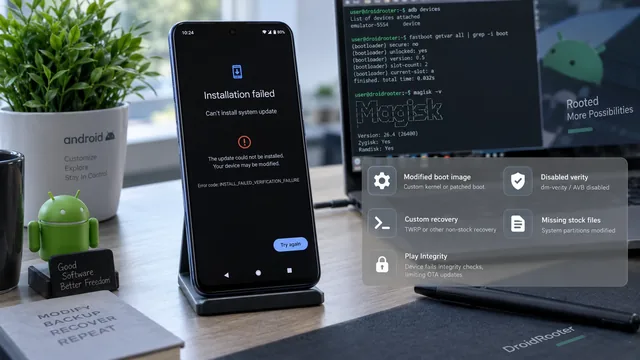
OTA-Update auf gerootetem Android fehlgeschlagen: erst diagnostizieren, dann neu flashen
Ein fehlgeschlagenes OTA auf einem gerooteten Handy ist normalerweise die Update-Engine, die ihre Arbeit tut. Finde heraus, woran sie sich gestört hat, bevor du zum vollständigen Firmware-Flash greifst.
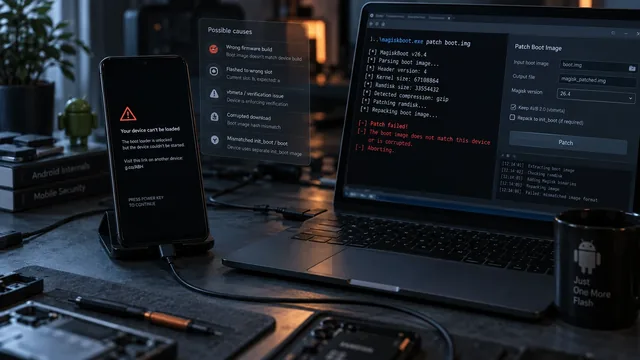
Magisk-Flash fehlgeschlagen? Das Boot-Image prüfen, bevor du Daten löschst
Ein Bootloop nach dem Patchen ist ein Diagnoseproblem, kein Fall für das Zurücksetzen. Sechs Dinge gehen häufig schief, und das Symptom verrät in der Regel, welches.
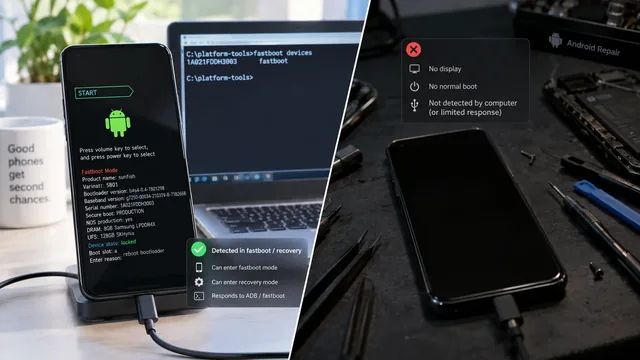
Soft Brick vs. Hard Brick auf Android: So erkennst du den Unterschied
Der Begriff Hard Brick steht für mindestens vier ganz unterschiedliche Zustände mit sehr unterschiedlichen Folgen. Zwei Befehle zeigen dir, welchen du tatsächlich hast.