SamsungのOdin FAILエラー:再度書き込む前にログを読む
Odinは、どのファイルのどこで止まったかを表示します。その1行が診断です。別のバージョンのOdinで再試行することは診断ではありません。

目次
FAILは症状であって、診断ではありません。役に立つのは、ログがどこで止まり、そのとき何のファイルを書き込んでいたかという情報です。ブートローダー関連のファイルで失敗した場合と、転送が始まる前に失敗した場合では意味が違います。別のビルドのOdinで再試行しても、どちらの原因にも対処できません。
ログが診断そのもの
Odinは作業の流れを順に表示します。端末の検出、ファイルの解析、接続の確立、パーティションマップの読み取りを行い、そのあとファイルを1つずつ書き込みます。失敗したときは、最後の数行を見れば、どこまで進んだかが正確に分かります。
それが手がかりです。FAILという文字ではありません。ドライバーの問題でも、ブートローダーが拒否された場合でも、FAILは同じように表示されるからです。
まず、最後の1行のスクリーンショットではなく、ログ全文のテキストを保存してください。失敗の直前に表示されていたファイル名を控えます。端末のダウンロードモード画面のメッセージも控えてください。Odinより具体的な内容が表示されていることが多くあります。
止まった位置で分類する
| ログが止まる位置 | 疑うべきもの | 原因である可能性が低いもの |
|---|---|---|
| 端末を検出しない、IDの欄に何も表示されない | ケーブル、USBポート、ドライバー、または端末がダウンロードモードになっていない | ファームウェアのパッケージ |
| 検出はされるが、ファイルの解析中に失敗する | パッケージの整合性、パッケージの種類の誤り、ダウンロードの未完了 | 端末 |
| 接続の確立またはパーティションのマッピングで失敗する | 接続の安定性、ドライバー、ときにはパッケージと機種の不一致 | ファームウェアの内容 |
| ブートローダー関連のファイルの書き込み中に失敗する | 機種の不一致、バイナリリビジョンまたはロールバックの制限、ロックされた状態 | ケーブルとドライバー(転送は明らかに動作しているため) |
| 大きなファイルの途中で失敗する | 転送中の接続切断、ポートやケーブル、ときにはストレージ | 検証のルール |
| 完了するが、端末が起動しない | 機種や地域に合わないパッケージ、または一部のセットだけを書き込んだ | 転送そのもの |
4行目は、フォーラムで最も多く話題になり、最も無駄な作業を生むパターンです。端末が接続を受け付け、パーティションマップを読み取り、書き込みを始めたのなら、ケーブルとドライバーに問題がないことは明らかです。その段階でドライバーを入れ直しても、何も変わりません。
機種と地域の一致
Samsungのファームウェアは、機種コードと、地域またはキャリアのパッケージごとに専用です。機種コードは、販売名とは別のものです。市場が違って同じ名前で売られている2台のスマホは、機種コードもファームウェアも異なり、互換性がないことがあります。
端末の正確な機種コードを確認してください。まだ起動する間はSettingsで、またはSIMトレイの下のラベル、元の箱で確認できます。そのコードに合ったファームウェアを選び、さらに、端末が実際に動作している地域やキャリアのパッケージに合わせます。
ここで不一致があると、書き込み時に拒否されるか、もっと悪い場合、書き込みは完了しても端末が起動しなくなります。後者があるため、「書き込みに成功した」ことは「正しいファームウェアだった」ことを意味しません。
バイナリリビジョンとロールバック制限
Samsungの端末は、ブートローダーまたはバイナリのリビジョンレベルを管理しています。ファームウェアにも対応するレベルがあります。端末は、すでに到達したレベルより低いファームウェアを受け付けません。
ダウンロードモード画面では、端末のヒューズに記録された値と、これから書き込むバイナリの値の比較として表示されます。端末側の数値が大きいと、書き込みは拒否されます。
これは直すべき不具合ではありません。セキュリティの仕組みが設計どおりに動いているのです。端末が一度リビジョンを上げると、戻すことはできず、それを覆す正当な方法もありません。以前のAndroidバージョンに戻すために古いファームウェアを入れようとしているなら、この壁に当たっています。端末の現在のレベル以上のファームウェアを使ってください。
ロールバック保護を回避する方法は提供しません。回避をうたうツールは、近づかないほうがよいものとして扱っています。
パッケージの整合性と種類
Samsungのファームウェアは通常、Odinの別々のスロットに読み込む複数のコンポーネントとして提供されます。どのコンポーネントを読み込むかで書き込まれる内容が変わり、組み合わせを間違えることが、繰り返し見られる失敗の原因です。
確認しておきたい点:
- ダウンロードが完了している。途中で切れたアーカイブは解析で失敗し、数GBのファイルが途中までしかダウンロードされていなくても、ファイル一覧では問題なく見えます。
- 提供元がチェックサムを公開している場合は、それと一致している。
- コンポーネントがすべて同じファームウェアのリリースのもので、バージョンが混在していない。
- 各コンポーネントを、対応するスロットに読み込んでいる。
- 再パッケージされたアップロードではなく、メーカー自身の配布物のファイルである。
最後の点は、このレベルでは特に重要です。改変または再パッケージされたファームウェアファイルをブートローダーのパーティションに書き込むと、端末の復旧がはるかに難しくなります。
ケーブル、ポート、ドライバー、ダウンロードモード
失敗が早い段階なら、確認すべきはここで、ほかのUSB書き込みの問題とまったく同じ範囲です。
- 充電だけでなく、データ転送ができると確認したケーブル。
- ハブ、ドック、モニターの経由ではなく、PC本体に直接ついたポート。
- メーカー純正のUSBドライバーを、新しくインストールしたもの。
- リカバリーや通常起動ではなく、本当にダウンロードモードになっている端末。
知っておくべきこととして、Samsungのダウンロードモードはfastbootではなく、fastbootのツールには認識されません。この混同が、まったく見当違いのトラブルシューティングに人を導きます。fastbootが認識されないときのチェックリストには、USB接続を切り分ける一般的な手順がまとまっており、その手順2〜5がここにも当てはまります。
OdinのIDの欄に何も表示されないなら、ファームウェアはまだ関係ありません。まず接続を直してください。
ロックされた状態と非対応の状態
何度試しても解決しない拒否を起こす条件がいくつかあります。
- キャリアロックが有効、または操作を妨げるブートローダーのロックポリシーがある端末。
- 現在のセキュリティ状態では、要求した操作が許可されない端末。
- 端末とは異なる地域や仕様のモデル向けのファームウェア。
Odinでは、ブートローダーのアンロック、キャリアロックの解除、アカウントのセキュリティの回避はできません。所有権の確認なしには、これらのサービスは提供していません。拒否の原因がアカウントやロックの状態にある場合は、メーカー、キャリア、または正規サービスプロバイダーに、所有を証明するものを添えて依頼してください。Odinをアカウント回避の手段として紹介するガイドやツールは、実際の機能について誤った説明をしています。
公式の復元ツールのほうが適しているとき
Samsungは、公式アップデートが中断された、またはソフトウェアが破損した端末向けに、自社のデスクトップソフトによる緊急復旧と初期化の手段を提供しています。
これが最初の選択として適していることが多く、理由は3つあります。端末に合った正しいファームウェアを、ユーザーが特定しなくても取得してくれます。メーカー自身の手順を使います。そして、正しいコンポーネントを正しいスロットに揃える必要がありません。
破壊的な操作についての警告:公式の初期化の手順は、ユーザーデータを消去します。元には戻せません。開始する前にどのモードを実行するか確認し、端末がまだ起動するなら、先にバックアップしてください。
標準的なSamsung端末が標準的な故障状態なら、サードパーティ製の書き込みの前に、公式の手順を試してください。Odinでの手動作業は、公式の手順で対応できない場合に役立ちますが、フォーラムで言われるより該当するケースは少数です。
試行の合間にすべきこと
同じことの再試行はやめてください。同じパッケージ、同じケーブル、同じスロットでの再試行は同じ結果になり、リスクが増えます。低レベルのパーティションの書き込み中の中断は、きれいに拒否されるより悪い結果になるためです。
一度に変える条件は1つだけにして、結果を記録してください。ケーブル、ポート、パッケージ、コンポーネントの選択、そして最後にOdinのバージョン。Odinのバージョンは最もよく勧められますが、原因である可能性は最も低いものです。
端末がダウンロードモードに入らなくなった、またはPCが端末をまったく認識しなくなった場合は、いったん止めて、ソフトブリックとハードブリックの違いに照らして見直してください。状態が変わっており、元の計画のまま続けるのは適切ではありません。
よくある質問
別のバージョンのOdinでFAILエラーは直りますか? まれにしか直らず、これは多くのガイドが最初に勧める方法です。非常に新しい端末や非常に古い端末では、バージョンが影響することがあります。ただし、失敗の大半を占める機種の不一致、リビジョンの制限、不良ケーブルは、バージョンでは変わりません。
ダウンロード画面の数値の比較は何を意味しますか? 端末のバイナリまたはブートローダーのリビジョンレベルと、書き込もうとしたファームウェアのレベルです。端末側の数値が大きいときは、ファームウェアが端末の受け付ける水準より古く、書き込みが拒否されます。
Samsungを古いAndroidバージョンにダウングレードできますか? 端末の現在のリビジョンレベルで許される範囲内に限ります。そのレベルが上がったあとは、それより低い古いファームウェアは拒否されます。これは意図された仕様で、正当に回避する方法はありません。
純正ファームウェアを書き込むと、Knoxは消えますか? いいえ。Knoxの状態は、元には戻せないハードウェアの指標です。純正ファームウェアを書き込むとソフトウェアは元に戻りますが、その状態はそのままです。影響する内容は、当社のKnox保証の解説をご覧ください。
スマホがダウンロードモードから抜けません。 機種ごとのキーの組み合わせで強制的に電源を切り、通常どおり電源を入れてください。毎回ダウンロードモードに戻る場合は、キーの押しっぱなしがないか確認してから、メンテナンスモードで起動し続ける端末が示していることをお読みください。
純正ファームウェアを書き込むと、データは消えますか? どのコンポーネントを書き込み、どのモードを使うかによります。ユーザーデータが残る組み合わせと消える組み合わせがあり、違いはOdin自体ではなく、パッケージと手順にあります。開始前に確認し、確認できない場合は消えるものとして扱ってください。
関連記事: root化したAndroidでOTAアップデートに失敗した · ソフトブリックとハードブリックの違い · fastbootで端末が認識されない · Magiskの書き込みに失敗した · Samsung Knox保証の解説
出典: Samsung公式のソフトウェア復旧に関するドキュメント。Android Open Source Projectのverified bootに関するドキュメント。
最終確認日:2026年8月21日。機種コード、ファームウェアのコンポーネント構成、リビジョンのポリシー、復旧ツールは、端末、地域、キャリアによって異なります。お使いの正確な機種コードについて、Samsungの公式ドキュメントで確認してください。
Androidのガイドをもっと見る
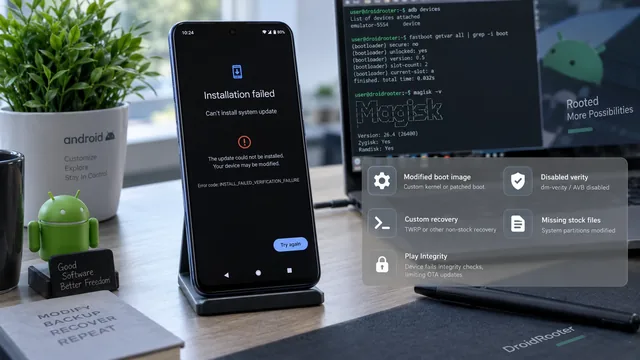
root化したAndroidでOTAアップデートに失敗:書き直す前に原因を調べる
root化したスマホでのOTAの失敗は、多くの場合、アップデートエンジンが正常に働いた結果です。ファームウェアの完全な書き込みに進む前に、何を拒否したのかを突き止めてください。
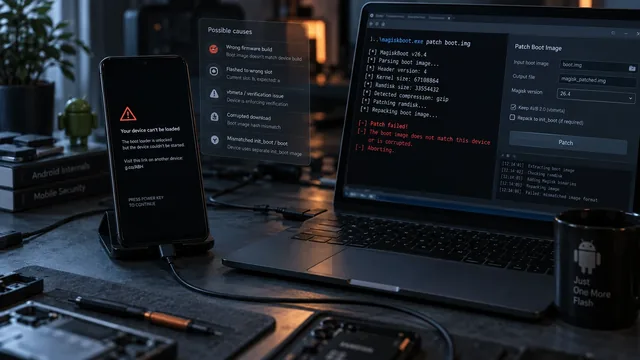
Magiskの書き込みに失敗? 初期化する前にブートイメージを診断する
パッチ後の起動ループは、初期化で解決する問題ではなく、診断が必要な問題です。原因として多いのは6つで、症状からどれに当たるかを絞り込めることがほとんどです。
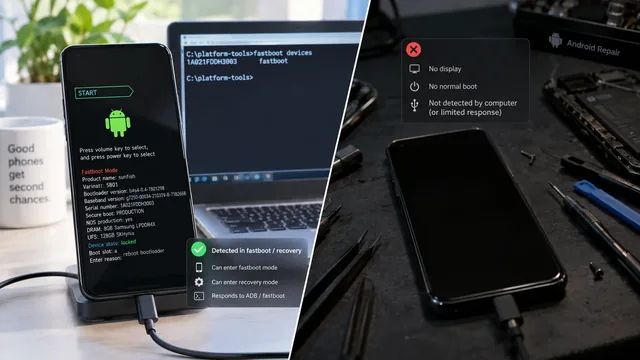
Androidのソフトブリックとハードブリック:見分け方
「ハードブリック」という言葉は、結果がまったく異なる少なくとも4つの状態に使われています。2つのコマンドで、実際にどの状態かを確認できます。