通过互联网使用 Android ADB:有无 Root 的安全配置
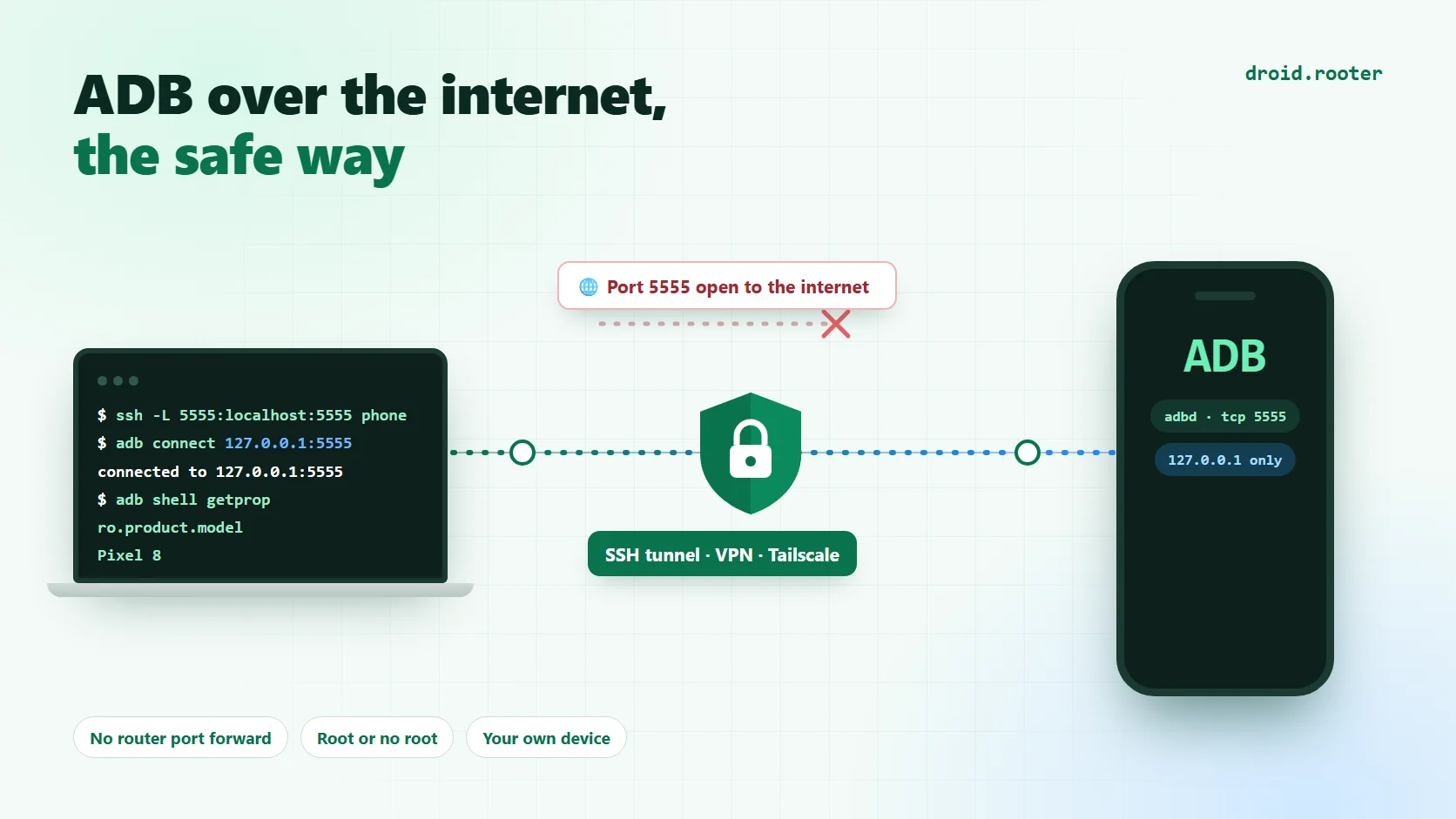
远程 ADB 很容易开启,也很容易配置得极不安全。本指南有无 Root 都适用,会标出哪些步骤仅限 Root,并介绍三种不必向互联网开放端口就能连上手机的方法。
目录
从另一个国家访问手机的 ADB,并不需要 Root。你需要的是两样东西:一种开启 TCP ADB 的办法,以及电脑与手机之间的一条私有通道。Root 只影响第一部分:有了 Root,手机可以自己开启 ADB,重启后依然保持开启,不需要数据线。本指南的其余内容在未 Root 的手机上完全一样。
无论有没有 Root,大家犯的错都是同样两种:照着教程在家里的路由器上转发 5555 端口,或者信任一条在 Wi-Fi 下能用、在移动数据下却悄悄失败的连接。
本指南针对你自己的手机:用来跑测试的备用机、出门在外想连回家里的手机、一小批测试机。不涉及访问他人的设备。内容包括远程 ADB 的工作原理、有无 Root 时如何开启,以及三种绝不会把 ADB 暴露在公网上的连接方法。需要 Root 的步骤会标注 仅限 Root。
简短总结:在手机上开启 TCP ADB,只让它通过加密的私有通道访问,并在电脑上经由这条通道连接。Tailscale 是最简单的方式;经由自己的小服务器建立 SSH 反向隧道,适用面最广;直接转发 5555 端口则是要避免的配置。
有无 Root 有何区别
| 任务 | 无 Root | 有 Root |
|---|---|---|
| 开启 TCP ADB | 先用数据线把手机连到电脑,运行 adb tcpip 5555;Android 11 及更新版本也可以用下文的手机端方法 | 在手机上直接运行一条命令 |
| 重启后保持开启 | 每次重启后都要重复上面的步骤 | 只需设置一次属性和开机脚本。仅限 Root |
| 从任何地方访问 | Tailscale、SSH 反向隧道或 WireGuard | 相同 |
| 在手机上把 5555 端口限制为只对 VPN 开放 | 无法做到 | 可以用防火墙规则实现。仅限 Root,且并非处处可靠 |
| 远程以 Root 身份运行命令 | 不行,你拿到的是 shell 用户 | 如果 Root 管理器允许,可用 adb shell su。仅限 Root |
实际差别在于可靠性,而不是能力。未 Root 的手机远程使用一切正常,直到它重启,之后就连不上了,必须有人拿着手机和电脑去恢复。手机在另一座城市时,这就是要 Root 的理由。手机就在手边,或只是短期测试,就不必 Root。
真正保护 ADB 的是什么,不是什么
关于远程 ADB 的建议大多说,网络上的 ADB“没有加密,也没有认证”。这只说对了一半,而说错的那一半,恰恰影响你该怎么配置。
经典的网络 ADB,也就是 adb tcpip 5555 模式,是未加密的。Android 的 ADB 设计说明指出,旧版传输使用明文数据包,而 Android 11 引入的 Wi-Fi 模式则对会话使用 TLS 加密。来源 2 任何能监听你和手机之间链路的人,都能读到你发送的内容。
认证则是另一回事。在正常的正式版系统上,ADB 仍会要求手机批准你电脑的 RSA 密钥。第一次连接时,adb devices 会显示 unauthorized,手机上会弹出对话框:“Allow USB debugging?”,并附上密钥指纹。Android 文档明确说明,必须先解锁设备并确认该对话框,adb 命令才能运行。来源 1 你批准过的密钥保存在手机上,勾选“Always allow from this computer”后,以后的连接就不再弹窗。
由此得出两点实际结论。第一,在未改动的正常手机上,暴露的端口不会让陌生人直接闯入,但任何拿到手机已信任密钥的人都能进来;而在关闭了认证的设备上,它则完全敞开。通过 5555 端口传播的恶意软件,找到的大多是这类设备:电视盒子、投影仪、开发者版本,以及有人把安全标志关掉的手机。第二,新电脑的第一次连接需要有人在屏幕上操作。请在你站在手机旁边时授权密钥,用数据线或在家里的 Wi-Fi 下完成,并勾选记住该密钥的选项。
| 模式 | 加密 | 端口 | 认证方式 |
|---|---|---|---|
adb tcpip 5555 或 service.adb.tcp.port 属性 | 无,流量为明文 | 固定,通常是 5555 | 手机上的 RSA 密钥确认提示 |
| 无线调试,Android 11 及更高版本 | TLS | 随机,每次开关都会变化 | 配对码或二维码,之后使用已保存的密钥 |
为什么无线调试不适合无人值守的远程访问
无线调试看起来更安全,在家里 Wi-Fi 下用笔记本连接时确实如此。但用于远程访问,它处处和你作对。连接端口是随机的,每次关闭再开启都会变;设备发现依赖 mDNS,而 mDNS 无法穿过 VPN;较新的 Android 版本还会自行把它关掉。Android 17 搭配 ADB 37 新增了“ADB Wi-Fi 2.0”,会在未标记为受信任的网络上关闭无线调试,在已标记的网络上自动重连。来源 4 对开发者的书桌来说,这样的行为再好不过,但对一部你要从另一个国家访问的手机来说,恰恰适得其反。
想了解该功能的细节,可以看我们的 Android 17 无线 ADB 指南,里面讲了配对、受信任网络,以及“已配对但离线”的问题。用于远程访问时,更合适的基础是固定的 TCP 端口:有没有 Root 都能开启,再用比端口本身更强的手段加以保护。
第 1 步:开启 TCP ADB
请选择与你手机相符的部分。两种方式最终状态相同:手机的 ADB 守护进程监听 5555 端口,由第 2 步来保护它。
无 Root
在任意 Android 手机上,开启开发者选项和 USB 调试,用数据线把手机连到电脑,在手机提示时批准密钥,然后运行:
adb tcpip 5555拔掉数据线。此后手机会在 5555 端口接受网络 ADB 连接,直到重启为止。部分系统在你切换 USB 调试时也会重置该设置,所以如果端口不再响应,请重新运行命令。由于该设置在重启后会丢失,未 Root 的手机每次重启后都需要有人拿着数据线操作。对你随手能碰到的手机来说没问题,对够不着的手机就不合适了。
在 Android 11 及更高版本上,有一种完全不需要电脑就能完成同一步骤的办法,社区里用得很多,不过我们没有在所有设备上测试过。做法是:开启无线调试,安装 Termux 及其 Android 工具包,用配对码让 Termux 与手机本身配对,连接手机自己的地址,然后在 Termux 中运行 adb tcpip 5555。这需要手机此时已连上 Wi-Fi。把它当作忘带数据线时的备用方案,具体命令请查阅最新的 Termux 教程,因为它们会随软件包和 Android 版本变化。
有 Root(仅限 Root)
在已 Root 的手机上,打开 Termux 等终端应用并获取 Root shell。控制端口的属性由 ADB 守护进程自己读取,守护进程源码依次检查 service.adb.listen_addrs、service.adb.tcp.port、persist.adb.tcp.port。来源 3
su
setprop service.adb.tcp.port 5555
stop adbd
start adbd
重启守护进程会断开所有已打开的 USB 调试会话,所以请在手机上运行,不要在通过数据线连接的电脑上运行。验证它是否在监听:
getprop service.adb.tcp.port
ss -ltn | grep 5555
部分 Android 系统没有 ss,另一些系统则可以用 netstat -ltn。如果两个都没有,以第 2 步中从电脑发起的连接测试为准。
手机重启后,service. 属性会丢失。断电后连不上的手机,算不上远程手机,所以要让设置持久化。有两种办法,搭配使用效果很好。第一种是持久属性:
setprop persist.adb.tcp.port 5555第二种是开机脚本。使用 Magisk 时,把 shell 脚本保存到 /data/adb/service.d/ 并设为可执行,它会在开机后期运行;KernelSU 和 APatch 则改用带 service.sh 文件的小模块。具体位置请查阅你的 Root 管理器自己的文档,因为不同工具和版本之间会有变化。
#!/system/bin/sh
until [ "$(getprop sys.boot_completed)" = "1" ]; do sleep 5; done
setprop service.adb.tcp.port 5555
stop adbd
start adbd
重启一次再测试。各厂商对这些属性的处理不同,少数 ROM 会忽略或重置它们。在 Android 11 及更高版本上,曾有一条 SELinux 规则在部分系统上阻止 ADB 设置端口属性,后来被放宽。来源 5 如果它在你的手机上重启后失效,开机脚本就是解决办法;如果守护进程根本不监听,可能是你的 ROM 屏蔽了该属性。这种情况下,退路是每次开机后用 adb tcpip 5555 通过 USB 连接一次,也就是上面的无 Root 方法。
要重新关闭,在有 Root 的情况下:
setprop service.adb.tcp.port -1
setprop persist.adb.tcp.port ""
stop adbd
start adbd
没有 Root 时,在开发者选项里关闭 USB 调试,或重启手机,效果相同。
此时手机会在它的所有网络接口上监听。只要能访问这些接口的只有你和你信任的网络,就没有问题,这正是下一步要做的事。
第 2 步:选择通往手机的私有通道
下面每种方法有无 Root 都适用,目标相同:为你的电脑提供一条加密、经过认证的路径,通向手机的 5555 端口,并且不接受来自开放互联网的入站连接。第二点比看上去更重要。大多数使用移动数据的手机都处在运营商级 NAT 之后,所以即使你想在路由器上做转发,也到不了它们。
| 方法 | 所需条件 | CGNAT 后可用 | 难度 | 最适合 |
|---|---|---|---|---|
| Tailscale | 免费账号,两端都装应用 | 是 | 最低 | 大多数人 |
| SSH 反向隧道 | 一台你可控的小服务器 | 是 | 中等 | 不想依赖第三方服务的人 |
| 自己服务器上的 WireGuard | 一台有公网 IP 的服务器 | 是 | 中等 | 固定、常开的长期配置 |
| 在路由器上转发 5555 | 公网 IP | 移动数据下不行 | 低 | 没人适合,别这么做 |
方法 A:Tailscale
Tailscale 在你的设备之间搭建一个私有网络,并自动处理 NAT 穿透,所以手机使用移动数据时也能用。在手机和电脑上都安装它,并登录同一个账号。每台设备会得到一个以 100. 开头的固定地址,手机的地址可以在应用和管理控制台中看到。
在电脑上:
adb connect 100.x.y.z:5555
adb devices
第一次连接时手机会要求你批准密钥,所以这一步最好在手机在手边时做一次。Tailscale 应用不需要 Root。之后,adb shell、adb push、adb logcat 和 scrcpy 都像手机就放在你桌上一样可用。
有三项设置能让这套方案从方便变成可靠。第一,Tailscale 默认允许网络内每台设备访问其他所有设备,需要用策略文件来收窄。下面这条访问策略规则,只允许你自己的账号通过 5555 端口访问带标签的手机:来源 6
{ "action": "accept", "src": ["you@example.com"], "dst": ["tag:phone:5555"] }第二,在管理控制台中关闭这台手机的密钥过期,否则它会按期掉出你的网络,而你身在远方,无法把它重新加回来。第三,在 Android 设置中给 Tailscale 应用开启“不受限制”的电池使用。有用户反映,在激进的省电管理下,应用每隔几分钟就会被停止或断开,传输到一半掉线是通常出现的症状。来源 8
有两点限制值得了解。Tailscale 内置的 SSH 服务器在 Android 上无法运行,因为该功能在这个平台上只支持客户端,所以如果你需要不经 ADB 的 shell,请直接使用 ADB 端口,或者用下面的 SSH 隧道。来源 7 另外,不要为此使用 Tailscale Funnel。它的用途是把 Web 服务发布到公网,和你想做的事恰恰相反。
方法 B:经由自己服务器的 SSH 反向隧道
这种方法不需要任何第三方。你租一台最小规格的虚拟服务器,手机主动连出去并保持连接。你的电脑连到同一台服务器,经由它访问手机。因为是手机向外拨出连接,所以在 CGNAT 后和酒店 Wi-Fi 下都能用。
在手机上,在不需要 Root 的 Termux 中,安装 SSH 客户端并创建密钥:
pkg install openssh autossh
ssh-keygen -t ed25519
在服务器上创建一个专用用户,把手机的公钥加入它的 authorized_keys 文件,并加以限制,使这把密钥除了在回环接口上打开那一个监听端口之外,什么都做不了:
restrict,port-forwarding,permitlisten="127.0.0.1:15555" ssh-ed25519 AAAA... phone然后在手机上保持隧道常开。下面的选项会在端口无法绑定时让连接明确报错,并避免它在网络断开后悄悄卡死:
ssh -N -R 127.0.0.1:15555:127.0.0.1:5555 \
  -o ServerAliveInterval=30 -o ServerAliveCountMax=3 \
  -o ExitOnForwardFailure=yes tunnel@your-server.example
autossh 可以监督并重启该命令,Termux:Boot 插件可以在重启后启动它,再用 termux-wake-lock 让 CPU 在隧道运行期间保持唤醒。也请把 Termux 的电池选项设为“不受限制”。这些环节取决于你的 Android 版本,以及厂商杀后台应用的激进程度,所以在依赖它之前,请在息屏状态下测试一个小时。
在你的电脑上,把本地端口转发到隧道,再通过它连接:
ssh -N -L 5556:127.0.0.1:15555 you@your-server.example
adb connect 127.0.0.1:5556
注意本地端口是 5556。你自己的 ADB 服务器往往已经占用了 5555,在这里冲突会产生让人摸不着头脑的报错。远程转发绑定在服务器的回环地址上,所以互联网上的任何设备都无法直接访问它;而且除非你改过 GatewayPorts,OpenSSH 对远程转发的默认设置本来就拒绝绑定公网接口。
服务器上请只用密钥登录,并保持该用户的密码登录处于禁用状态。把反向隧道放在允许密码登录、面向公网的 SSH 服务器上,并不比它所取代的端口转发安全多少。
方法 C:在自己的服务器上搭建 WireGuard
WireGuard 的效果和 Tailscale 相同,但每个环节都由你自己掌控。在有公网地址的服务器上运行 WireGuard 端点,把手机和电脑添加为对等节点,并在手机一侧设置 PersistentKeepalive = 25,让移动网络一直保持 NAT 映射。Android 版 WireGuard 应用不需要 Root,能在 Wi-Fi 和 LTE 之间漫游,还可以作为始终开启的 VPN 运行。之后,你从电脑连接手机的 WireGuard 地址的 5555 端口,和用 Tailscale 完全一样。如果你想要固定、长期的配置,而且不介意自己维护服务器,这是合适的选择。
关于一个常见的替代方案:Cloudflare Tunnel 有 SSH 方面的文档,但我们没有验证过它能否干净地承载原始 ADB 流量,所以这里不推荐。
要避免的配置:在路由器上转发 5555 端口
把外部 5555 端口,或者一个“巧妙的”自定义端口转发给手机,然后就算完事,这很诱人。别这么做。这会把未加密的 ADB 暴露在公网上,安全完全依赖一次密钥确认提示,而且会向专门扫描这种端口的扫描器宣告自己的存在。
这并非纸上谈兵。2020 年,Keysight 的研究人员分析 Trinity 僵尸网络时报告,Shodan 上能看到约 4 万台暴露的 ADB 设备,其中约四分之一是手机,恶意软件正是用 adb connect 本身连接它们。来源 9 另一个僵尸网络 Fbot 曾把 Trinity 从被感染的设备上清除,而 Trinity 数小时内就卷土重来。2021 年 2 月,基于 Mirai 代码的 Matryosh 僵尸网络也通过同一个端口传播。来源 10 更改外部端口号毫无意义,因为扫描器会探测每一个端口。
有些指南折中一下,改为转发 Termux 服务器的 SSH 端口。这比转发 ADB 好,但仍然会在你家的 IP 上发布一个 SSH 服务,而且把带密码登录的 Termux 留在互联网上很不明智。反向隧道或覆盖网络能达到同样的效果,而且完全不需要任何入站端口。
加固清单
只授权你实际使用的电脑,并撤销旧的授权。在开发者选项中,“Revoke USB debugging authorizations”会清除所有已保存的密钥,把手机交给别人之前这样做是个好习惯。不需要 ADB 调试的手机请保持关闭,并把你在第 1 步中打开的端口视为同一个决定的一部分。不要在共用或公共电脑上勾选“Always allow”。
已授权的 ADB 会话能看到 shell 用户能看到的一切,这已经很多了:已安装的应用、你有权读取的文件、屏幕和输入。仅限 Root:在已 Root 的手机上,如果 Root 管理器把权限授予 shell,adb shell su 能访问的范围要大得多,所以请把管理器设为对 shell 弹出确认,而不是静默放行。
仅限 Root:有些人会在手机上加一条防火墙规则,让 5555 端口只在 VPN 接口上响应。思路没有问题,但我们无法确认它在 Android 上是否可靠。系统的网络守护进程可能在网络变化时重新排列或清空规则,而且原版 Tailscale 应用不会为你创建可供匹配的 tailscale0 接口。如果你要尝试,请在开机脚本里重新应用该规则,并在没有接入 VPN 的设备上测试。
网络较慢时怎么用
隧道后面的手机用起来比放在桌上的慢,解决办法通常是少要一点数据。用 scrcpy 做屏幕镜像时,降低分辨率和码率,例如 scrcpy -s 100.x.y.z:5555 -m 1280 -b 4M;不同版本的参数名略有差异,请查看 scrcpy --help。scrcpy 还可以用 --tcpip 替你开启 TCP 模式,其文档建议用完后断开连接。来源 11 Tailscale 直连比经过厂商服务器中转更快,应用里的连接状态会告诉你当前是哪一种。
连接了多台设备时,用 adb -s 100.x.y.z:5555 ... 告诉 ADB 你指的是哪一台,或者用 -d 指 USB 设备,用 -e 指模拟器。文件传输和 adb logcat 是最能容忍延迟的任务。
故障排查
| 现象 | 通常意味着什么 | 可以怎么试 |
|---|---|---|
unauthorized | 手机尚未批准这台电脑的密钥 | 解锁手机并接受对话框,或者撤销授权后重试 |
offline | 连接已失效 | adb disconnect、adb kill-server,然后重新连接 |
failed to connect 或 connection refused | 没有监听、地址错误、VPN 已断开,或手机处于休眠 | 先检查手机上的属性和监听端口,再检查 VPN 状态 |
more than one device/emulator | 多个目标 | 使用 -s、-d 或 -e,或设置 ANDROID_SERIAL |
| 能用十分钟,然后掉线 | Android 电源管理 | 给 Tailscale 或 Termux 设置不受限制的电池使用,开启唤醒锁和保活选项 |
| 昨天还好好的,重启后就不行了 | 端口设置丢失了 | 没有 Root 时,再次通过 USB 运行 adb tcpip 5555。有 Root 时,设置 persist.adb.tcp.port 或使用开机脚本 |
有 Root 时,你可以在 Root shell 中运行 getprop service.adb.tcp.port 和 getprop persist.adb.tcp.port,查看手机实际在用什么。没有 Root 时,以从电脑运行 adb connect 的结果为准。如果手机同时在用无线调试,请记住它的随机 TLS 端口是单独保存的,所以无线连接能用,并不能说明固定端口正常。
常见问题
需要 Root 吗?不需要。没有 Root 时,只需通过 USB 开启一次 TCP ADB,然后完全按本文所述使用 Tailscale、反向隧道或 WireGuard。代价是该设置每次重启都会丢失,所以需要有人去重新接上数据线。Root 能省去这一步,并增加防火墙和 su 选项,本指南的其他内容都不依赖它。
能在移动数据下使用吗?可以,因为 Tailscale、WireGuard 和反向隧道都是从手机向外发起连接。路由器端口转发才是在这种情况下失效的方法。
可以一直开着吗?它的安全程度取决于保护它的那条通道。放在带访问策略的覆盖网络后面,暴露面很小。只在真正会用到时才开着,不用时就关掉。
没有密钥确认提示,别人能滥用吗?在正常的系统版本上,新电脑必须在手机上获得批准。在任何禁用了调试认证的系统版本上,对方无需批准就能连接,所以无论系统版本如何,都绝不要把该端口暴露到互联网上。
为什么不直接用远程桌面应用?如果只是操作屏幕,那样完全可以,而且屏幕共享应用根本不需要 Root。需要从远处执行 shell 命令、安装应用、传输文件或查看日志时,ADB 才是合适的工具。
投入使用前的检查
请在手机使用移动数据、电脑位于另一个网络的条件下测试所有功能。重启手机,看看哪些会自动恢复:已 Root 的手机应该会,未 Root 的手机你应当清楚地知道要重新做什么。再试一次息屏一段时间后的情况。如果这些测试中任何一项让你连不上手机,你就是在修复成本还很低的时候发现了问题。
如果你还在为这类项目挑选手机,想要一部可以 Root 的,我们的可 Root 手机目录会告诉你哪些机型能顺利解锁,Magisk 模块指南则介绍了仅限 Root 的开机脚本所涉及的模块部分。想要一个不依赖 Root 的 Linux shell,请看Android Linux Terminal 与 Termux 对比。
来源与范围
本指南于 2026 年 10 月进行资料研究,资料来自 Android 官方文档和源码,以及厂商和安全研究机构的公开资料。我们没有测试每个 Android 版本和 ROM。属性行为、开机脚本、手机端开启技巧、防火墙方法和 Termux 的电池行为会因设备而异,所以请先在自己的手机上逐项验证,再依赖它们。
- 来源 1:Android Developers,Android Debug Bridge (adb) 查看来源
- 来源 2:Android Open Source Project,ADB Wi-Fi 设计说明:旧版 TCP 未加密,Wi-Fi 模式使用 TLS 查看来源
- 来源 3:Android Open Source Project,adbd main.cpp,根据属性选择端口 查看来源
- 来源 4:Android Developers Blog,无线调试与 ADB Wi-Fi 2.0 查看来源
- 来源 5:OmniROM,针对 adbd 属性的 SELinux 策略变更 查看来源
- 来源 6:Tailscale,访问控制列表 查看来源
- 来源 7:Tailscale,Tailscale SSH 平台支持 查看来源
- 来源 8:Tailscale 社区论坛,Android 断连与电池使用 查看来源
- 来源 9:Keysight,通过 ADB 传播的 TrinityP2P 恶意软件 查看来源
- 来源 10:The Hacker News,Matryosh DDoS 僵尸网络,2021 年 2 月 查看来源
- 来源 11:scrcpy 文档,Connection 查看来源
更多安卓指南
Android 17 上的无线 ADB:配对、自动重连,以及仍然适用的修复方法
配对和连接是两个不同的步骤。本指南讲解 ADB Wi-Fi 2.0、两个端口、当前版本的 Platform Tools,以及更稳妥的排查顺序。

Android's Linux Terminal 与 Termux:你到底需要哪一个?
三种环境看起来像同一个终端,运行方式却差别很大。请根据你需要的程序、它的依赖项和你的手机来选择。
2026 年最佳 Magisk 模块:已核实的来源,以及已停止维护的项目
全文重写,并逐个项目核实。六个被广泛推荐的模块已不存在,几个热门推荐其实根本不是模块,这里的每个链接都指向维护者自己的仓库。