Android 17 上的无线 ADB:配对、自动重连,以及仍然适用的修复方法
配对和连接是两个不同的步骤。本指南讲解 ADB Wi-Fi 2.0、两个端口、当前版本的 Platform Tools,以及更稳妥的排查顺序。
目录
- 先搞清楚你用的是哪种无线 ADB 方式
- 检查你实际运行的 ADB
- 为什么一些流行的 mDNS 修复方法已经过时
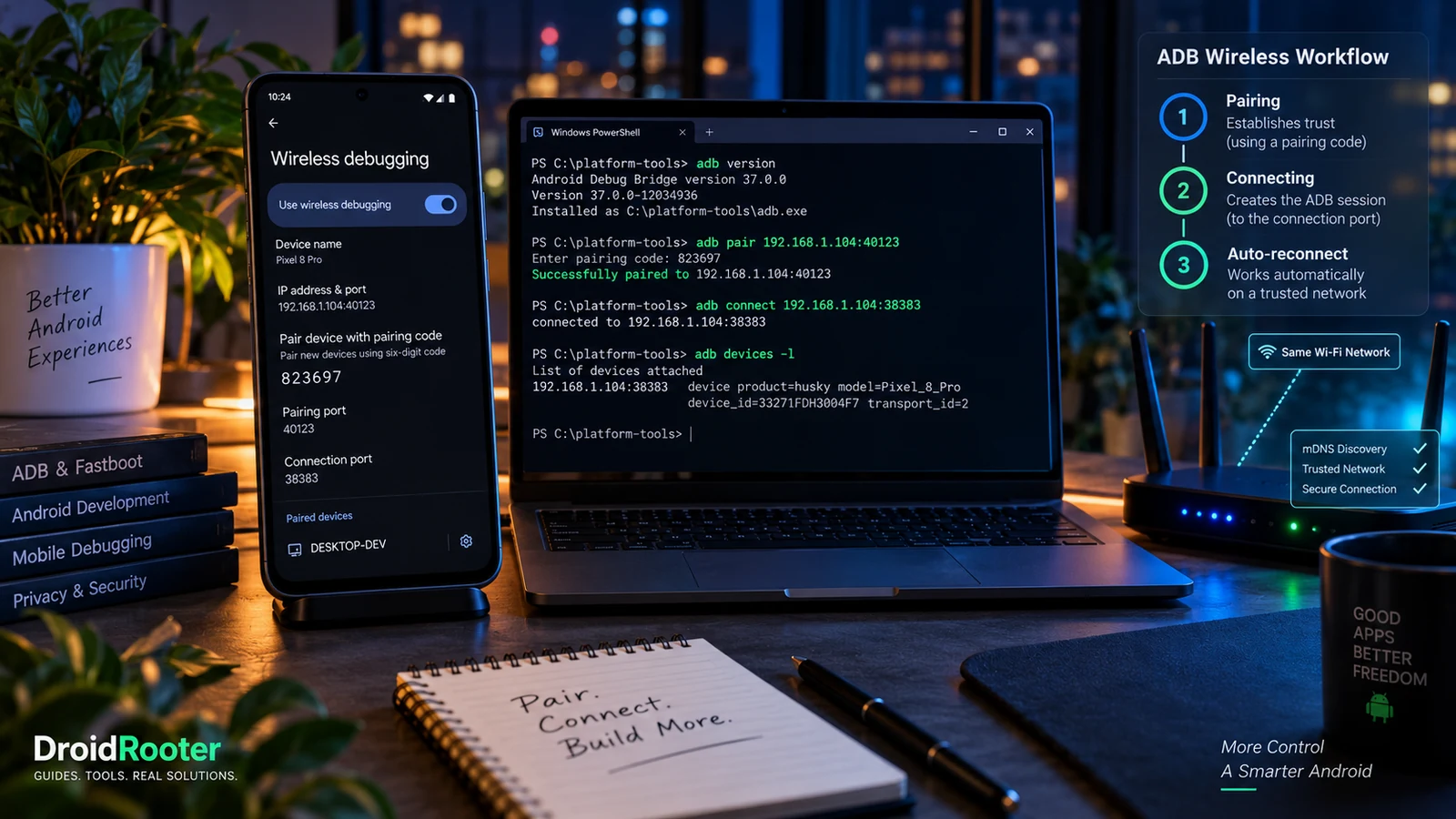
- 配对手机和电脑
- 配对端口和连接端口不是同一个
- 理解“受信任的网络”是什么意思
- 已配对但未连接:逐项检查
- 1. 确认当前的地址和连接端口
- 2. 检查正在运行的服务器
- 3. 检查服务发现
- 4. 检查网络,但不要削弱安全
- “More than one device”是选择问题
- 无线 ADB 能用,不代表 Shizuku 会一直保持运行
- 断开连接不等于撤销授权
- 一份有用的无线 ADB 问题报告
- 常见问题
- 在 Android 17 上配对需要 USB 线吗?
- 为什么 ADB 显示已配对,设备列表却是空的?
- ADB Wi-Fi 2.0 在所有旧版 Android 手机上都能用吗?
- 我应该设置 ADB_MDNS_OPENSCREEN=0 吗?
- 我应该开放 5555 端口来解决这个问题吗?
- 把诊断分成三个部分
- 来源与范围
“Successfully paired”本该意味着设置完成。可你运行 adb devices 之后,什么也没看到。
这通常会让人回到配对界面,再生成一个配对码,重复同样的命令,得到同样的结果。被忽略的区别是:配对建立的是信任,连接才会创建可用的调试连接。
Android 17 和 ADB 37.0.0 引入了 ADB Wi-Fi 2.0,其中包括:已配对的设备加入受信任的无线调试网络时自动连接。旧版 Android 仍可支持无线调试,但不会仅仅因为电脑上的 ADB 升级了,就获得 Android 17 的所有行为。来源 1
下面的设置使用的是你自己的手机、受信任的电脑和私有网络。它不是在未经机主授权的情况下管理设备的办法。
先搞清楚你用的是哪种无线 ADB 方式
有三种不同的情况,常常都被称作“无线 ADB”:
| 方式 | 如何识别 | 要记住什么 |
|---|---|---|
| 现代的 Wireless debugging | Android 的配对码或二维码流程 | 配对工作站,并使用该次会话的连接信息 |
| Android 17 加 ADB Wi-Fi 2.0 | 受支持的 Android 17 设备,加 ADB 37 或更高版本 | 受信任网络的机制可自动恢复已配对的连接 |
| 旧版 TCP 模式 | 使用 adb tcpip 5555 的教程 | 这不是现代的配对与 TLS 流程 |
Google 的硬件设备指南明确警告,用于投屏的旧版 adb tcpip 连接没有加密。来源 1 不要在路由器上开放 5555 端口,也不要把 ADB 暴露到公网。
把一切都暴露出来的防火墙规则,不是解决服务发现问题的可接受办法。
检查你实际运行的 ADB
请从 Google 下载最新的 SDK Platform Tools,不要用已停止维护的“minimal ADB”合集。然后运行:
adb version请看 Version 信息,而不是只看熟悉的 Android Debug Bridge protocol-version 那一行。更新了某个文件夹,并不能证明你的 shell 或 IDE 在用它。
在 Windows 上:
where.exe adb在 macOS 或 Linux 上:
command -v adb如果存在多个副本,请决定你的工具应使用哪一个安装。不要不加区分地删除无关的 SDK 文件夹。直接从目标 platform-tools 目录调用,是一个有用的对照。
为什么一些流行的 mDNS 修复方法已经过时
Google 的发行说明称,2026 年 7 月发布的 Platform Tools 37.0.1 移除了旧的 OpenScreen 后端。在该版本中设置 ADB_MDNS_OPENSCREEN 没有任何效果。当前生效的实现是 libadbmdns。来源 3
一篇让所有读者都去切换该变量的教程,可能是为另一个版本写的。先查看版本。不要在新的安装上叠加旧的环境变量变通办法,除非你弄清楚它们是否还存在。
配对手机和电脑
请使用受信任的网络,并在设置期间保持手机解锁。
打开 Developer options > Wireless debugging。只有在你掌控并信任该网络时,才允许在该网络上调试。选择配对码选项,并保持该对话框打开。
在电脑上,使用该对话框中显示的地址和配对端口:
adb pair PHONE_IP:PAIRING_PORT把两个占位符都替换为实际值,然后在提示时输入显示的配对码。之后检查:
adb devices -l这些是 Google 文档中记载的现代 ADB 配对和连接检查方法。来源 2
不要在支持论坛上发布有效的配对码。配对是授权决定,不只是连通性测试。
配对端口和连接端口不是同一个
如果配对后手机没有出现,请回到 Wireless debugging 主页面,使用其中的地址和连接端口:
adb connect PHONE_IP:CONNECTION_PORT
adb devices -l
不要因为配对对话框的端口是你最后复制的那个数字,就沿用它。Bugjaeger 的开发者在其无线连接指南中也记录了这一区别。来源 4
例如,同一个手机 IP 下,配对对话框和主页面可能显示不同的端口。这些值是该次会话的信息,不是可以写死到以后每条命令里的固定数字。
理解“受信任的网络”是什么意思
这里有两个决定:是否信任这台工作站,以及是否在该网络上自动允许无线调试。
Google 的 Android 17 说明指出,选择网络的“始终允许”选项,会使其成为受信任的无线调试网络。之后设备回到该网络时,已配对的工作站可以重新连接。来源 1
这在你的书桌前很方便。但不能因此就无限期地信任酒店、机场或公共共享 Wi-Fi。
还要把受信任网络的设置与 Android 17 为相关应用引入的应用级本地网络权限区分开。给某个不相干的媒体应用更多权限,并不能解决 ADB 的设置问题。我们的 Android 17 本地网络指南 单独讲了电视、打印机和 NAS 的发现问题。
已配对但未连接:逐项检查
1. 确认当前的地址和连接端口
从 Wireless debugging 主页面重新读取它们。不要依赖昨天的截图或保存下来的命令。然后尝试直接连接到当前这个端点。
如果直接连接成功,而自动发现不行,问题范围就大大缩小了。重新配对大概不是首先要做的事。
2. 检查正在运行的服务器
使用当前的 ADB,检查:
adb server-statusGoogle 的故障排查文档用它来检查服务器版本和 mDNS 状态。对于当前的实现,请确认 mDNS 已启用,后端是 LIBADBMDNS。来源 2
客户端程序和已在运行的服务器需要分别对待。必要时,从目标 Platform Tools 安装中重启服务器:
adb kill-server
adb start-server
adb server-status
这会中断该电脑上的其他 ADB 连接。请先保存正在进行的调试工作。
如果你的环境明确禁用了 mDNS,请移除该配置,或按 Google 文档中针对你所用 shell 的 ADB_MDNS 设置操作。不要用已过时的 OpenScreen 变量代替。来源 2来源 3
3. 检查服务发现
一个有用的只读发现检查是:
adb mdns services把该输出与直接连接的尝试对照。发现结果为空,本身并不能证明手机的配对凭据已损坏。来源 2
记录各项结果的组合:
| 现象 | 更有针对性的下一步 |
|---|---|
| 配对成功,直接连接可用,但自动发现不行 | 检查 mDNS、当前的 ADB 服务器和本地网络过滤 |
| 配对成功,但直接连接失败 | 重新检查当前连接端口、网络路径和 Wireless debugging 状态 |
| 在私人热点或家庭局域网上可用,办公网络上不行 | 向管理员询问客户端隔离和允许的发现机制 |
| 一台电脑可以,另一台不行 | 对比 Platform Tools 安装、服务器状态和主机防火墙规则 |
| 换网络之前一直可用 | 检查网络信任状态和新网络的连通性,不要想当然地认为访问权限永久有效 |
| 目标出现了两次 | 明确选择要使用的传输方式 |
这张表是一种排查方法。每个现象都在缩小调查范围,没有哪一项能单独构成通用的诊断。
4. 检查网络,但不要削弱安全
访客 Wi-Fi、客户端隔离、主机防火墙或 VPN,都会改变设备之间能否互相发现或访问。Google 的 ADB 文档把限制严格的网络环境列为无线调试问题的来源之一。来源 2
换一个你自己拥有并信任的网络试试。保持测试受控:同一部手机,同一台电脑,同一个 ADB 安装。在那里成功的结果,是可以拿给管理员的有用证据。
不要永久关闭所有防火墙保护。只创建操作系统和网络策略所支持的、范围最小的必要例外。
“More than one device”是选择问题
USB、Wi-Fi 和模拟器连接可以同时存在。不要以为 ADB 的目标标识符一定长得像手机上印着的硬件序列号。
2022 年 XDA 上的一次讨论记录的正是这种困惑:用户看到不断变化的无线标识符,想用一个固定不变的序列号来连接。回复和测试都围绕着选择 ADB 实际列出的传输方式。来源 6
读取当前列表,复制你要使用的那个连接的标识符:
adb devices -l
adb -s "EXACT_IDENTIFIER_FROM_THE_LIST" shell getprop ro.product.model
第二条命令是只读的身份检查。如果它识别出的是错误的目标,请先停下,不要使用安装、删除或刷写命令。
不要因为剩下的文字看起来更眼熟,就裁掉基于 mDNS 的标识符的一部分。
无线 ADB 能用,不代表 Shizuku 会一直保持运行
ADB 配对,与通过 ADB 启动的应用的生命周期,彼此相关但不是同一回事。
Shizuku 记录了它自己的启动方式、重启后的行为和因设备而异的限制。来源 5 电脑通过 ADB Wi-Fi 2.0 自动重连,并不能证明 Shizuku 已自动重新启动,也不能证明 Android 绝不会停掉某个应用的服务。
查看该应用自己的状态界面。如果 ADB 正常而依赖它的工具不行,请排查那个工具的启动和授权,而不是重建已经成功的 ADB 配对。
对于在手机本机上使用本地无线调试的辅助应用,同样适用这一区别。请按该应用支持的步骤操作,不要以为工作站的说明与回环连接完全相同。
断开连接不等于撤销授权
用完后,如果不需要,请关闭 Wireless debugging。要移除某台电脑的信任,请使用 Paired devices > the workstation > Forget。Google 的指南也介绍了撤销调试授权,以移除之前已配对的工作站。来源 1
adb disconnect 关闭的是一条传输连接。不应把它当作取消保存不受信任的工作站,或移除自动网络信任的替代办法。
出借或出售设备之前,请把检查已授权的电脑和开发者设置作为交接的一部分。不要因为会话结束了,就让一台临时的支持用电脑一直保持配对。
一份有用的无线 ADB 问题报告
请包含手机型号和确切的 Android 版本号、adb version 和 adb server-status 的输出、配对是否成功、直接连接是否成功,以及同样的设置在另一个受信任的网络上能否使用。
说明 USB 和 Wi-Fi 是否同时连接。如果问题出在目标选择上,请附上经过脱敏的 adb devices -l 结果。
不要公开配对码、ADB 私钥,或包含个人应用数据的完整日志。把发现、信任和连接分开的报告,能为所有人节省时间。
常见问题
在 Android 17 上配对需要 USB 线吗?
对于受支持的现代 Wireless debugging 配对流程,不需要。不要与先通过 USB 启用 TCP 模式的旧教程混为一谈。来源 1来源 4
为什么 ADB 显示已配对,设备列表却是空的?
配对和活动连接是两回事。检查主页面上当前的连接端口,然后检查服务发现和服务器状态。
ADB Wi-Fi 2.0 在所有旧版 Android 手机上都能用吗?
文档记载的新组合是 Android 17 加 ADB 37.0.0 或更高版本。更早的版本可以支持旧的无线流程,但这并不保证有相同的自动行为。来源 1
我应该设置 ADB_MDNS_OPENSCREEN=0 吗?
对 Platform Tools 37.0.1 来说,不应把它当作修复办法。Google 表示,该变量在这个版本中已不再起作用。来源 3
我应该开放 5555 端口来解决这个问题吗?
不应该。公网端口转发不属于现代的本地配对流程。请把调试限制在已授权的设备和网络范围内。
把诊断分成三个部分
电脑能发现手机吗?电脑受信任吗?它能建立当前的连接吗?
把这几个问题分开回答。这样你就知道该修网络、选对端点、更新正在运行的 ADB 安装,还是修复真正的配对问题,而不是反复生成配对码、指望哪次能成。
来源与范围
研究核实于 2026 年 9 月 28 日。命令使用的是 Google 文档中的 ADB 接口,以及示意性占位符。本文不声称自动重连已在不同厂商或网络上做过实机测试。
- 来源 1: Android Developers,在硬件设备上运行应用,Android 17 Wi-Fi 2.0、受信任网络、配对与撤销。打开来源
- 来源 2: Android Developers,Android Debug Bridge 与无线调试故障排查。打开来源
- 来源 3: Android Developers,SDK Platform Tools 发行说明,特别是 37.0.0 和 37.0.1。打开来源
- 来源 4: Bugjaeger 开发者,通过 Wi-Fi 连接,包括配对端口和连接端口。打开来源
- 来源 5: Shizuku 官方设置指南,启动方式与设备限制。打开来源
- 来源 6: XDA,2022 年 8 月关于无线 ADB 标识符和变化端口分配的讨论。属于历史上的用户排查,不是 Android 17 的测试。打开来源