Android 17 找不到电视、打印机或 NAS?检查这些设置
找不到设备,不一定是 Wi-Fi 连接出了故障。要把 Android 应用权限与设备发现、路由和路由器隔离问题分开排查。
目录
手机能打开网页、播放音乐、接收消息,打印机却不见了。或者某个媒体应用突然找不到昨天还正常使用的电视。
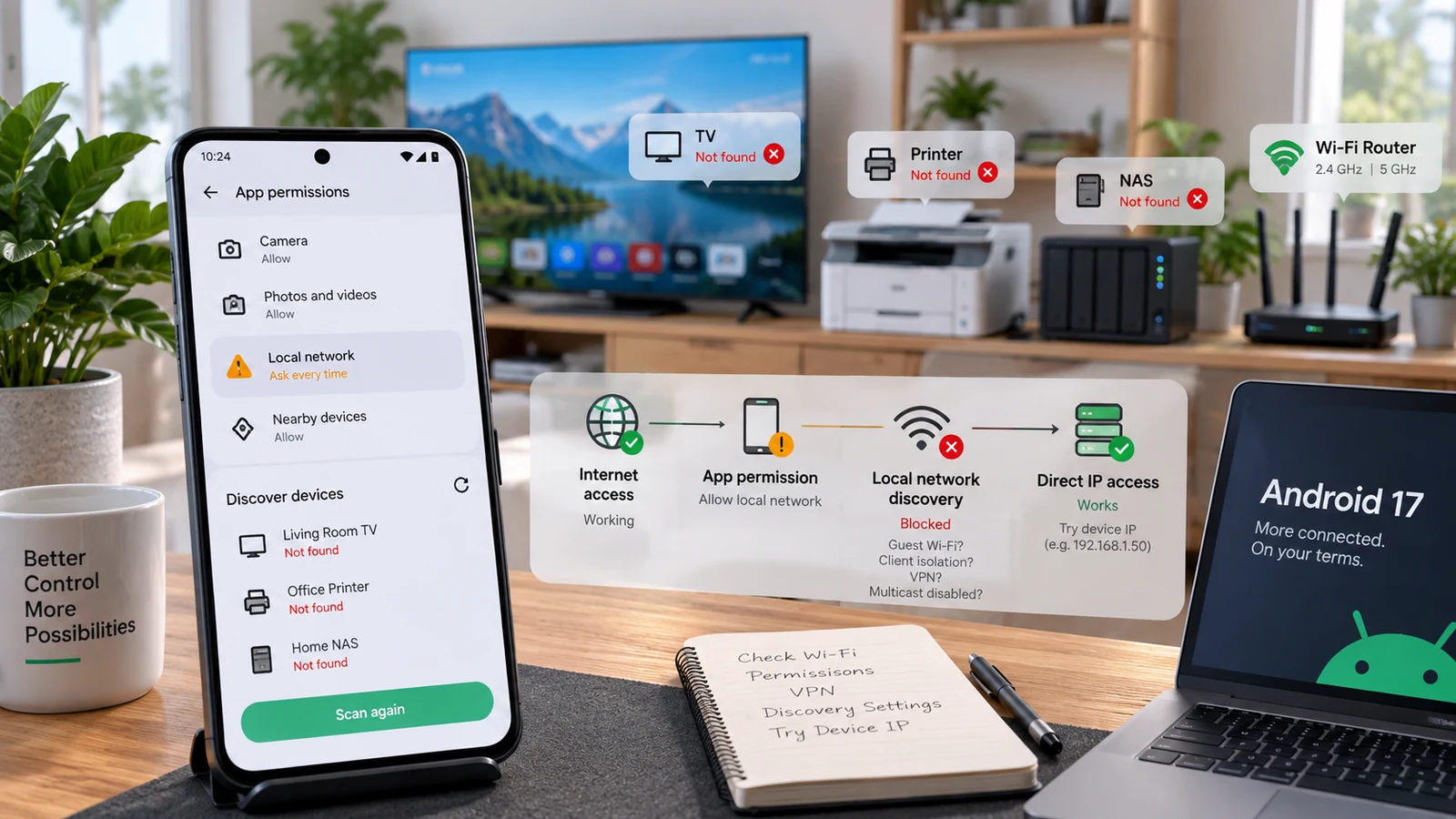
这种情况很烦人,因为 Wi-Fi 看起来没问题,而它可能确实没问题。访问互联网与访问家里的另一台设备,是两回事。
在 Android 17 上,以 Android 17/API 37 或更高版本为目标的应用,可能需要新的局域网权限才能发现或连接网络中的设备。目标版本较旧的应用,以及使用某些系统设备选择器的应用,适用不同规则。因此,找不到电视意味着该检查权限,并不能证明 Android 阻断了整个家庭网络。来源 1
先从出问题的应用查起。暂时不要恢复手机出厂设置,也不要重置打印机。
先确认哪个环节出了问题
每次只测试一台设备和一个应用。下面的检查是诊断方案,并不是说每种症状都只有一个原因。
| 观察到的现象 | 可能说明什么 | 下一步检查 |
|---|---|---|
| 一个应用找不到电视,另一个却可以 | 应用自身的权限、发现方式或兼容性问题 | 检查出问题的应用权限和更新记录 |
| 网络上的所有手机都找不到打印机 | 应先检查打印机或网络 | 确认打印机在线,且连接到预期网络 |
| 能通过已知局域网地址打开 NAS,但自动发现列表为空 | 设备发现与直接连接的表现不同 | 检查应用的发现机制、组播和名称解析 |
| 手机在主 Wi-Fi 上正常,在访客 Wi-Fi 上不行 | 可能是网络隔离导致 | 使用可信的主网络,不要削弱访客网络的安全性 |
| 仅在连接 VPN 时出问题 | 可能涉及 VPN 路由或局域网例外设置 | 在可信网络上,对比连接和断开 VPN 时的同一测试 |
| 设备可见,但连接时报认证错误 | 发现已成功,可能是凭据或服务出错 | 检查设备账号和服务配置 |
记下出问题的应用版本和手机的 Android 构建版本。“Android 17 把投屏搞坏了”远不如“应用更新到 X 版本后,不再发现这台电视”有用。
Android 17 权限实际改变了什么
这项权限名为 ACCESS_LOCAL_NETWORK。Google 将它归入附近设备权限组。它涵盖直接局域网通信,包括相关的 TCP 连接、UDP 流量和本地发现。WebView 也不能独立豁免宿主应用的权限要求。来源 1
注意两点,可以少走很多弯路:
应用的目标 SDK 很重要。并不是手机一升级,Android 17 就让所有已安装应用都处于同一种新的权限状态。
也可能由系统选择器负责选择设备。Google 文档介绍了 Cast Output Switcher 和由系统介入的网络服务选择器等方式。采用符合条件的方式时,应用未必需要广泛访问局域网内的所有设备。来源 1
不要指望两个不同的投屏应用显示完全相同的权限提示。实现方式不同,权限申请体验也会不同。
为什么之后更新应用才出现问题
手机升级和应用兼容性变化,不一定发生在同一天。应用可能在后续版本中调整其目标 Android 版本。
排查时分别记录这两类事件。出问题后,检查手机或应用是否更新、路由器是否改动、接收设备是否安装了新固件。把最近的变化当作线索,不要直接认定它就是原因。
检查出问题的应用权限
在 Android Settings中打开应用信息页,检查 Permissions。寻找与该功能有关的局域网或附近设备权限。具体名称和分组可能因构建版本而异。
如果访问被拒绝,而你确实主动使用该应用与自己的电视、打印机或 NAS 通信,就授予相关权限。关闭并重新打开应用,回到设备发现页面,重复同一测试。
排查找不到打印机的问题,没有理由授予无关的麦克风、通讯录或所有文件访问权限。
没有可开启的权限怎么办?
不要认定一定存在某个隐藏开关。应用可能没有申请该权限,可能采用其他受支持的发现方式,也可能尚未正确适配这项变化。
执行一次应用正常的“add device”“find printer”或“connect to server”操作。权限申请可能在执行操作时才出现,而不是启动时弹出。如果没有相关请求或设置,查看维护者的发布说明和问题跟踪页面。
不要照搬试图授予应用从未声明的权限的命令。Android 16 开发者测试命令,也不是适用于普通 Android 17 用户的通用修复方法。
实例:Kodi 的 Android 17 局域网问题
2026 年 7 月的一条 Kodi 问题报告指出,以 API 37 为目标、运行在基于 Android 17 的 GrapheneOS 上的 Kodi v22 Beta 1 每夜构建版,局域网访问遭到阻止。报告定位到缺少权限声明。后来,该问题带着已修复标签关闭,并关联了相应开发工作。来源 2
这能证明一个具体的兼容性问题,但不能证明所有 Kodi 版本、所有 Android 17 手机或所有投屏应用都无法正常工作。
实际应对时,先查清应用的具体构建版本,再改网络。如果错误在应用的权限实现中,重置正常工作的路由器并不能补上缺失的声明。要确认哪个发布版本包含修复,不要以为问题标记为“已修复”,就代表修复已经进入你安装的发布渠道。
检查访客 Wi-Fi 和客户端隔离
访客网络可以允许上网,同时刻意阻止设备之间通信。Google 明确指出,AP 隔离或客户端隔离会影响其流媒体设备的设置。来源 3
检查手机和接收设备显示的网络。打印机连接家庭主网络时,处于隔离访客网络的手机可能无法访问它,即使两个 Wi-Fi 名称看起来有关联。
将两台设备连接到你拥有且信任的网络。在酒店、办公室或校园网络上,向管理员确认是否允许本地设备发现。不要关闭他人网络的隔离功能,也不要把打印机暴露到互联网。
两台设备都必须用 2.4 GHz 吗?
不一定。关键是路由器是否允许两台设备通信,而不是它们使用的无线频段是否相同。
某些产品的设置向导可能要求特定频段,请按该产品的说明操作。但把所有设备切换到 2.4 GHz,并不能通用地修复权限问题或访客网络隔离。
区分设备发现和实际连接
设备发现回答“有哪些设备可用?”连接回答“这个应用能否访问并使用那项服务?”
如果 NAS 或打印机的文档提供了本地网页管理界面,用浏览器打开其已知地址。地址应来自设备自身的屏幕、官方管理应用或路由器的客户端列表。不要照着网上指南随意猜一个地址。
然后比较结果:
- 浏览器能访问,但发现失败:先检查发现机制或出问题的应用,不要直接认定设备离线。
- 浏览器和应用都失败:检查网络路径、接收设备和各应用适用的权限。
- 发现成功,但登录失败:检查服务账号或凭据,不要反复修改发现设置。
浏览器测试成功,只证明该浏览器访问到了那个端点。它不能证明另一个应用拥有相同权限、使用相同协议,或能访问另一个端口。
NAS 应使用厂商文档指定的服务和地址格式。不要因为论坛有人说某个过时的文件共享协议更容易发现设备,就把它开启。
保留现有配置,测试 VPN 和过滤软件
在可信的家庭网络上,暂时断开 VPN,再次执行失败的操作,之后恢复 VPN。如果 VPN 由工作资料或组织管理,请询问管理员,不要尝试绕过。
如果结果发生变化,检查 VPN 文档中的局域网或分流设置。“Allow LAN” 在不同 VPN 中并不保证行为一致,有些产品会有意阻止访问附近设备。
每次只测试少量变化。同时关闭 VPN、防火墙、DNS 过滤和所有隐私设置,就无法判断究竟是哪项改动起了作用。
还要区分 VPN 和 DNS 问题。手动输入本地 IP 地址,与使用以 .local 结尾的设备名称,是不同的测试。记下哪一种成功。
根据证据更新相关组件
只有一个应用失败时,从正规发布渠道更新该应用,并查看近期的问题报告。所有客户端都失败时,则检查接收设备和路由器。
合理的顺序是:
- 检查权限后,重新打开出问题的应用。
- 确认接收设备处于唤醒状态,且连接到预期网络。
- 用另一款已信任的应用或另一台已信任的设备重复测试。
- 查看相关应用、设备和路由器的发布说明。
- 重启仍表现可疑的组件,然后再测试。
重启可能解除临时异常,但不能解释原因。如果同一问题再次出现,保留应用版本、网络和发生时间等细节,不要反复进行影响越来越大的重置。
该向应用开发者提供什么
有用的报告应简洁,便于复现:
Phone model and Android build:
App name, version and installation source:
Stock Android or named custom OS:
Device being discovered and its firmware:
Main Wi-Fi or guest Wi-Fi:
Relevant permission shown, granted or missing:
VPN enabled during the test:
Does another app or phone work?
Does a documented direct local address work?
Exact error and steps that reproduce it:
公开截图前,删除密码、账号标识和任何能识别私人网络的信息。维护者通常需要错误信息和配置,而不是你的 NAS 凭据。
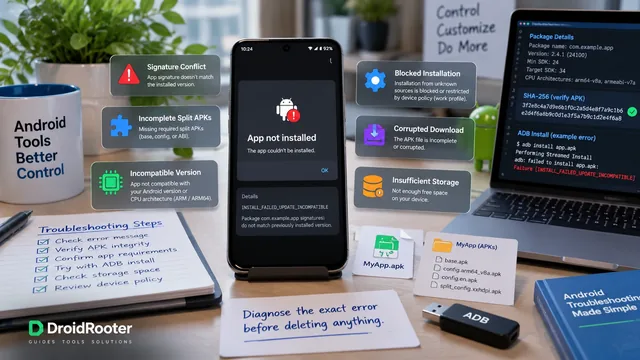
如果应用根本装不上,请查看单独的 APK 安装故障排查指南。已安装应用内部的权限,无法修复不完整或不兼容的安装包。
常见问题
Android 17 会阻止所有投屏应用吗?
不会。权限要求取决于应用的目标版本和实现方式。由系统介入的投屏或设备选择,也可能与应用自己的局域网发现不同。来源 1
为什么 YouTube 找得到电视,其他应用却找不到?
这个对比能缩小问题范围,但不能确定原因。各应用可能采用不同的发现路径、权限或基于账号的功能。检查出问题的应用,不要直接认定电视故障。
清除应用缓存能补上缺失的权限吗?
不要用清缓存代替检查权限。先确认是访问被拒绝、没有发起请求,还是发现成功后连接失败。除非清楚会删除哪些已保存的设备、账号或设置,否则不要清除应用存储数据。
应该重置网络设置吗?
不要一上来就重置。它影响的不只是你正在检查的一个应用。Google 的 Pixel 指南指出,重置蓝牙和 Wi-Fi 会删除已保存的 Wi-Fi 连接。来源 4先保留网络信息,优先尝试范围更小的检查。
最值得先做的检查
改动之前,先回答:问题是跟着应用、手机,还是网络出现?
这一次对比,往往比一长串“Wi-Fi 修复方法”更有用。之后检查相关权限,记录一项改动,再重复同一测试。诊断本地连接时,要保留正常的互联网访问。
来源与范围
本指南结合 Android 官方文档、维护者收到的具体问题报告和诊断流程,并不声称已经在各类 Android 17 设备上进行实机验证。文档和问题状态核查于 2026 年 9 月 28 日。
- 来源 1:Android Developers,“Local network permission”。涵盖目标 SDK 行为、权限组、受影响流量及系统选择器替代方案。查看来源
- 来源 2:Kodi 问题 #28557,“Android 17: Kodi v22 BETA1 nightly is missing ACCESS_LOCAL_NETWORK permission”,创建于 2026 年 7 月 7 日。报告针对特定环境,问题关闭不能说明读者安装的公开版本已包含修复。查看来源
- 来源 3:Google 流媒体设备帮助,涉及路由器设置和 AP/客户端隔离。查看来源
- 来源 4:Google Pixel 帮助,“Fix mobile connectivity issues”,说明重置网络的影响。查看来源